


Signaturinformation
På vänster sida av det övre fältet ser du:- Bakåtpil: Återgå till din signaturlista
- Signaturnamn: Namnet på signaturen du redigerar (t.ex. “Marketing”)
- Antal teammedlemmar: Hur många teammedlemmar som är tilldelade den här signaturen
- Statusmärke: Visar Utkast om signaturen har opublicerade ändringar
Åtgärder
På höger sida av det övre fältet finns fyra åtgärder, från vänster till höger.Mallar
Öppna mallbiblioteket för att bläddra bland färdigdesignade signaturlayouter. Välj en mall så tillämpas den på din nuvarande signatur, och dina befintliga Smartfield-data fylls i automatiskt.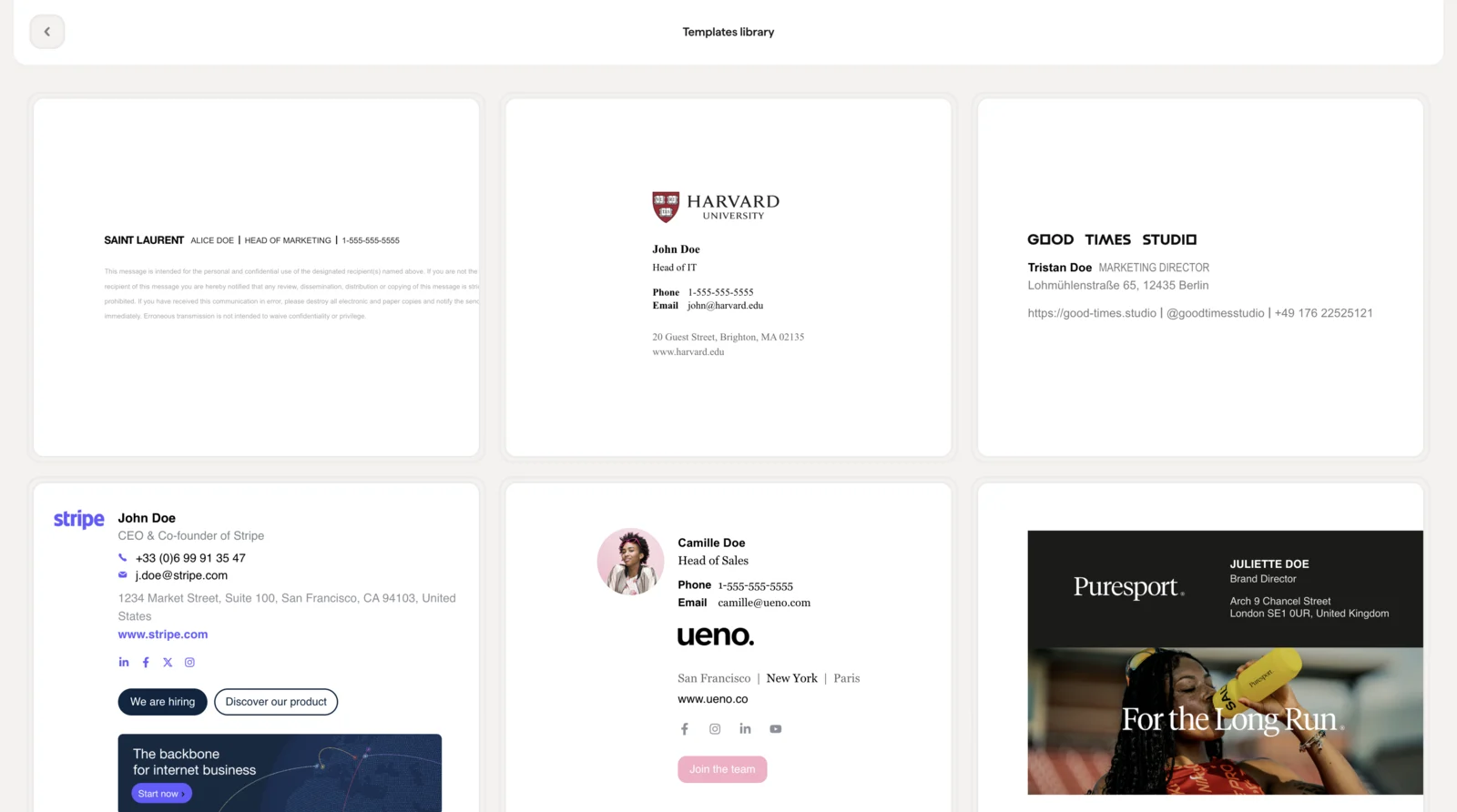
Kvalitetskontroll
Kör en automatisk kontroll av din signatur innan du publicerar. Den verifierar att allt är korrekt konfigurerat: länkar är giltiga, bilder laddas och Smartfields är rätt anslutna.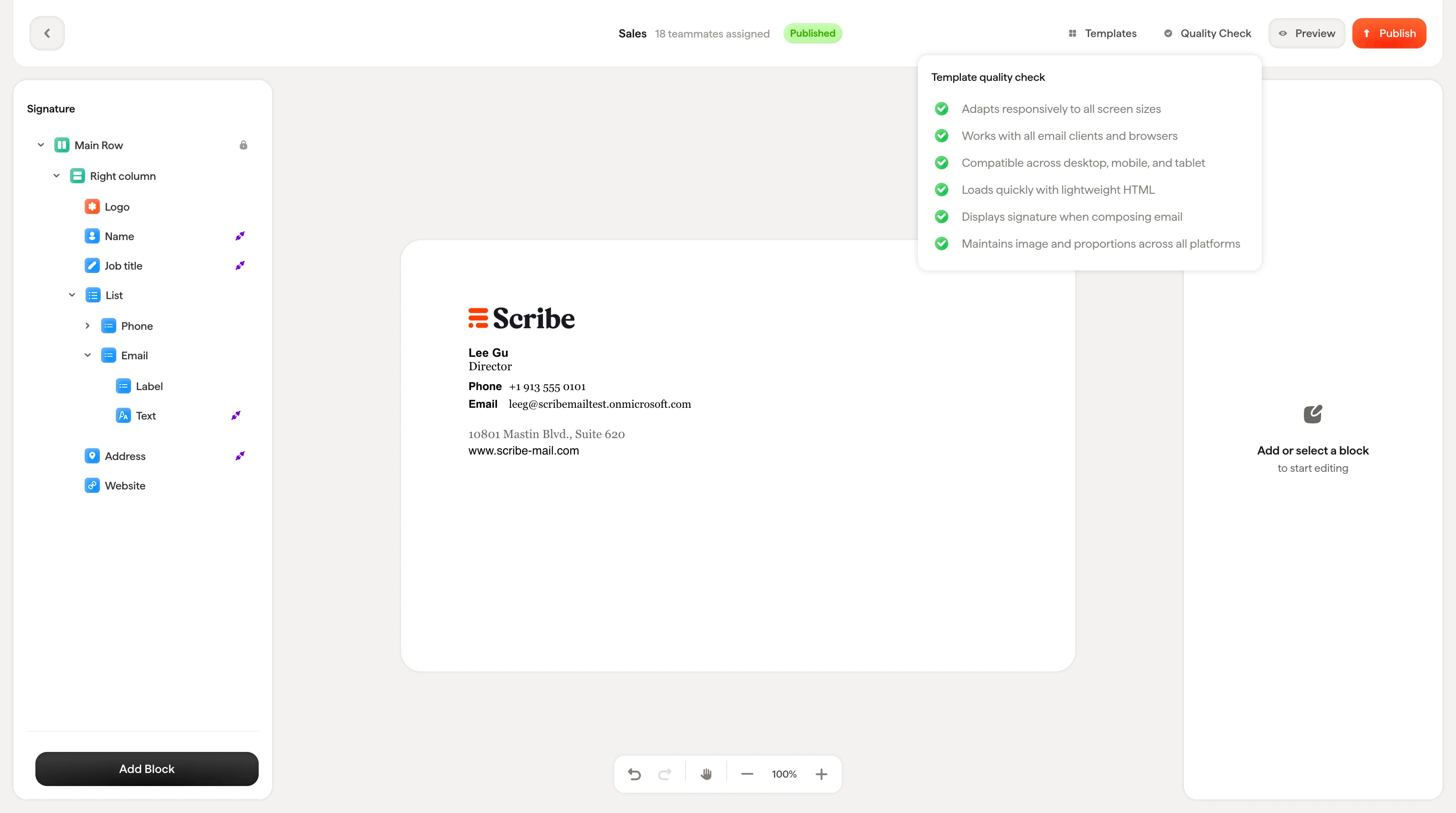
Förhandsgranskning
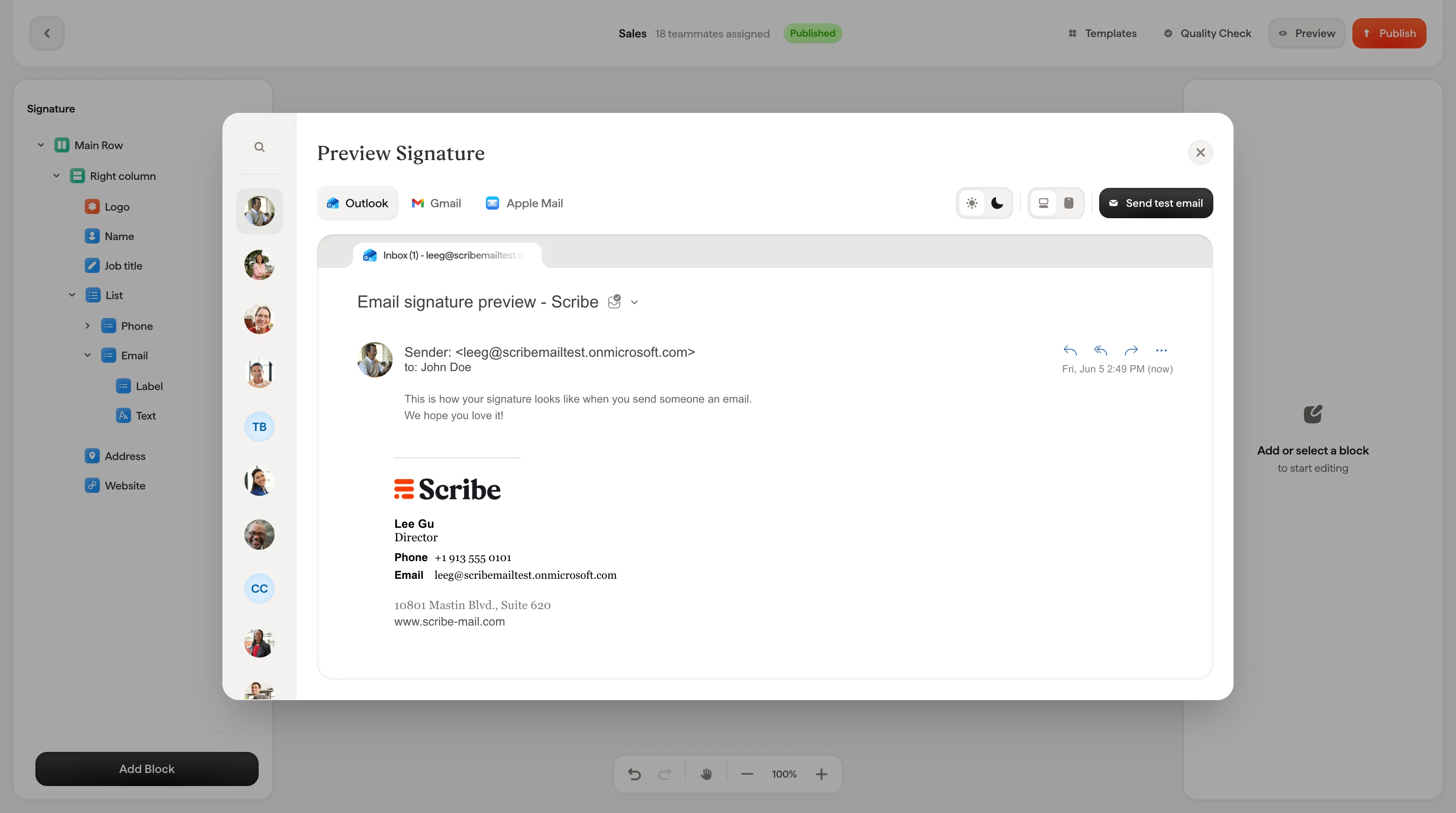
Förhandsgranskning visar exakt hur din signatur kommer att se ut i riktiga e-postklienter. Förhandsgranskningsdialogen innehåller:- Teammedlemsväljare: Bläddra och sök bland dina tilldelade teammedlemmar till vänster för att förhandsgranska signaturen med deras specifika data (namn, foto, befattning osv.)
- Flikar för e-postklienter: Växla mellan Outlook, Gmail och Apple Mail för att se hur respektive klient återger din signatur
- Ljust/mörkt läge: Växla mellan ljust och mörkt läge för att kontrollera båda versionerna
- Enhetsvyer: Förhandsgranska på dator, surfplatta och mobil för att verifiera att din signatur ser bra ut i olika skärmstorlekar
- Skicka testmejl: Skicka ett riktigt e-postmeddelande till dig själv med signaturen bifogad så att du ser den under verkliga förhållanden, inte bara i en förhandsgranskning
Publicera
När du är nöjd med din signatur klickar du på Publish för att rulla ut ändringarna. Vad som händer när du klickar beror på din konfiguration:- Ingen integration ansluten: Du uppmanas att ansluta en integration först. Detta omdirigerar dig till integrationssidan så att du kan konfigurera Google Workspace, Microsoft 365 eller en annan leverantör.
- Integration ansluten men inga teammedlemmar tilldelade: Du uppmanas att tilldela teammedlemmar till signaturen. Detta omdirigerar dig till signaturens teammedlemsflik.
- Integration ansluten + teammedlemmar tilldelade: En bekräftelsedialog visas: “Publish signature changes? This will update the signature for the teammates assigned to it.” Klicka på Publish för att bekräfta eller Cancel för att gå tillbaka.
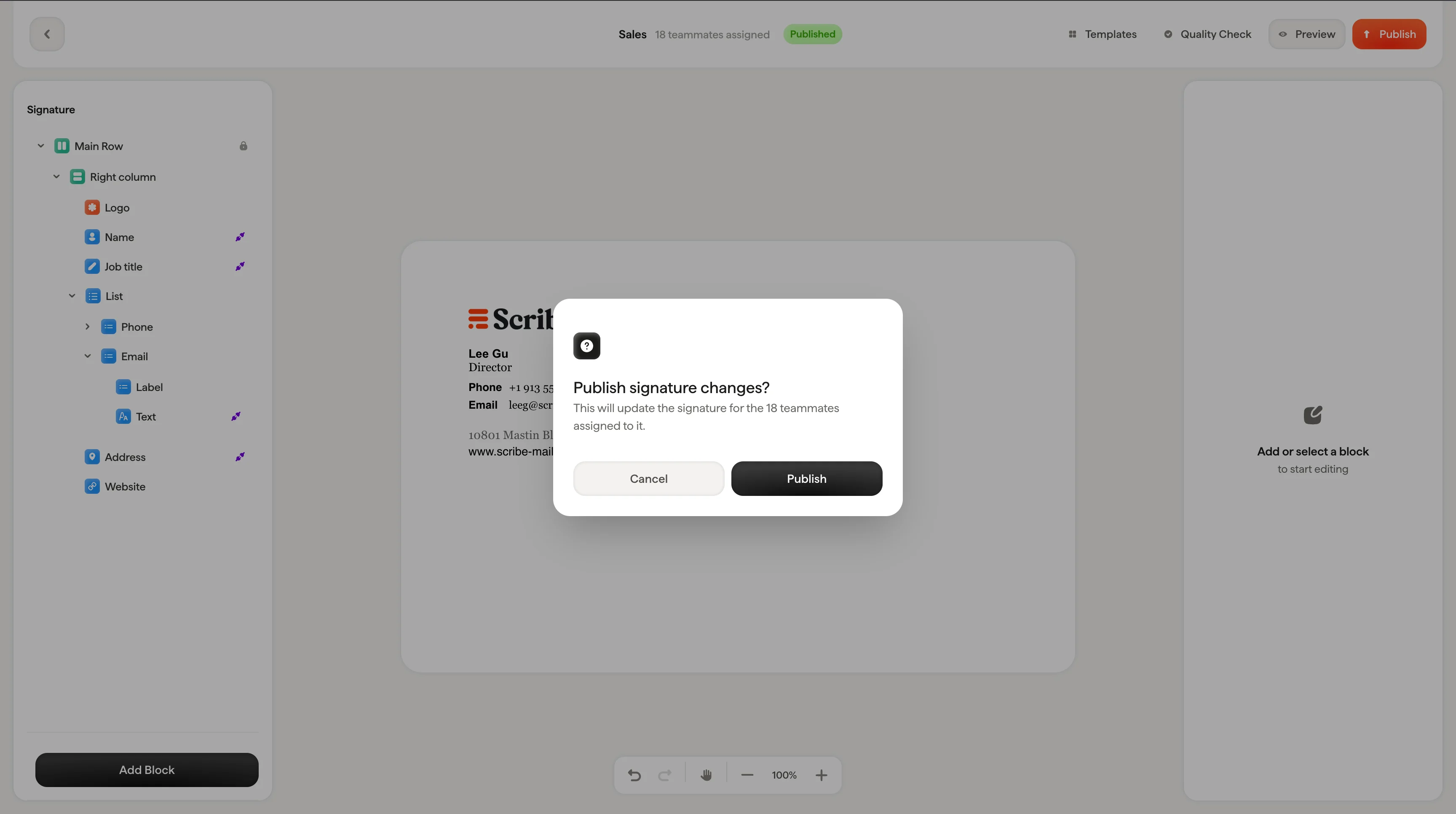
Publicering uppdaterar signaturen för alla teammedlemmar som är tilldelade den. Förhandsgranska signaturen med några olika teammedlemmar innan du publicerar för att upptäcka eventuella Smartfield-problem.