

Signaturprioritet gäller endast användare av Microsoft 365 / Outlook. Gmail-användare påverkas inte av den här inställningen. I Gmail tilldelas varje teammedlem en enda signatur.
Så fungerar det
När en teammedlem har tillgång till flera signaturer i Outlook avgör prioritetsordningen vilken signatur som visas först. Högre positioner visas först i Outlooks signaturlista. Det här är användbart när en teammedlem är tilldelad till fler än en signatur, till exempel en primär profilerad signatur och en sekundär minimal signatur för interna mejl.Ange signaturprioritet
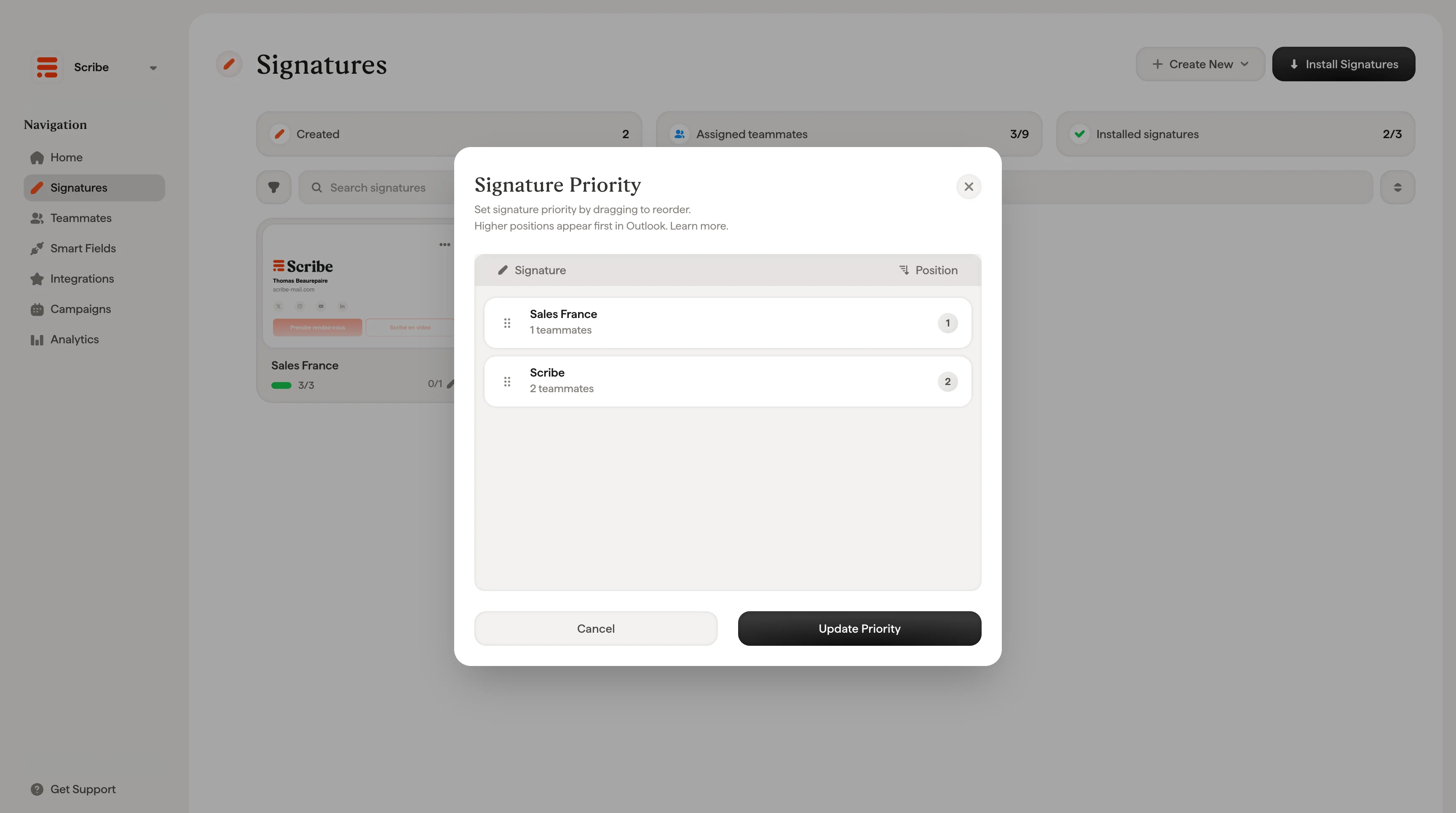
Klicka på omordningsikonen uppe till höger på sidan Signaturer för att öppna dialogrutan Signaturprioritet. Därifrån:- Dra och släpp signaturer för att ändra ordning
- Positionsnumret till höger uppdateras automatiskt
- Klicka på Update Priority för att spara
Relaterade artiklar
- Översikt över signaturer: hur prioritet passar in i hanteringen av flera signaturer.
- Tilldela teammedlemmar till en signatur: styr vilka teammedlemmar som använder varje signatur.
- Installera signaturer: distribuera signaturer till Outlook och Gmail.