

Därför använder du flera Workspaces
Workspaces hjälper dig att hålla ordning när du hanterar e-postsignaturer för fler än en grupp. Vanliga användningsfall:- Byråer. Hantera e-postsignaturer för flera kunder, var och en i sin egen Workspace, från ett enda Scribe-konto.
- Konsulter. Överblicka e-postsignaturer för olika kunder utan att växla mellan separata konton.
- Moderbolag. Samla signaturhanteringen för olika varumärken eller dotterbolag på ett ställe.
Skapa en Workspace
1
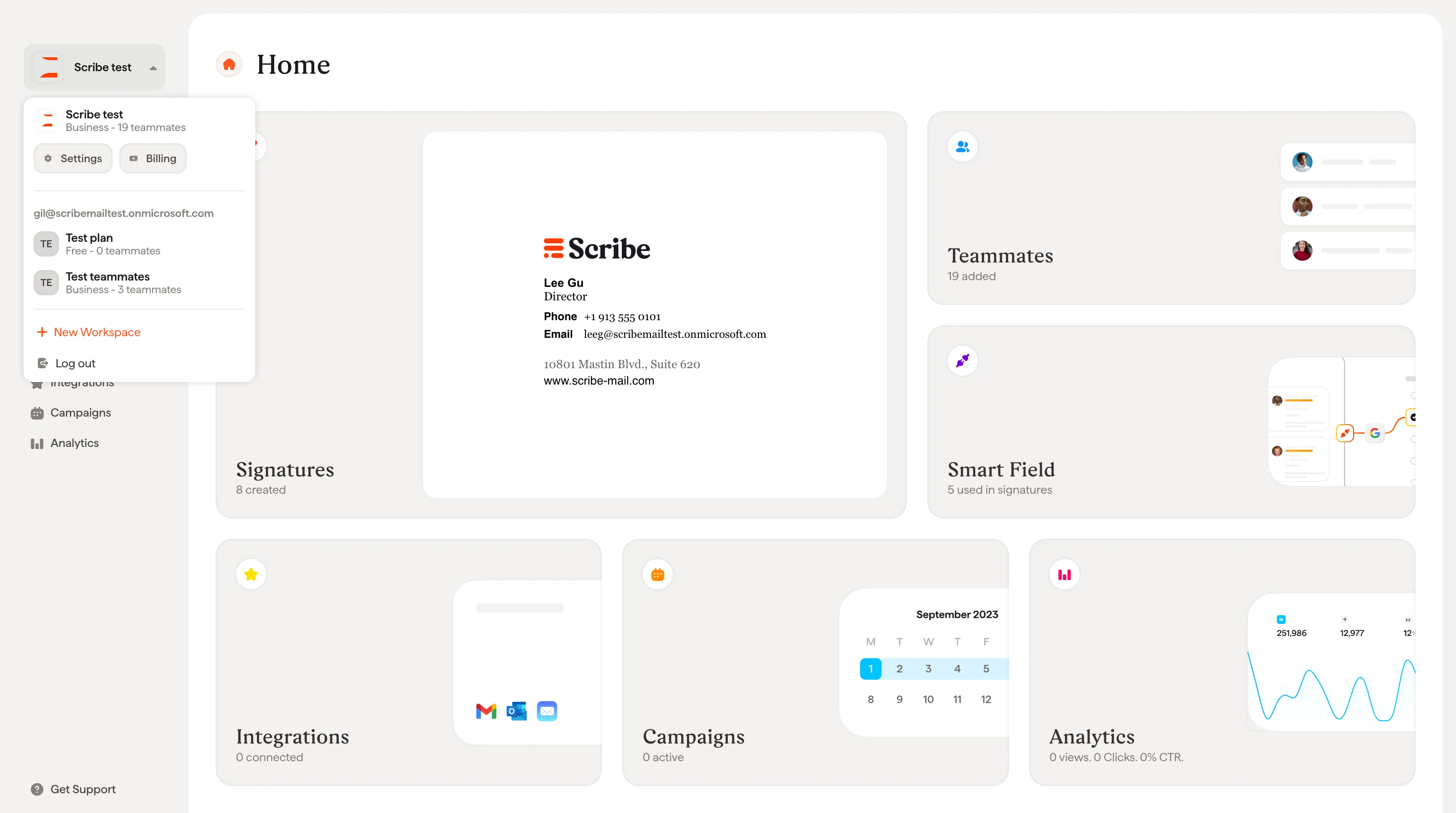
Öppna Workspace-menyn
Klicka på namnet på din Workspace i sidofältets övre vänstra hörn. Då öppnas en rullgardinsmeny med dina befintliga Workspaces och alternativet + New Workspace.Klicka på + New Workspace.
2
Namnge din Workspace
I dialogrutan New Workspace anger du ett namn i fältet Workspace name. Namnet måste vara mellan 2 och 25 tecken.
3
Välj om du vill skapa en signatur åt dig själv
Välj Yes eller No på frågan “Do you need a signature for yourself in this new workspace?”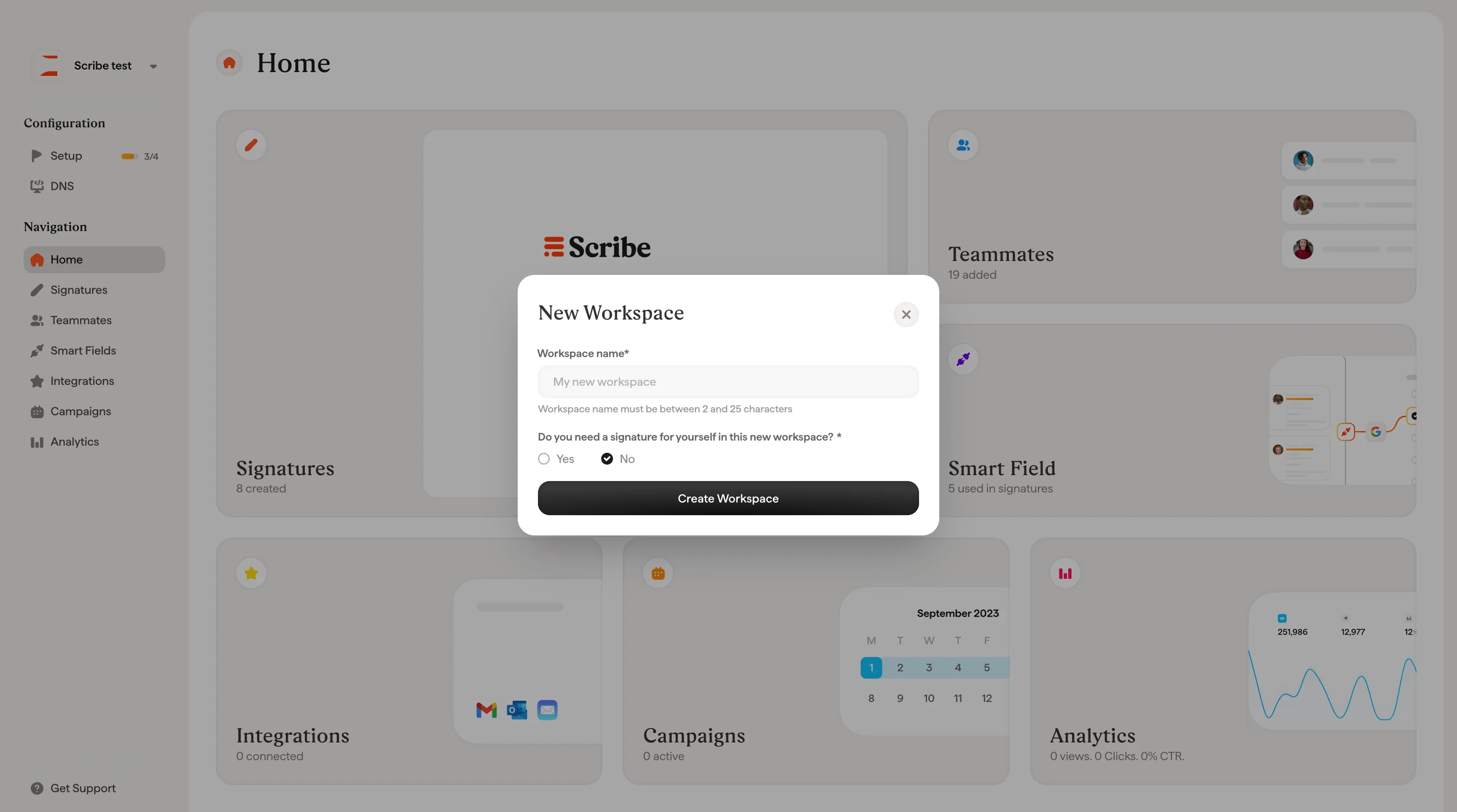
- Om du väljer Nej, klicka på Create Workspace för att slutföra.
- Om du väljer Ja visas ett extra fält Your email address. Ange den e-postadress som ska tilldelas din teammedlemsprofil i den nya Workspace, och klicka sedan på Create Workspace.
Växla mellan Workspaces
Klicka på namnet på din Workspace i sidofältets övre vänstra hörn för att öppna menyn. Alla dina Workspaces listas där. Klicka på valfri Workspace för att växla till den. Varje Workspace har sin egen uppsättning signaturer, teammedlemmar, Smartfields, integrationer, kampanjer och analyser.Workspace-inställningar
Öppna Workspace Settings från sidofältet och klicka på Settings för att konfigurera en Workspace. De här inställningarna gäller bara den Workspace du är i just nu.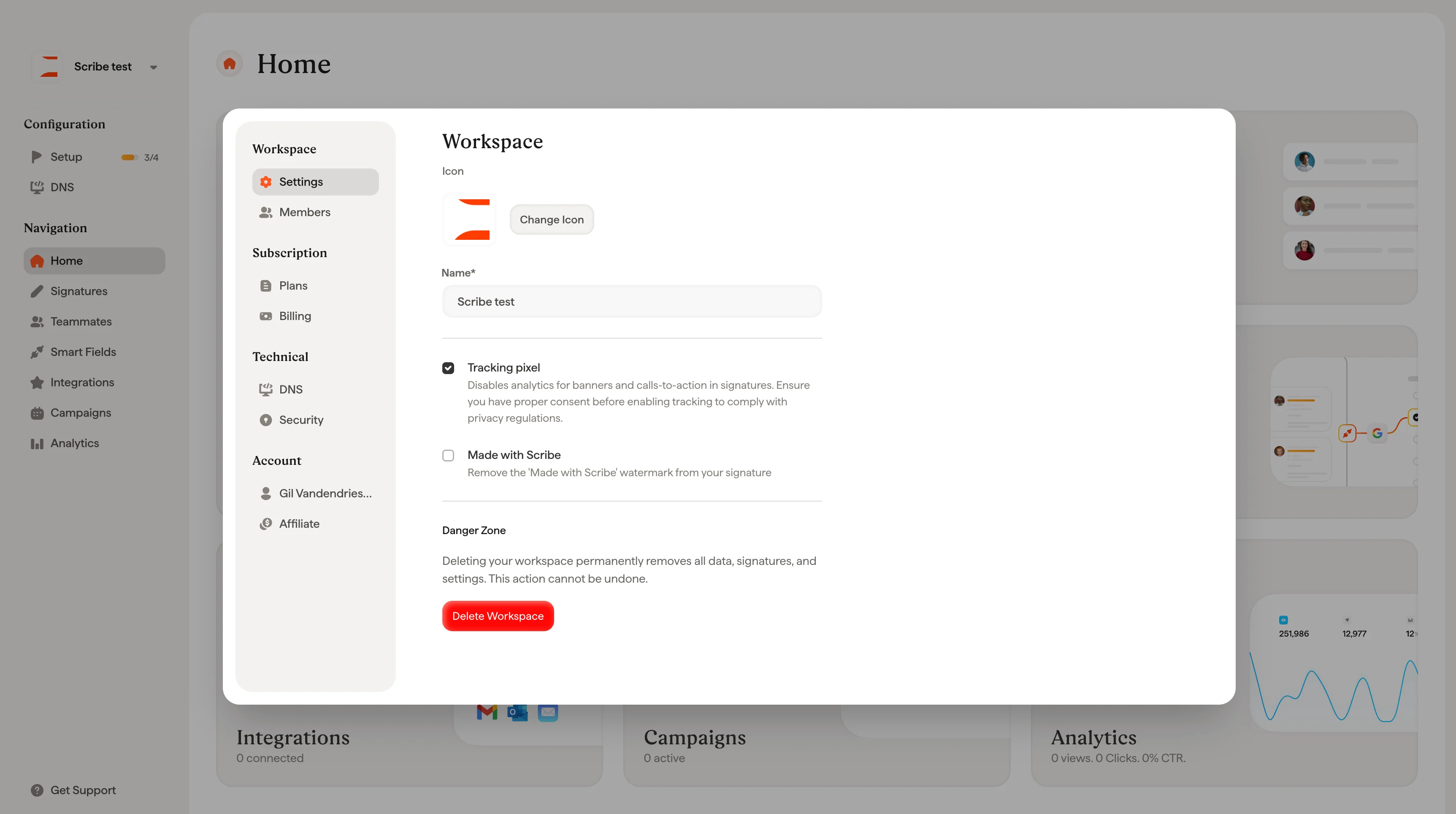
Ikon och namn
Varje Workspace har en ikon och ett namn. Klicka på Change Icon för att ladda upp en ny, och redigera fältet Name för att byta namn på din Workspace. Ikonen visas i sidofältet och hjälper dig att skilja olika Workspaces åt om du hanterar fler än en.Spårningspixel
Aktivera detta för att spåra analyser av bannrar och uppmaningar till handling i dina signaturer. När det är avstängt samlas inga spårningsdata in. Säkerställ att du har korrekt samtycke innan du aktiverar spårning för att följa integritetsregler.Made with Scribe
Den här växeln styr om en “Made with Scribe”-vattenstämpel visas på dina signaturer. För att ta bort den krävs en betald prenumeration.Ta bort ett Workspace
Danger Zone längst ner på inställningssidan innehåller knappen Delete Workspace. När du tar bort ett Workspace raderas all dess data permanent, inklusive signaturer, teammedlemmar och inställningar. Åtgärden kan inte ångras och är bara tillgänglig för ägaren av ditt Workspace. När du klickar på Delete Workspace öppnas en bekräftelsedialog där du väljer en orsak och eventuellt lämnar en kommentar innan du fortsätter.Relaterade artiklar
- Medlemmar: bjud in personer till en Workspace och ange vad var och en får hantera.
- Översikt över teammedlemmar: personerna vars signaturer finns i en Workspace.
- Översikt över integrationer: koppla varje Workspace till sin egen e-postleverantör.