Statusrad
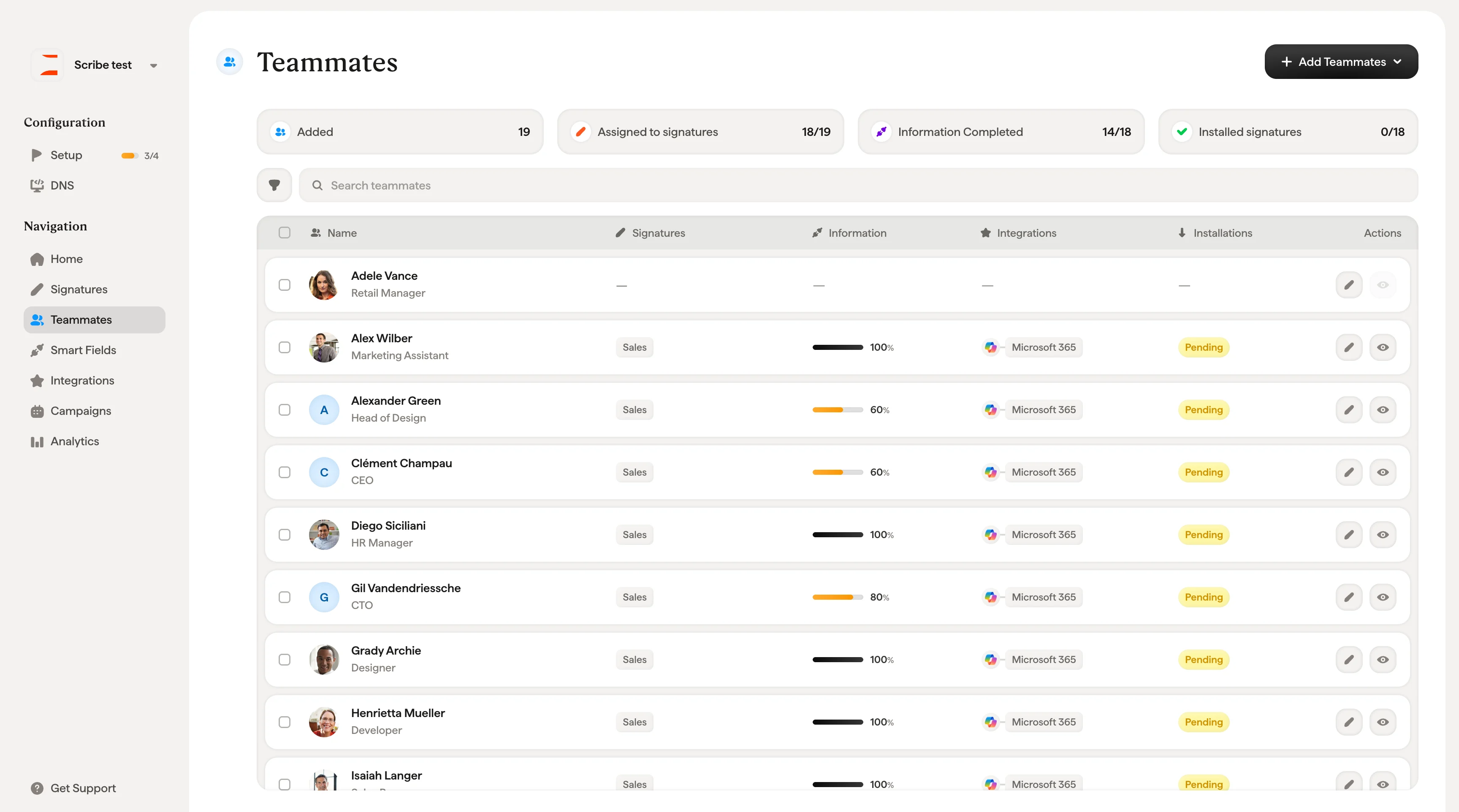
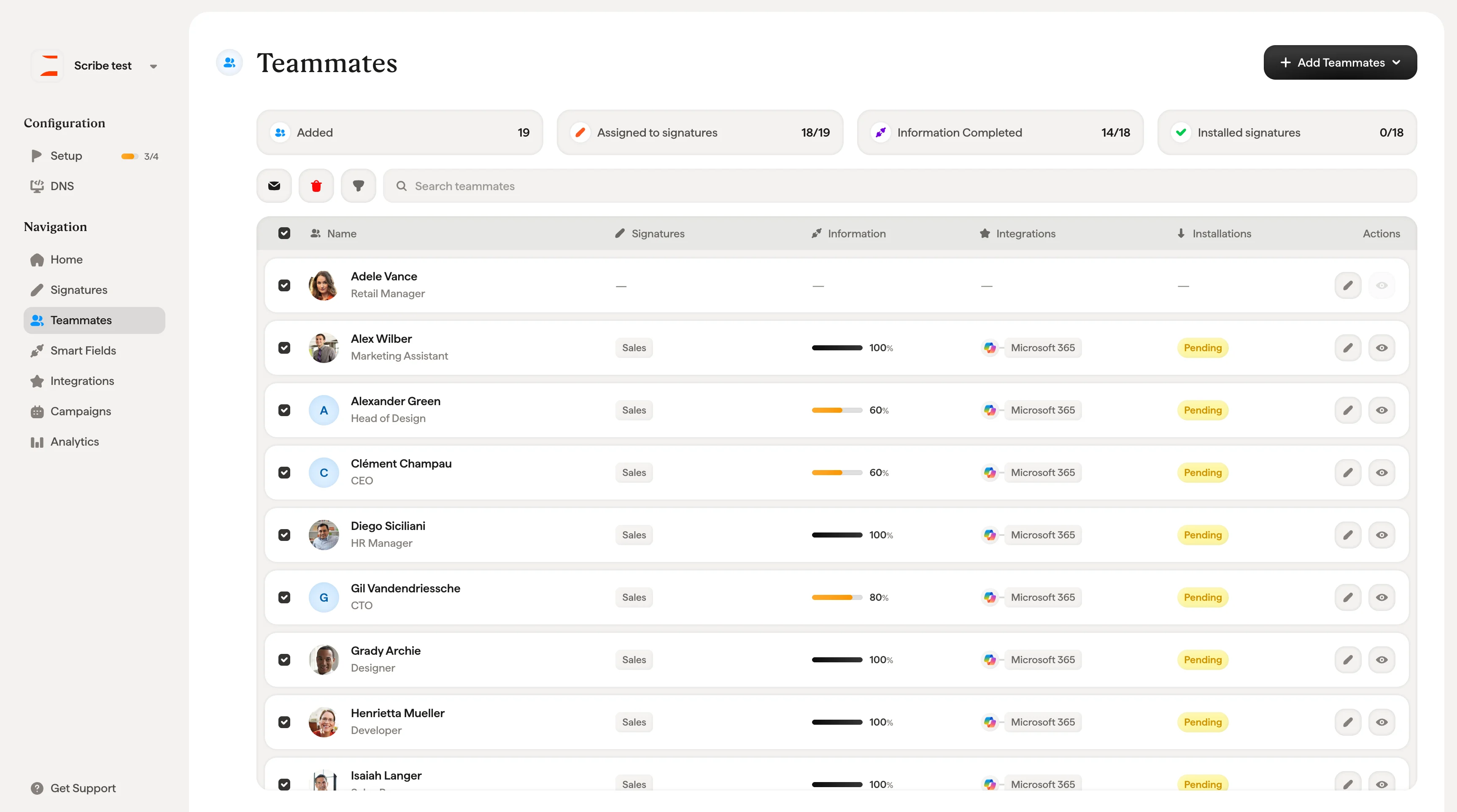
Längst upp på sidan ger fyra statusindikatorer dig en snabb översikt över hur långt utrullningen kommit:- Synkroniserade: Hur många teammedlemmar som har synkroniserats från din anslutna directory (t.ex. 19/20)
- Tilldelade till signaturer: Hur många teammedlemmar som har en signaturmall tilldelad
- Information ifylld: Hur många teammedlemmar som har all Smartfield-data ifylld
- Installerade signaturer: Hur många teammedlemmar som har sin signatur aktivt installerad i sin e-postklient
Sökning och filtrering
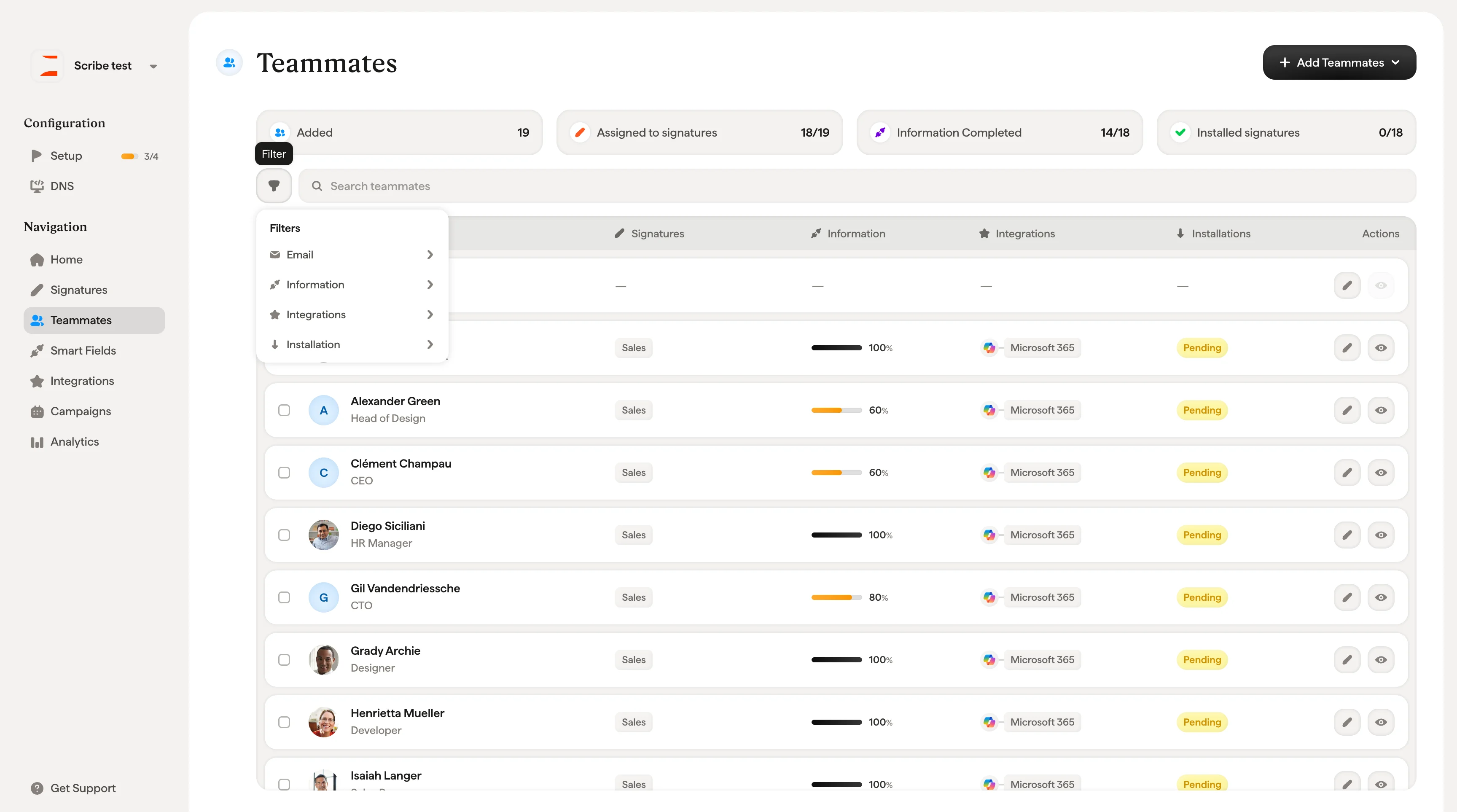
Använd sökfältet för att hitta teammedlemmar efter namn. För mer riktade vyer, klicka på filterikonen för att öppna filterpanelen med fyra kategorier:- E-post: Filtrera på teammedlemmar med eller utan e-postalias
- Information: Visa bara teammedlemmar med fullständig data (Filled) eller de som saknar fält (Missing)
- Integrationer: Filtrera efter ansluten plattform (t.ex. Microsoft 365)
- Installation: Filtrera efter utrullningsstatus: Installed, Not Installed, Pending, Partially Installed eller Failed
Teammedlemstabellen
Varje rad i tabellen representerar en teammedlem och visar följande kolumner: Namn: Teammedlemmens namn, befattning och profilbild (om sådan finns). Vissa teammedlemmar visar en “+1”-markering som anger att de har e-postalias. Klicka på pilen bredvid en teammedlems namn för att expandera och se aliasens e-postadresser. Signaturer: Vilken signaturmall som är tilldelad teammedlemmen. Klicka för att expandera och se detaljer som e-postadress, signaturnamn, källa (manuell eller automatisk) och när den tilldelades. Information: En förloppsindikator som visar hur fullständiga teammedlemmens Smartfield-data är, angivet i procent. Klicka för att expandera och se varje Smartfield med dess status (Filled eller Missing), den datakälla det är kopplat till och när det senast uppdaterades. Integrationer: Vilken e-postplattform teammedlemmen är ansluten via (t.ex. Microsoft 365, Google Workspace). Installationer: Aktuell distributionsstatus för teammedlemmens signatur. Klicka för att expandera och se detaljer för varje e-postadress, inklusive plattform, integration, datum och status. Om en signatur visar “Not activated” betyder det att du behöver gå till signaturens översiktssida och klicka på Install signatures för att utlösa distributionen. Signaturer installeras inte automatiskt förrän du uttryckligen aktiverar dem därifrån. Åtgärder: Två snabbåtgärdsknappar för varje teammedlem:- Edit (pennikon): Öppnar teammedlemmens profil för att redigera uppgifterna
- Preview Signature (ögonikon): Öppnar en liveförhandsgranskning av teammedlemmens signatur med faktiska data
Förhandsgranska signatur
När du klickar på ögonikonen på en teammedlems rad öppnas modalen Förhandsgranska signatur. Här ser du exakt hur teammedlemmens signatur kommer att se ut i deras e-postklient innan du distribuerar den.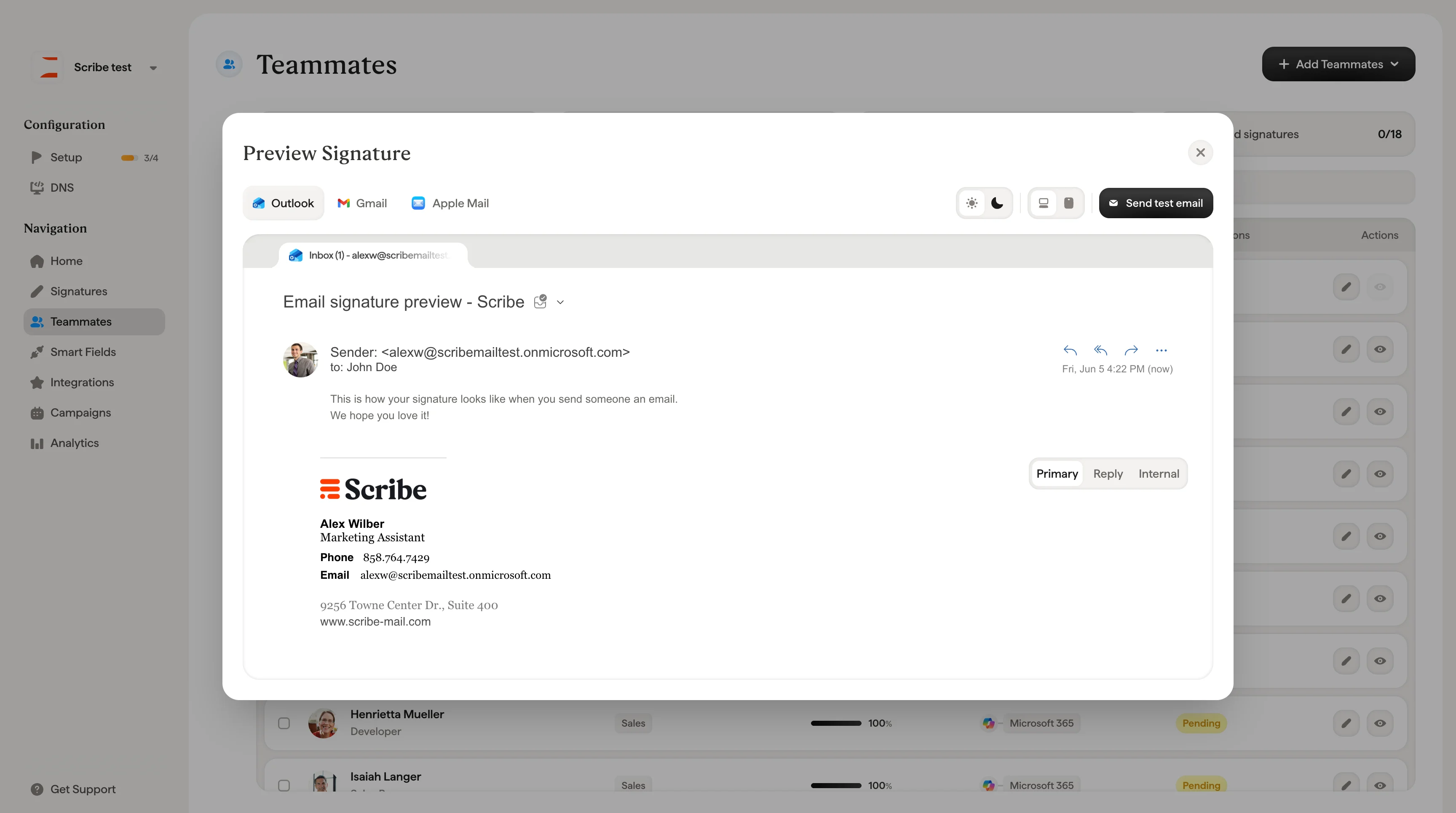
Flikar för e-postklient
Längst upp i modalen finns tre flikar som låter dig växla mellan förhandsgranskningar för olika e-postklienter:- Outlook: visar signaturen som den ser ut i Microsoft Outlook
- Gmail: visar signaturen som den ser ut i Gmail
- Apple Mail: visar signaturen som den ser ut i Apple Mail
Visningsalternativ
Längst upp till höger i modalen finns kontroller för att justera förhandsgranskningen:- Ljust/mörkt läge (sol-/månikoner): växla mellan ljusa och mörka e-postteman för att kontrollera hur signaturen renderas i båda lägena.
- Enhetsikoner (desktop, surfplatta, mobil): växla mellan skärmstorlekar för att kontrollera att signaturen är responsiv och ser bra ut på alla enheter.
- Skicka testmejl: skicka ett riktigt testmejl med signaturen tillämpad, så att du ser resultatet direkt i din inkorg.
Väljare för signatur och plats
Längst ner till höger i förhandsgranskningen finns två kontroller för att navigera mellan signaturvarianter:- Signaturlista: om teammedlemmen har flera e-postadresser eller är tilldelad flera signaturer, använd listan för att växla mellan dem (t.ex. “Marketing UK”). Listan visar varje e-postadress och den signatur som är tilldelad den.
- Flikarna Primär/Svar/Internt: för Microsoft-användare matchar de här flikarna de tre signaturplatser som finns i Outlook, så att du kan förhandsgranska vad teammedlemmen ser för varje typ av e-post.
Synkronisera teammedlemmar
Scribe synkroniserar automatiskt alla anslutna directory-källor en gång per dag, baserat på din tidszon. Du kan också klicka på Uppdatera när som helst för att utlösa en manuell synkronisering. Efter synkroniseringen visar en avisering källan och hur nyligen den uppdaterades (t.ex. ”Microsoft Entra ID, för några sekunder sedan”).
Synkroniserade data flödar i en riktning, från din directory till Scribe. Ändringar i synkroniserade fält (som namn eller jobbtitel) ska göras i din directory-källa, och de visas i Scribe efter nästa synkronisering eller manuella uppdatering.
Massåtgärder
- Bjud in teammedlemmar (kuvertikon): Skicka ett inbjudningsmejl så att teammedlemmarna kan komma åt sin egen signatur, lägga till sin personliga information och installera den själva. Inbjudna teammedlemmar kan bara se sin egen signatur. De har inte åtkomst till andra delar av ditt Scribe-Workspace. Inbjudna teammedlemmar kan hanteras i dina Scribe-inställningar under fliken Medlemmar.
- Ta bort teammedlemmars e-postadresser (papperskorgsikon): Ta bort de valda teammedlemmarnas e-postadresser från din Scribe-teamlista. De förlorar sin signatur men finns kvar i din anslutna directory (t.ex. Entra ID). En bekräftelsedialog visas innan någon borttagning.
Lägga till teammedlemmar
Klicka på + Lägg till teammedlemmar uppe till höger för att lägga till personer i din Scribe-Workspace. Rullgardinsmenyn erbjuder fyra metoder, indelade i två kategorier: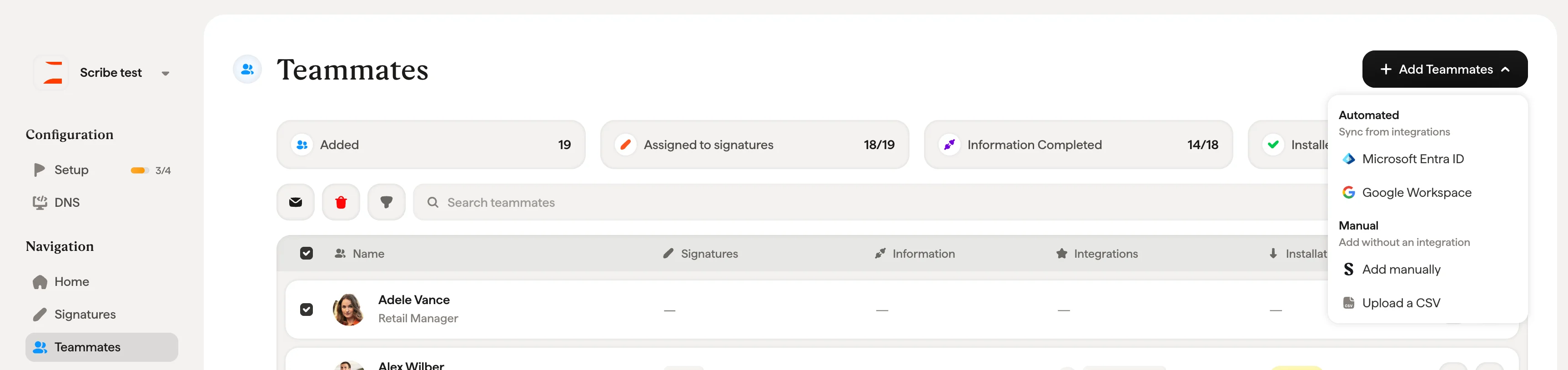
- Google Workspace: Importera användare från din Google Workspace-directory
- Microsoft Entra ID: Importera användare från din Microsoft Entra ID-directory (tidigare Azure AD)
- Lägg till manuellt: Öppnar ett formulär där du anger teammedlemmens förnamn, efternamn, befattning och e-postadress (alla obligatoriska fält). Slå på “Add another teammate” för att hålla formuläret öppet efter varje tillägg så att du kan lägga till flera personer i rad.
- Ladda upp en CSV: Massimportera teammedlemmar från en CSV-fil
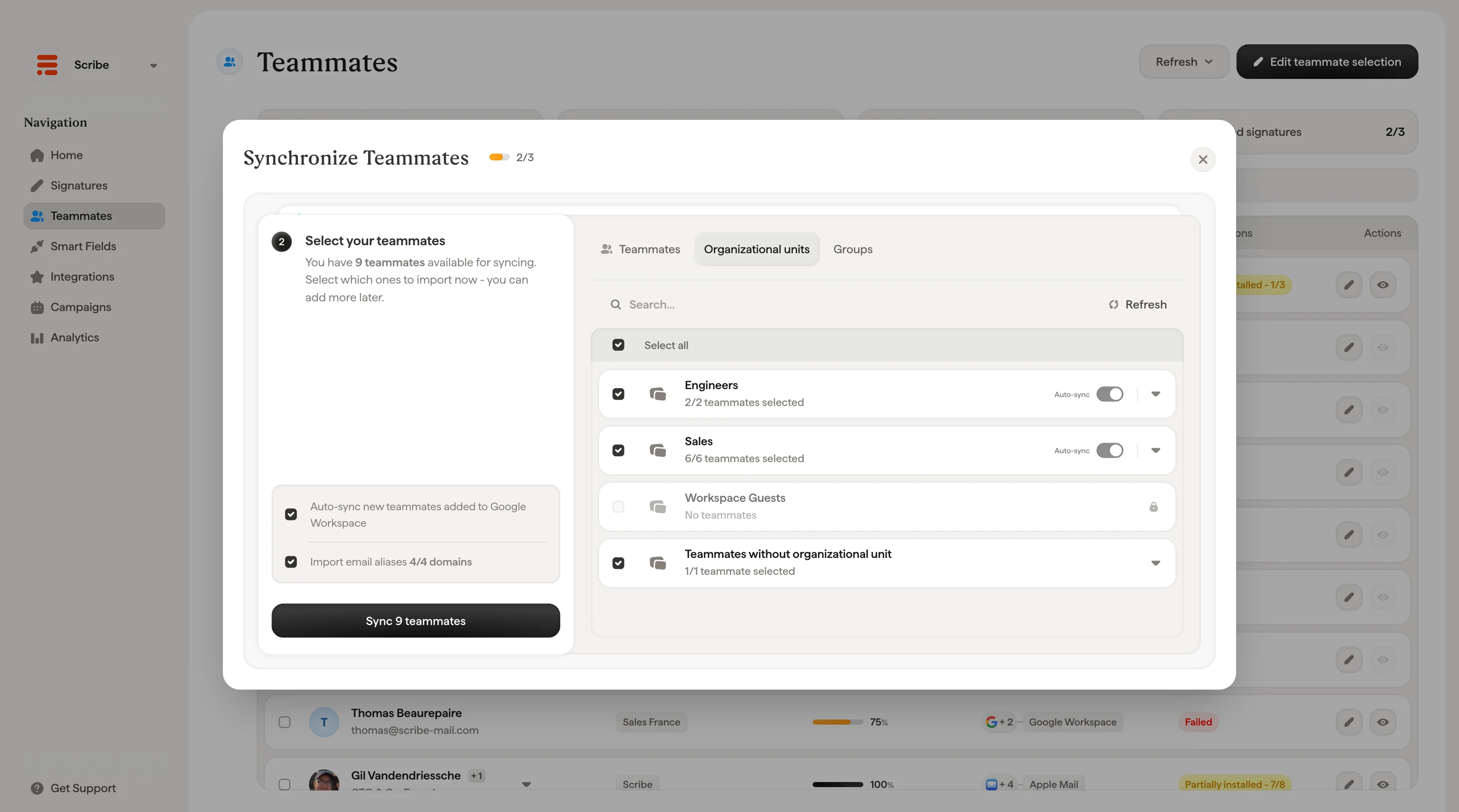
Redigera urval av teammedlemmar
Klicka på Edit teammate selection uppe till höger för att hantera vilka användare från din anslutna directory som inkluderas som teammedlemmar i Scribe. Här styr du vem som får en signatur. Du behöver inte inkludera alla från din directory.