

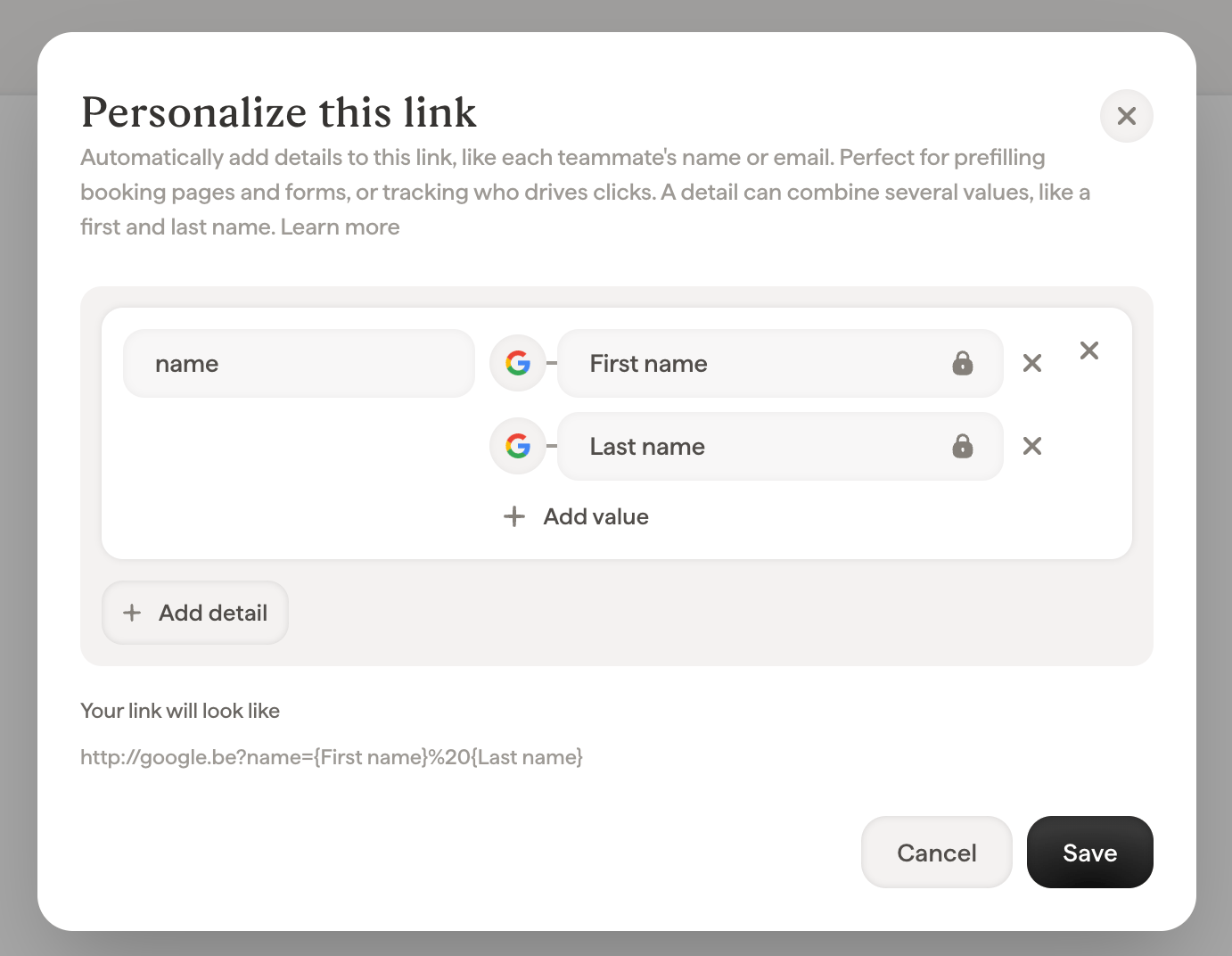
Cómo personalizar un enlace
- En el editor, selecciona el bloque que contiene el enlace (un botón, una imagen, un icono social o una selección de texto) y abre su campo Enlace.
- Haz clic en Personalizar este enlace debajo de la URL.
- Añade uno o varios detalles. Cada detalle tiene un nombre (lo que recibe la página de destino, p. ej.
nameoutm_content) y uno o varios valores: texto fijo o un Smartfield que se rellena para cada miembro del equipo. Haz clic en Añadir valor para combinar varios valores en un solo detalle, como un nombre y un apellido: Scribe los une con un espacio. - Consulta Tu enlace se verá así para ver la URL final, con los Smartfields mostrados como marcadores del tipo
{First name}y el espacio de unión representado como%20. - Haz clic en Guardar.
Ejemplo: rellenar previamente una página de reserva o un formulario
Imagina que las firmas de tu equipo comercial tienen un botón Reservar una llamada que apunta a tu página de agenda. Añade estos detalles para que el formulario de reserva se abra rellenado previamente con la información del remitente:
Tu enlace tendrá este aspecto:
https://cal.example.com/acme?name={First name}&email={Email}. Cuando un cliente potencial haga clic en el botón del correo de Jane, la página de reserva ya sabrá que estaba hablando con Jane: un formulario menos que rellenar, menos abandonos y la reunión acaba con la persona adecuada. El mismo enfoque rellena previamente formularios de contacto, solicitudes de demo y herramientas de encuesta que aceptan parámetros en la URL (la mayoría de los productos de agenda y formularios lo hacen).
Ejemplo: mide quién genera clics con parámetros UTM
Para ver en tu herramienta de analítica qué firma de qué miembro del equipo genera tráfico, añade parámetros UTM estándar:
Tu enlace se verá así:
https://www.example.com/pricing?utm_source=email-signature&utm_medium=email&utm_content={First name}%20{Last name}. Ahora cada clic llega etiquetado con la fuente de la campaña y el nombre completo del miembro del equipo que envió el correo, de modo que tu herramienta de analítica puede responder a «¿qué firmas convierten?».
¿En qué se diferencia esto del seguimiento integrado de Scribe?
Los detalles de enlace personalizados y la analítica de Scribe son dos conjuntos de datos distintos. Scribe mide tus firmas y genera informes dentro de Scribe; los detalles personalizados se envían a tus propias herramientas y se reportan allí. Ninguno sustituye ni modifica al otro.
Añadir detalles personalizados nunca modifica ni sustituye el seguimiento de Scribe: ambos siguen funcionando sobre los mismos enlaces y cada uno alimenta sus propios informes. Usa la analítica de Scribe para comparar firmas y campañas dentro de Scribe, y los detalles personalizados para dar visibilidad al tráfico de las firmas dentro de las herramientas que tu equipo ya utiliza.
Como cada lado cuenta con sus propias reglas, no esperes que los dos informes muestren cifras idénticas. Scribe cuenta cada clic en el propio enlace de la firma, mientras que tu herramienta de analítica aplica sus propias sesiones, filtros y gestión del consentimiento. Considera cada informe como su propia fuente de verdad para lo que mide.
Bueno saber
- Un mismo detalle puede combinar varios valores. Añade tantos valores como necesites a un detalle (Smartfields, texto fijo o una mezcla); Scribe los une con un solo espacio, codificado como
%20en la URL. - Los datos que falten nunca rompen un enlace. Si el Smartfield de un miembro del equipo está vacío, ese valor simplemente se omite. Cuando todos los valores de un detalle están vacíos, el detalle entero se omite de su enlace y el enlace sigue funcionando.
- Los parámetros de URL existentes se conservan. Si la URL de destino ya contiene parámetros, tus detalles se combinan con ellos y un detalle con el mismo nombre sustituye al valor propio de la URL.
- Todo se codifica por ti. Los espacios, acentos y caracteres especiales de los valores se codifican de forma segura, así que no hay nada que preparar.
- Los enlaces de correo y de teléfono no se pueden personalizar. Los enlaces a una dirección de correo electrónico (
mailto:) o a un número de teléfono (tel:) no llevan detalles.
Preguntas frecuentes
¿Puedo añadir parámetros UTM a los enlaces de mis firmas de correo electrónico?
Sí. Abre la opción Personalizar este enlace del enlace y añade tus parámetros UTM como datos: texto fijo parautm_source e utm_medium, y un Smartfield (como Nombre) para utm_content para identificar al miembro del equipo. Cada firma obtiene los valores correctos automáticamente.
¿Un mismo parámetro puede contener el nombre y los apellidos?
Sí. Añade el detalle (por ejemploutm_content o name), vincula su primer valor al Smartfield Nombre, haz clic en Añadir valor y vincula el segundo a Apellidos. El enlace incluirá entonces utm_content={First name}%20{Last name}, rellenado para cada miembro del equipo. También puedes combinarlo con texto fijo y añadir tantos valores como necesites.
¿Puedo rellenar previamente una página de Calendly, HubSpot o Typeform desde una firma de correo electrónico?
Sí. Añade detalles cuyos nombres coincidan con los parámetros que acepta tu herramienta de agenda o formularios (por ejemploname y email) y vincula sus valores a Smartfields. El enlace de cada miembro del equipo abrirá entonces la página rellenada previamente con sus propios datos.