

Instalación centralizada con un solo clic. No requiere ninguna acción por parte de los miembros del equipo. Los usuarios ven las firmas al redactar correos. Instalación en la nube: los correos no pasan por los servidores de Scribe.
Plataformas compatibles: Web, iOS
Guía de instalación
1
Instalar la aplicación de Scribe
Obtén la aplicación de Scribe en el Google Workspace Marketplace.Haz clic en Install Scribe App en Scribe para abrir el Google Workspace Marketplace.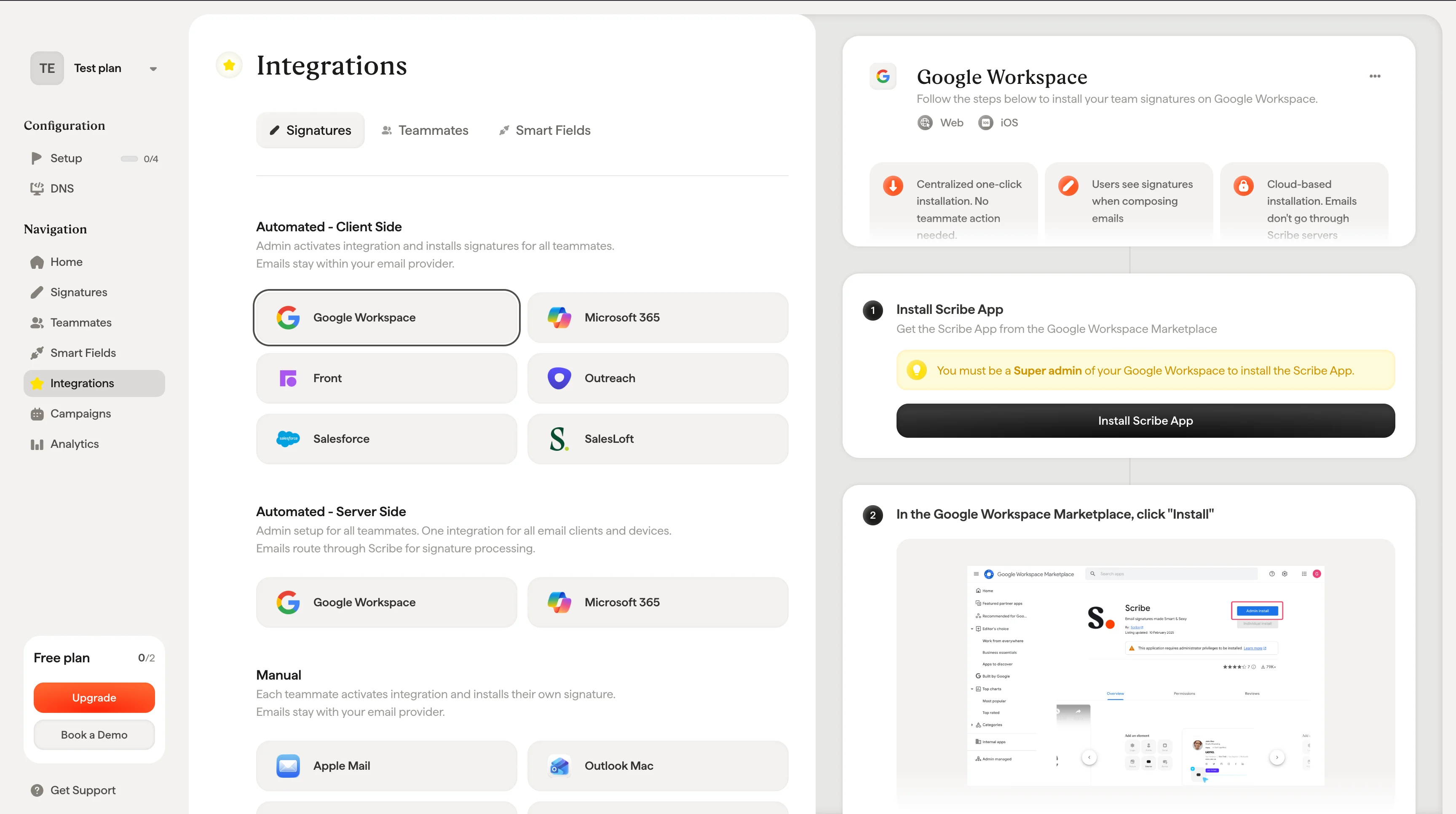
2
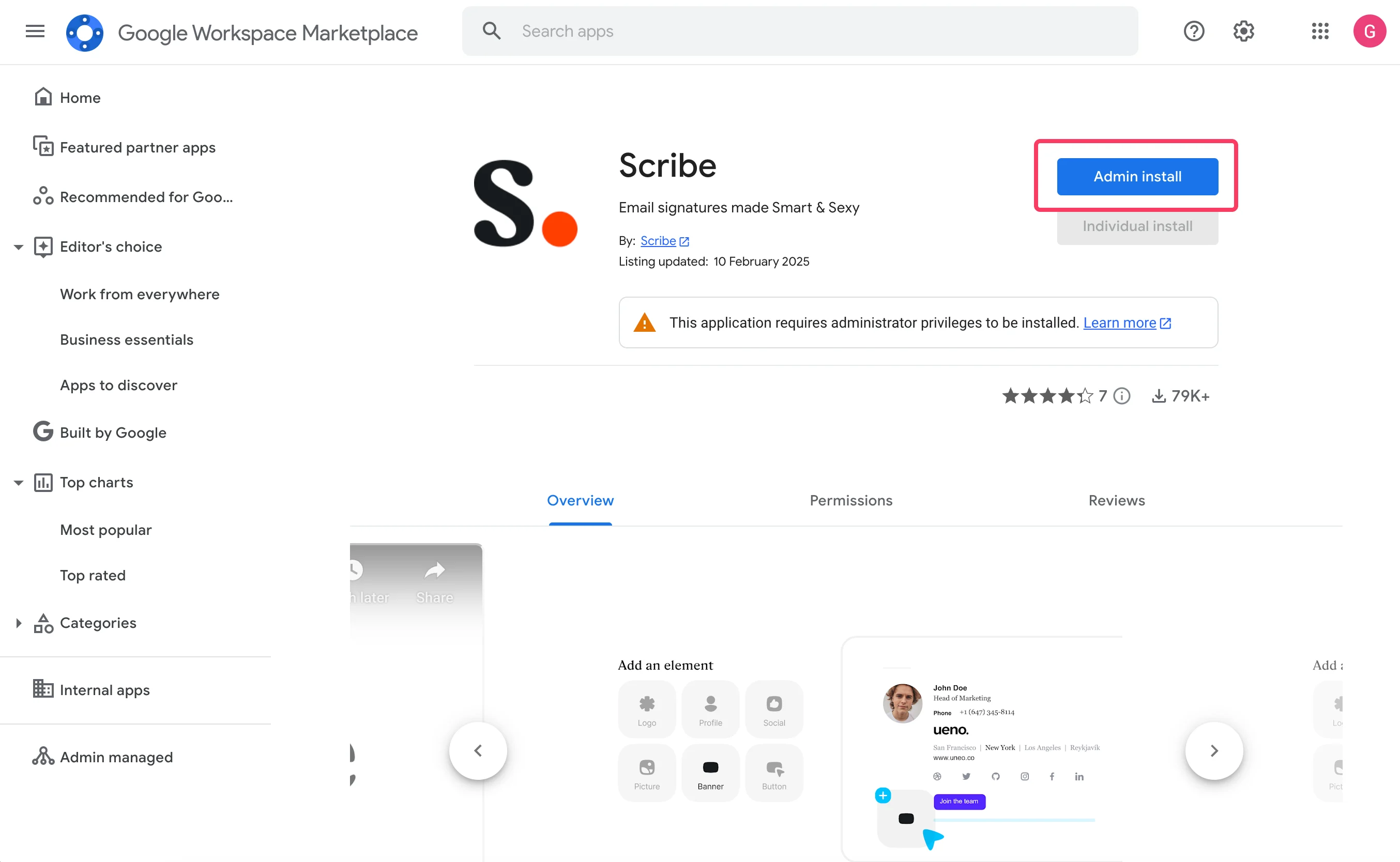
En el Google Workspace Marketplace, haz clic en "Install"
3
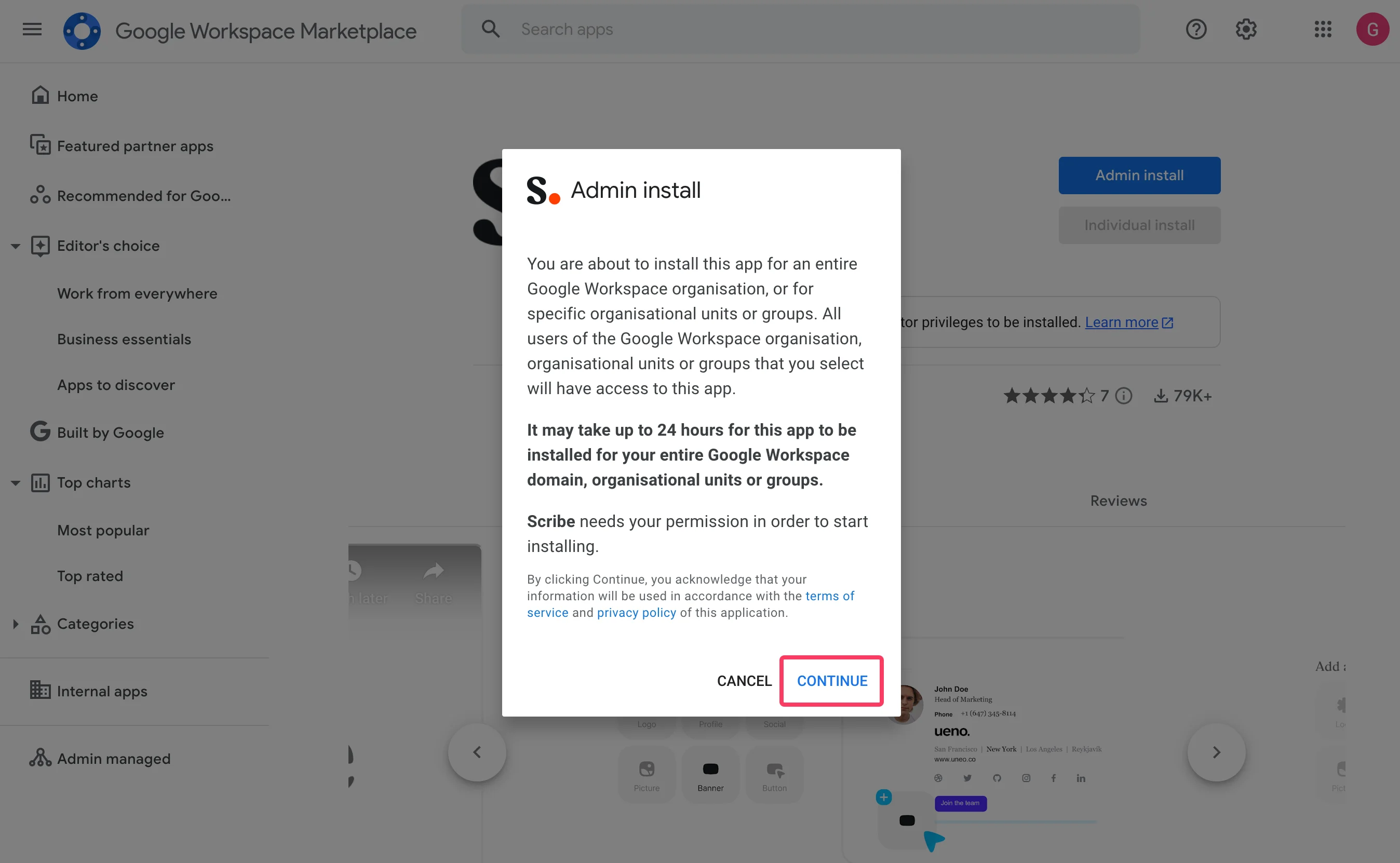
Haz clic en "Continue" en la ventana "Admin install"
4
Validar el acceso a los datos
Asegúrate de seleccionar “Everyone at your organization” y “I agree to the application terms of service.”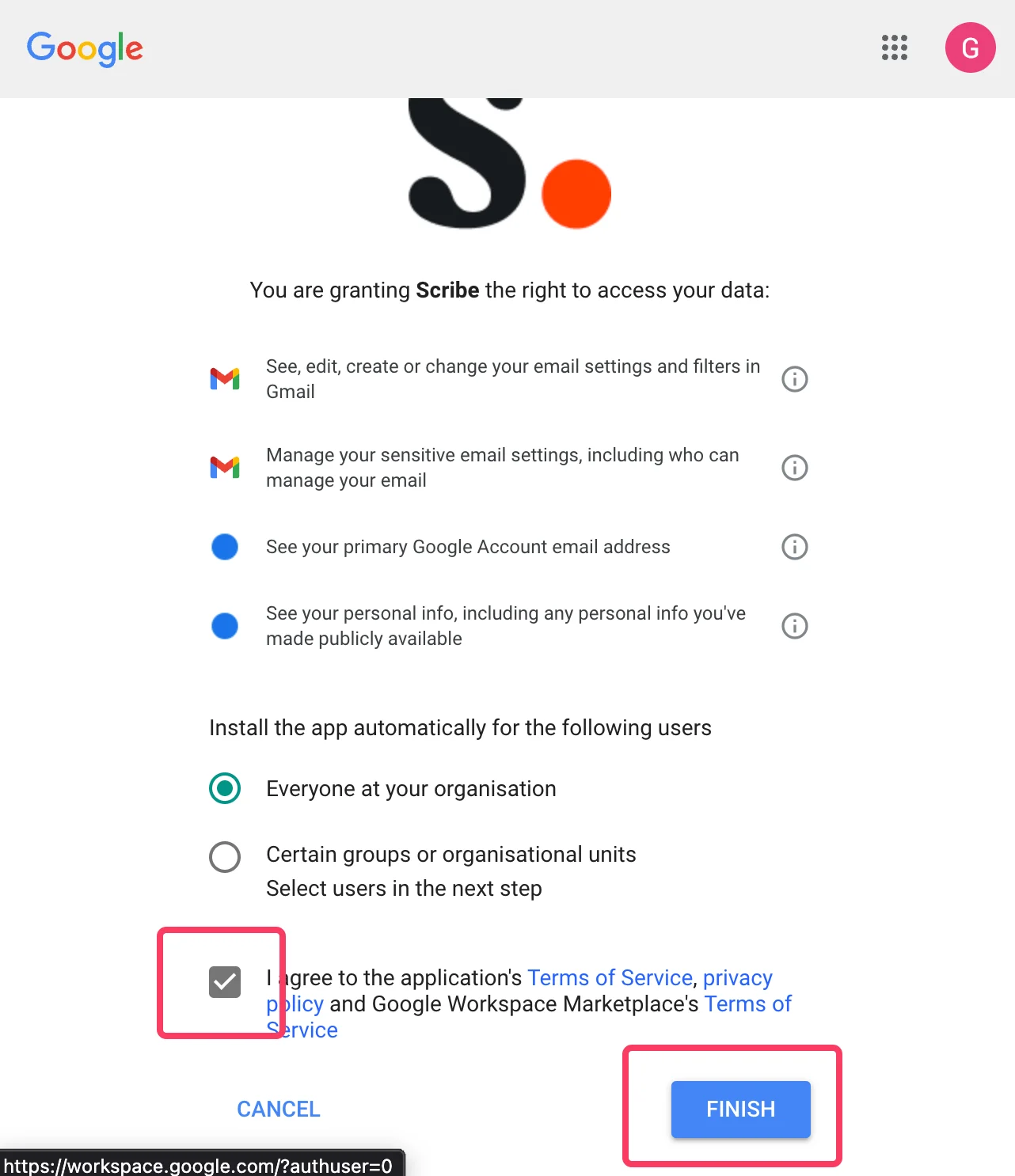
5
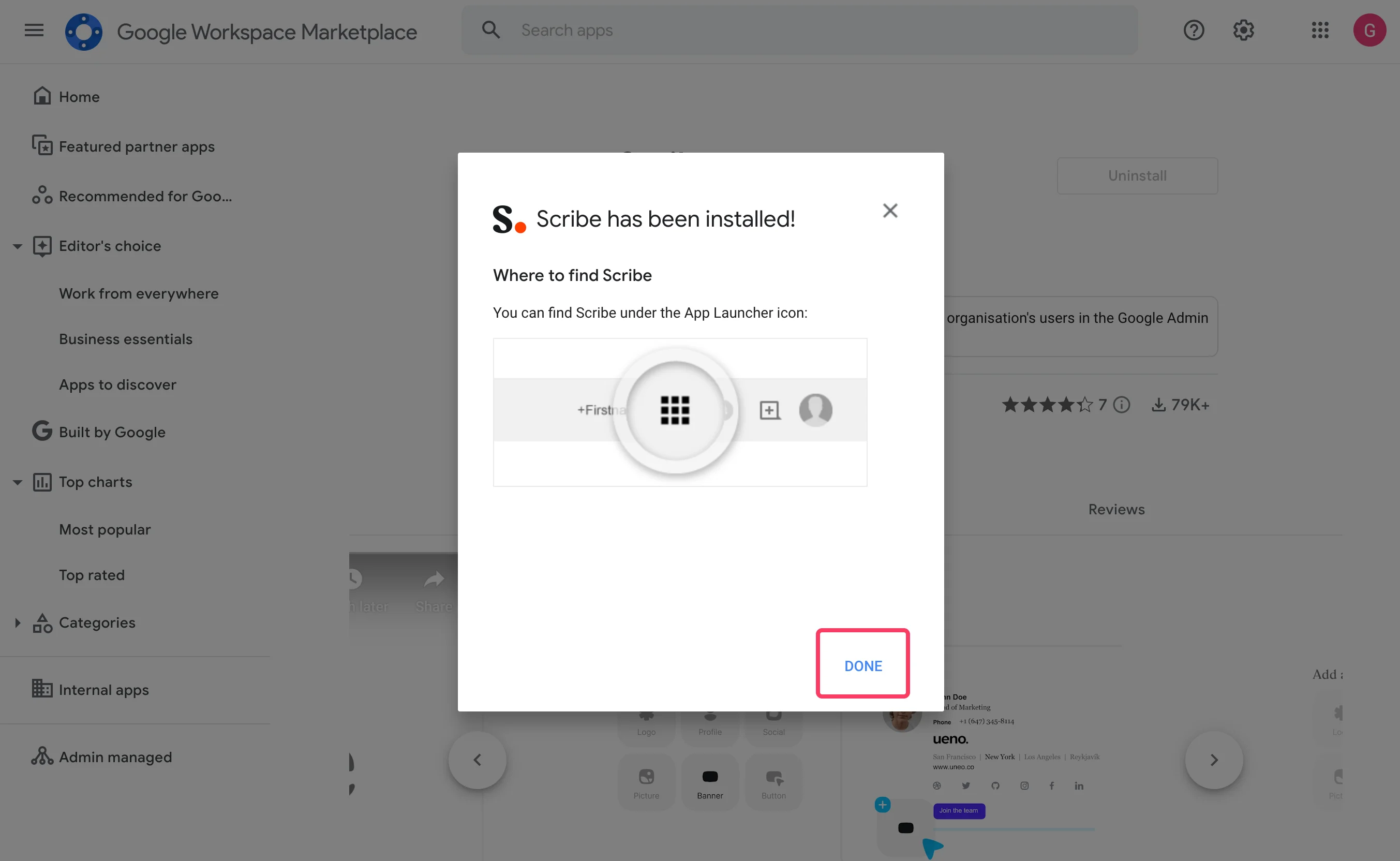
Haz clic en "Done" y vuelve a Scribe
6
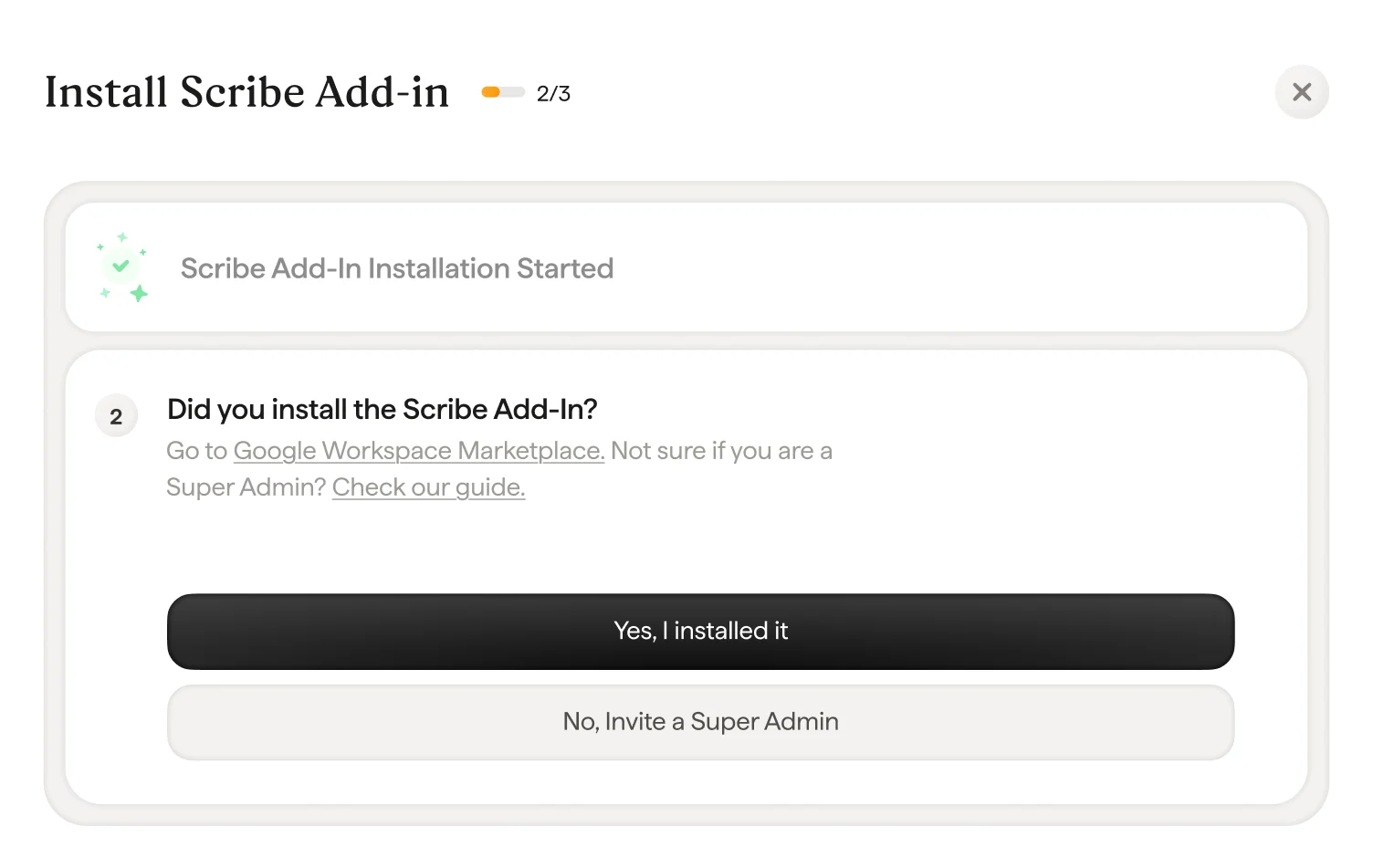
En Scribe, confirma la validación del complemento haciendo clic en "Yes I installed it"
7
Esperar la validación de Google
La validación suele tardar unos segundos. Si no, revisa la lista de resolución de problemas del modal.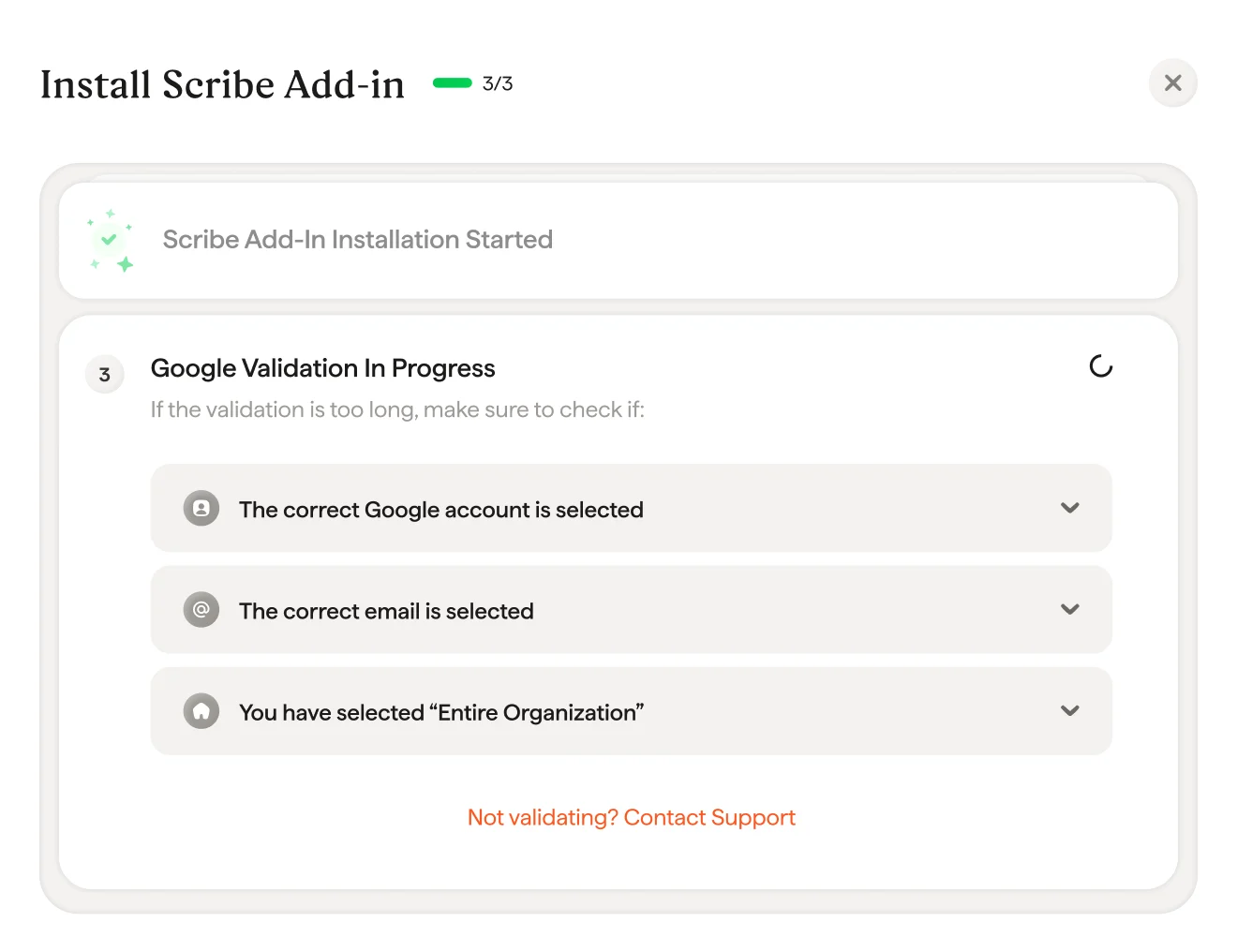
8
Complemento de Scribe instalado
Cuando aparezca el modal de validación, haz clic en “Install signature” para ir a tu lista de firmas de Scribe.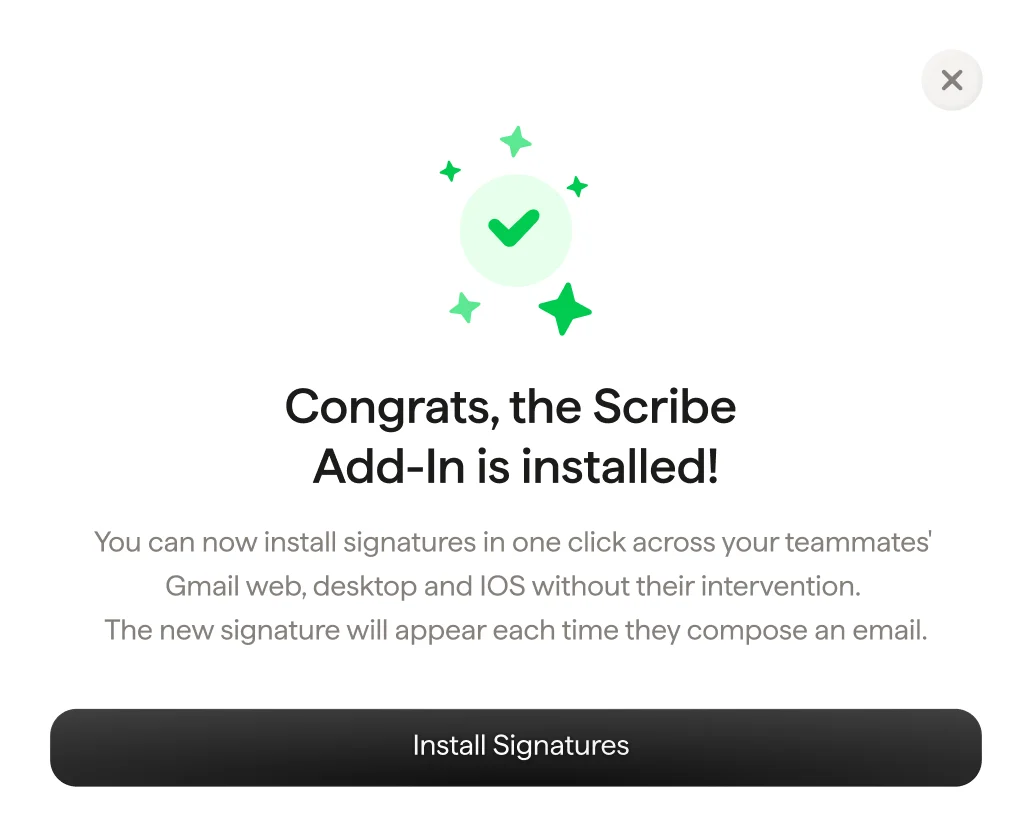
9
Instalar firmas de equipo
Desde tu lista de firmas, instala todas las firmas a la vez para tus miembros del equipo o instálalas una a una para un despliegue progresivo.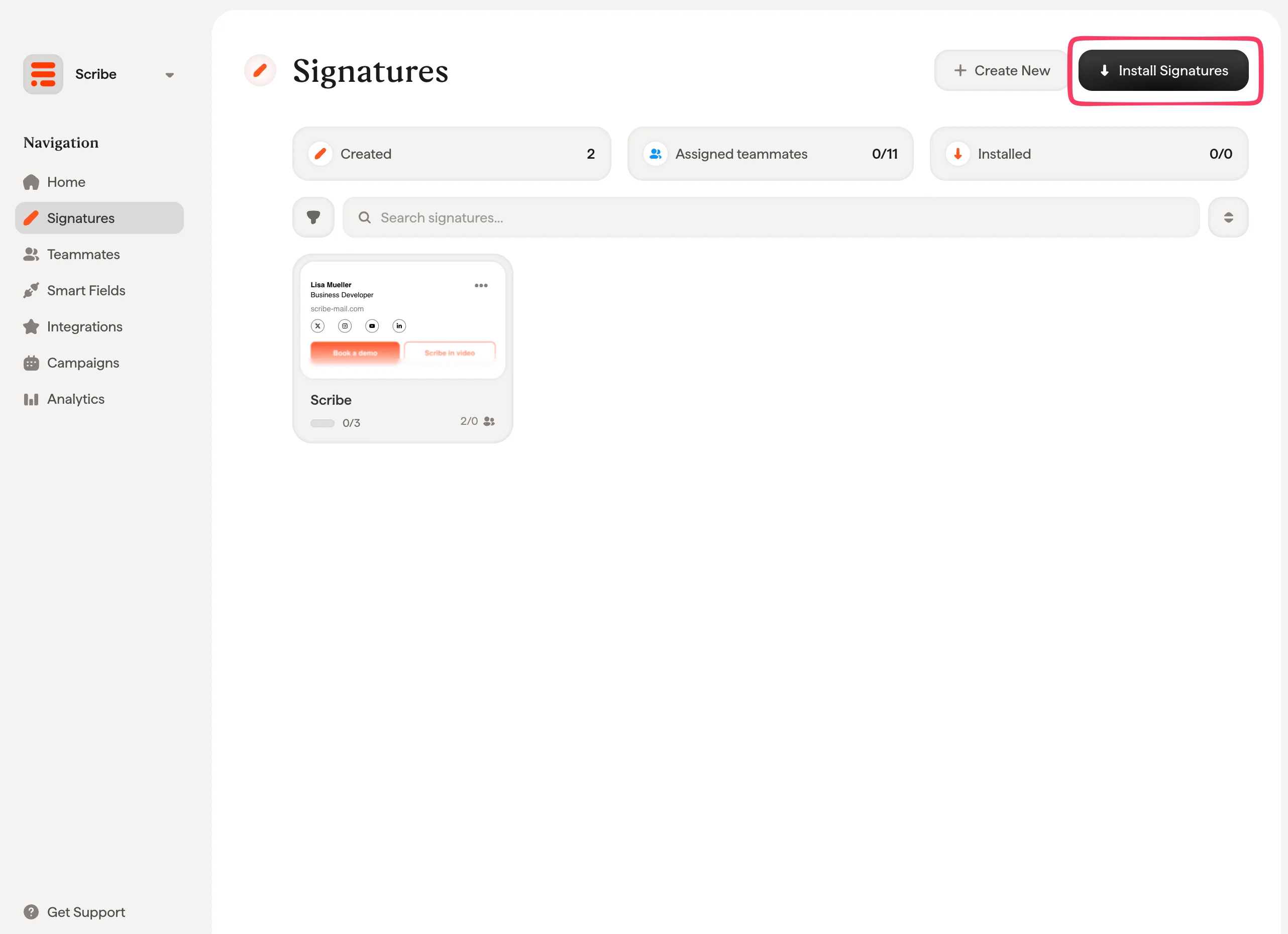
Artículos relacionados
- Resumen de integraciones: todas las formas de desplegar las firmas de Scribe, en la nube o del lado del servidor.
- Microsoft 365: instalación en la nube con un solo clic para Microsoft 365 y Outlook.
- Estados y errores de instalación: qué significa cada estado de instalación y cómo resolver los errores.