

Instalación centralizada en un clic. No se necesita ninguna acción por parte de los miembros del equipo. Los usuarios ven las firmas al redactar correos electrónicos. Instalación en la nube: los correos no pasan por los servidores de Scribe.
Plataformas compatibles: Web, escritorio, iOS, Android
Guía de instalación
1
Instalar el complemento de Scribe
Obtén el complemento de Scribe desde Microsoft App Source.Haz clic en Instalar el complemento de Scribe dentro de Scribe para abrir Microsoft App Source.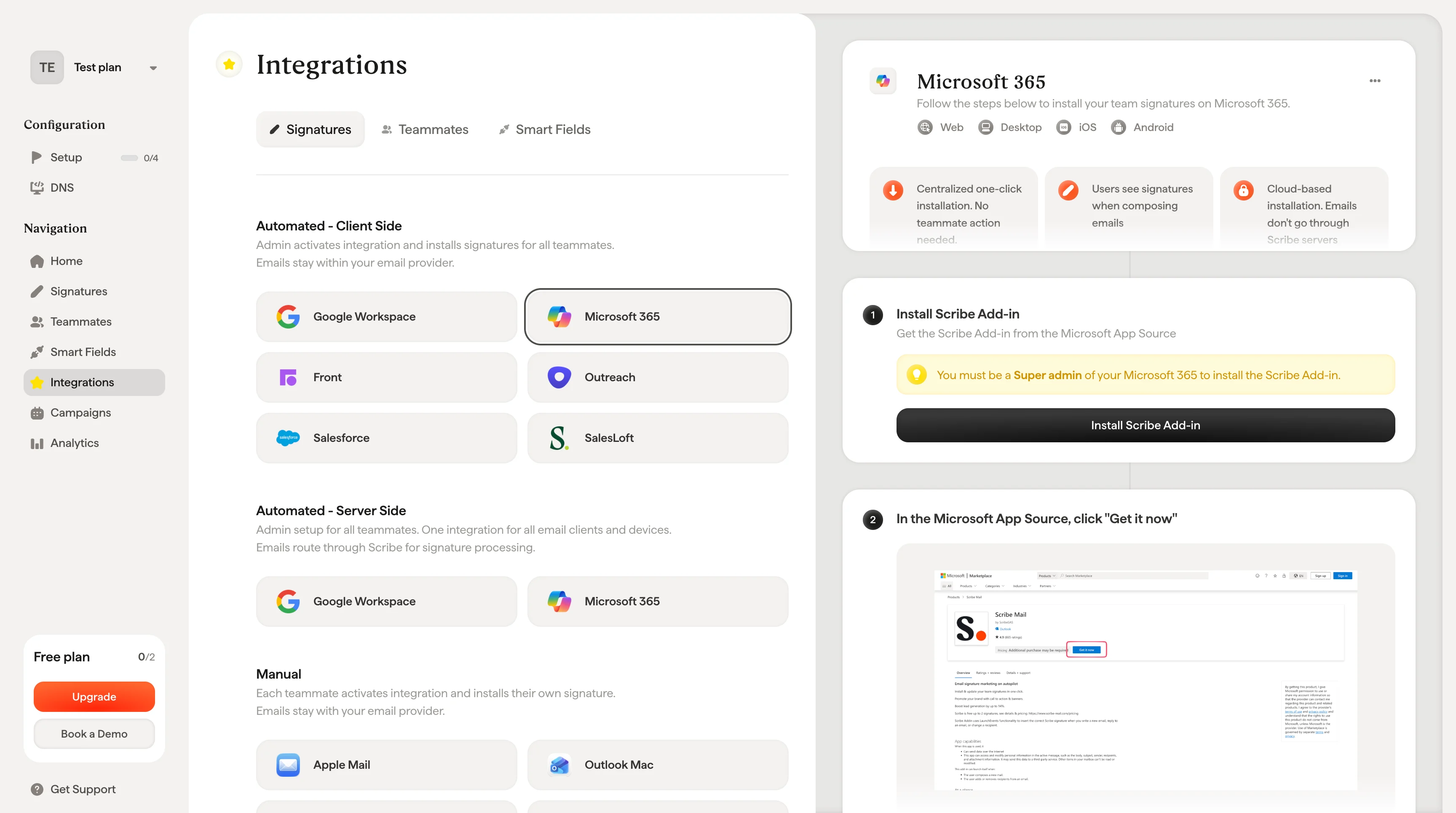
2
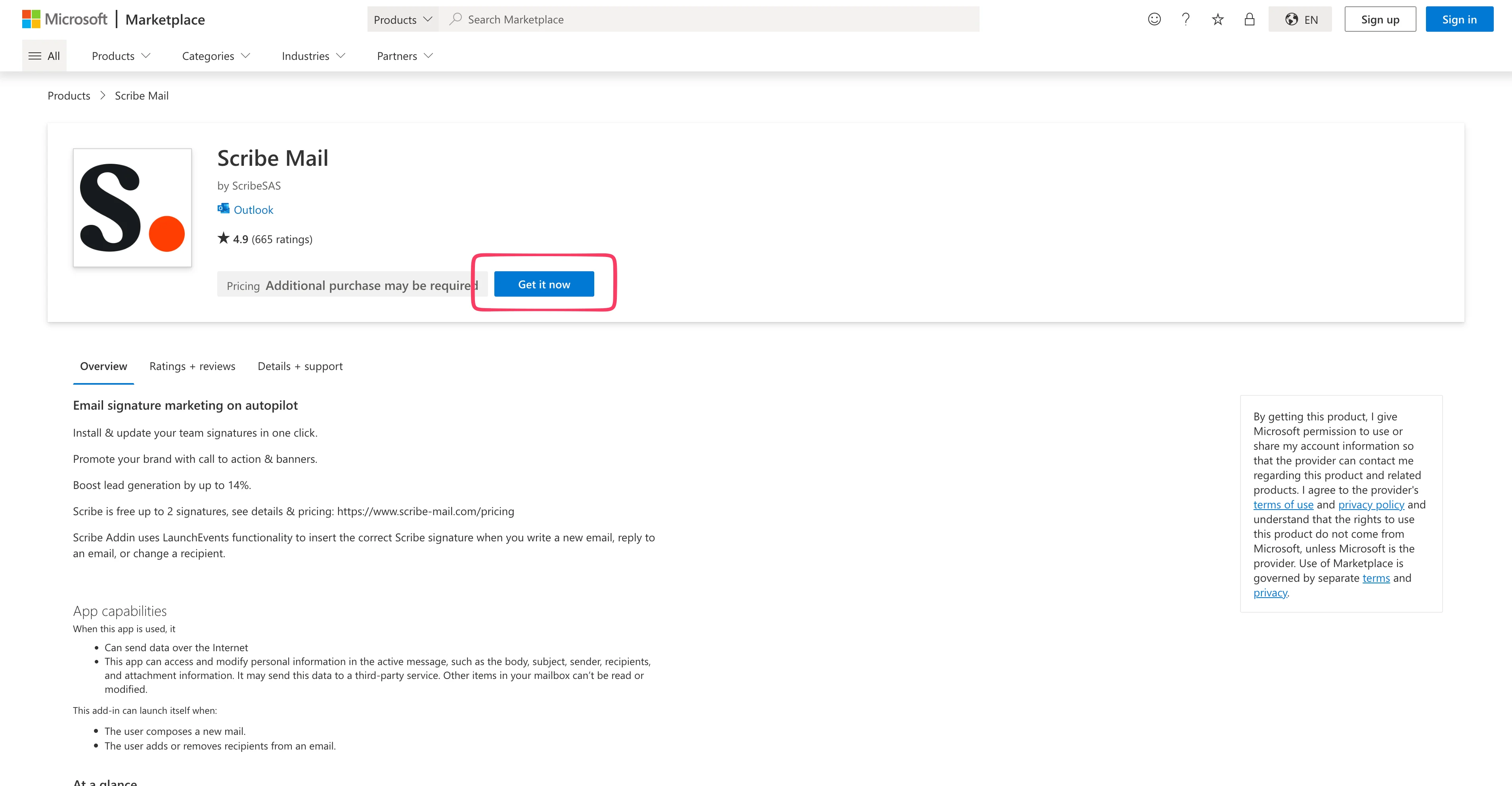
En Microsoft App Source, haz clic en "Get it now"
3
Selecciona tu cuenta de Microsoft 365
Te redirigirá al panel de administración de Microsoft 365. Si te redirige a la bandeja de entrada de Outlook, no eres administrador global y el complemento no funcionará.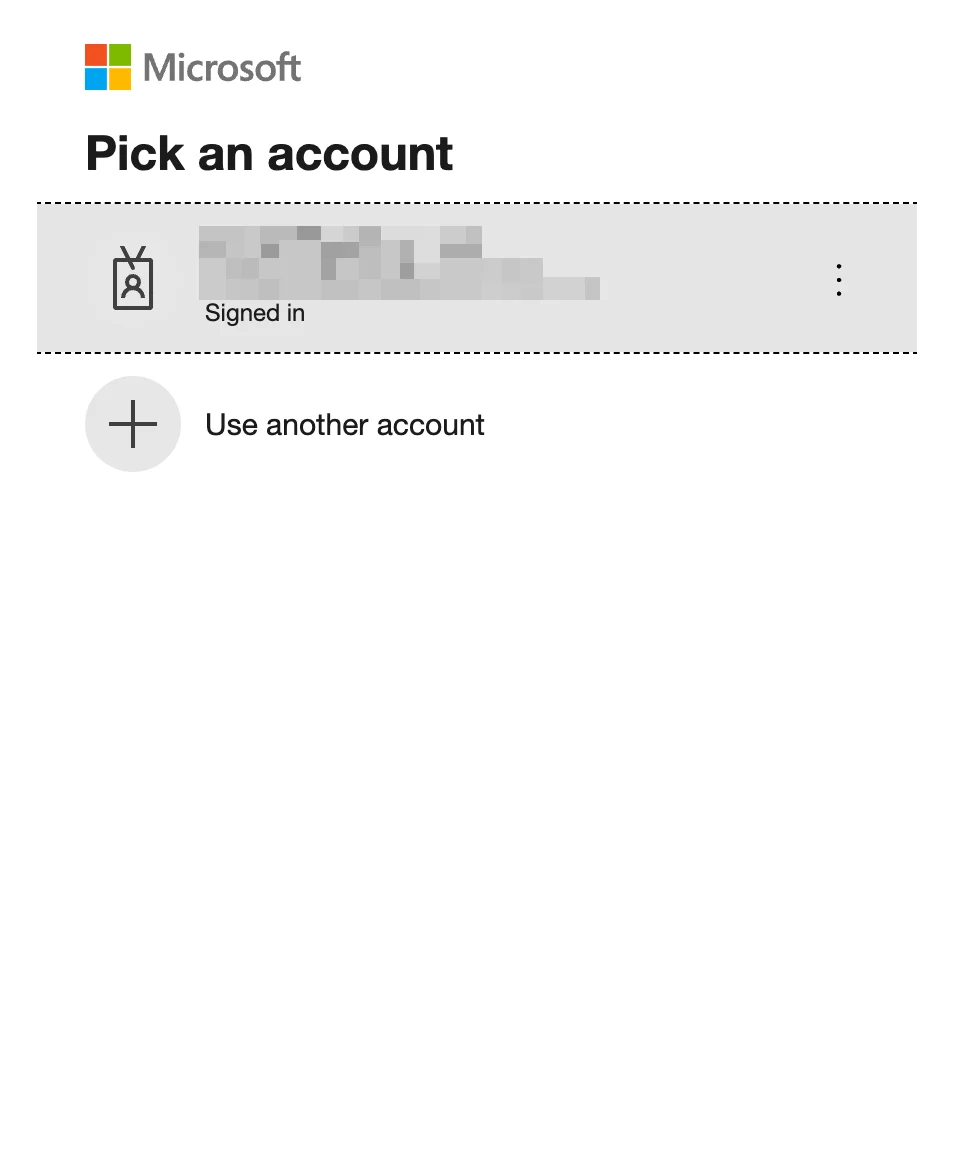
4
Selecciona "Entire organization"
Elige qué usuarios recibirán el complemento. Selecciona “Entire organization” salvo que prefieras probarlo antes con un grupo pequeño, y haz clic en “Next”.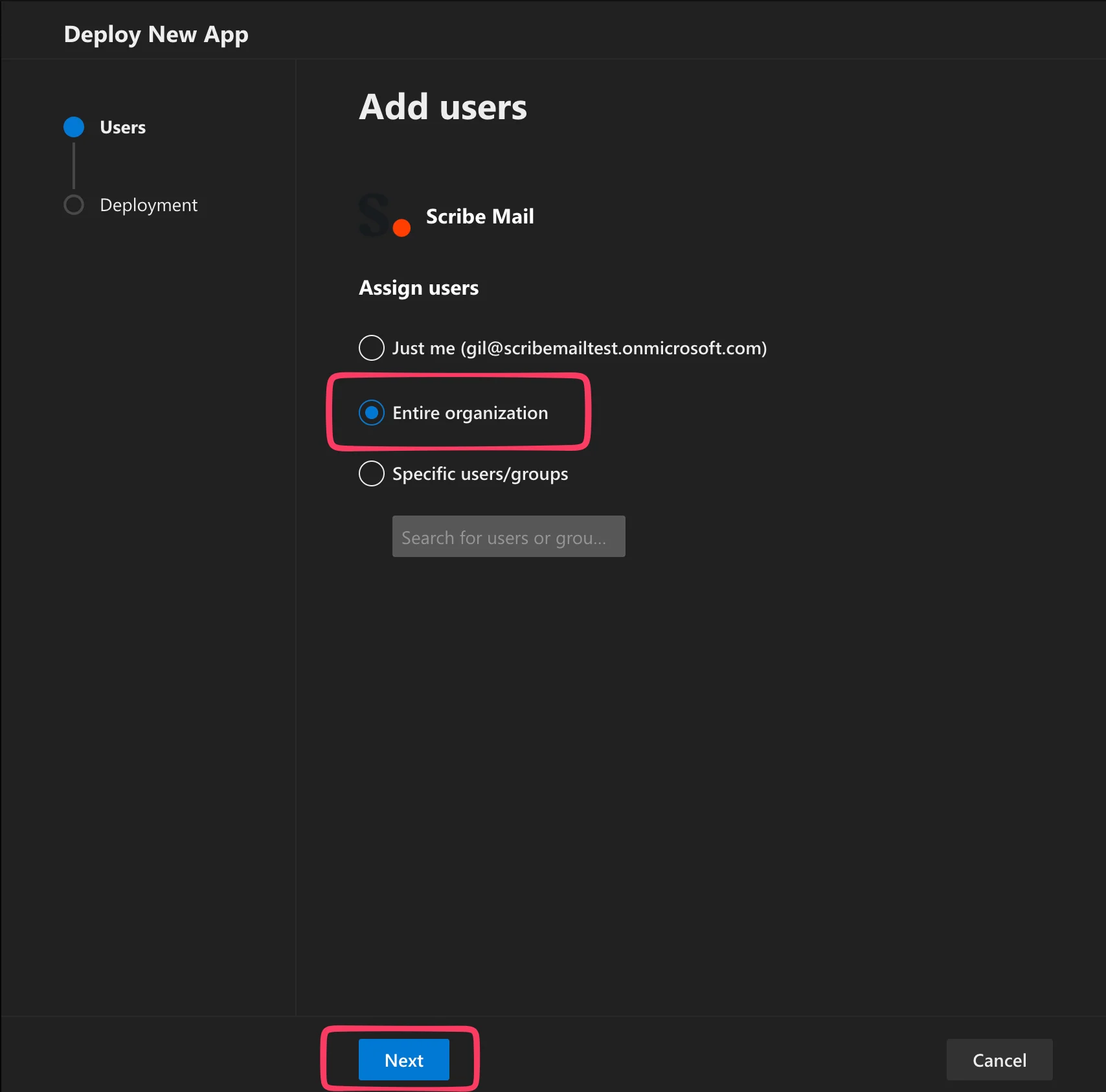
5
Concede los permisos
Acepta los permisos en la ventana emergente que se abre.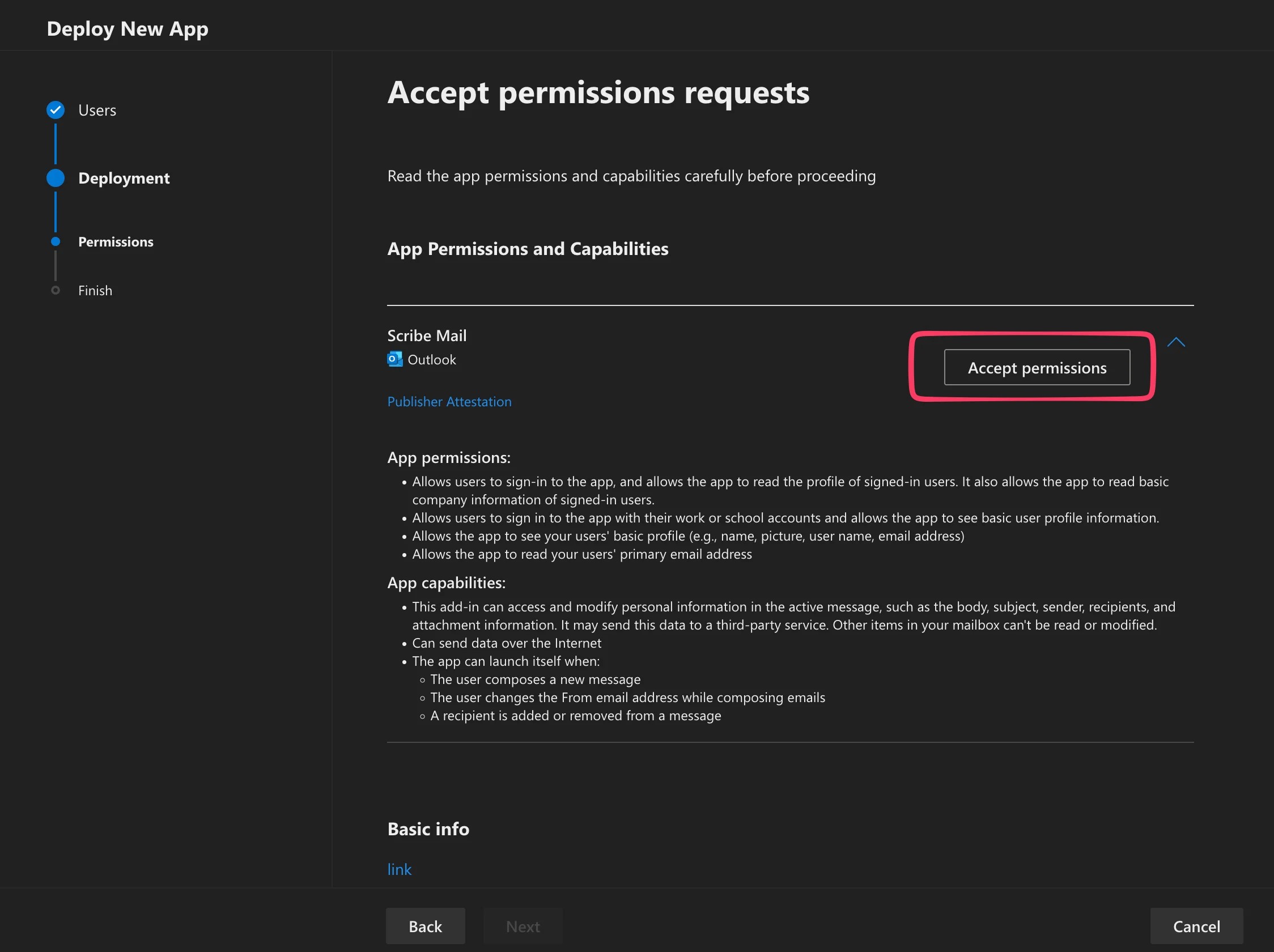
6
Haz clic en Next
Tras conceder los permisos, haz clic en “Next”.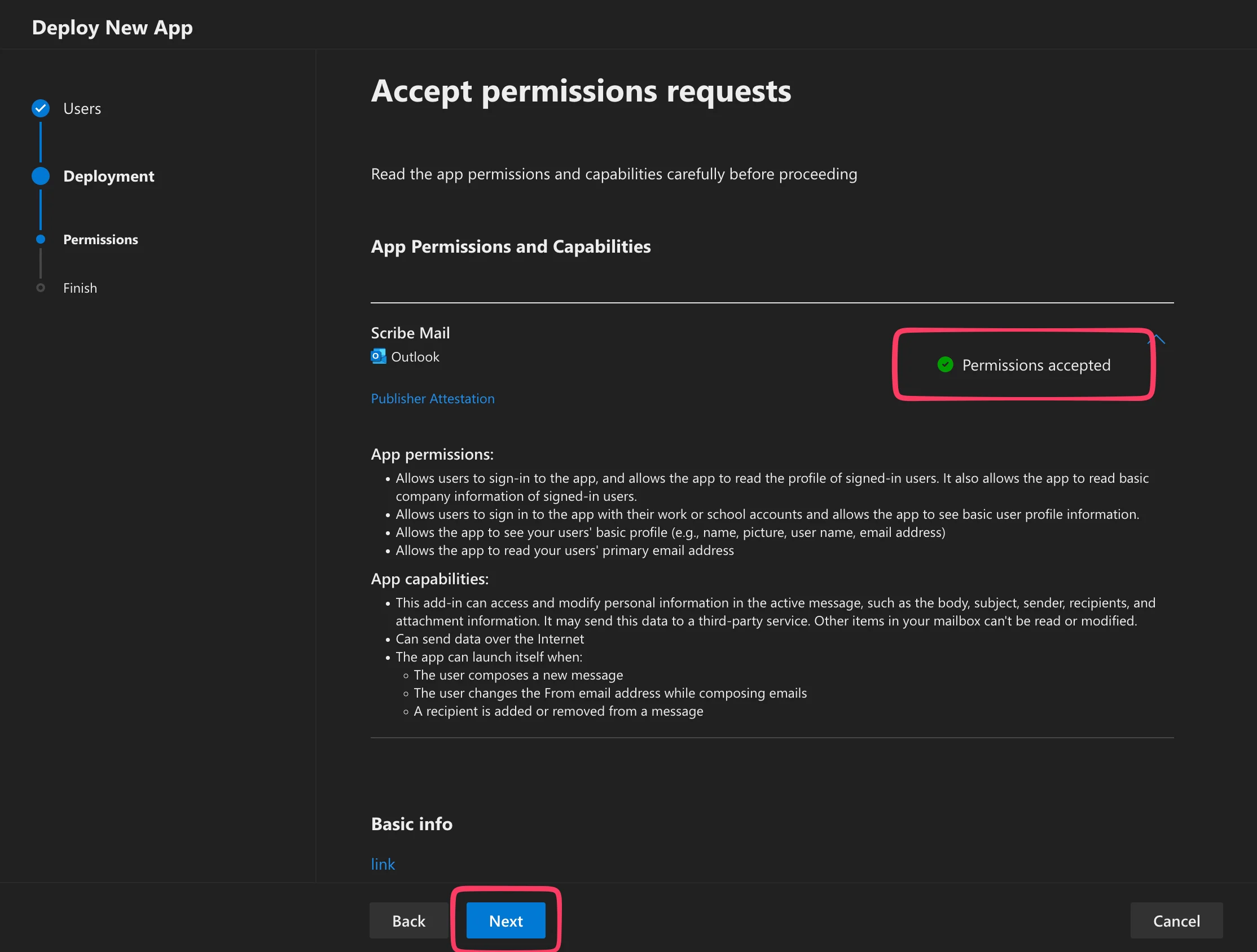
7
Haz clic en "Finish deployment"
El complemento se desplegará en tu cuenta de Microsoft 365 y en todas las instancias de Outlook de tus usuarios.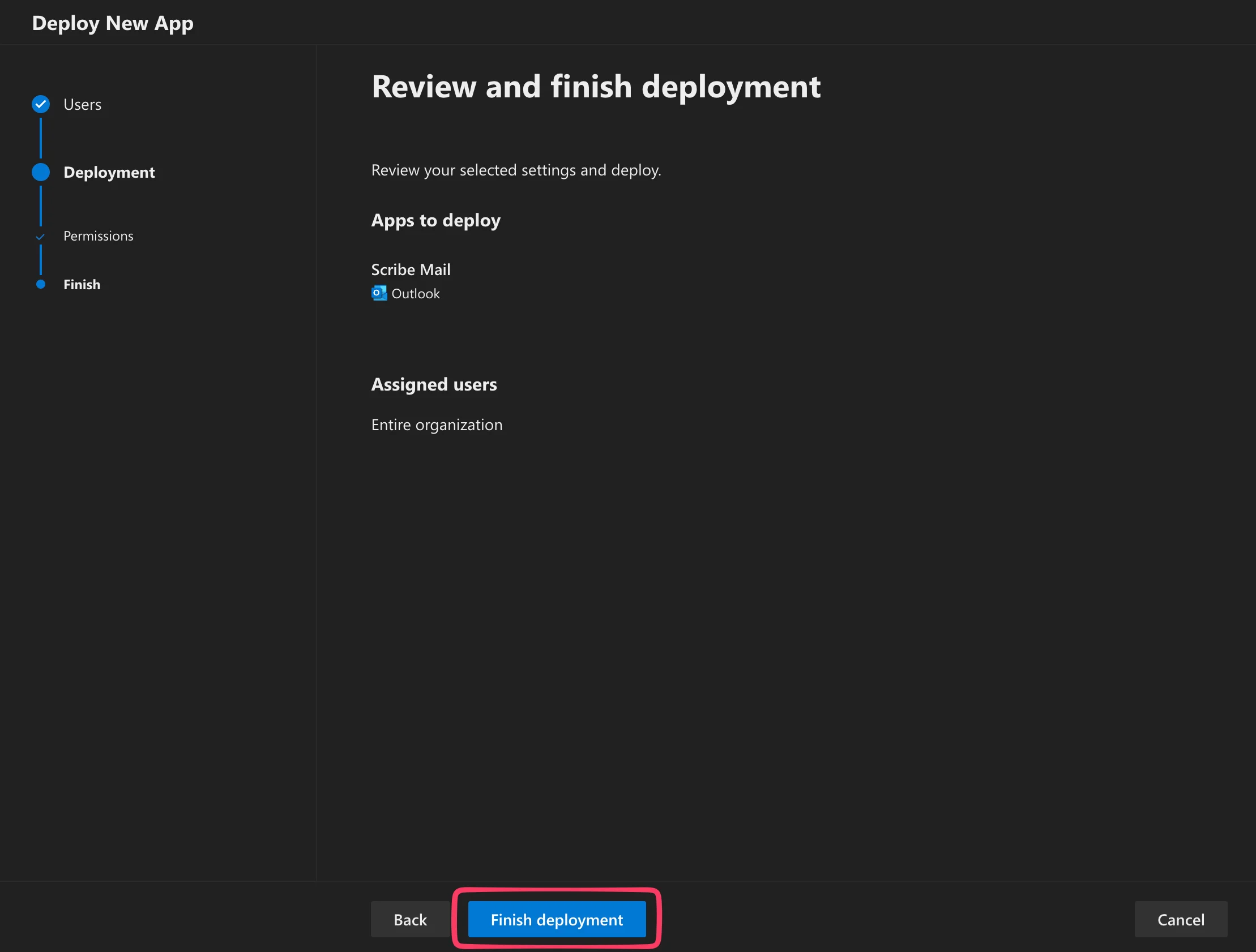
8
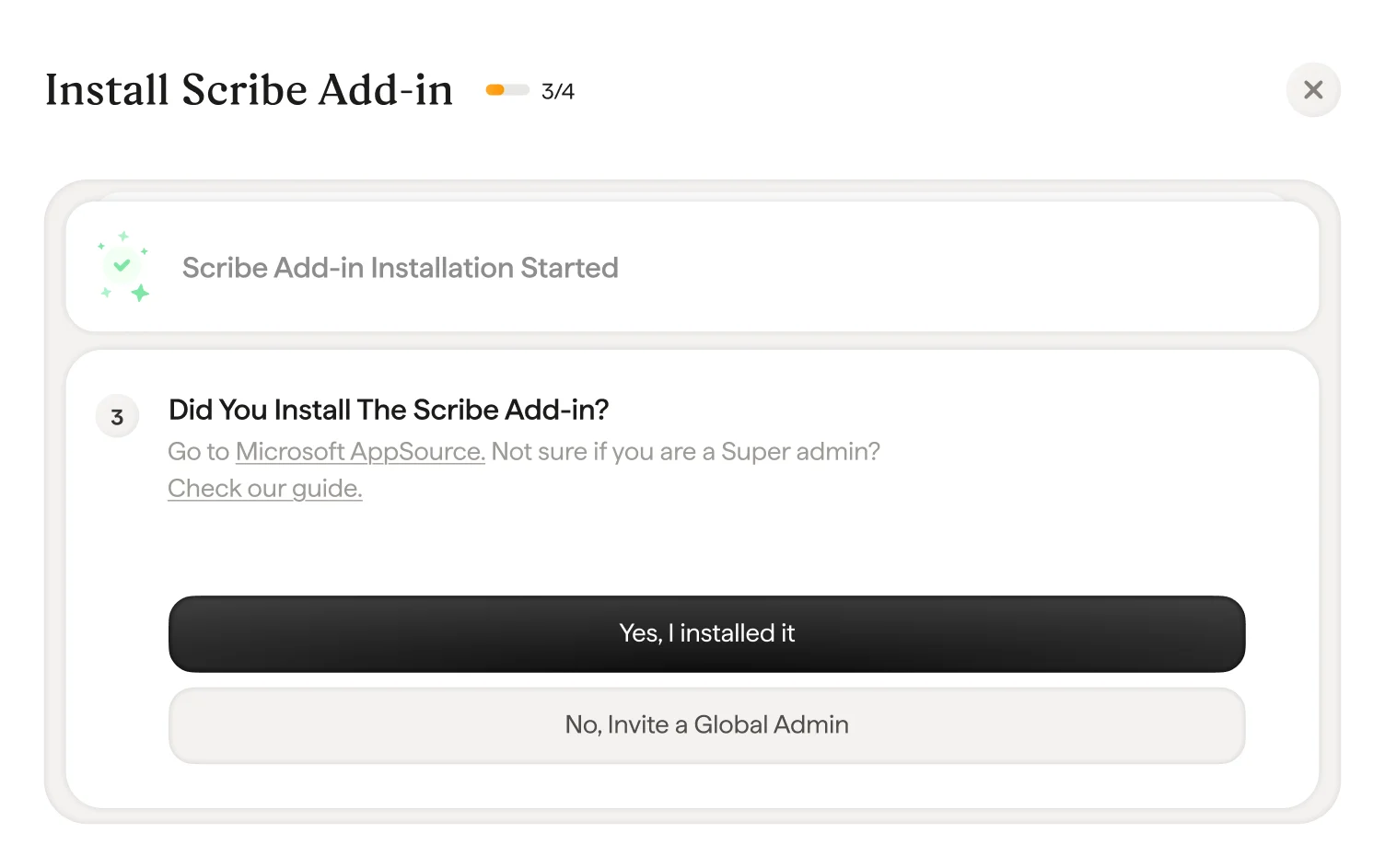
En Scribe, confirma la validación del complemento haciendo clic en "Yes I installed it"
9
Espera a la validación de Microsoft
Microsoft puede tardar hasta 72 horas en instalar el complemento de Scribe en toda tu organización. Recibirás una notificación por correo electrónico cuando termine. Si la validación se alarga demasiado, revisa la lista de resolución de problemas del modal.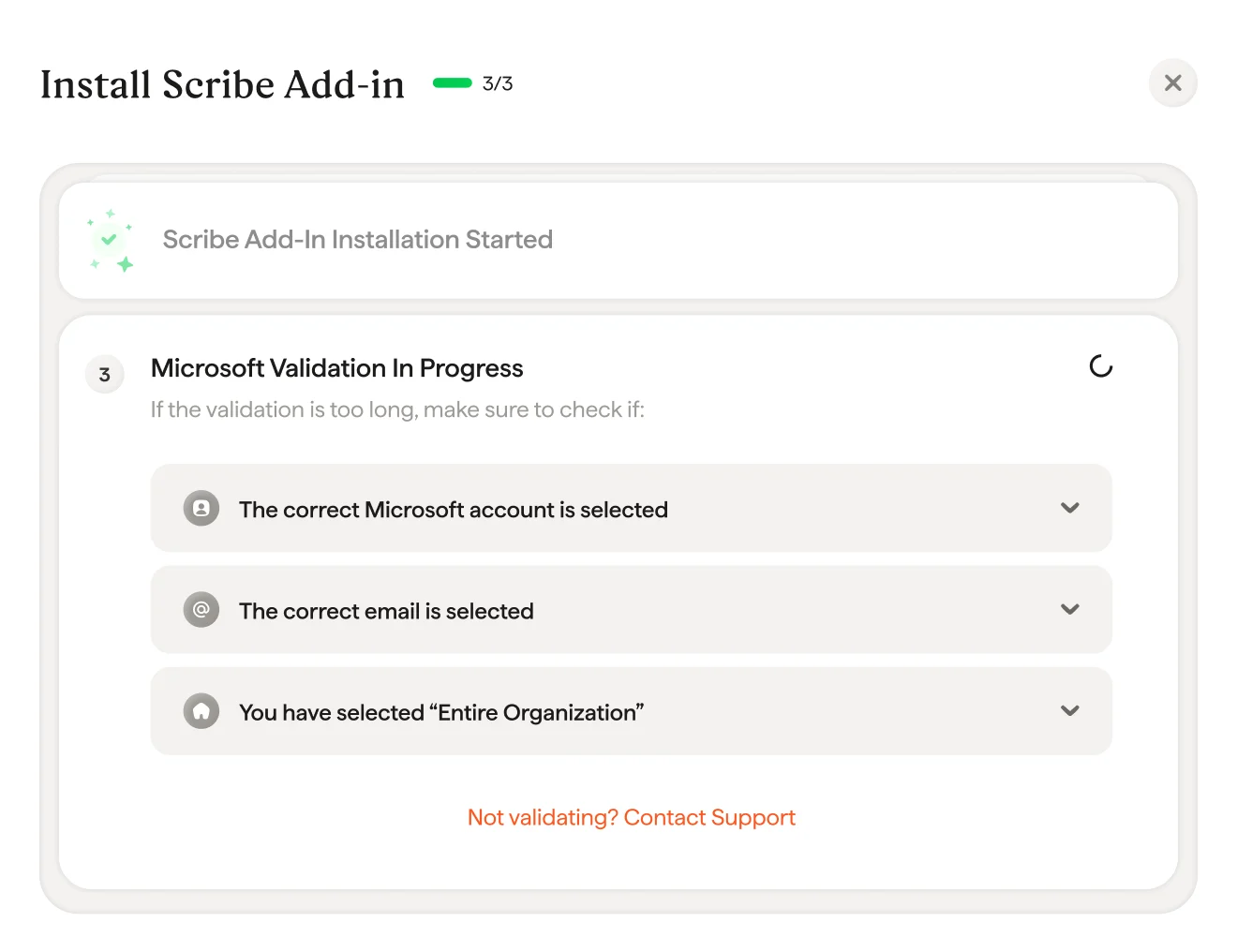
10
Complemento de Scribe instalado
Cuando aparezca el modal de validación, haz clic en “Install signature” para acceder a tu lista de firmas de Scribe.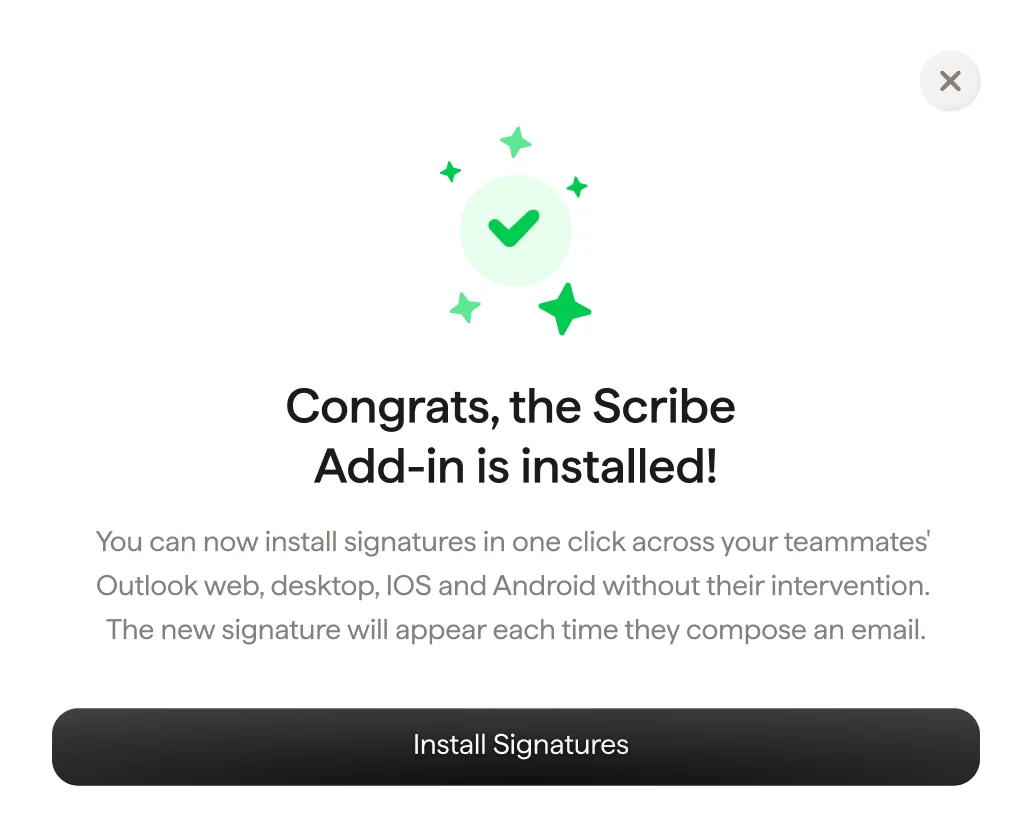
11
Instalar las firmas del equipo
Desde tu lista de firmas, instala todas las firmas a la vez para tus miembros del equipo o instálalas una a una para un despliegue progresivo.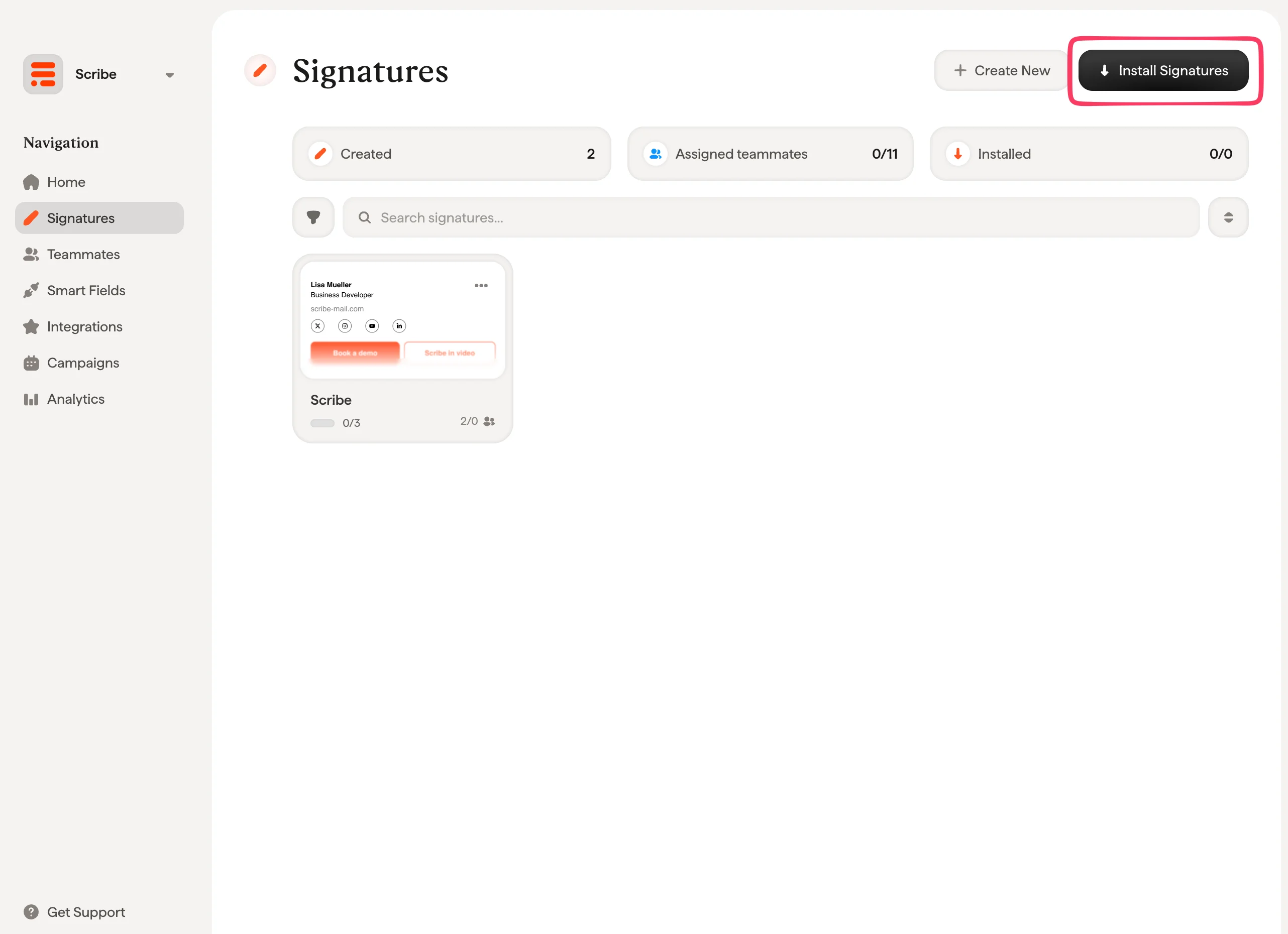
Artículos relacionados
- Visión general de las integraciones: todas las formas de desplegar firmas de Scribe, en la nube o del lado del servidor.
- Google Workspace: instalación en la nube en un clic para Google Workspace.
- Variantes de firma: variantes para respuestas e internas para Outlook y del lado del servidor.