

각 사용자가 직접 연동을 설치하고 설정해야 해요.
사용자에게는 이메일을 작성할 때 서명이 표시돼요.
클라우드 기반 설치. 이메일은 Scribe 서버를 거치지 않아요.
고급 설치
1
컴퓨터 레지스트리에 도메인 토큰 배포
원격 모니터링 관리 도구로 각 컴퓨터에 레지스트리 키를 배포하세요.키 이름은 “DomainToken”이에요키 위치는 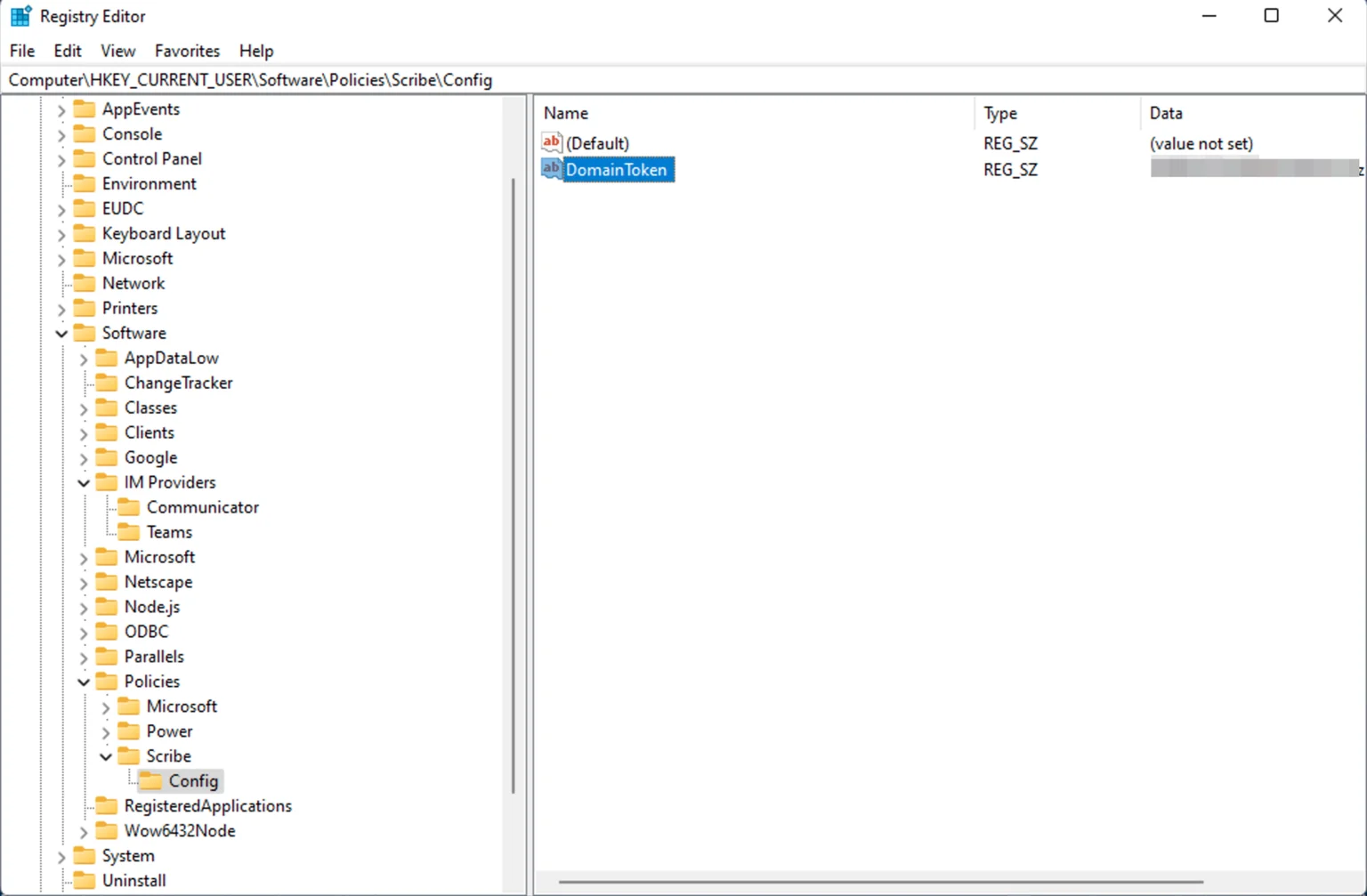
HKLM:\SOFTWARE\Policies\Scribe\Config여야 해요키 값은 도메인 토큰이어야 해요. 도메인 토큰은 연동 페이지에서 복사할 수 있어요.2
원격 모니터링·관리 도구로 Scribe 앱 배포
원격 모니터링·관리 도구에서 Scribe 사일런트 설치 프로그램을 사용하세요:다음 명령으로 설치 프로그램을 실행하면 애플리케이션이 자동으로 설치돼요:
3
Windows에서 데스크톱 앱 자동 업데이트 사용 안 함(선택 사항)
Scribe 앱은 기본적으로 자동 업데이트됩니다. 이를 사용하지 않으려면 각 컴퓨터에 레지스트리 키를 배포하세요.키 이름은 “DisableAutoUpdate”입니다키 위치는 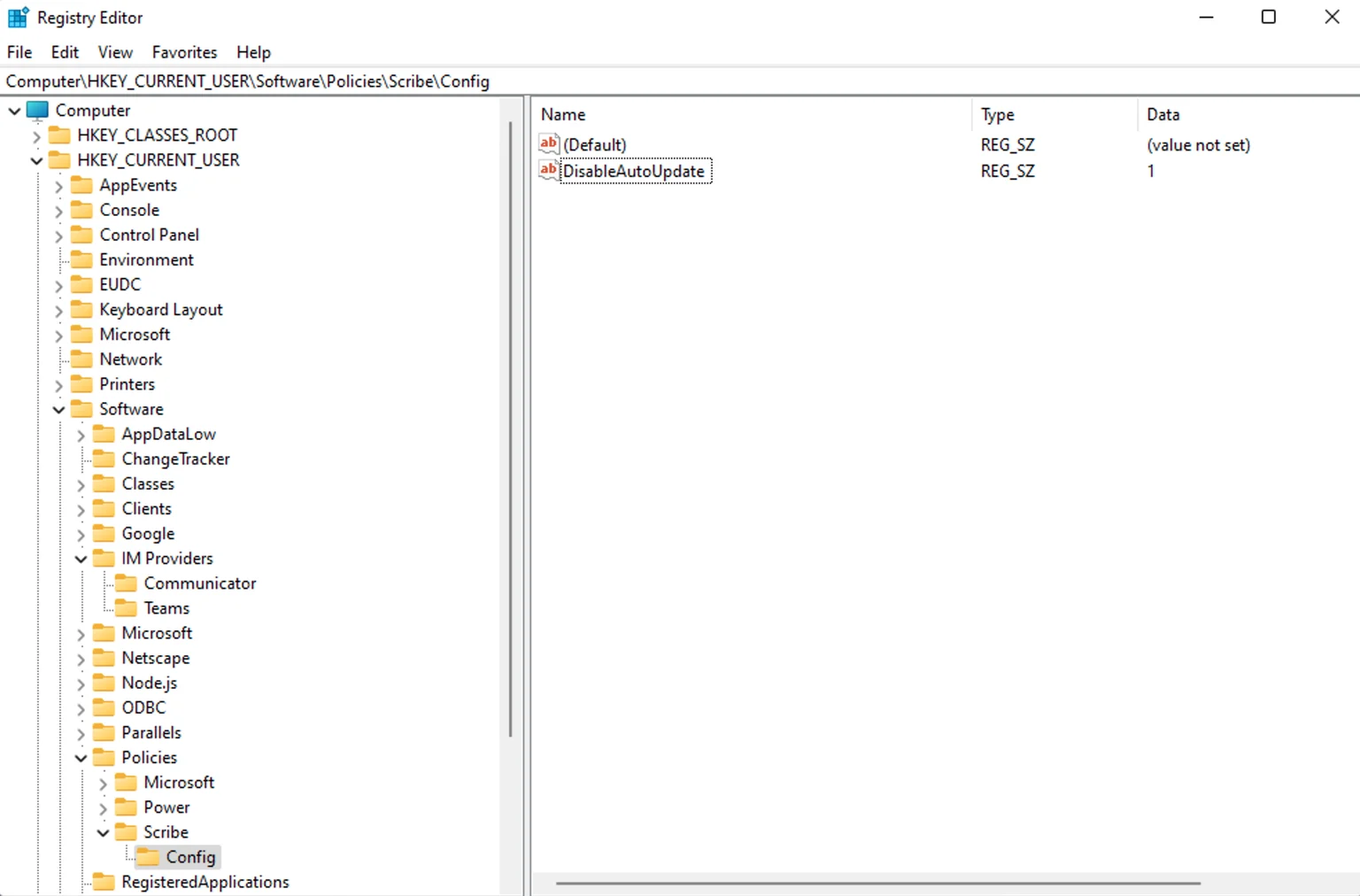
HKLM:\SOFTWARE\Policies\Scribe\Config입니다키 값은 “1”이어야 합니다4
팀 서명 설치
서명 목록에서 팀원을 위해 모든 서명을 한 번에 설치하거나, 단계적으로 배포하기 위해 하나씩 설치하세요.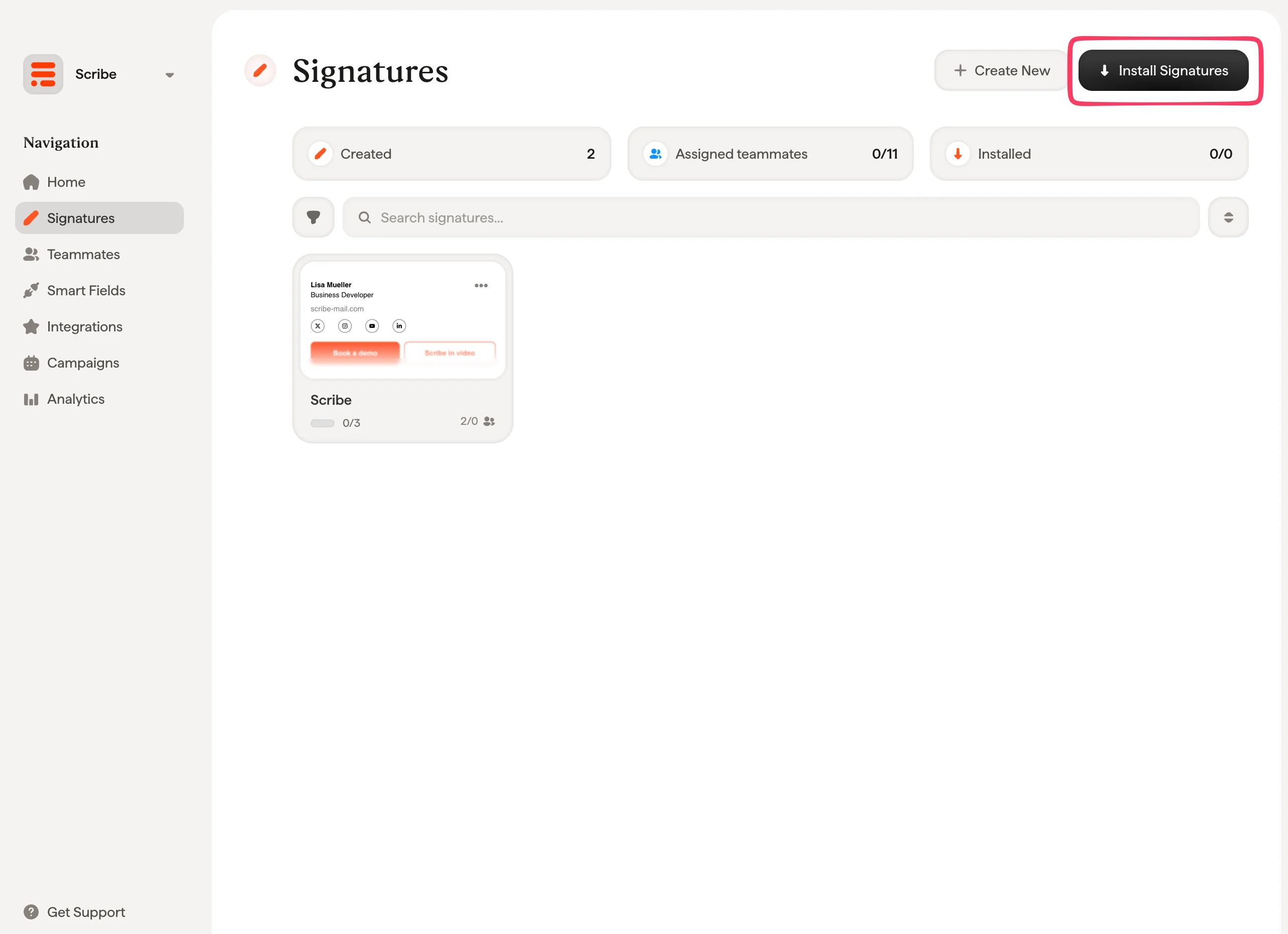
관련 문서
- 연동 개요: 클라우드 또는 서버 사이드로 Scribe 서명을 배포하는 모든 방법.
- Outlook Windows: Outlook for Windows에서 사용자별 수동 설치.
- 설치 상태 및 오류: 각 설치 상태의 의미와 오류 해결 방법.