

팀원이 따로 할 일은 없어요.
Lucca의 변경 사항이 Scribe에 자동으로 동기화돼요.
SOC 2 Type II 인증. 데이터는 안전하게 보호돼요.
공식 Lucca 연동. Scribe는 Lucca Marketplace에 등록되어 있어, Lucca 관리자가 설치할 수 있어요.
설치 가이드
사전 준비 사항
- Lucca 계정의 관리자 권한
- 관리자 권한이 있는 Scribe 계정
1
Lucca 계정에 접속해 URL 표시줄에서 인스턴스 도메인을 복사하세요
Lucca 도메인은 
your-company.ilucca.net 형태예요. URL 표시줄에서 복사해 Scribe의 Domain 필드에 붙여넣으세요.2
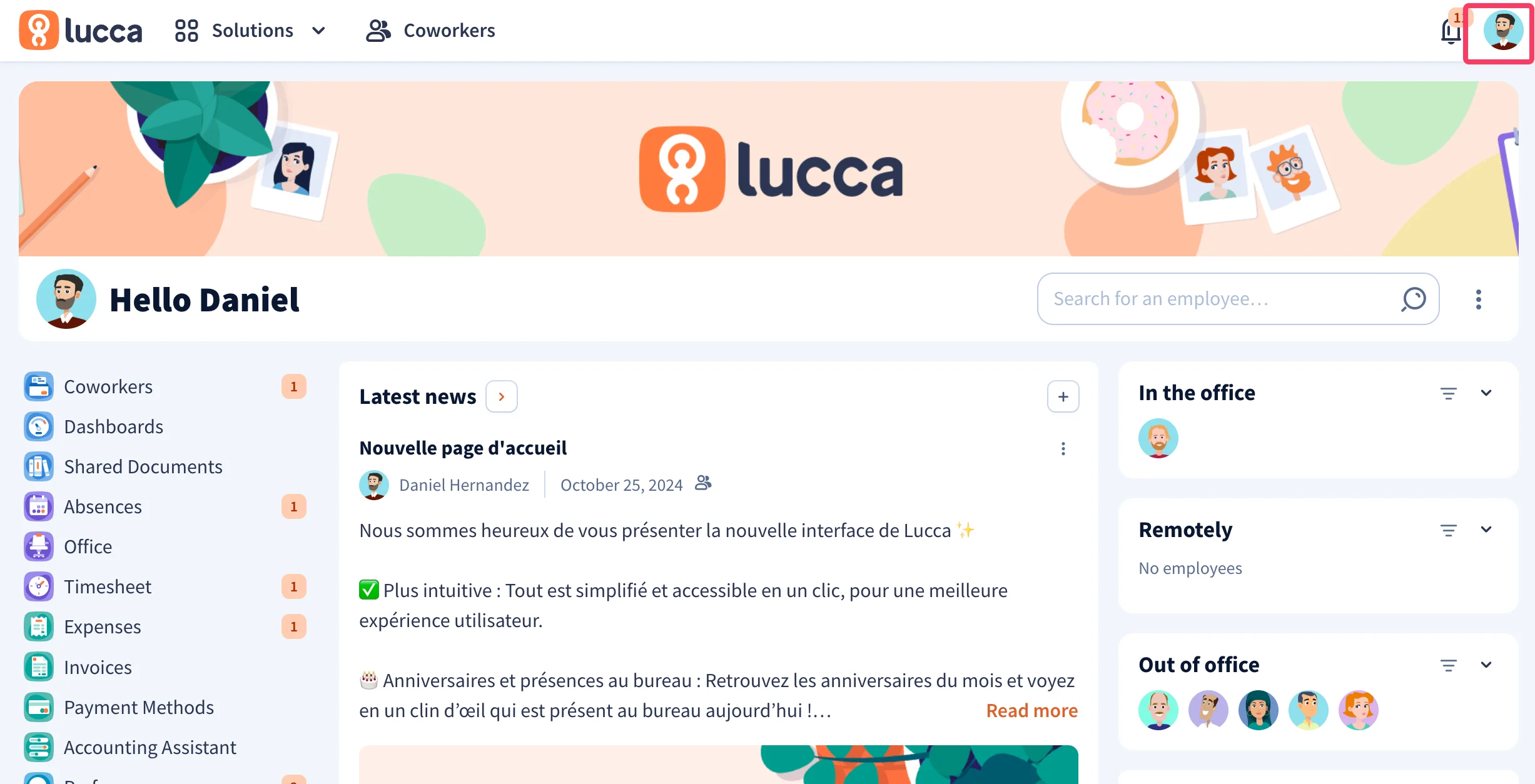
Lucca 계정에서 오른쪽 상단의 프로필 사진을 클릭하세요
3
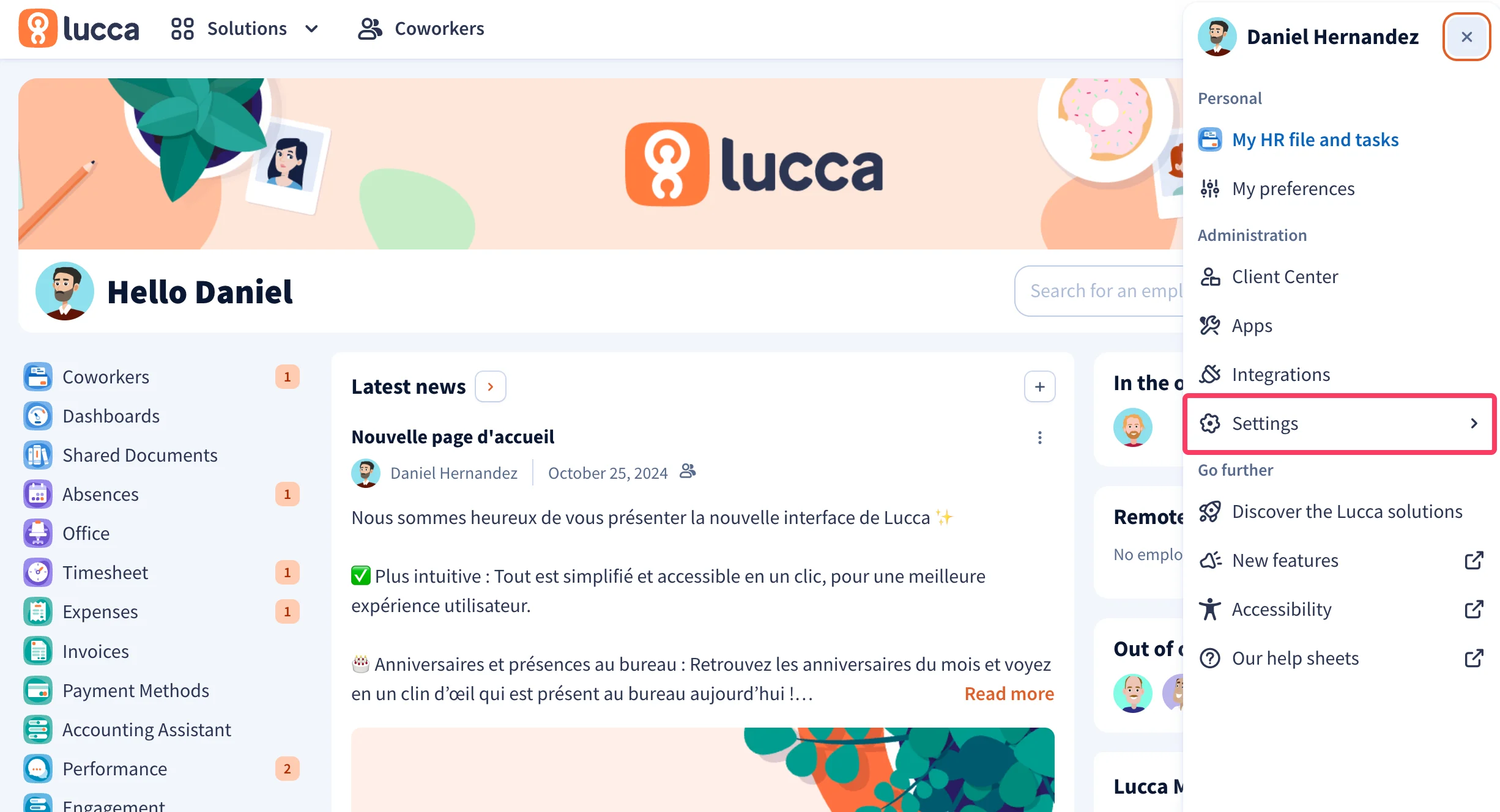
드롭다운 메뉴에서 'Settings'를 클릭하세요
4
드롭다운 메뉴에서 'API Keys'를 클릭하세요
Security 섹션에서 API keys를 클릭하세요.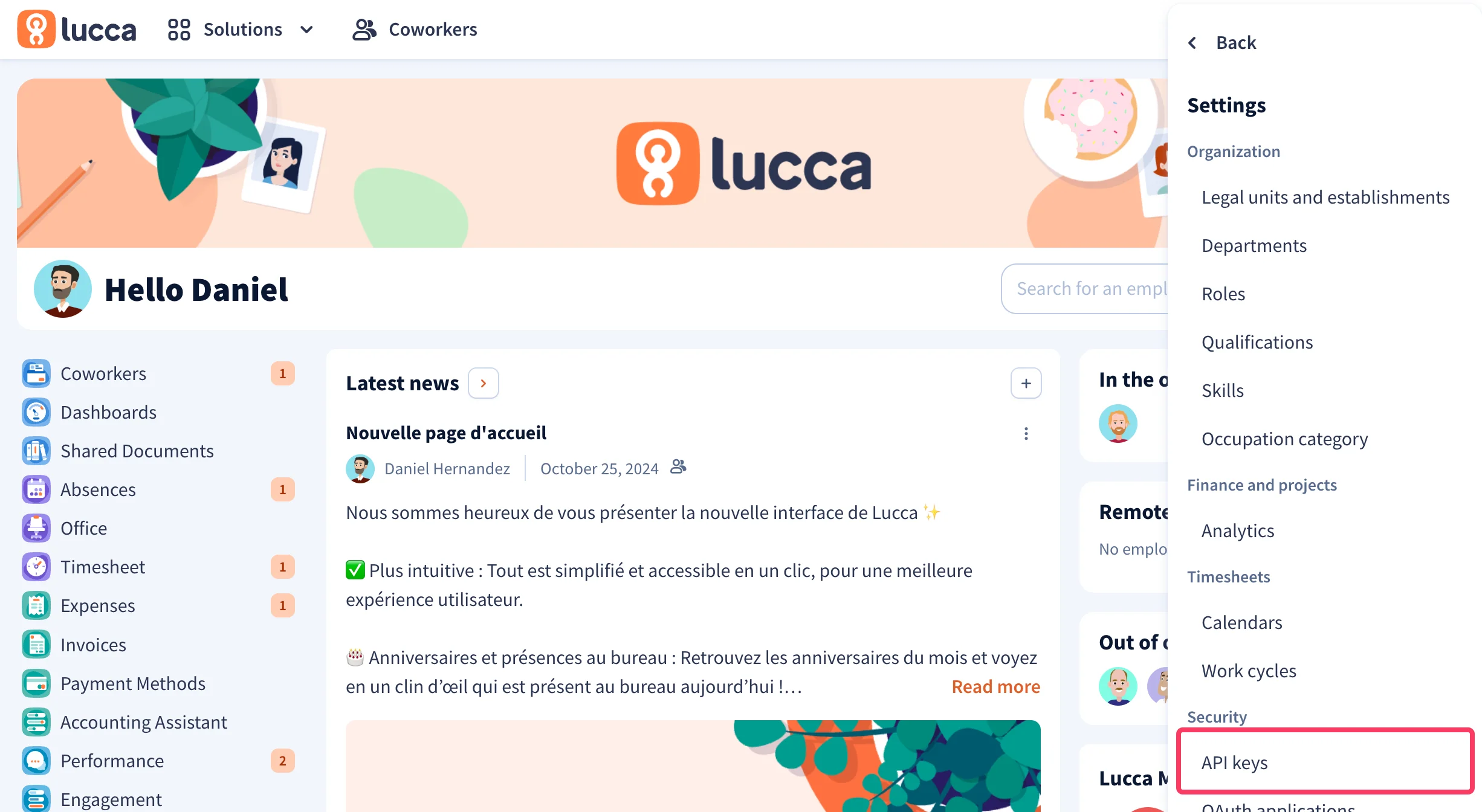
5
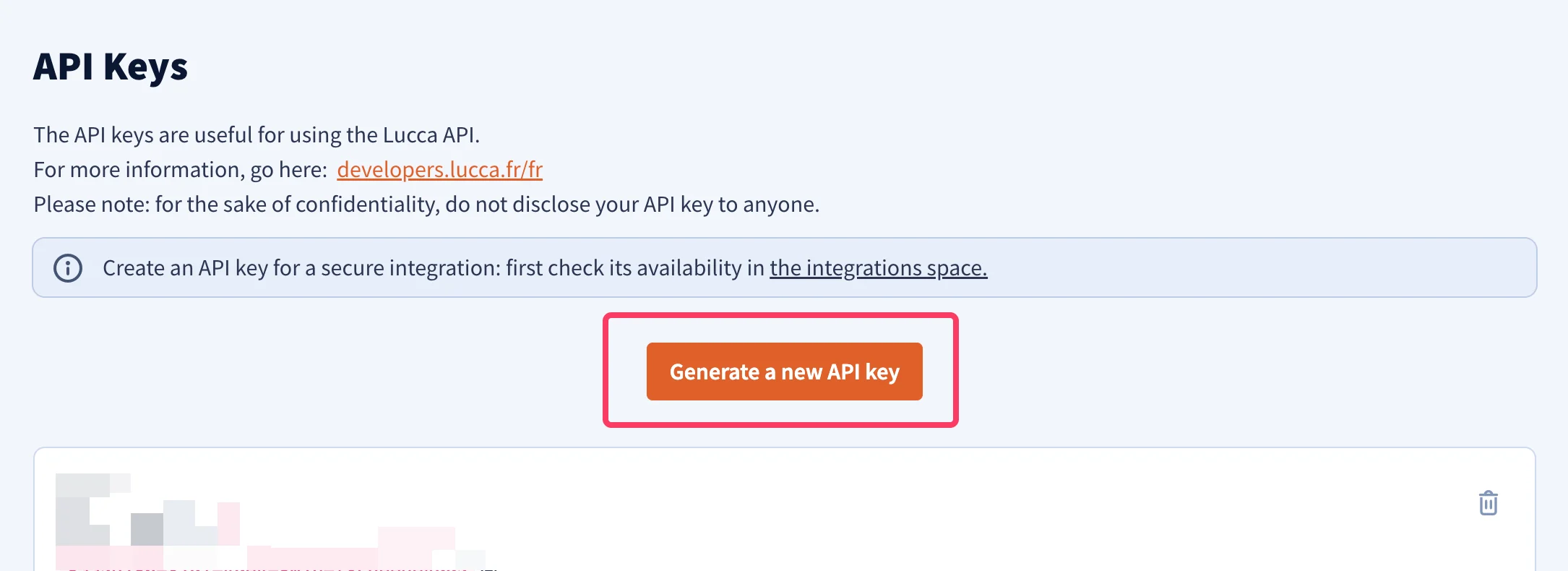
'Generate a new API key' 버튼을 클릭하세요
6
API 키의 이름을 입력하세요
예를 들어 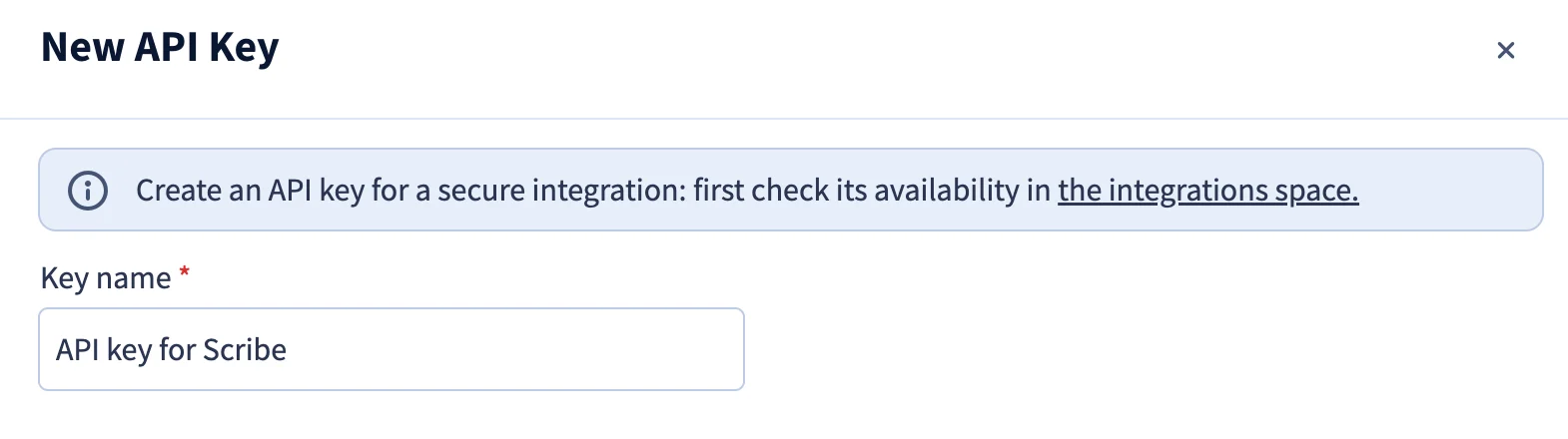
API key for Scribe를 입력하세요.7
'Co-workers' 범위를 선택하세요
Co-workers 범위에서 Consult / create / modify users 권한을 선택하세요.
8
기술 담당자 이메일 입력

9
서드파티 게시자 이름으로 Scribe 입력
API key usage에서 Third-party publisher를 선택하고 게시자 이름으로 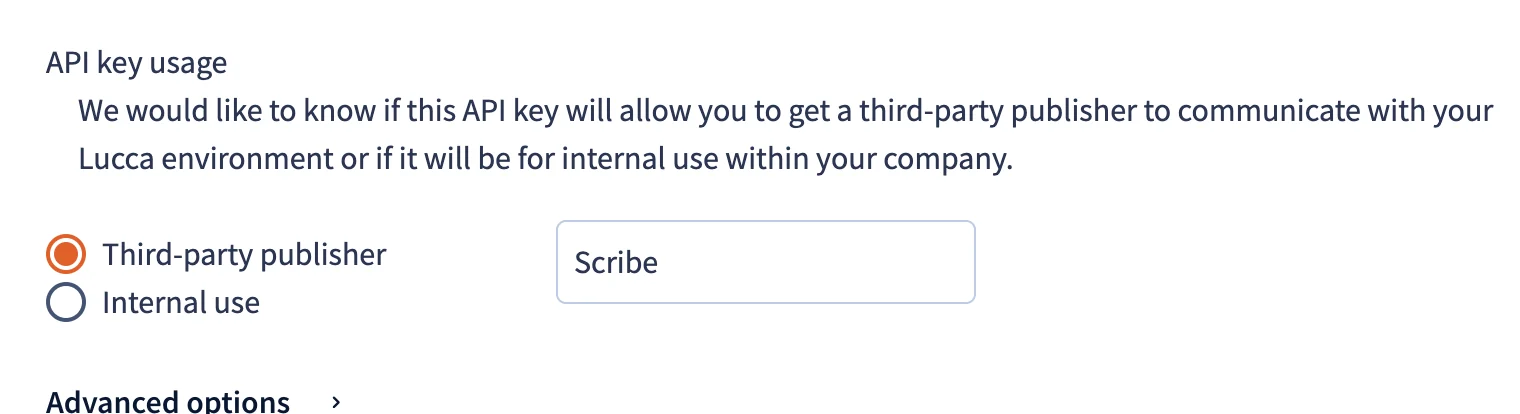
Scribe를 입력하세요.10
'Generate a new API key' 버튼 클릭

11
생성된 API 키를 복사해 Scribe에 붙여넣기
Lucca에서 API 키를 복사해 Scribe의 API Key 필드에 붙여넣은 다음 Connect Lucca를 클릭하세요.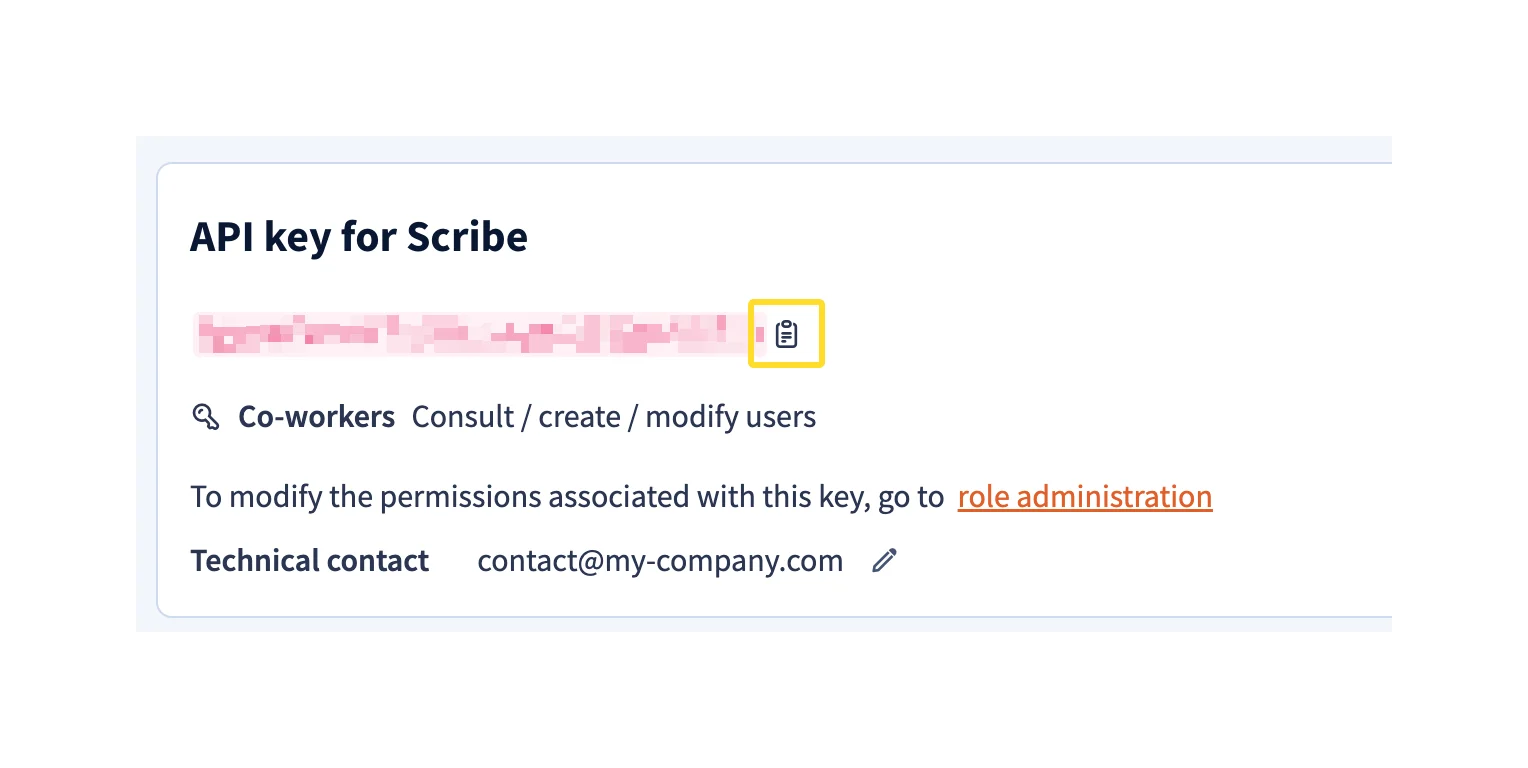
관련 문서
- Okta: Okta 데이터를 서명에 동기화합니다.
- Payfit: Payfit 데이터를 서명에 동기화합니다.
- 서명에 팀원 할당하기: Smartfield 조건을 사용해 서명을 자동으로 할당합니다.