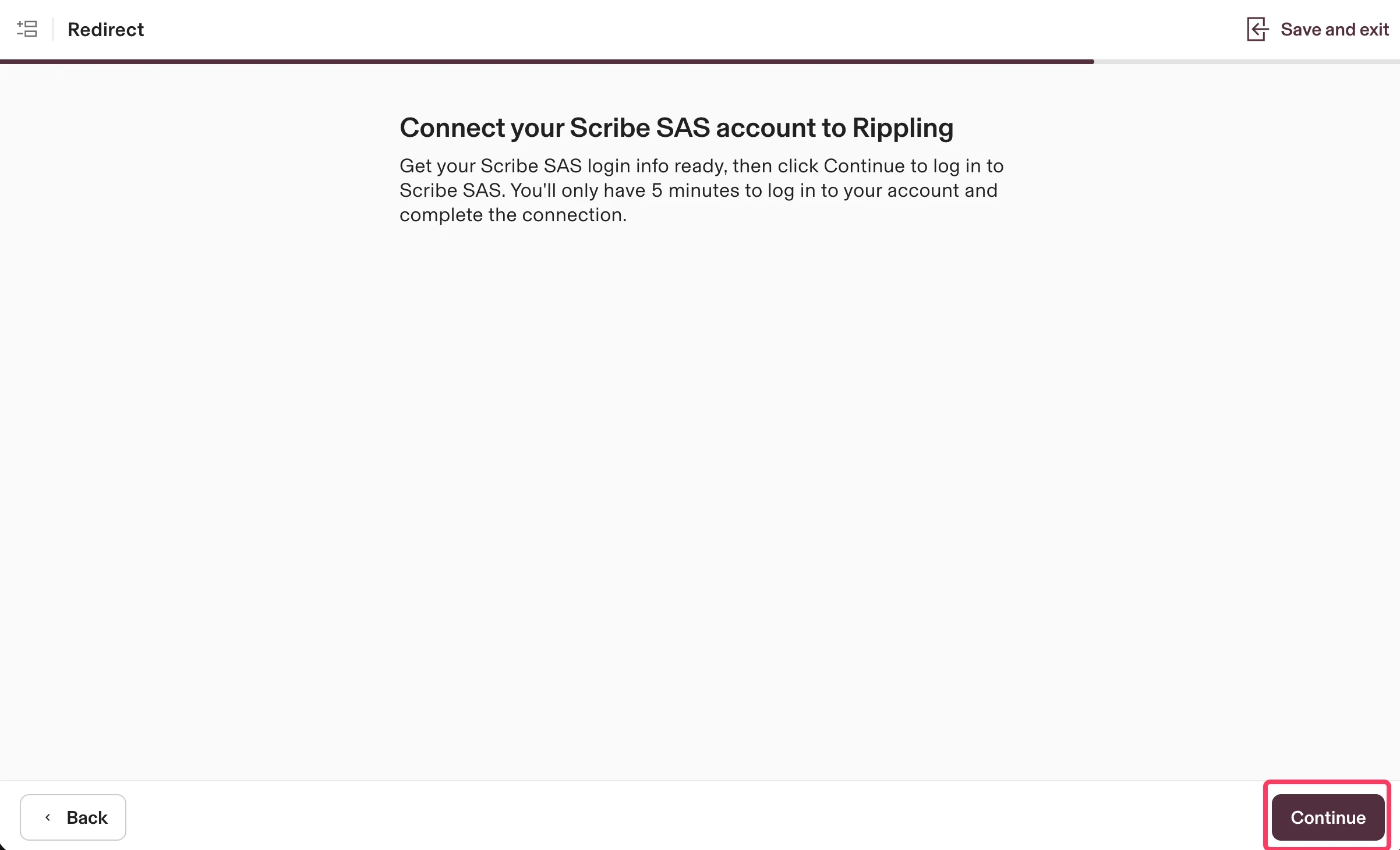
팀원이 별도로 해야 할 작업은 없어요.
Rippling의 변경 사항은 Scribe로 자동 동기화돼요.
SOC 2 Type II 인증. 데이터는 안전하게 보호됩니다.
설치 가이드
사전 준비
- Rippling 계정의 관리자 권한
- 관리자 권한이 있는 Scribe 계정
1
Rippling 앱 스토어로 이동
Go to Rippling app store를 클릭해 연동을 시작하세요.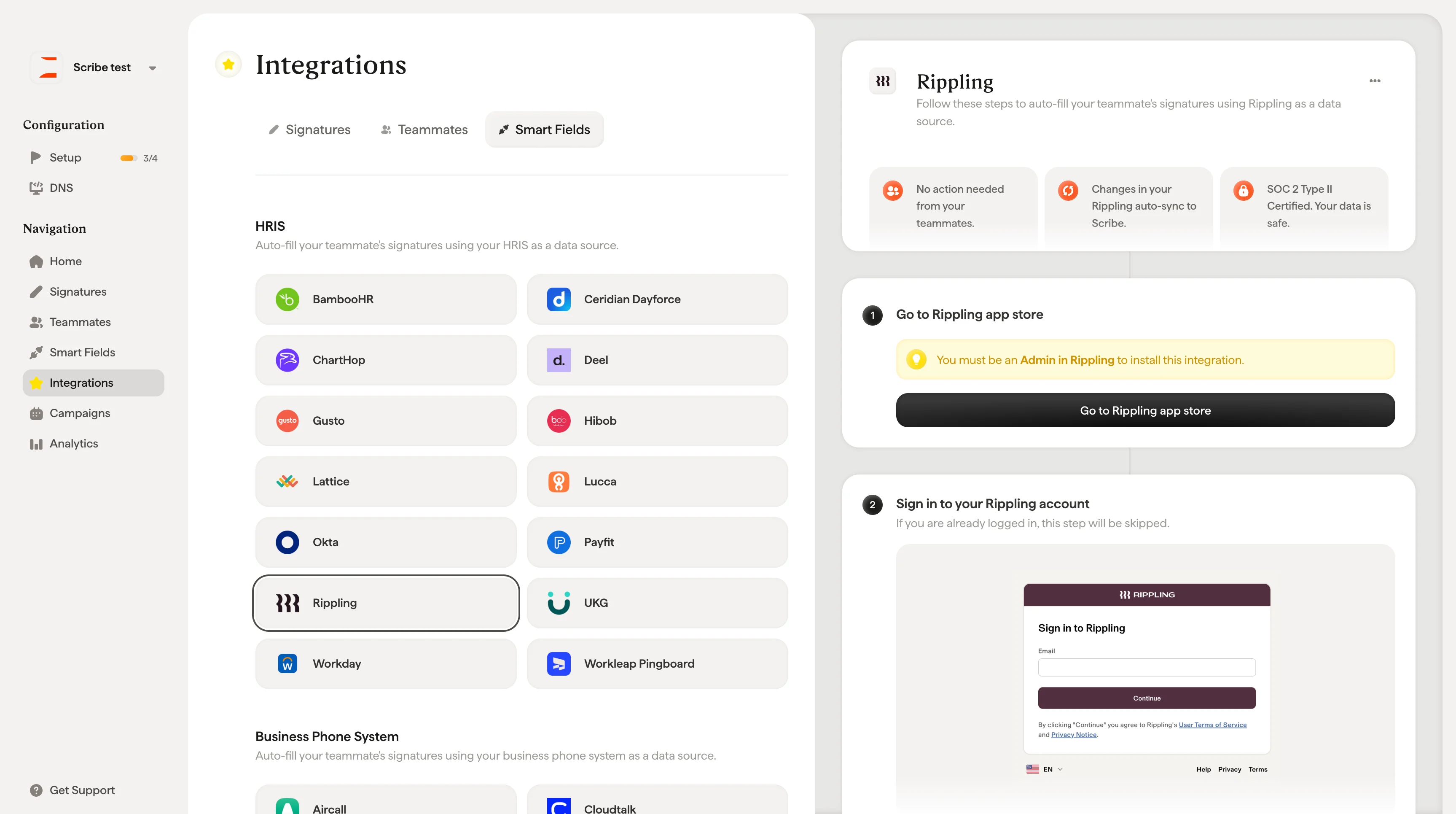
2
Rippling 계정에 로그인
이미 로그인되어 있다면 이 단계는 건너뛰어요.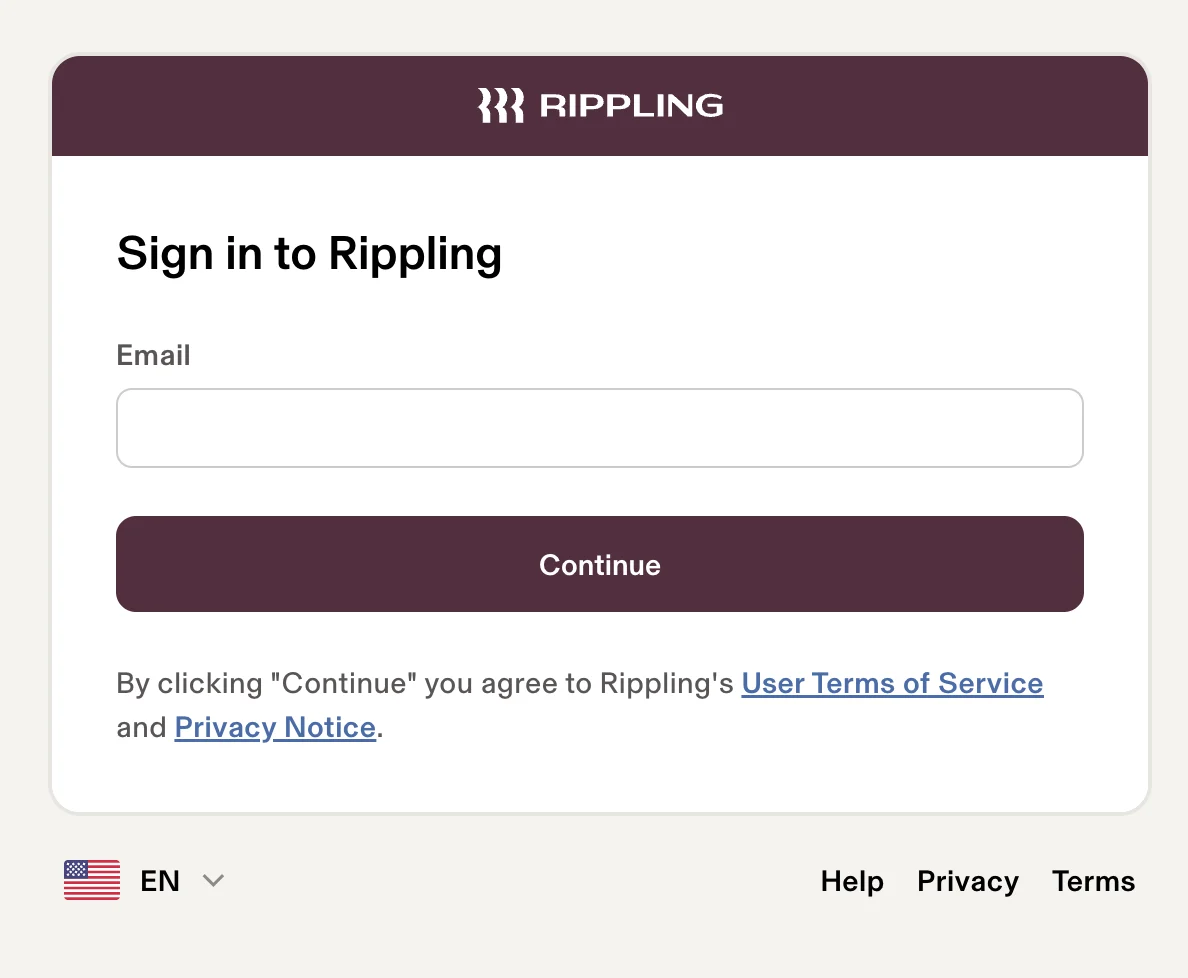
3
'Connect Account' 클릭
Rippling 앱 스토어의 Scribe 앱 페이지에서 Connect account를 클릭하세요.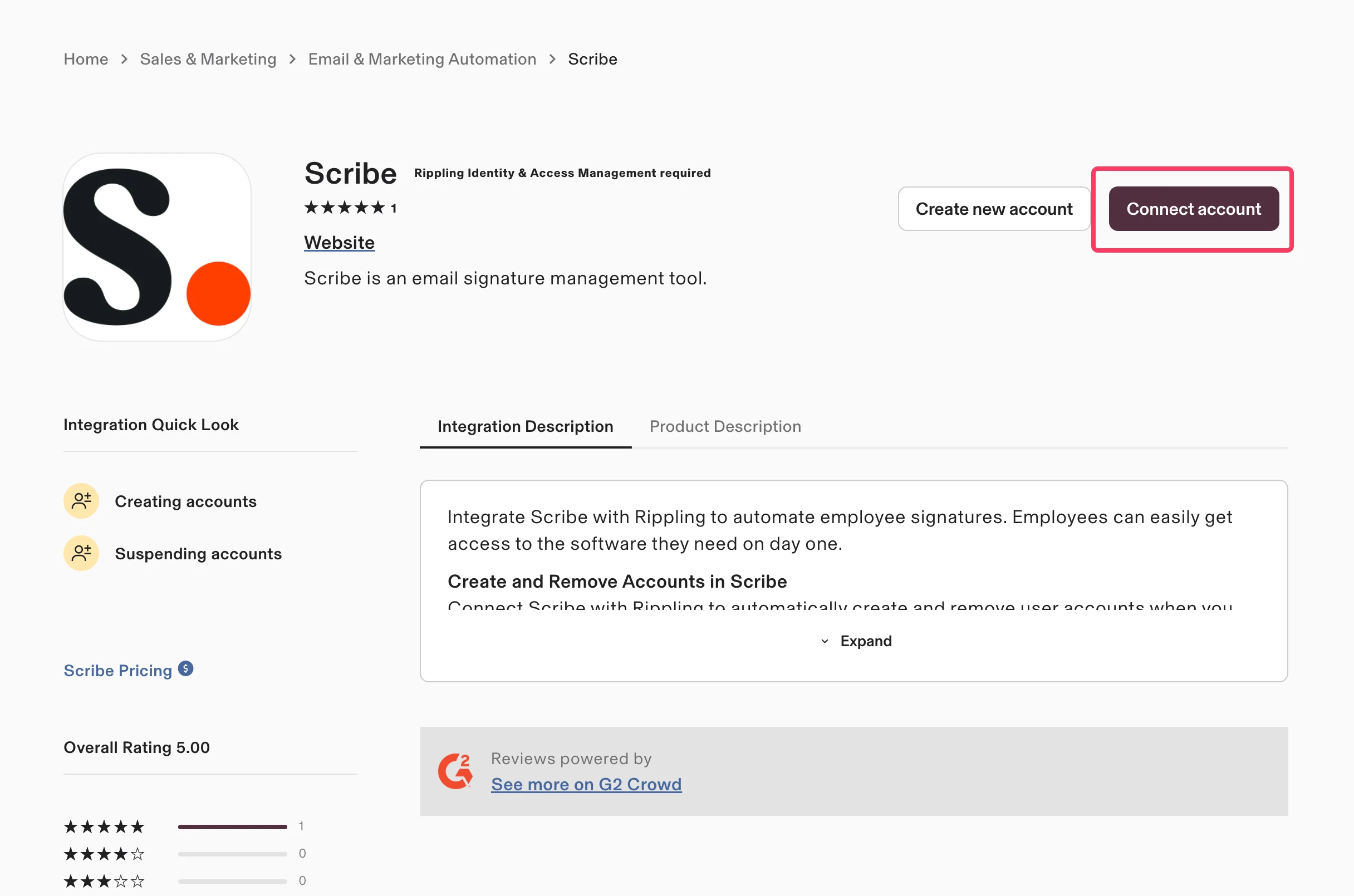
4
첫 번째 옵션을 선택하고 'Continue' 클릭
조직에서 Scribe를 관리하고 있음을 확인하기 위해 Yes, I’ll install this integration을 선택한 다음 Continue를 클릭하세요.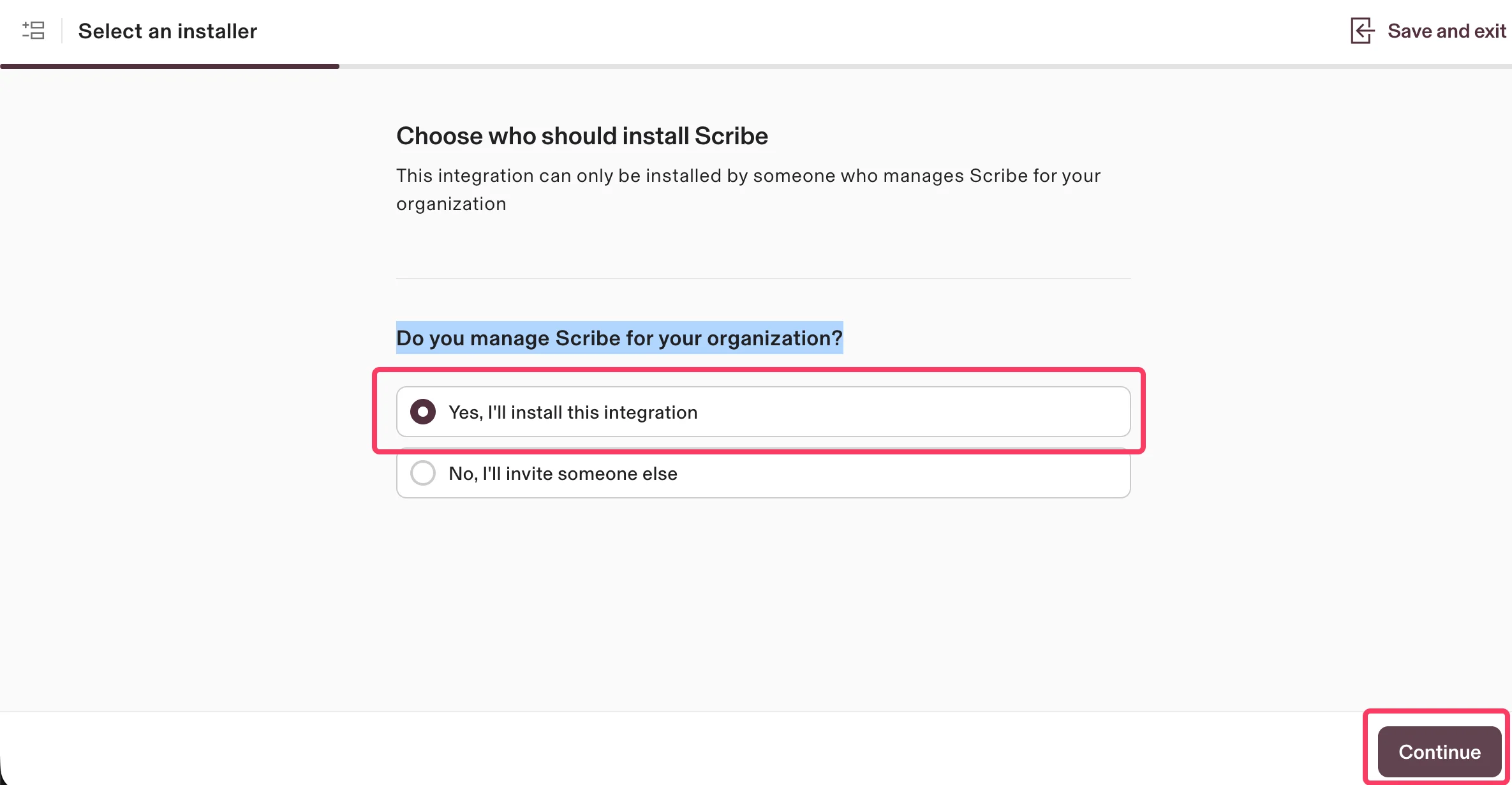
5
권한 범위를 확인하고 'Authorize' 클릭
Scribe는 데이터에 대해 읽기 권한만 갖습니다. 요청된 권한을 확인하고 Authorize를 클릭하세요.
6
첫 번째 옵션을 선택하고 'Continue'를 클릭하세요
누구에게 Scribe 계정이 있어야 하는지 선택하세요. 권장 옵션은 Everyone except contractors should have an account예요. Continue를 클릭하세요.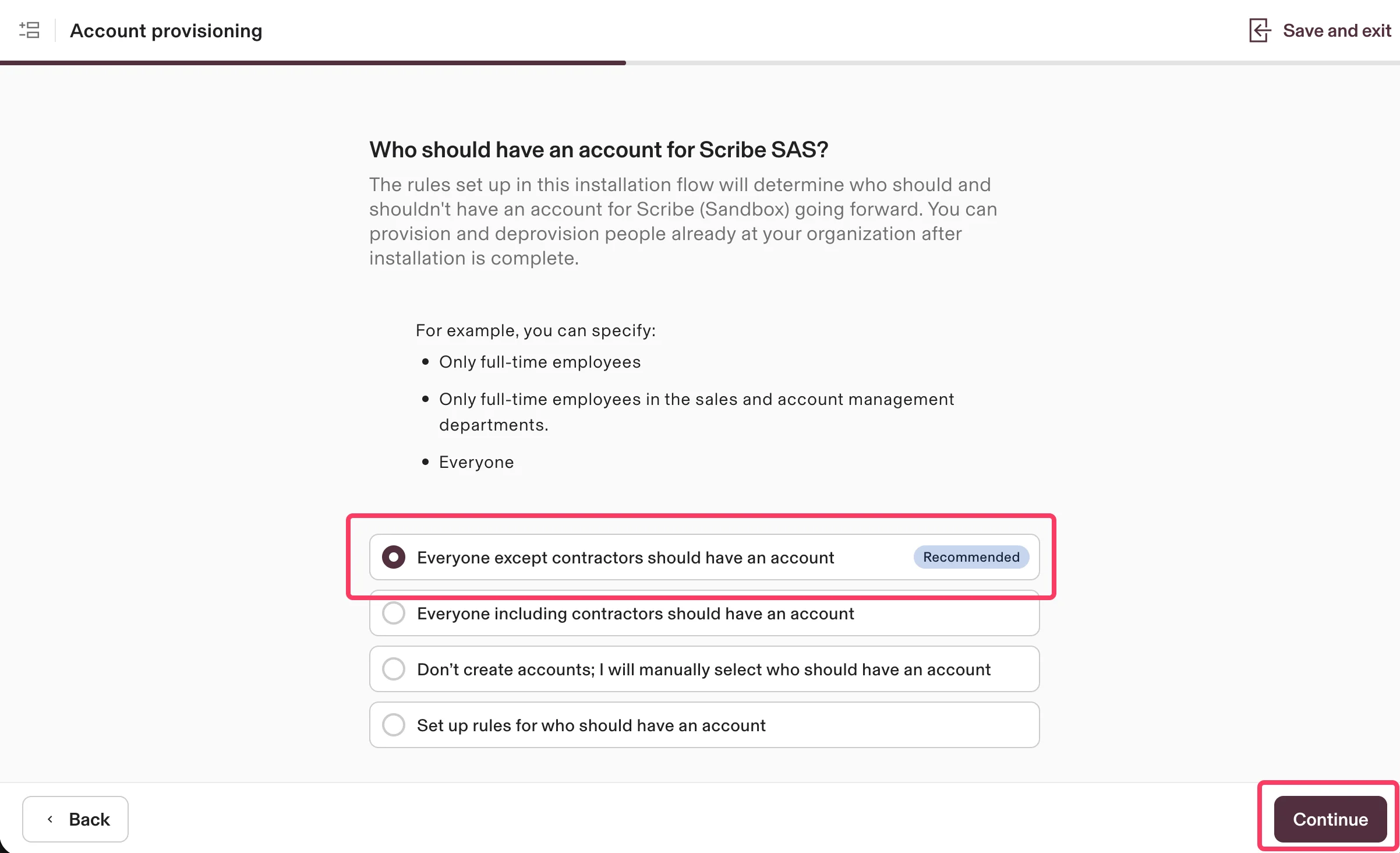
7
첫 번째 옵션을 선택하고 'Continue'를 클릭하세요
직원이 언제 Scribe에 액세스할 수 있어야 하는지 선택하세요. 권장 옵션은 As soon as they’ve signed their offer letter or agreement예요. Continue를 클릭하세요.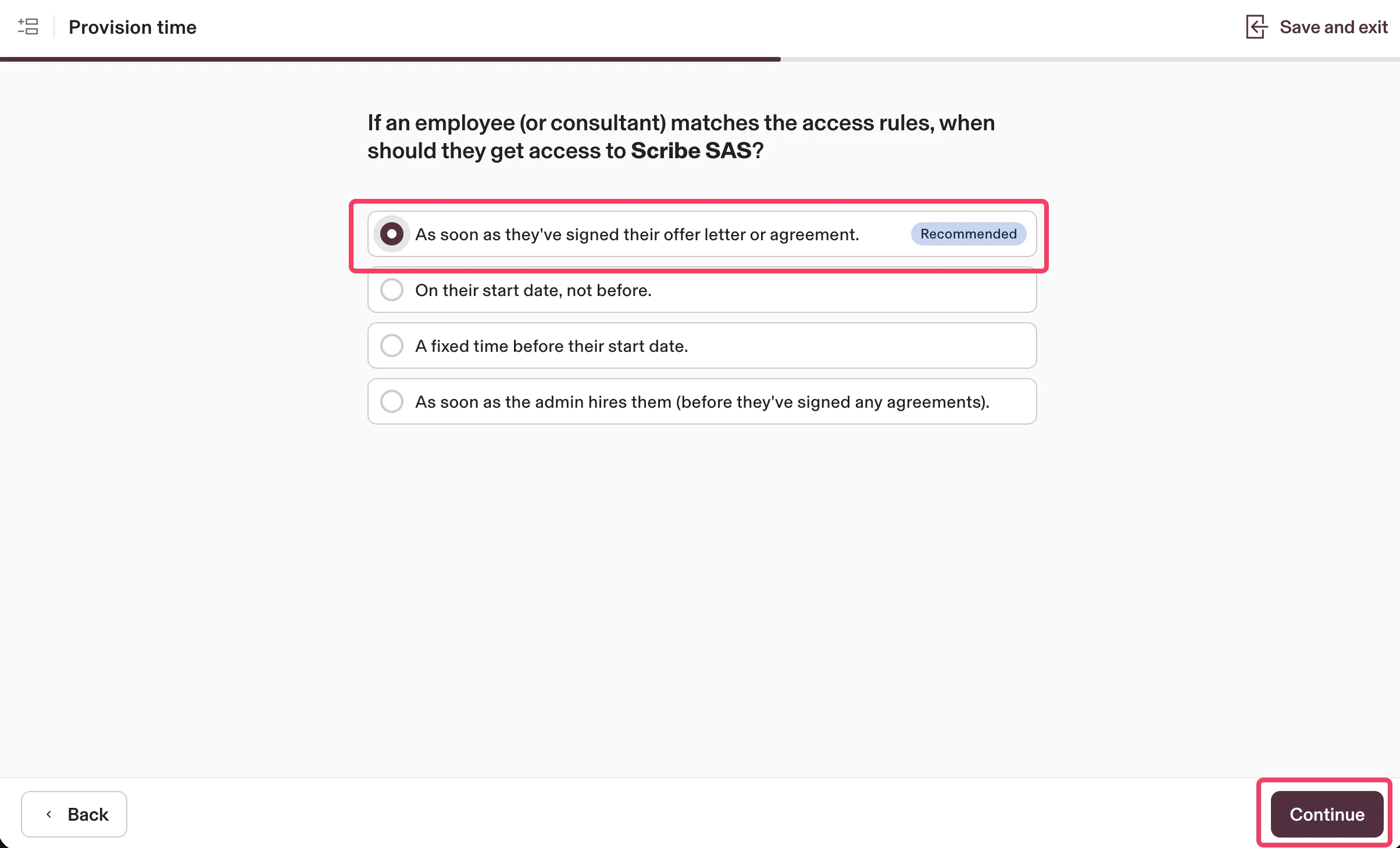
8
거의 끝났어요. 'Continue'만 클릭하세요
Continue를 클릭해 Scribe 계정을 Rippling에 연결하고 연동을 완료하세요.