

팀원이 별도로 할 일은 없어요.
Okta의 변경 사항은 Scribe로 자동 동기화돼요.
SOC 2 Type II 인증. 데이터는 안전하게 보호됩니다.
설치 가이드
사전 준비
- Okta 관리자 콘솔에 대한 관리자 권한
- 관리자 권한이 있는 Scribe 계정
1
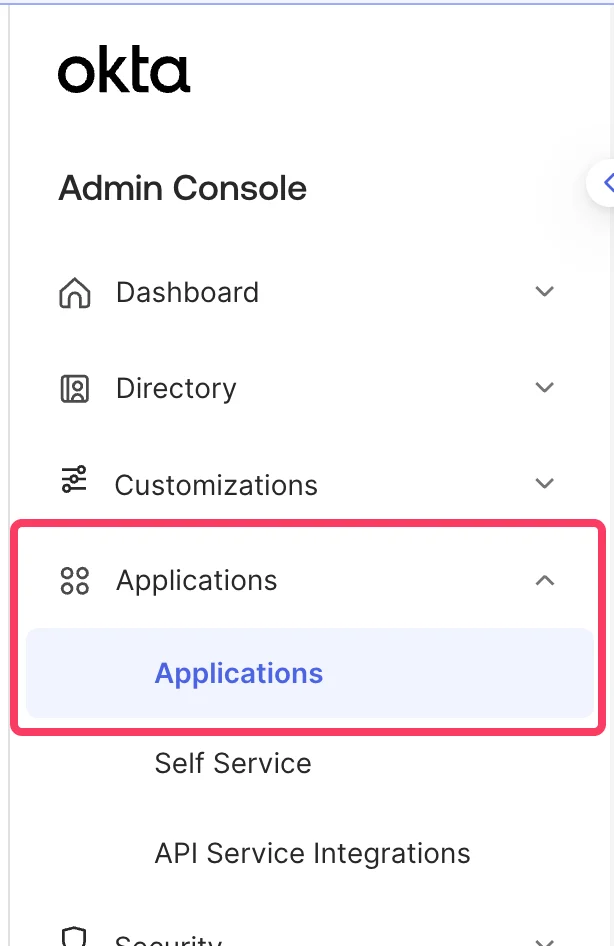
Okta 관리자 콘솔로 이동한 뒤 Menu > Applications > Applications를 선택
2
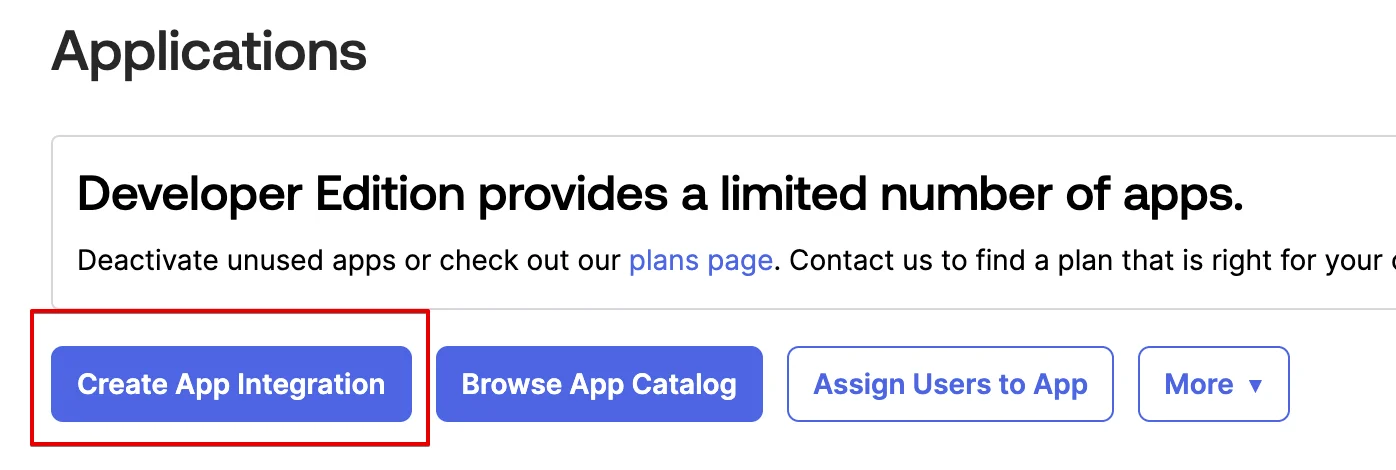
Create App Integration 클릭
3
'OIDC - OpenID Connect'와 'Single-Page Application'을 선택한 뒤 'Next' 클릭
로그인 방식으로 OIDC - OpenID Connect를, 애플리케이션 유형으로 Single-Page Application을 선택하세요.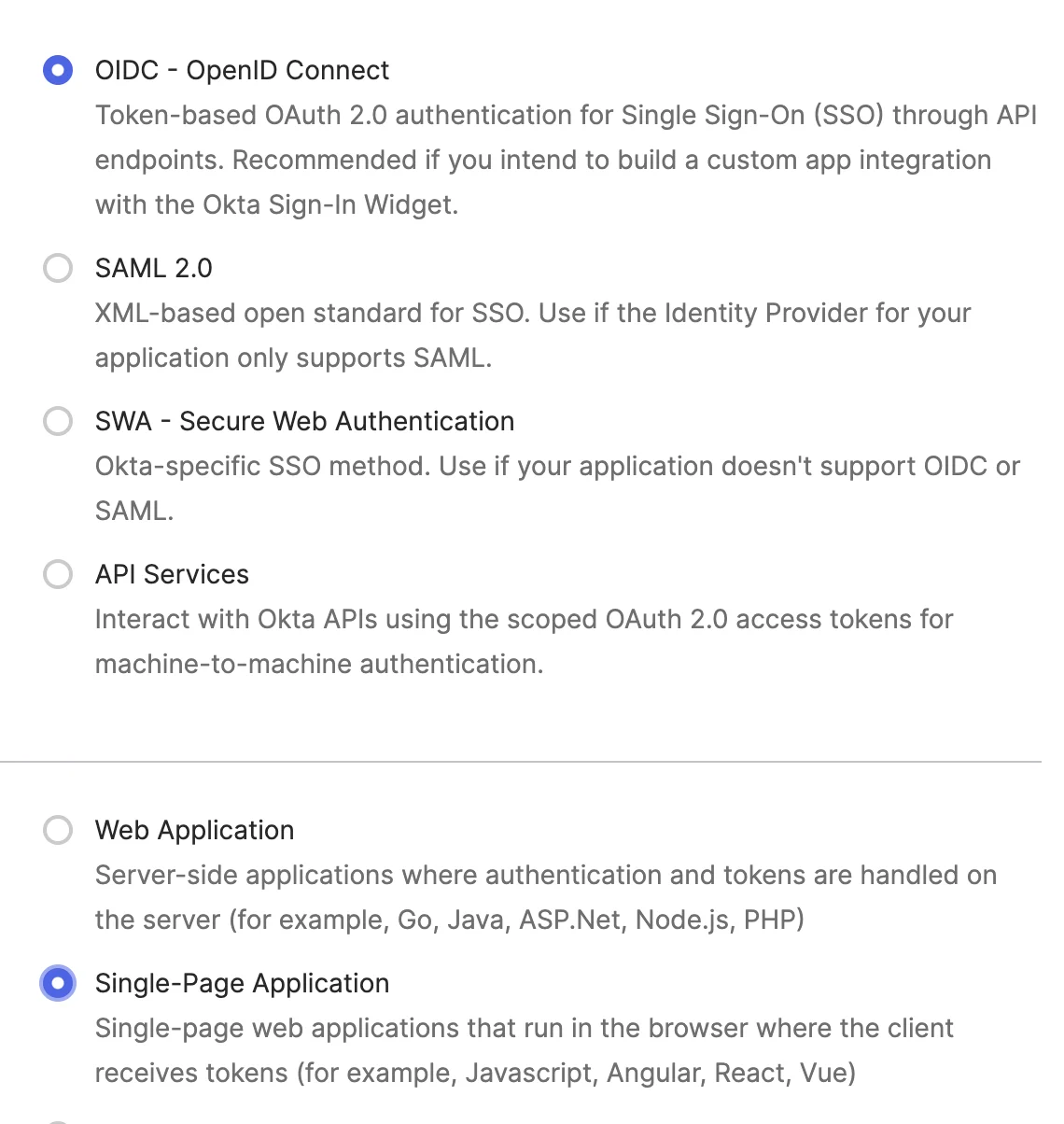
4
'General Settings'에서 애플리케이션 이름을 지정하고 'Refresh Token' 옵션을 켜기
Scribe integration와 같은 이름을 입력하고 Refresh Token 권한 부여 유형을 선택하세요.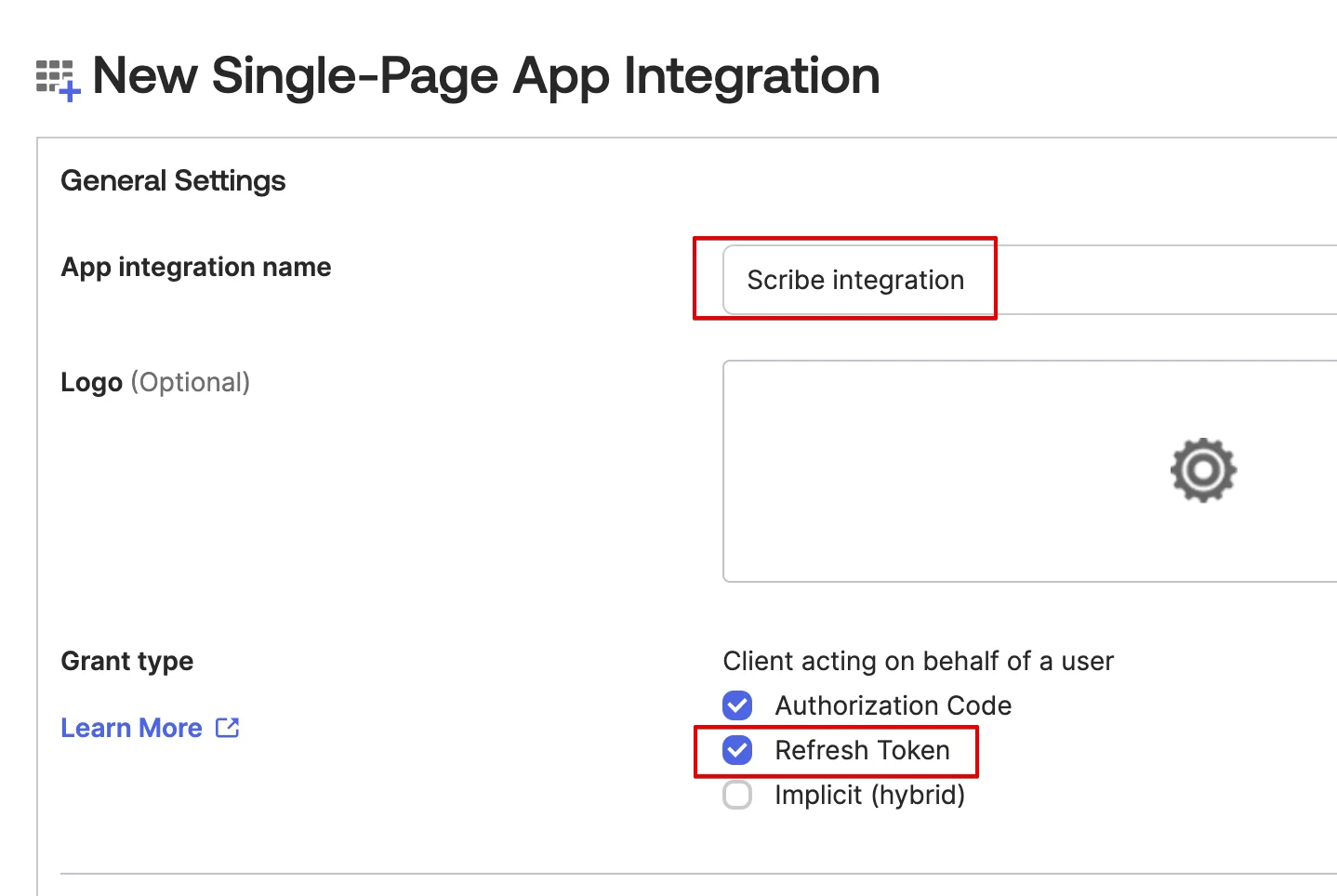
5
'Sign-in redirect URIs' 섹션에 Scribe 콜백 값 복사
아래 콜백 URL을 복사한 뒤 Okta의 Sign-in redirect URIs 필드에 붙여 넣으세요.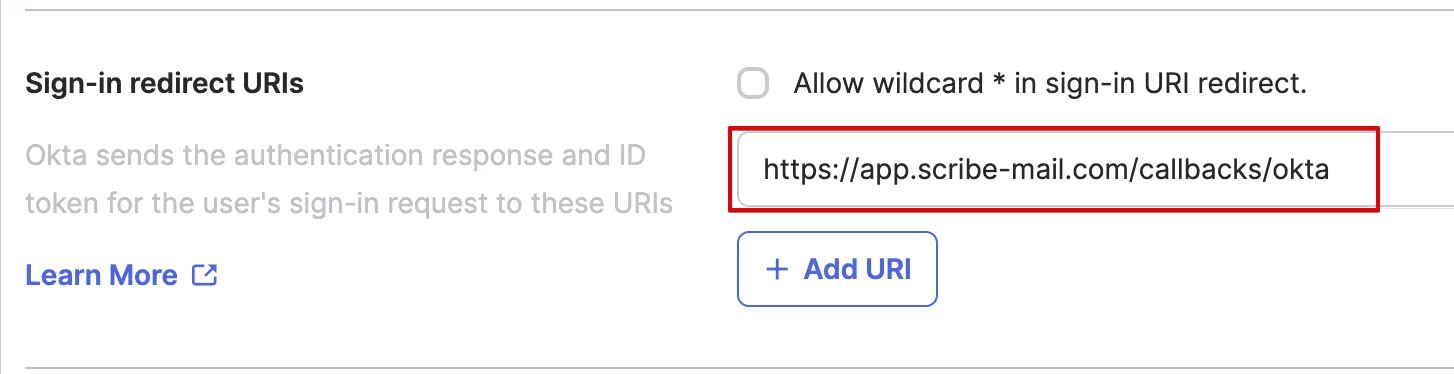
6
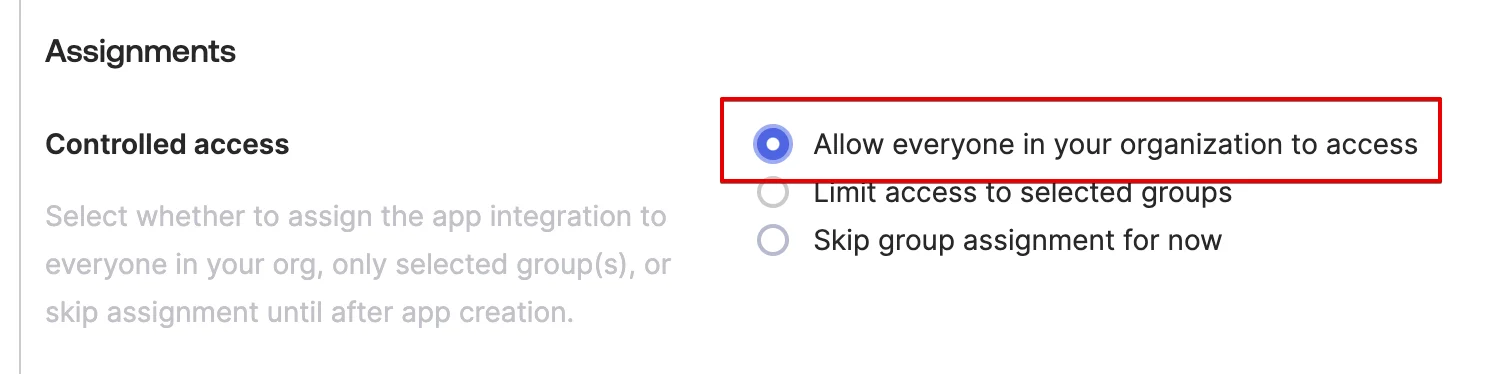
'Assignments' 섹션에서 'Allow everyone in your organization to access'를 선택한 다음 'Save'를 클릭하세요
7
아래에 Client ID를 복사해 붙여 넣으세요
Client Credentials 섹션에서 Client ID를 복사해 Scribe의 해당 필드에 붙여 넣으세요.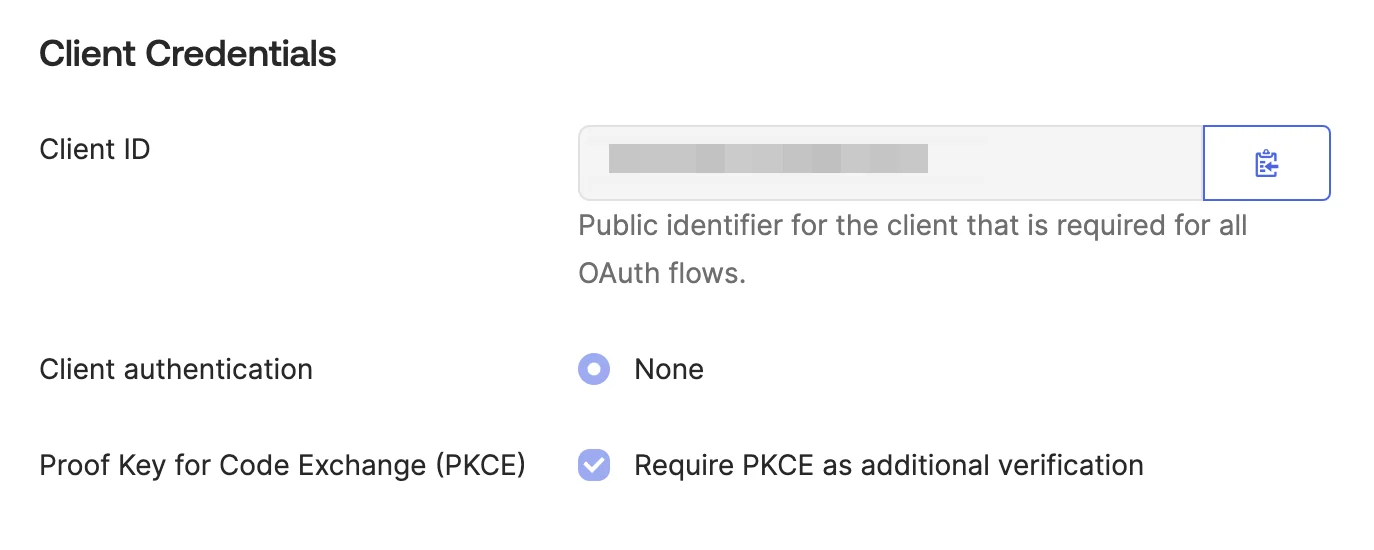
8
Okta 도메인을 Scribe에 복사해 붙여 넣으세요
Okta 관리자 콘솔 오른쪽 상단의 프로필을 클릭하면 Okta 도메인을 확인할 수 있어요(예: 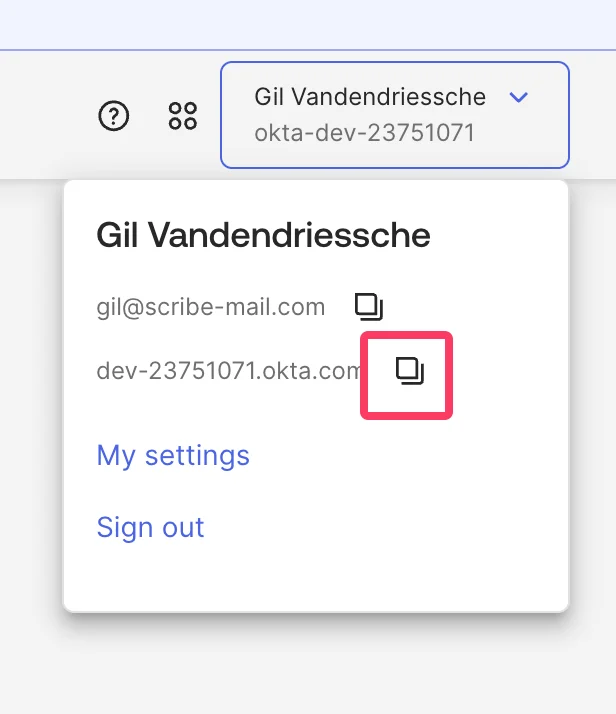
dev-12345678.okta.com). 복사해서 Scribe의 도메인 필드에 붙여 넣으세요.9
okta.users.read와 okta.schemas.read 스코프에 권한을 부여하세요
Okta 애플리케이션에서 Okta API Scopes 탭으로 이동한 다음, 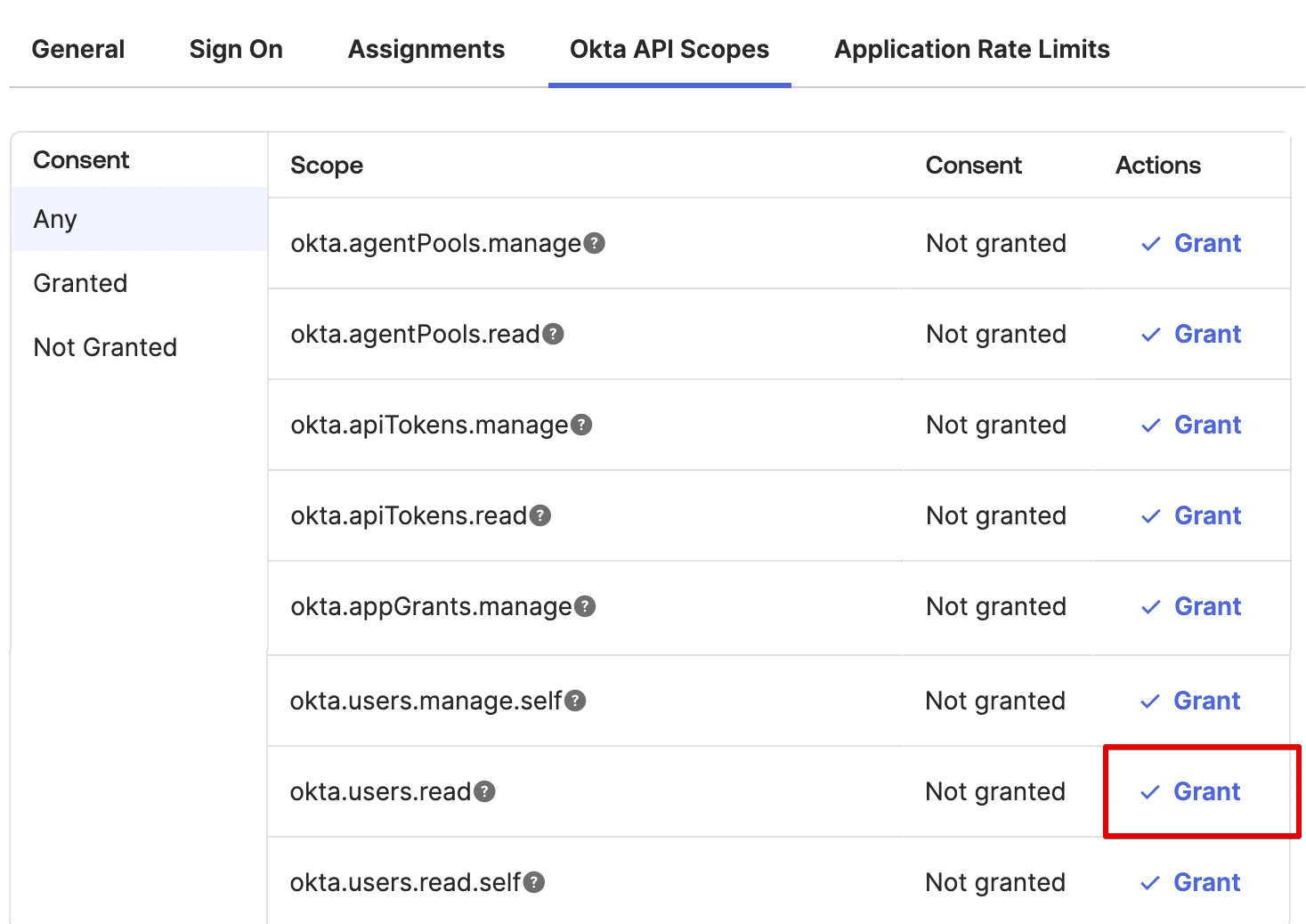
okta.users.read와 okta.schemas.read 옆의 Grant를 클릭하세요.10
아래의 'Connect Okta'를 클릭하고 팝업 안내를 따르세요
관련 문서
- Payfit: Payfit 데이터를 서명에 동기화해요.
- Rippling: Rippling 데이터를 서명에 동기화해요.
- 팀원을 서명에 할당하기: Smartfield 조건을 사용해 서명을 자동으로 할당해요.