

개요
Scribe 추가 기능의 일부 업데이트는 자동으로 적용되지 않아요. 이 경우 Microsoft 관리 센터에서 업데이트를 수동으로 승인해야 해요. Microsoft 365 조직의 관리자가 한 번만 진행하면 되며, 팀원이 따로 할 일은 없어요.업데이트가 필요한 이유
Scribe 추가 기능을 최신 상태로 유지하면 최신 서명 기능, iOS·Android Outlook 앱의 자동 서명 설치, 향상된 성능과 보안, 최신 Microsoft 365 업데이트와의 호환성을 모두 사용할 수 있어요.업데이트 방법
1
Microsoft 관리 센터로 이동
Microsoft 365 관리 센터의 Integrated apps 섹션으로 이동하세요.또는 Microsoft 365 관리 센터를 열고 왼쪽 사이드바에서 “Settings”를 클릭한 다음 “Integrated apps”를 선택해 직접 이동할 수도 있어요.
2
Scribe Mail 추가 기능 클릭
“Deployed apps” 탭의 통합 앱 목록에서 “Scribe Mail”을 찾으세요. 업데이트가 있는 경우 Status 열에 “Upgrade”가 표시돼요. Scribe Mail 행을 클릭하면 세부 정보 창이 열려요.
3
추가 기능 업데이트
열린 창에 “Scribe Mail has updates pending” 메시지가 표시되면 사용 가능한 업데이트가 있다는 뜻이에요.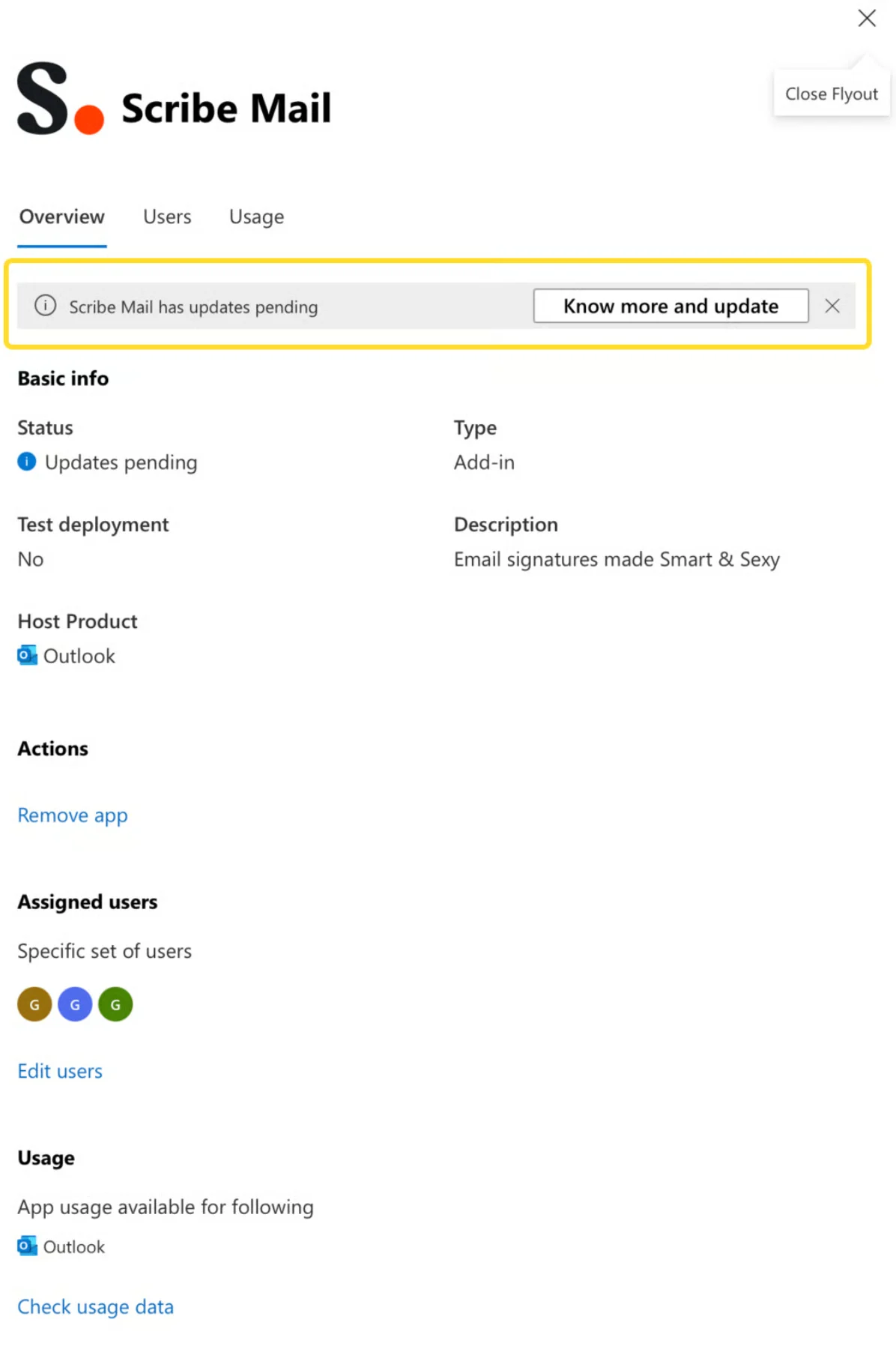
4
업데이트 완료 확인
업데이트가 완료되면 Integrated apps 페이지로 돌아가세요. 이제 Scribe Mail의 Status 열에 초록색 표시와 함께 “OK”가 보이고, 이는 추가 기능이 최신 상태임을 확인해 줘요.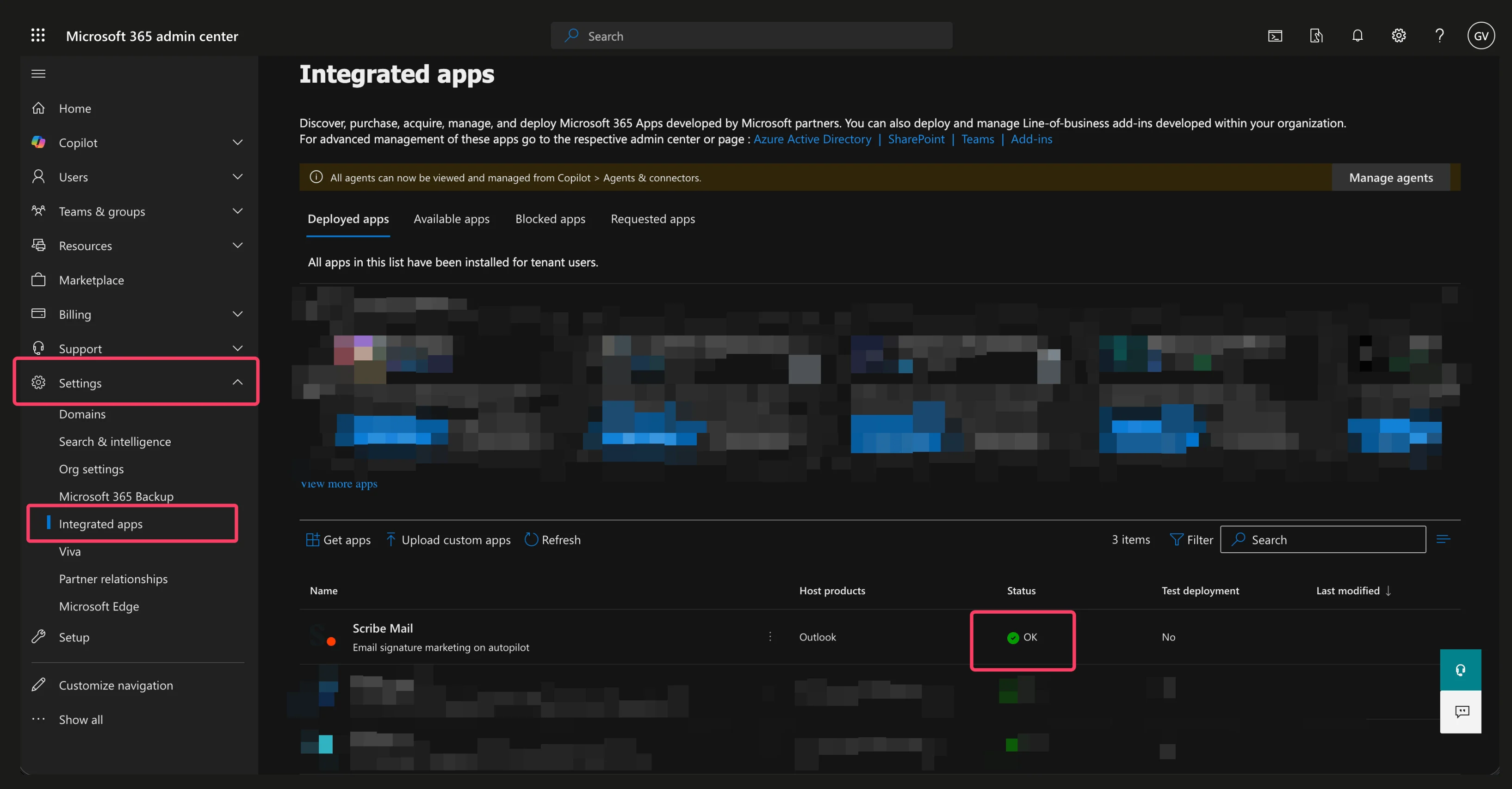
업데이트 후에는 어떻게 되나요
업데이트가 완료되면 모든 사용자가 자동으로 최신 버전의 Scribe 추가 기능을 받게 돼요. 해당하는 업데이트의 경우 iOS·Android Outlook 앱에도 이메일 서명이 자동으로 설치돼요. 최종 사용자가 따로 할 일은 없고, 모든 플랫폼에서 서명이 끊김 없이 계속 작동해요.새로운 기능이 출시된다는 알림을 받았을 때나 주기적으로 업데이트를 확인하는 것을 권장해요. 업데이트 과정에서 문제가 발생하면 지원팀에 문의하세요.