

올바른 Microsoft 계정이 선택되어 있는지 확인
Scribe에서 사용할 Microsoft 계정을 선택했는지 확인하세요. 다른 도메인의 계정을 실수로 선택하는 경우가 있어요. Microsoft AppSource에서 확인할 수 있어요.
올바른 이메일이 선택되어 있는지 확인
계정에 연결된 이메일이 Microsoft 365 조직에 속해 있는지 확인하세요. 이 이메일은 Scribe에서 변경할 수 있어요.
전체 조직을 선택했는지 확인
앱을 설치할 때 “entire organization” 옵션을 선택했는지 확인하세요.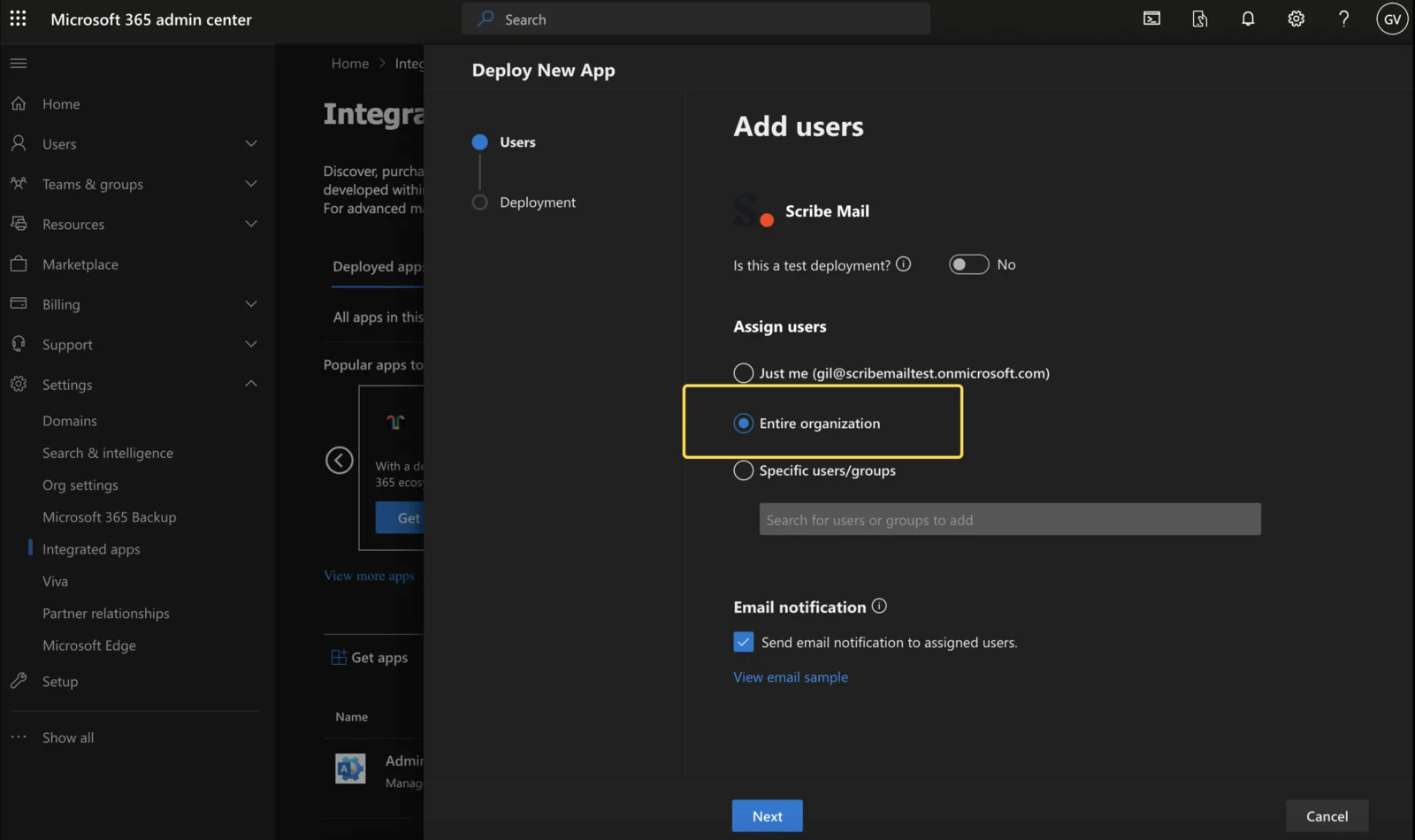
추가 기능이 통합 앱으로 설치되어 있는지 확인
Scribe 추가 기능이 Outlook 계정뿐 아니라 Microsoft 365 관리 센터의 통합 앱으로도 설치되어 있는지 확인하세요. 필요하면 IT 부서에 문의하세요.
Outlook 호환성 확인
사용자는 Outlook Desktop이 포함된 활성 Microsoft 365 구독이 필요해요. Scribe Outlook 추가 기능은 다음 Outlook 버전과 호환됩니다.Windows
호환되는 최소 버전은 다음과 같아요.- 현재 채널 사용자: v16.0.14026.20000
- 월간 채널 사용자: v16.0.14131.20000
- 반기 채널 사용자: v16.0.14326.10000


macOS
Outlook 부가 기능은 새 버전의 Mac용 Outlook(V16.54(21101001) 이상)에서만 호환돼요. Mac용 new version of Outlook을 어떻게 활성화하나요? 오른쪽 상단의 토글로 새 Outlook 버전을 활성화하세요. “Open the new Outlook”을 클릭하면 Outlook이 새 버전으로 다시 시작돼요.

이 연동을 통해 Microsoft 365 PC 및 Apple 데스크톱 앱은 물론 Microsoft 365 웹 버전에도 Scribe 서명이 설치돼요.