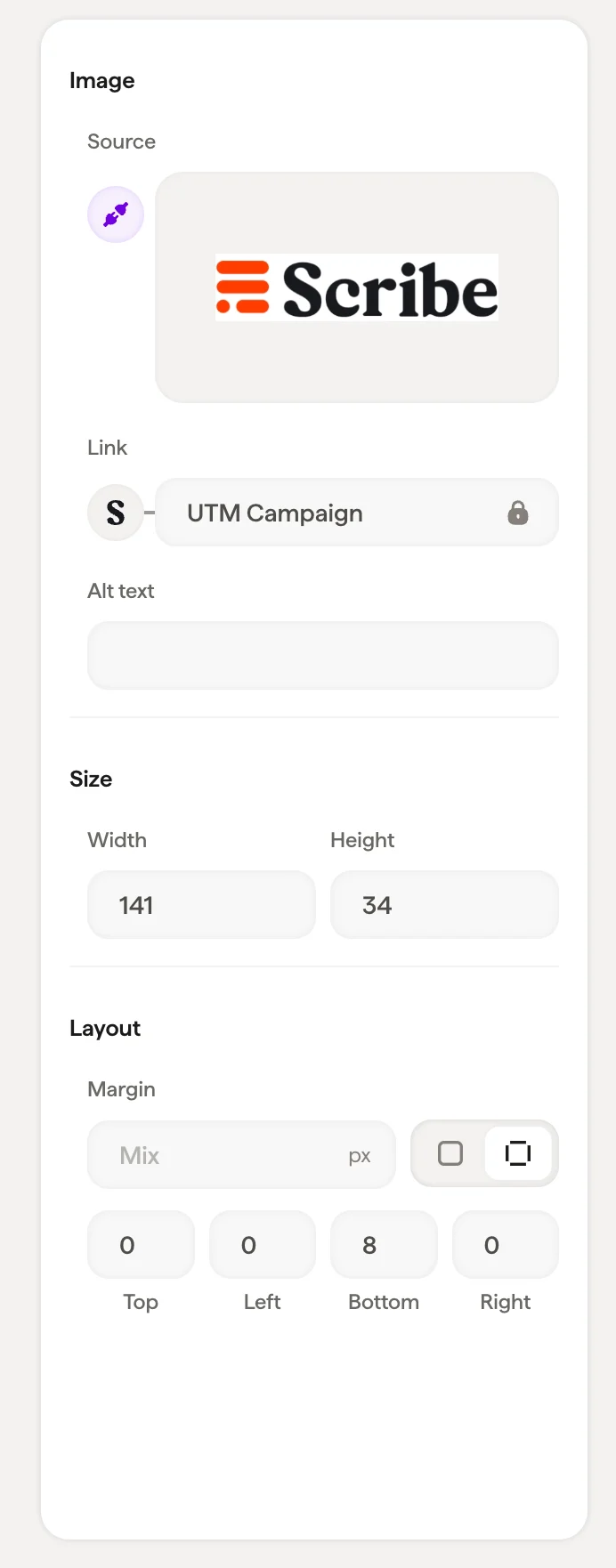
Afbeeldingsblokken regelen profielfoto’s, bedrijfslogo’s, banners en alle andere visuele elementen in je handtekening.
Afbeeldingsbron
Klik op Select image om een nieuwe afbeelding te uploaden of er een te kiezen uit je afbeeldingenbibliotheek.
Het paneel past zich aan de status van de afbeelding aan:
- Leeg: toont een tijdelijke aanduiding met een knop “Select image”
- Geüpload: toont een voorbeeld van de afbeelding met opties om deze te vervangen of aan te passen
- Profielfoto: bij synchronisatie vanuit Google Workspace verschijnt het Google-pictogram, dat aangeeft dat de afbeelding automatisch wordt bijgewerkt voor elk teamlid
Voor profielfoto’s die zijn gesynchroniseerd vanuit Google Workspace, wordt de afbeelding automatisch bijgewerkt wanneer een teamlid zijn Google-profielfoto wijzigt. Je hoeft deze niet handmatig te beheren. Link
Voeg een URL toe om de afbeelding klikbaar te maken, handig om een bedrijfslogo aan je website te koppelen of een banner aan een landingspagina. De link kan per teamlid worden gepersonaliseerd om de bestemmingspagina vooraf in te vullen of om bij te houden wie klikken oplevert.
Stijl
Stel de breedte en hoogte in pixels in. Hiermee bepaal je het weergaveformaat van de afbeelding in de handtekening.
Probeer voor profielfoto’s een gelijke breedte en hoogte met een hoge randstraal voor een strakke ronde uitstraling.
Lay-out
Met de opvulling bepaal je de ruimte rond het afbeeldingsblok.
Gerelateerde artikelen