Naar hoofdinhoud gaan
Door Google Workspace te verbinden importeer je teamleden rechtstreeks vanuit je bedrijfsdirectory. Hun profielgegevens (naam, functie, contactgegevens) worden automatisch gesynchroniseerd, zodat je geen gegevens handmatig hoeft in te voeren. De informatie blijft actueel zodra er wijzigingen plaatsvinden in je directory.
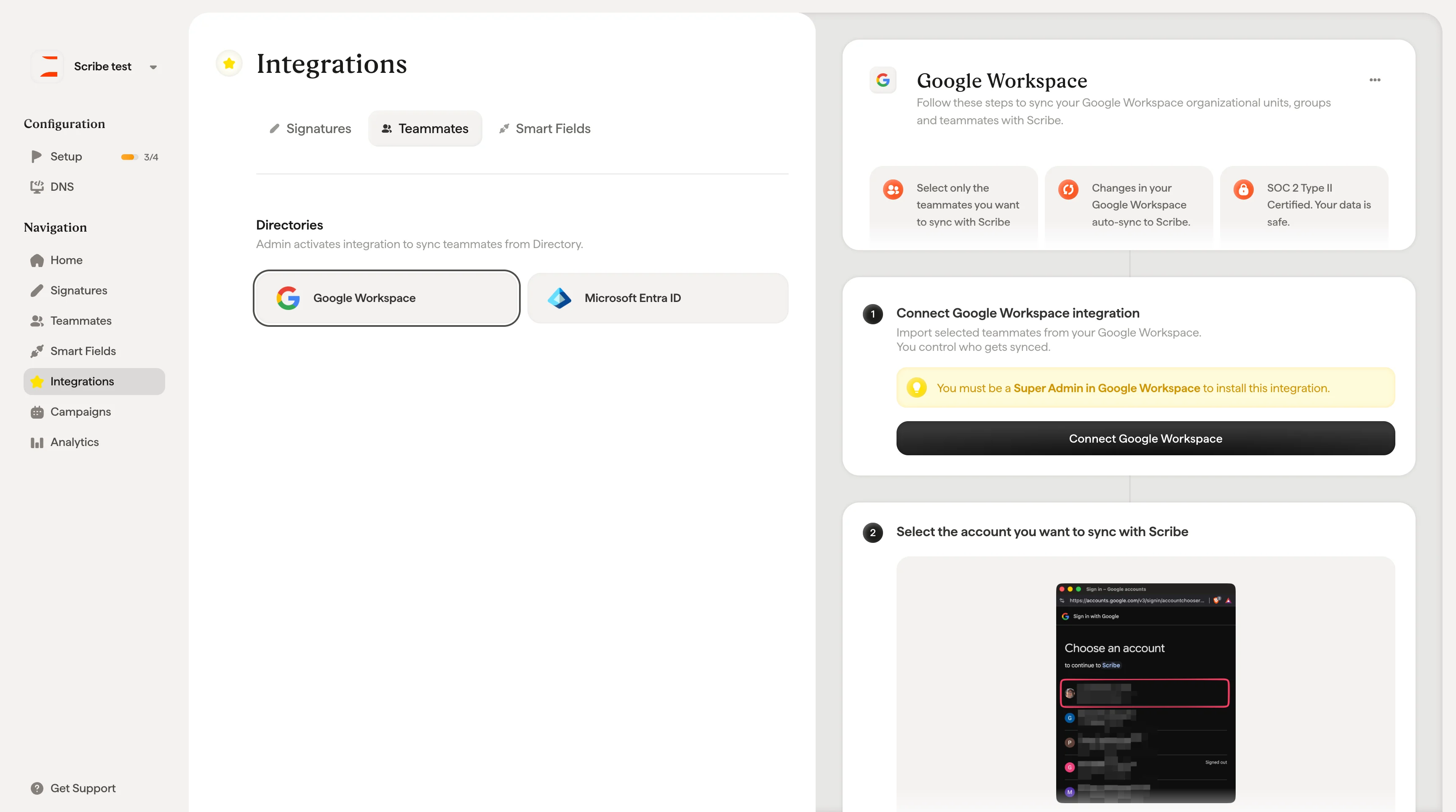
Integratiekaart van Google Workspace Directory op de pagina Integraties

Voordat je begint

Je hebt hoofdbeheerder-rechten nodig in je Google Workspace-account om de verbinding te voltooien. Heb je geen hoofdbeheerderstoegang, nodig dan iemand uit je IT-team uit om deze stap voor je af te ronden. Scribe biedt hiervoor een ingebouwde optie tijdens de installatieflow.
Scribe is SOC 2 Type II-gecertificeerd en vraagt alleen beperkte leestoegang tot je Google Workspace. Scribe kan geen e-mails namens jou bewerken, verwijderen of verzenden.

Google Workspace verbinden

Je kunt de verbinding op twee manieren starten: via het dropdownmenu + Add Teammates op de pagina Teamleden (kies “Google Workspace”), of via Integrations → Teammates tab, waar je de Google Workspace-kaart vindt. Beide paden openen de installatieflow Synchronize Teammates, die je in een paar stappen door de verbinding leidt: Stap 1: Google Workspace verbinden. De modal legt uit wat de integratie doet en biedt drie uitklapbare informatiesecties om door te nemen voordat je verdergaat: de vereiste hoofdbeheerdersrol, hoe de selectie van teamleden werkt en het SOC 2-certificaat en datatoegangsbeleid van Scribe. Klik op Connect Google Workspace om verder te gaan, of op Invite a Super Admin als iemand anders deze stap moet voltooien.
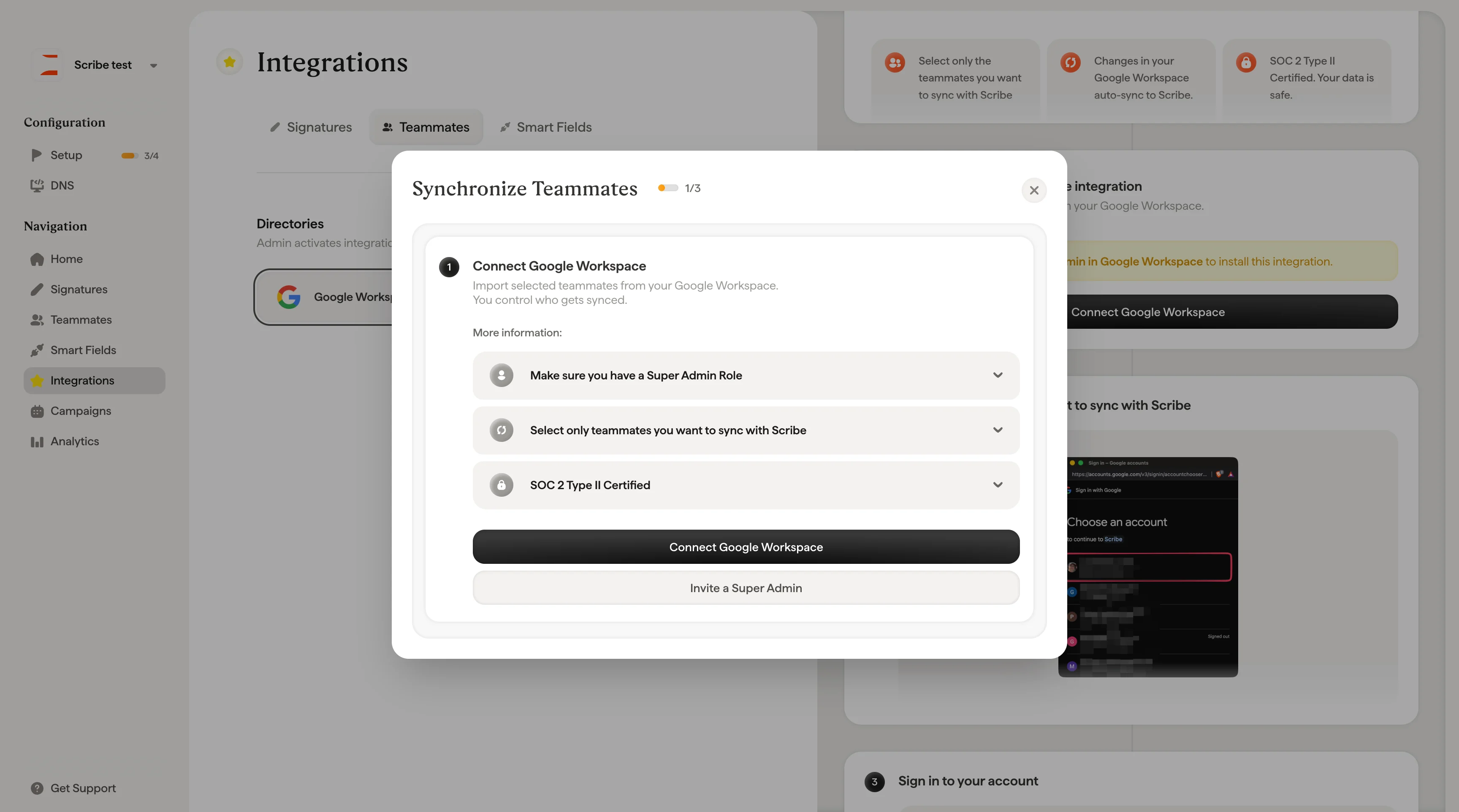
Configuratiemodal voor Synchronize Teammates met opties voor Connect Google Workspace en Invite Super Admin
Stap 2: aanmelden met Google. Kies het Google-account dat je met Scribe wilt synchroniseren en meld je aan. Je wordt gevraagd om Scribe toegang te verlenen; bekijk de gevraagde scopes en accepteer ze. Het gaat om alleen-lezen-rechten waarmee Scribe directorygegevens kan ophalen.
Aanmeldscherm van Google-account voor het autoriseren van Scribe-directorytoegang
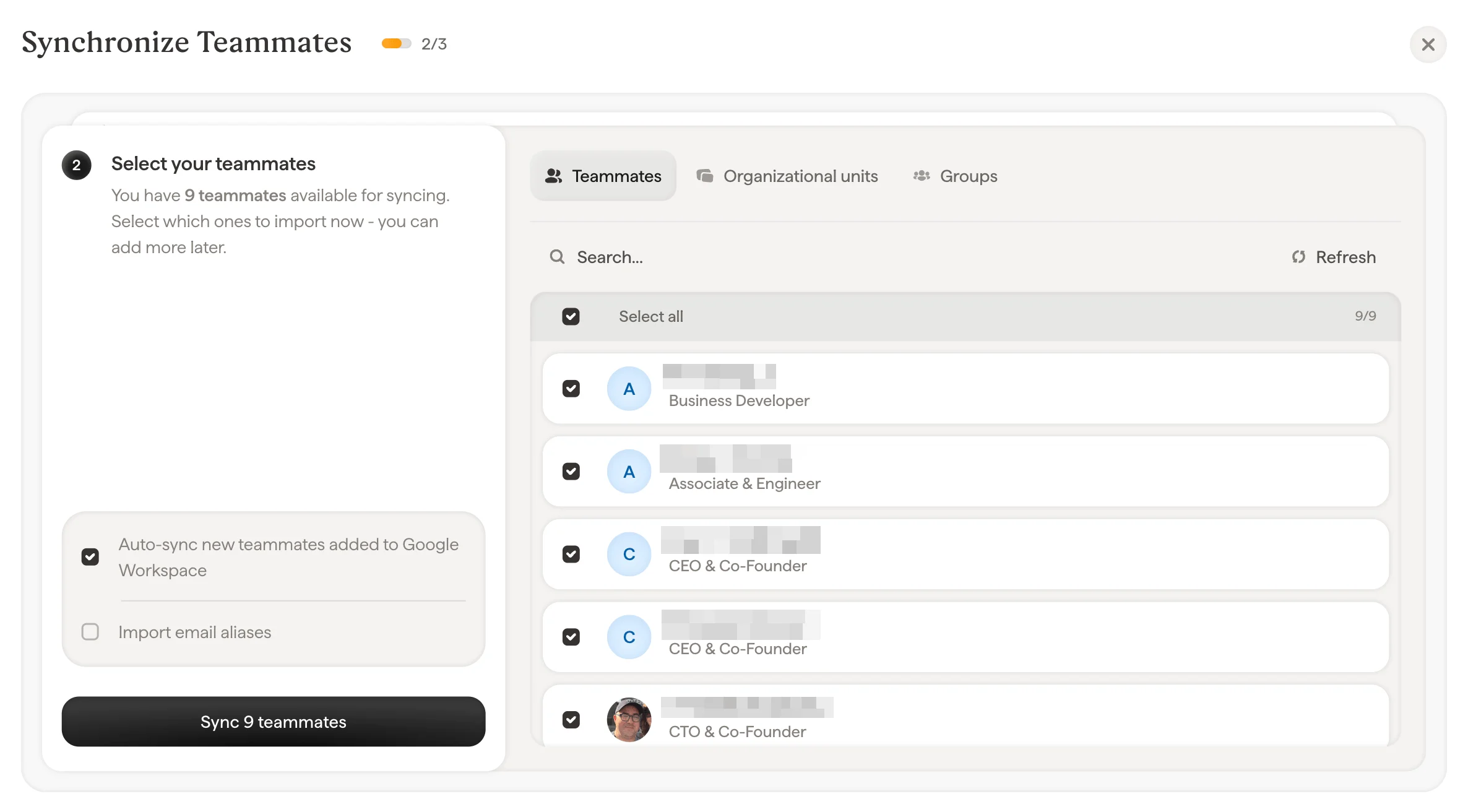
Stap 3: selecteer de teamleden om te synchroniseren. Hier kies je precies wie er wordt geïmporteerd. Je hoeft niet je hele directory te synchroniseren. Selecteer alleen de mensen die een e-mailhandtekening nodig hebben. Je kunt teamleden op drie manieren selecteren:
  • Teamleden: blader door je directory en selecteer afzonderlijke personen
  • Units: selecteer hele organisatie-units om alle leden in één keer te importeren
  • Groups: selecteer Google Groups, die je kunt uitvouwen om de afzonderlijke leden te bekijken voordat je synchroniseert
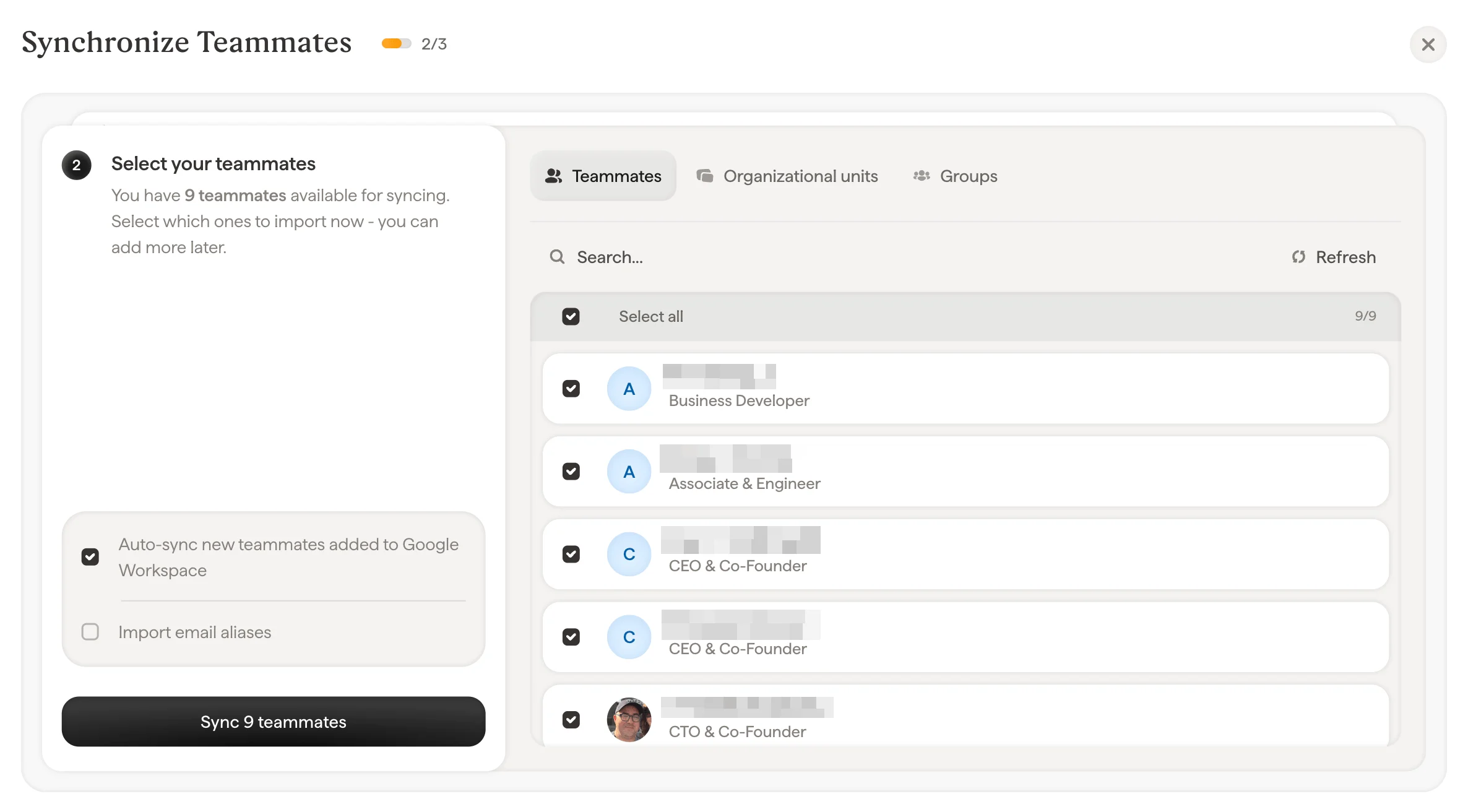
Teamleden selecteren om te synchroniseren met de tabbladen Teammates, Units en Groups
Gebruik de zoekbalk om specifieke personen, units of groups te vinden. Met de optie “Select all” importeer je iedereen in één keer. Onder aan het selectiescherm fine-tune je de synchronisatie met twee extra opties:
  • Auto-sync new teammates added to Google Workspace: als deze optie is ingeschakeld, verschijnt elke nieuwe medewerker die aan je Google Workspace-directory wordt toegevoegd automatisch in Scribe. Zo blijft je lijst met teamleden actueel zonder handmatige updates.
  • Import email aliases: hebben je teamleden e-mailaliassen (bijvoorbeeld support@company.com naast hun persoonlijke adres)? Schakel deze optie in om die ook te importeren. Het aantal beschikbare domeinen staat naast deze optie.
Klik op Teamleden synchroniseren om de import te starten. Klaar. Een bevestigingsscherm laat zien hoeveel teamleden zijn gesynchroniseerd. Toekomstige wijzigingen in je Google Workspace-directory (nieuwe medewerkers, gewijzigde functietitels, enzovoort) worden automatisch met Scribe gesynchroniseerd.
Je hoeft niet iedereen in één keer te importeren. Begin met een kleine groep om je configuratie te testen en voeg later via dezelfde flow meer teamleden toe.

Een hoofdbeheerder uitnodigen

Heb je geen hoofdbeheerder-toegang tot Google Workspace? Klik dan tijdens de setup op Hoofdbeheerder uitnodigen. Vul het e-mailadres in van iemand uit je IT-team die wél hoofdbeheerder-toegang heeft. Die persoon wordt als beheerder toegevoegd aan je Scribe-Workspace en kan de Google Workspace-koppeling voor je afronden.
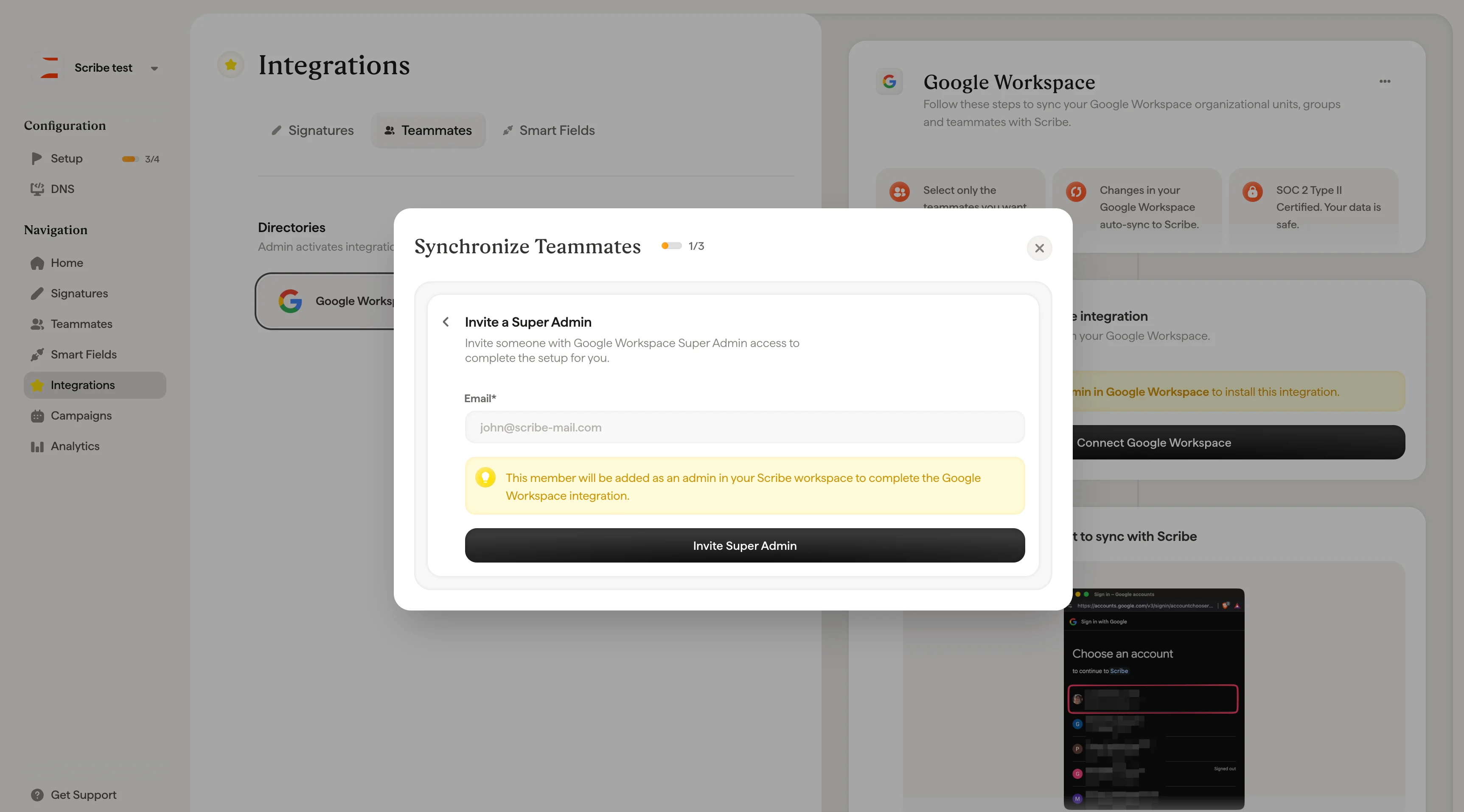
Modaal venster om een hoofdbeheerder uit te nodigen, met e-mailinvoer om de Google Workspace-koppeling te delegeren

Wat er gebeurt na het synchroniseren

Zodra de koppeling actief is, synchroniseert Scribe je Google Workspace-directory automatisch één keer per dag op basis van je tijdzone. Je kunt ook op elk moment handmatig synchroniseren via Vernieuwen op de pagina Teamleden. Gesynchroniseerde gegevens stromen één kant op: van Google Workspace naar Scribe. Wijzig je in je directory de naam, functietitel of andere gegevens van een teamlid, dan verschijnen die updates na de volgende synchronisatie in Scribe. Pas gesynchroniseerde velden aan in Google Workspace, niet rechtstreeks in Scribe. Je beheert op elk moment welke teamleden worden gesynchroniseerd via Teamledenselectie bewerken op de pagina Teamleden.