

Vereisten
- De HTML van je Scribe-handtekening gekopieerd naar het klembord (kopieer deze hier)
1
Gmail-instellingen openen
Klik in Gmail op het tandwielicoon rechtsboven en klik vervolgens op Alle instellingen bekijken.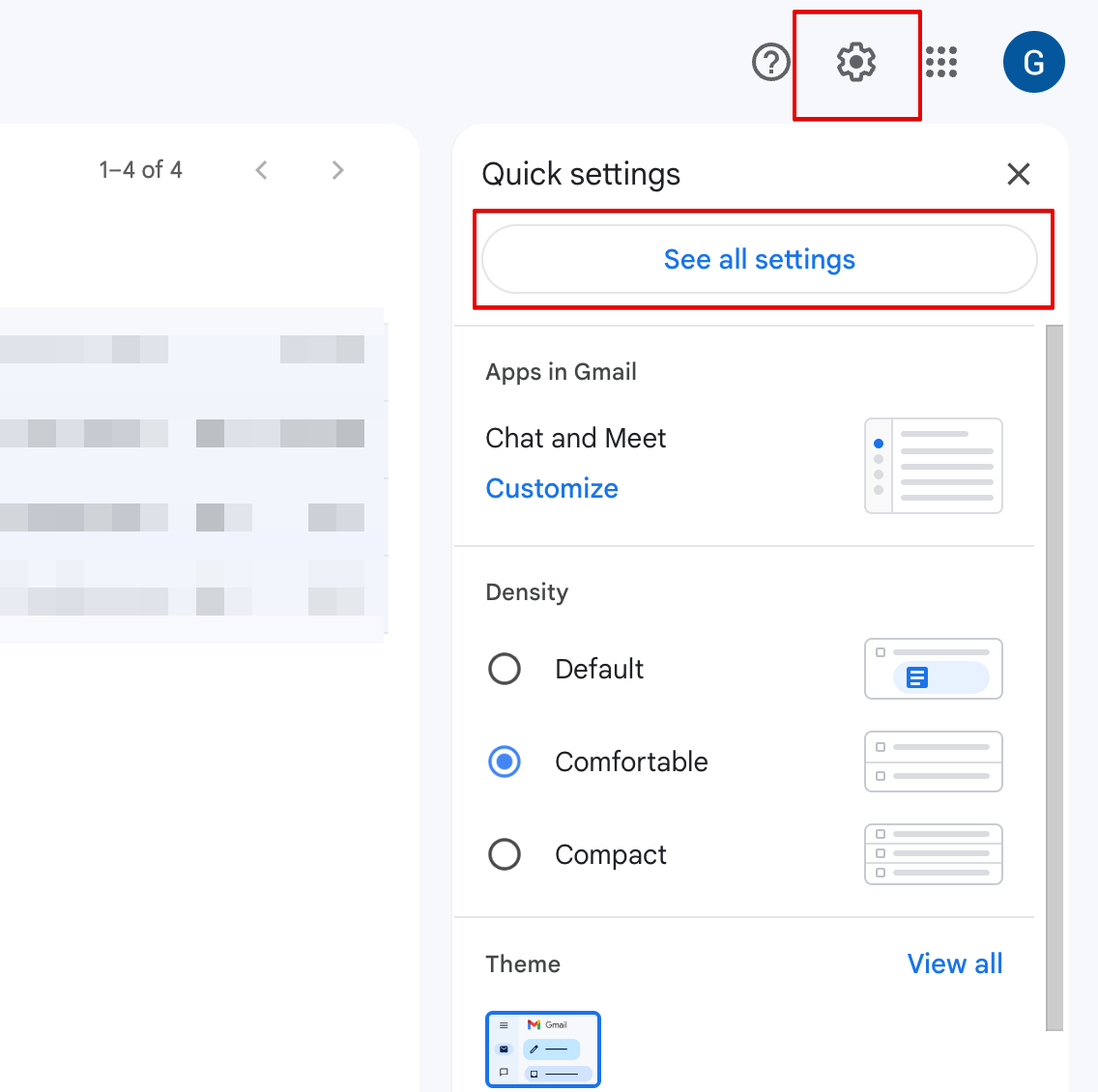
2
Naar het gedeelte Handtekening scrollen
Scrol op het tabblad Algemeen omlaag tot je het gedeelte Handtekening ziet.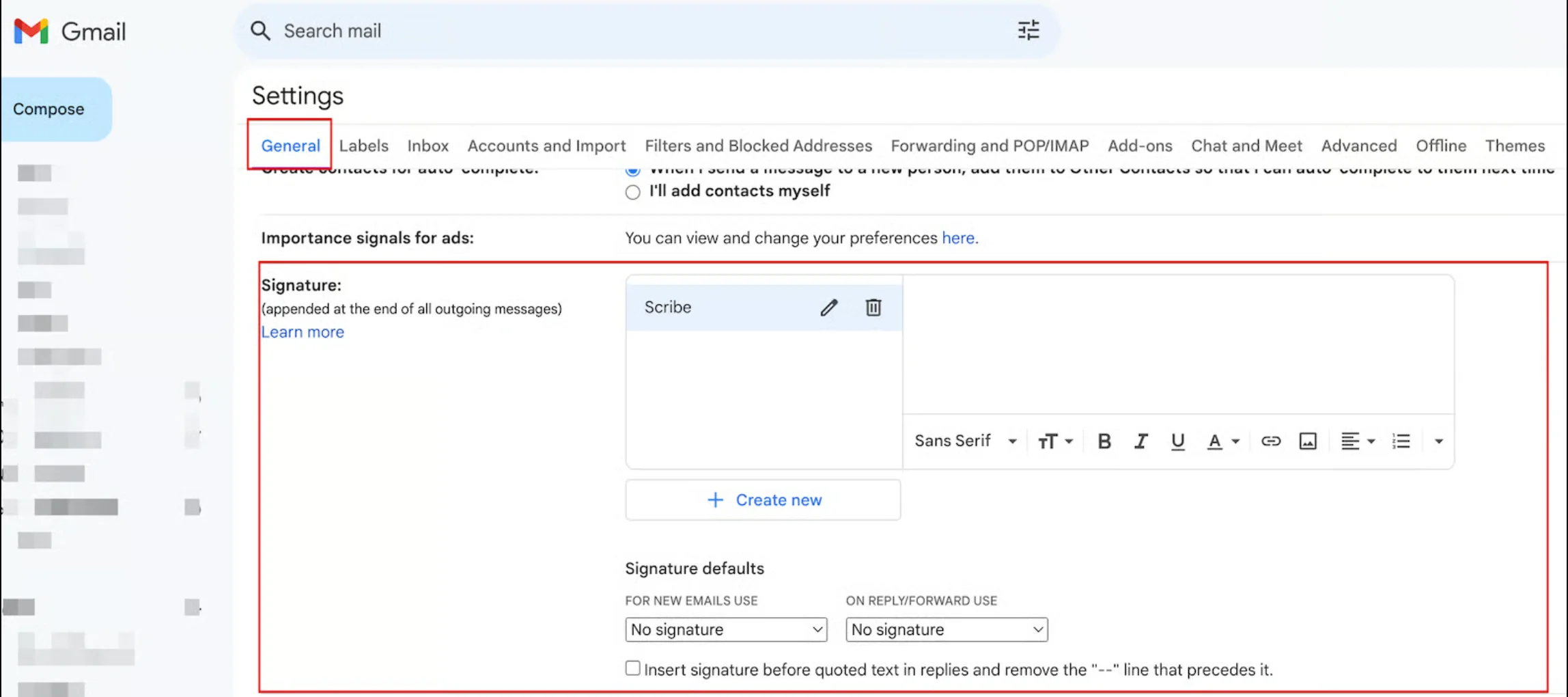
3
Nieuwe handtekening maken
Klik op + Nieuwe maken en geef je handtekening een naam (bijvoorbeeld „Scribe”).
4
HTML-handtekening plakken
Klik in het tekstvak voor de handtekening en plak je Scribe HTML-handtekening met Ctrl+V (Windows) of Cmd+V (Mac).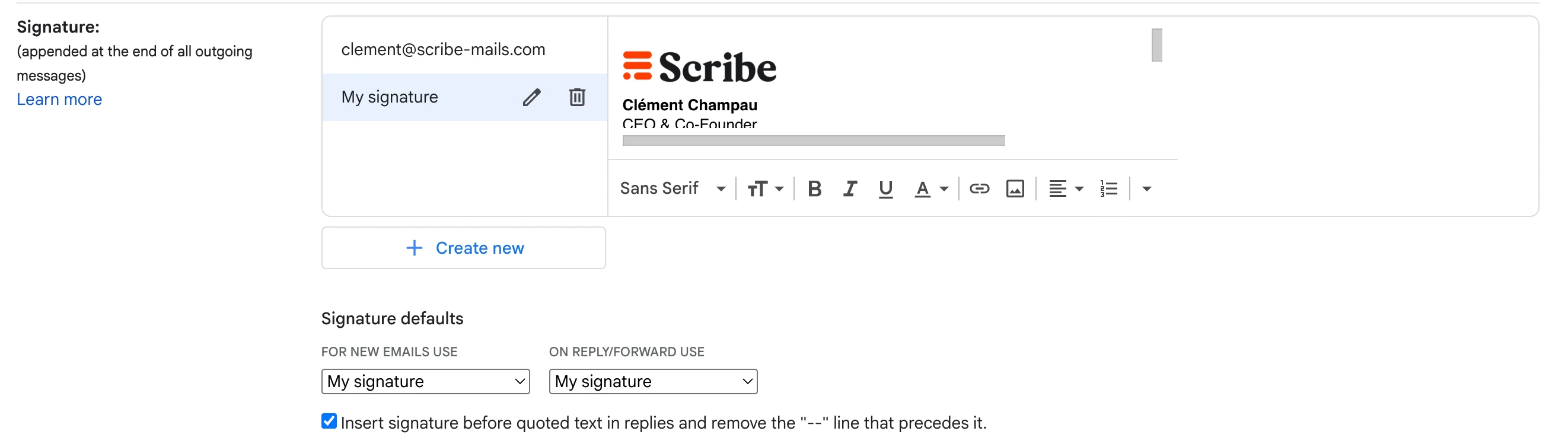
5
Instellen als standaardhandtekening
Kies onder de handtekeningeditor je nieuwe handtekening als standaard voor:
- Voor nieuwe e-mails gebruiken: selecteer je Scribe-handtekening
- Bij beantwoorden/doorsturen gebruiken: selecteer je Scribe-handtekening
6
Wijzigingen opslaan
Scroll naar de onderkant van de pagina en klik op Save Changes.