

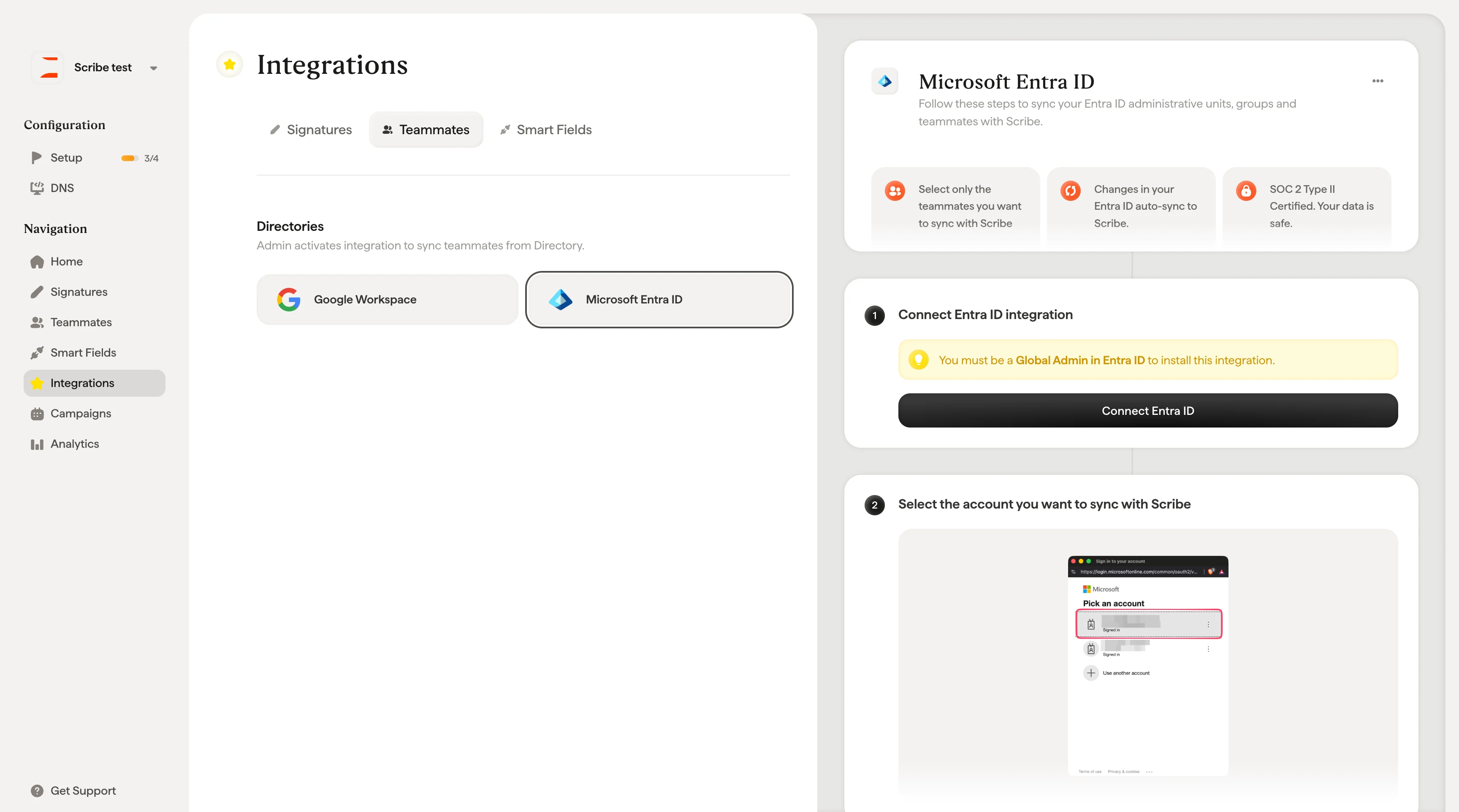
Vereisten
- De rol Global Admin in Microsoft Entra ID
- Een actief Microsoft 365-abonnement
Alleen een Global Admin kan de koppeling tussen Scribe en Microsoft Entra ID autoriseren. Als je deze rol niet hebt, vraagt Scribe je om je Global Admin uit te nodigen om deze stap af te ronden.
Stap 1: start de integratie
Ga naar Settings → Integrations en klik op Connect op de Microsoft Entra ID-kaart. Er verschijnt een venster met een overzicht van de installatiestappen:- Entra ID koppelen
- Account selecteren
- Scopes accepteren
- Teamleden selecteren
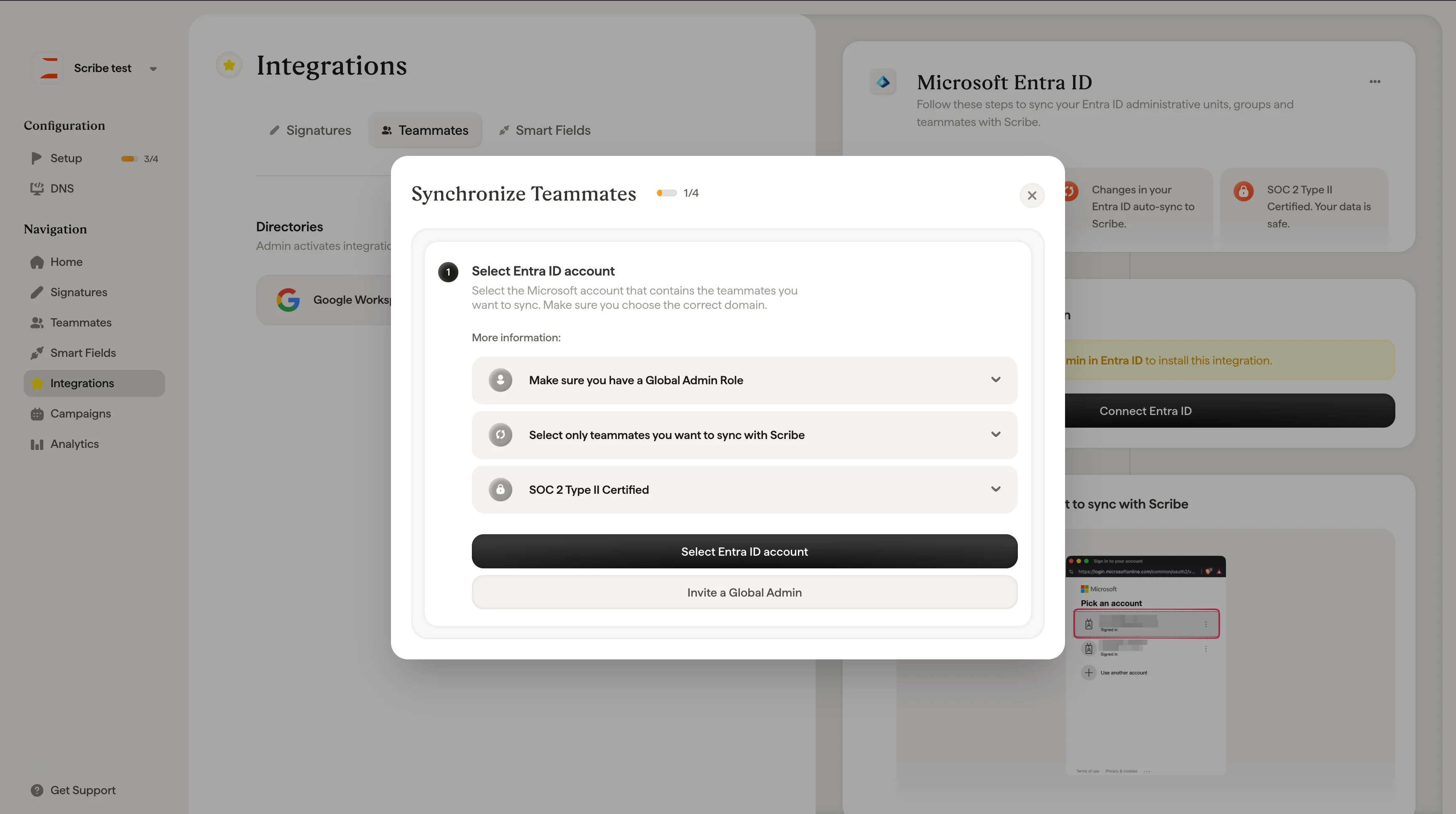
Stap 2: kies je Microsoft-account
Er verschijnt een Microsoft-aanmeldvenster. Selecteer het account dat is gekoppeld aan de Microsoft 365-tenant van je organisatie.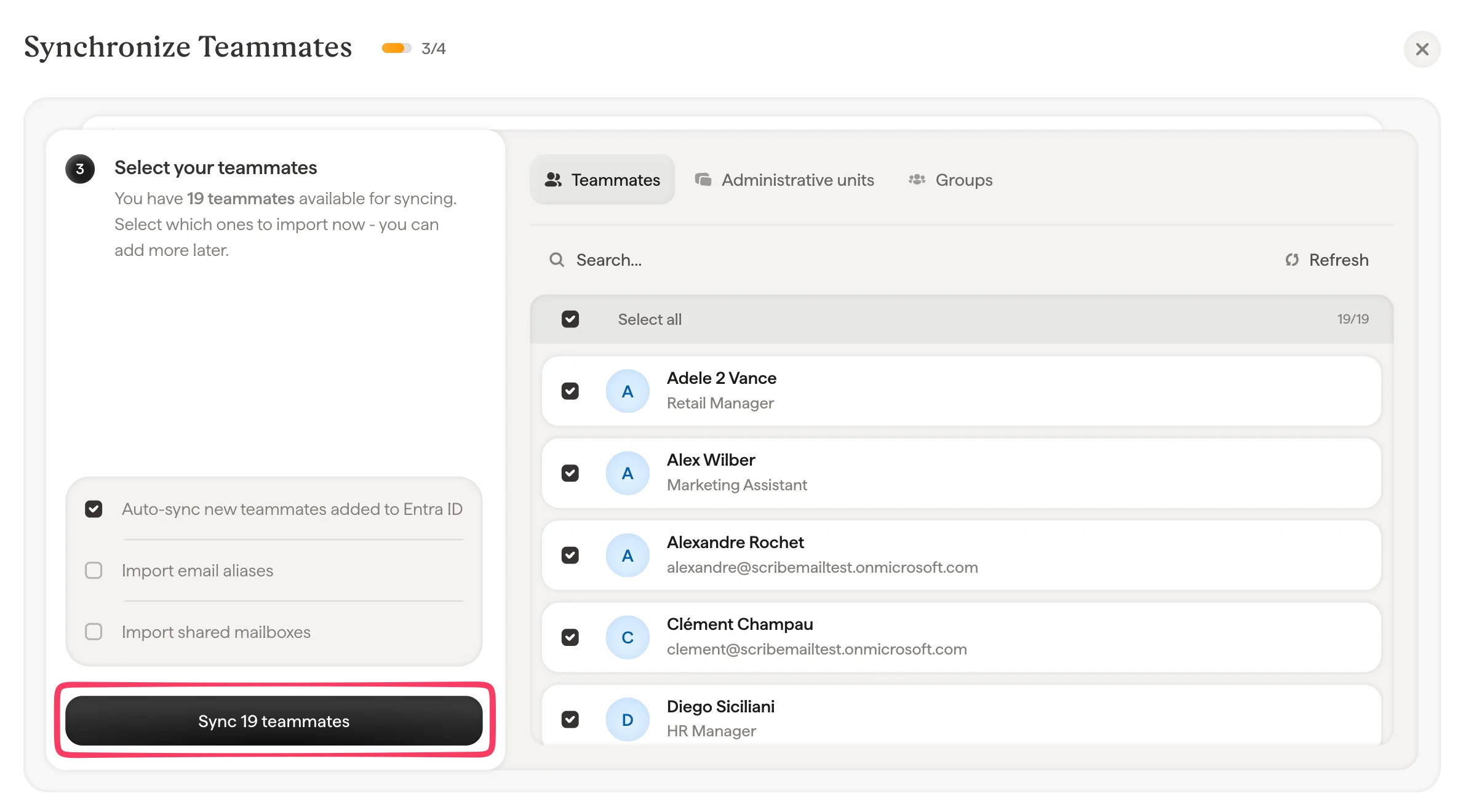
Zorg dat je je aanmeldt met een account dat de rol Global Admin heeft. Aanmelden met een account zonder beheerdersrechten leidt tot een mislukte autorisatie.
Stap 3: machtigingen accepteren
Microsoft toont een toestemmingsscherm “Permissions requested” met de scopes die Scribe nodig heeft om je directory te lezen. Met deze machtigingen kan Scribe:- Je organisatiestructuur lezen (gebruikers, groepen, afdelingen)
- Handtekeningen automatisch uitrollen naar de juiste personen
- Handtekeningen up-to-date houden wanneer je directory verandert
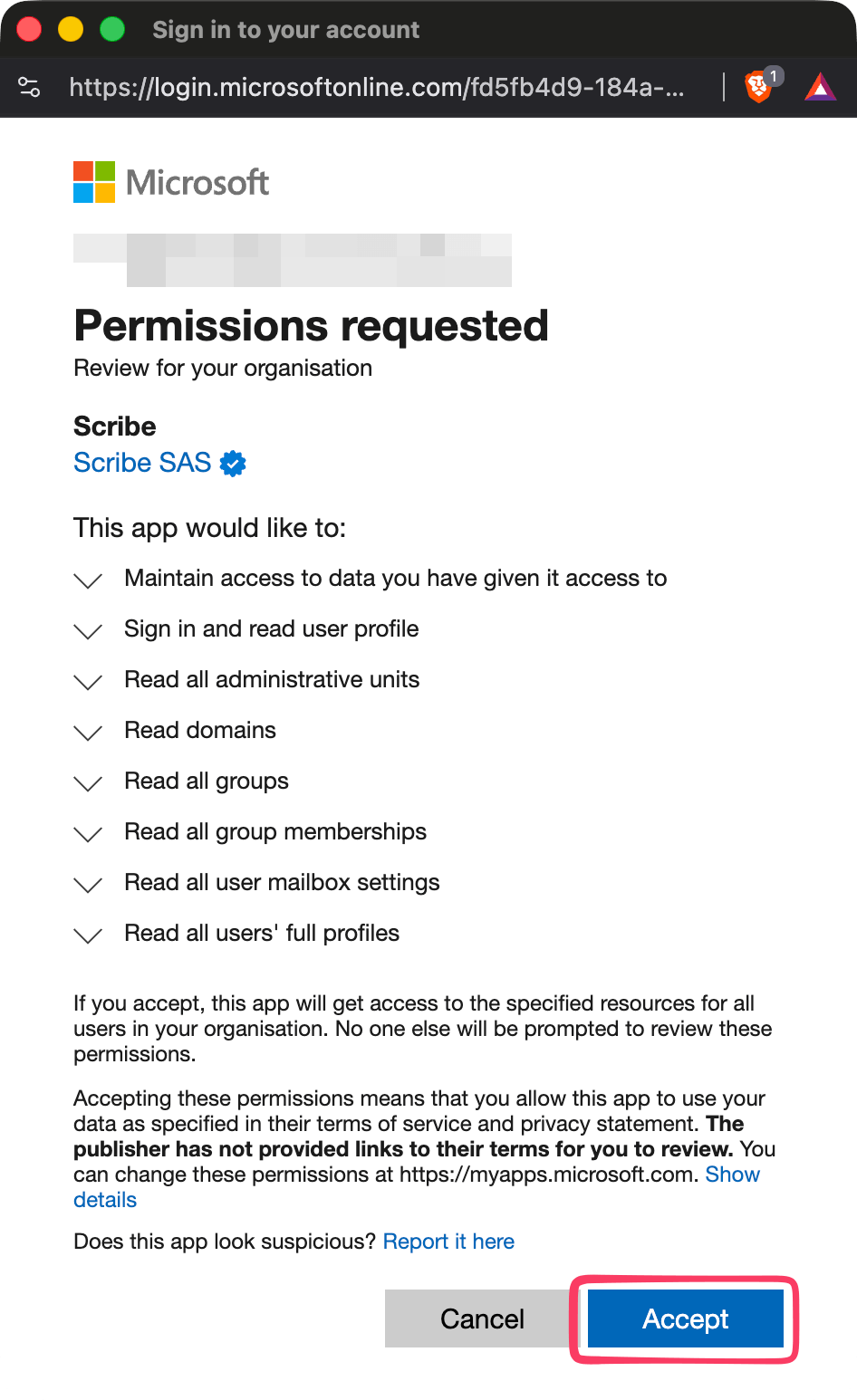
Scribe vraagt alleen leestoegang tot je directory. Er worden geen gegevens in je Entra ID gewijzigd. Scribe is SOC 2 Type II-gecertificeerd. Meer over onze beveiliging.
Stap 4: teamleden selecteren om te synchroniseren
Na de autorisatie verschijnt het venster Synchronize Teammates. Je hebt drie manieren om te selecteren welke teamleden je importeert:Tabblad Teammates
Blader door je directory en selecteer individuele teamleden. Gebruik Select all om iedereen te importeren, of kies specifieke personen.Tabblad Units
Selecteer hele organisatie-eenheden om in één keer alle teamleden binnen die eenheden te importeren. Handig voor grote organisaties waar je specifieke afdelingen wilt synchroniseren.Tabblad Groups
Selecteer groepen uit je Entra ID-directory. Gebruik het filter dropdown om op groepstype te filteren:- Microsoft 365 groups
- Email Enabled Security Groups
- Security Groups
- Distribution Groups
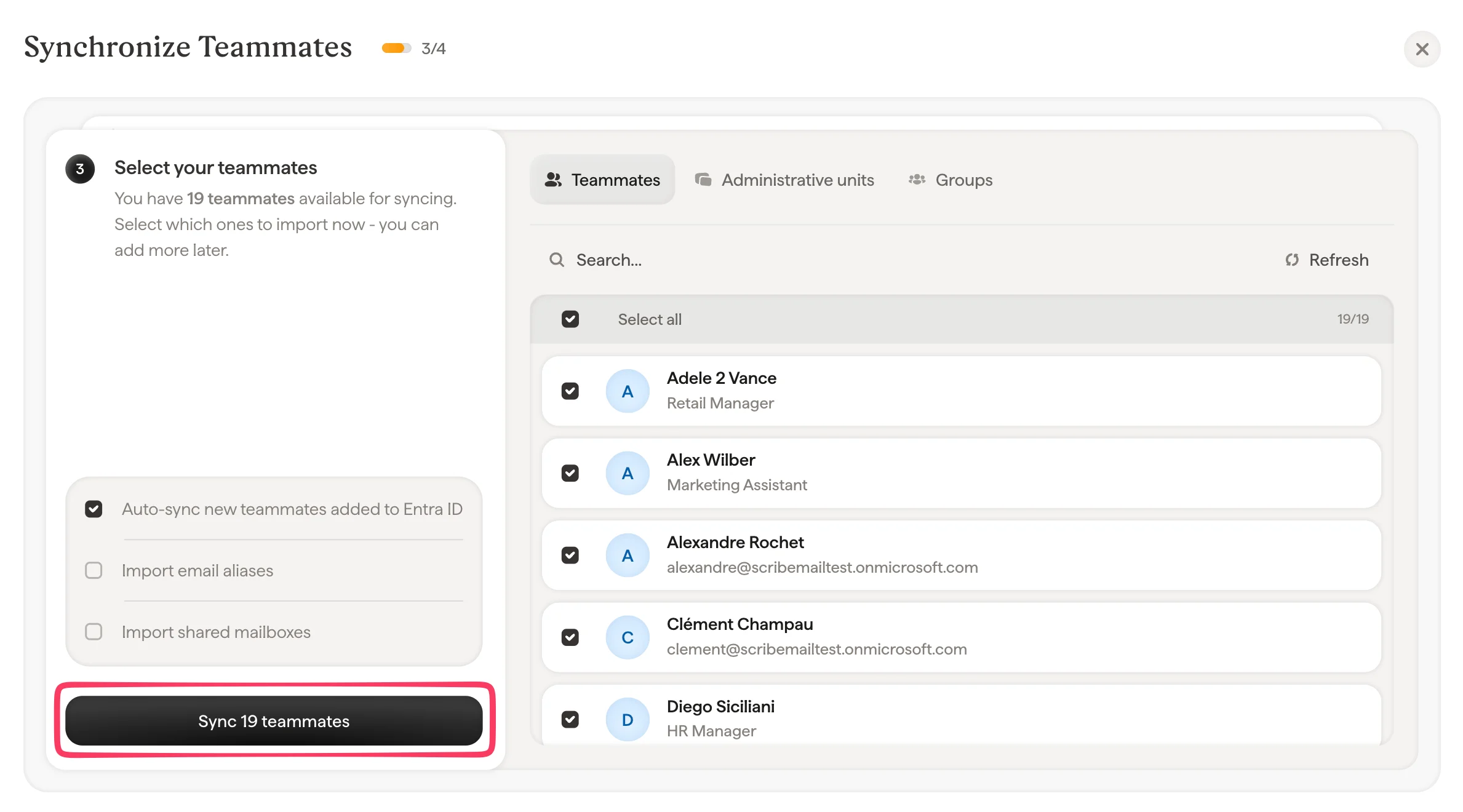
Importopties
Onderaan het selectiescherm vind je twee extra opties:- E-mailaliassen importeren: importeer aliassen over je geverifieerde domeinen. Klik op het aantal domeinen om te configureren welke domeinen worden meegenomen.
- Gedeelde postvakken importeren: importeer gedeelde postvakken uit je Microsoft 365-tenant, zodat je er ook handtekeningen aan kunt toewijzen.
Stap 5: synchronisatie afronden
Klik op Synchronize zodra je je teamleden hebt geselecteerd. Scribe importeert de geselecteerde teamleden en hun gegevens. Vanaf dat moment worden wijzigingen in je Entra ID-directory (nieuwe medewerkers, vertrekkers, functiewijzigingen) automatisch gesynchroniseerd met Scribe op basis van je voorkeuren voor automatische synchronisatie.Instellingen voor automatische synchronisatie
Standaard synchroniseert Scribe automatisch nieuwe teamleden die aan je Entra ID-directory worden toegevoegd. Je kunt dit gedrag per unit of groep aanpassen:- Teamleden: schakel automatische synchronisatie in of uit voor alle toekomstige teamleden die niet aan een specifieke unit of groep zijn toegewezen
- Units: schakel automatische synchronisatie per organisatie-eenheid in of uit
- Groepen: schakel automatische synchronisatie per groep in of uit