

Ingen handling kreves fra kollegene dine.
Endringer i Okta synkroniseres automatisk til Scribe.
SOC 2 Type II-sertifisert. Dataene dine er trygge.
Installasjonsveiledning
Forutsetninger
- Administratortilgang til Okta-administratorkonsollen
- En Scribe-konto med administratortilgang
1
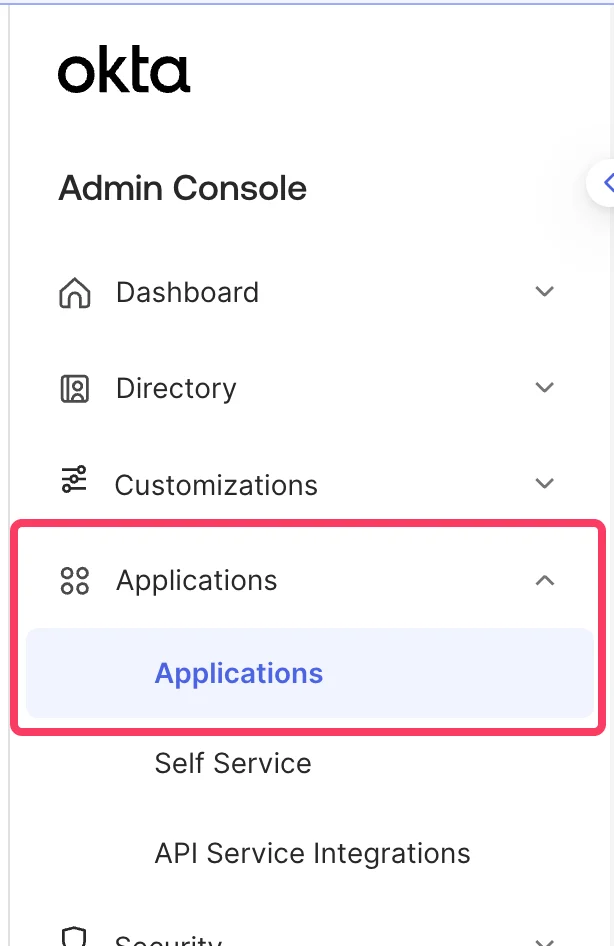
Gå til Okta-administratorkonsollen og velg Meny > Applications > Applications
2
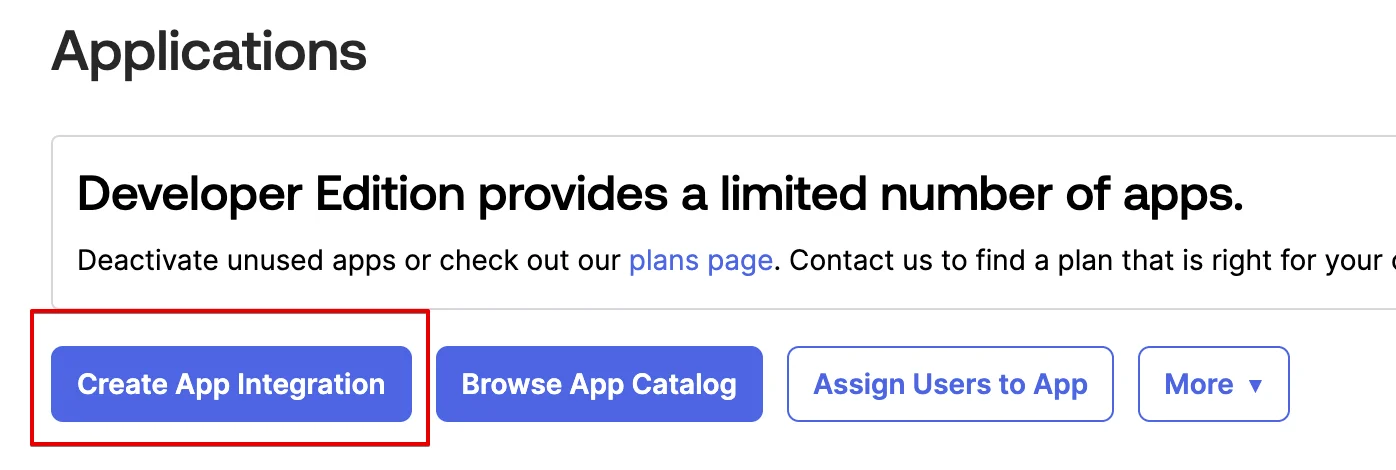
Klikk på Create App Integration
3
Velg 'OIDC - OpenID Connect' og 'Single-Page Application', og klikk deretter 'Next'
Velg OIDC - OpenID Connect som påloggingsmetode og Single-Page Application som applikasjonstype.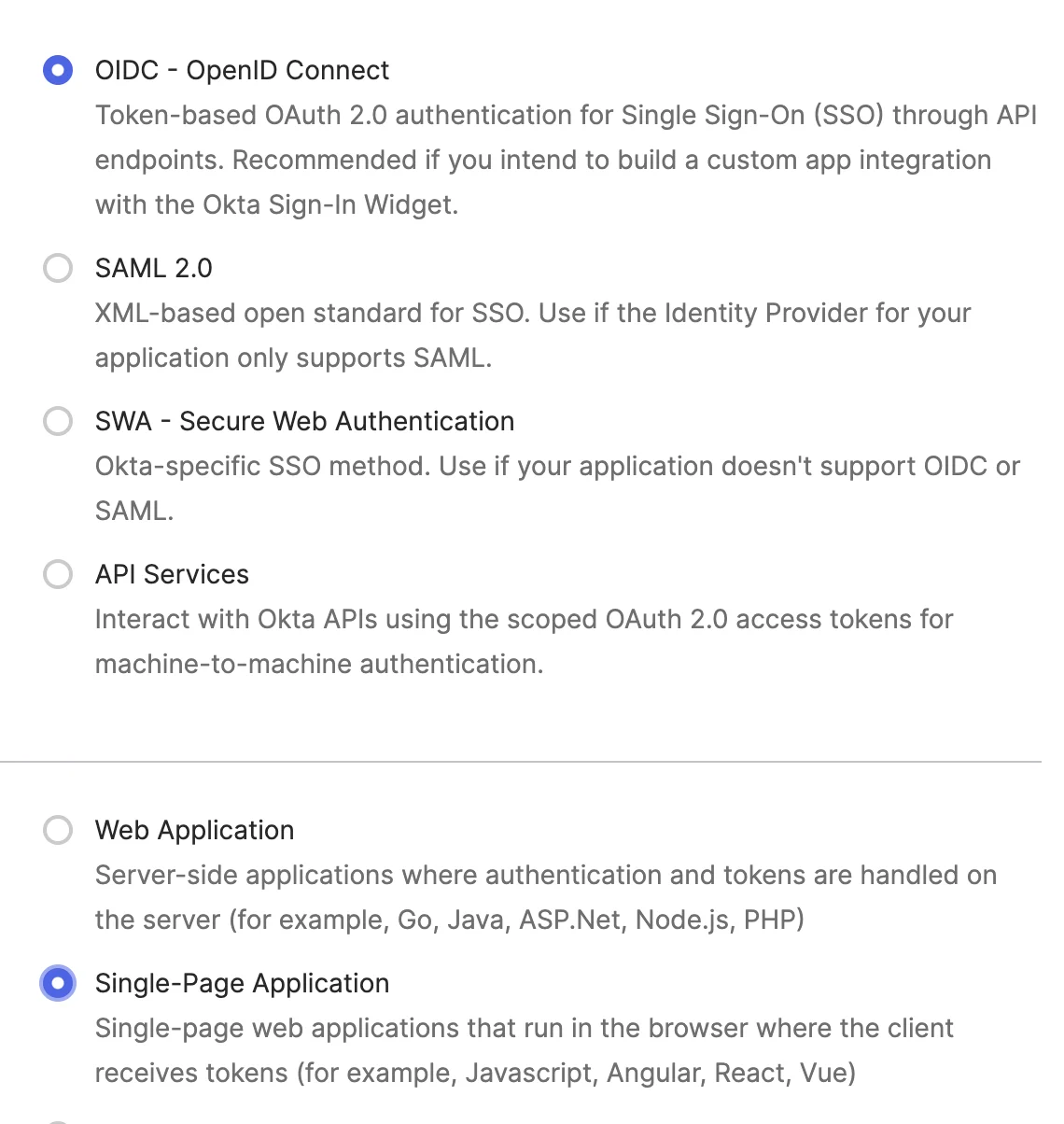
4
Under 'General Settings', gi applikasjonen et navn og slå på 'Refresh Token'-alternativet
Skriv inn et navn som 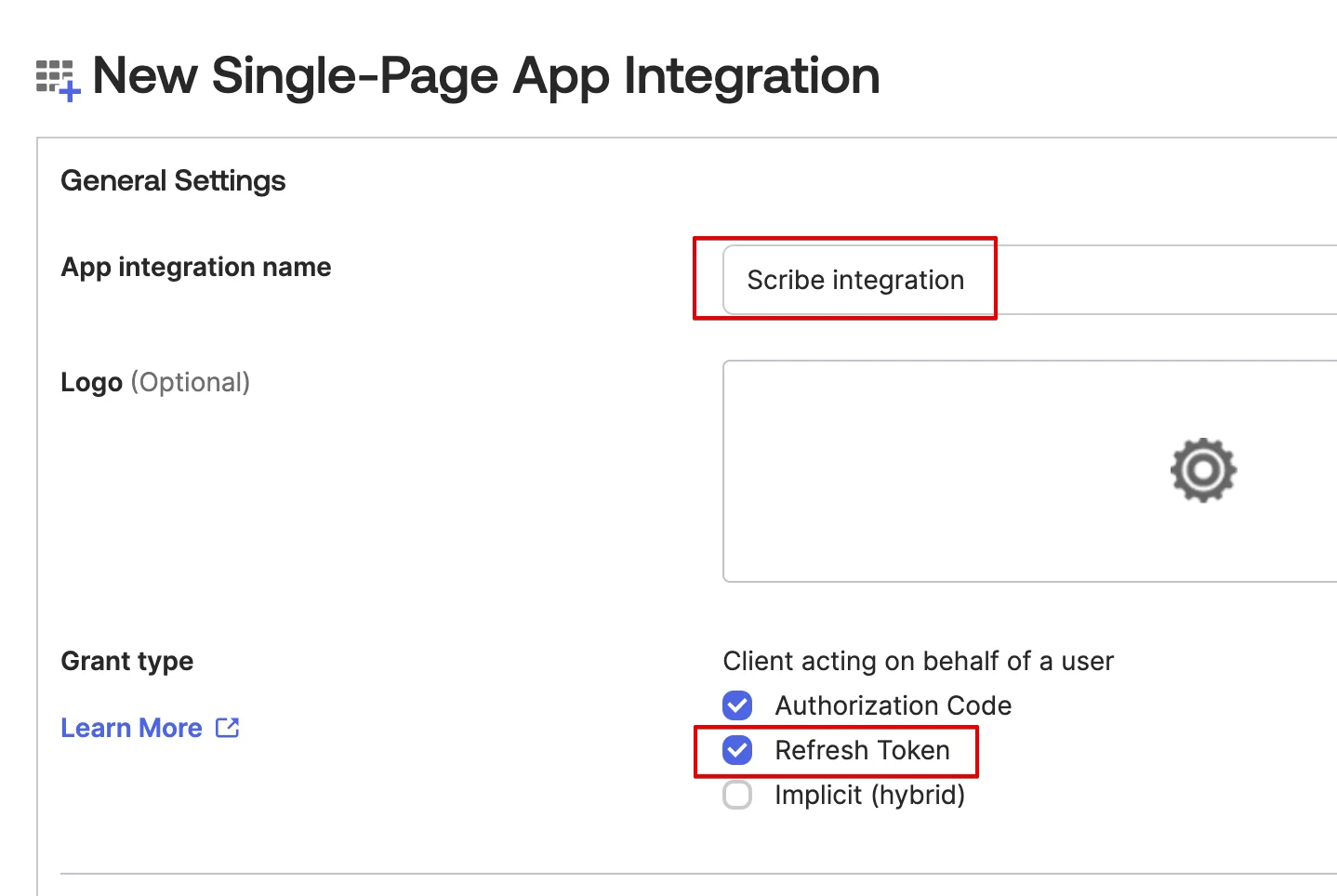
Scribe integration og kryss av for Refresh Token-tildelingstypen.5
I delen 'Sign-in redirect URIs', kopier Scribe-tilbakekallingsverdien
Kopier tilbakekallings-URL-en nedenfor og lim den inn i Sign-in redirect URIs-feltet i Okta.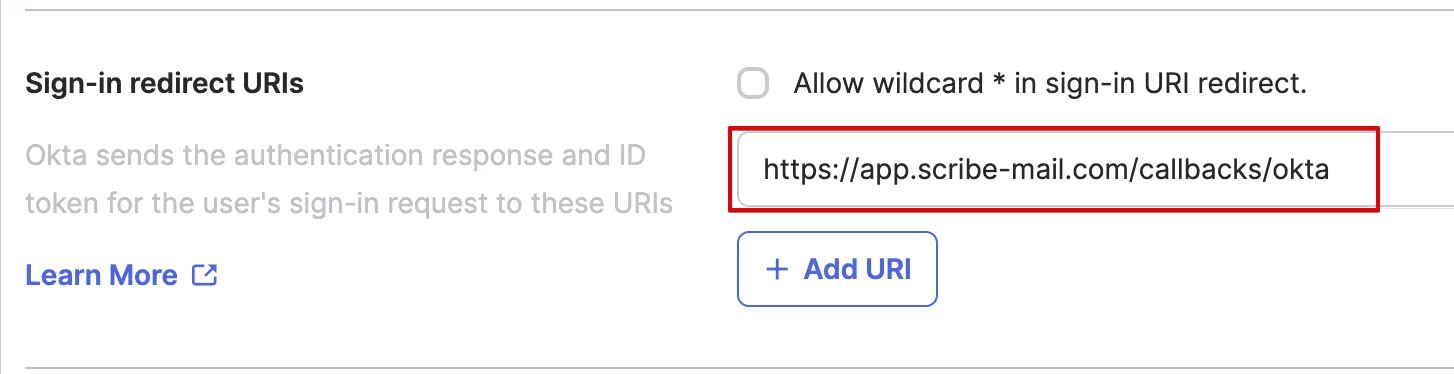
6
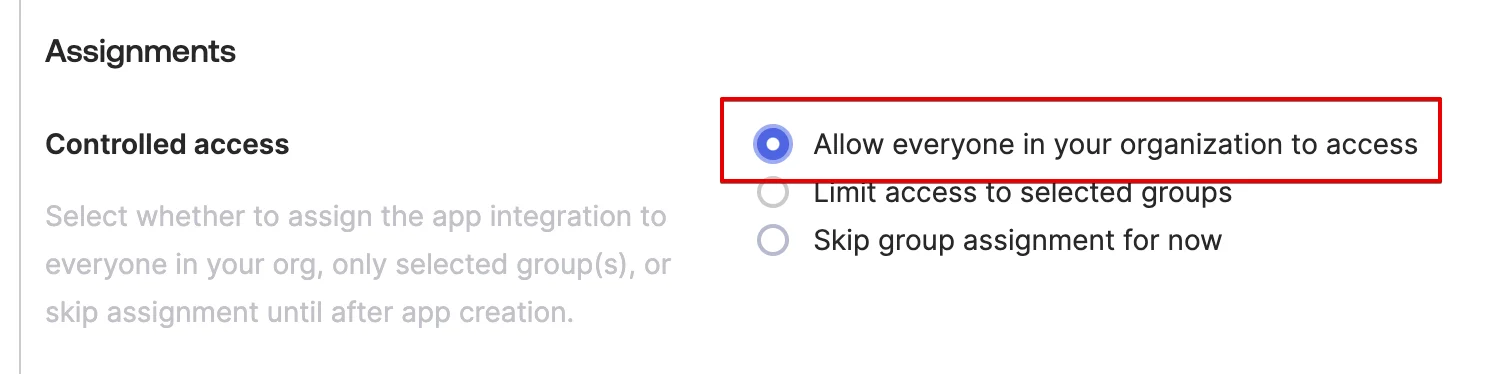
I 'Assignments'-seksjonen velger du 'Allow everyone in your organization to access' og klikker deretter 'Save'
7
Kopier og lim inn Client ID nedenfor
I Client Credentials-seksjonen kopierer du Client ID og limer den inn i tilsvarende felt i Scribe.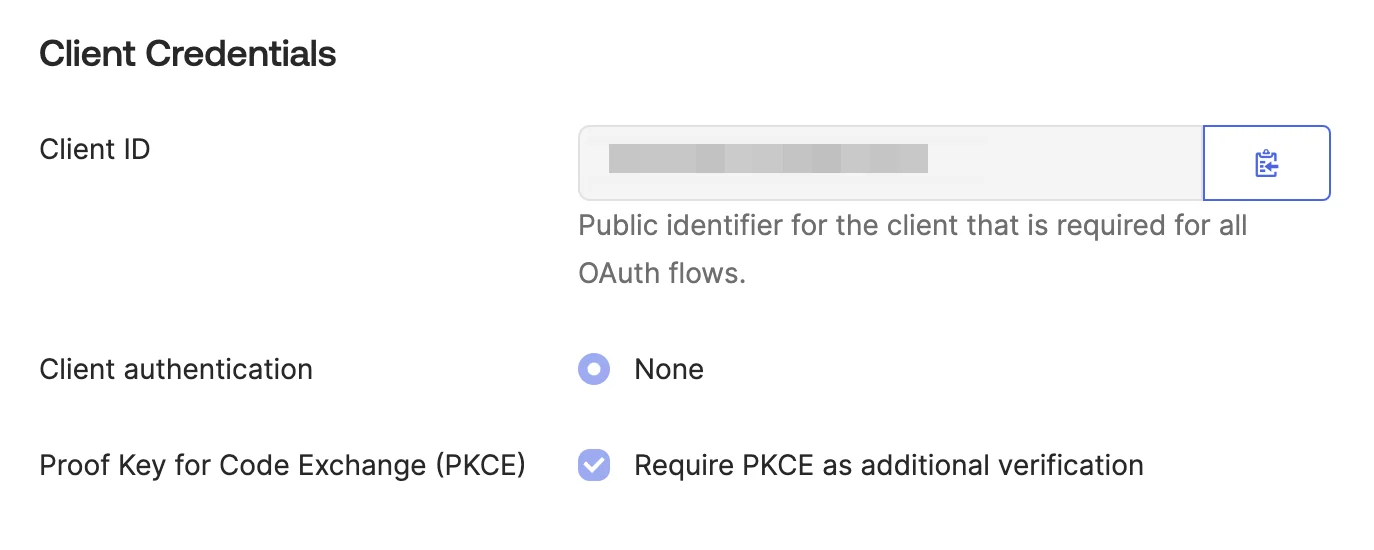
8
Kopier og lim inn ditt Okta-domene i Scribe
Klikk på profilen din øverst til høyre i Okta-administrasjonskonsollen for å finne ditt Okta-domene (f.eks. 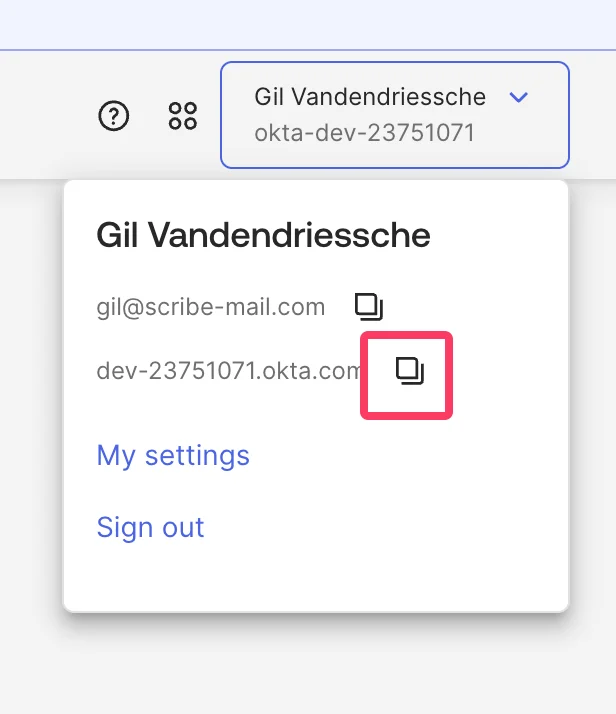
dev-12345678.okta.com). Kopier det og lim det inn i Domain-feltet i Scribe.9
Gi tilgang til scopene okta.users.read og okta.schemas.read
I Okta-applikasjonen din går du til fanen Okta API Scopes og klikker Grant ved siden av 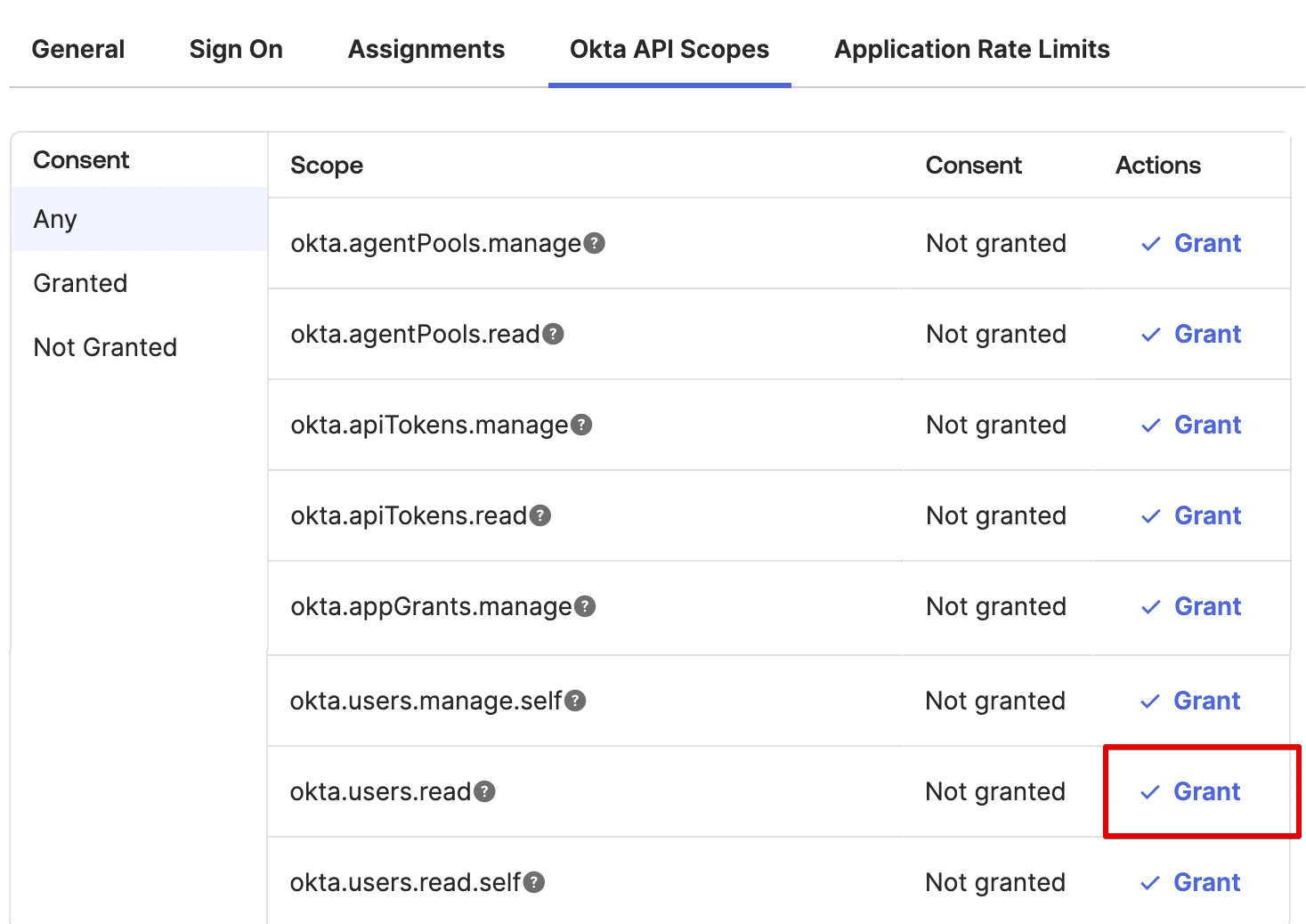
okta.users.read og okta.schemas.read.10
Klikk 'Connect Okta' nedenfor og følg instruksjonene i popup-vinduet
Relaterte artikler
- Payfit: synkroniser Payfit-data inn i signaturene dine.
- Rippling: synkroniser Rippling-data inn i signaturene dine.
- Tildel kollegaer til en signatur: bruk Smartfield-betingelser for å tildele signaturer automatisk.