

Ingen handling kreves fra kollegene dine.
Endringer i BambooHR synkroniseres automatisk til Scribe.
SOC 2 Type II-sertifisert. Dataene dine er trygge.
Installasjonsveiledning
Forutsetninger
- En Scribe-konto med administratortilgang
- En BambooHR-konto med tilgang til API-nøkkel
1
Gå til BambooHR-kontoen din og kopier underdomenet for instansen fra URL-feltet
Underdomenet ditt er delen før 
.bamboohr.com i BambooHR-URL-en. Skriv det inn i Subdomain-feltet i Scribe.2
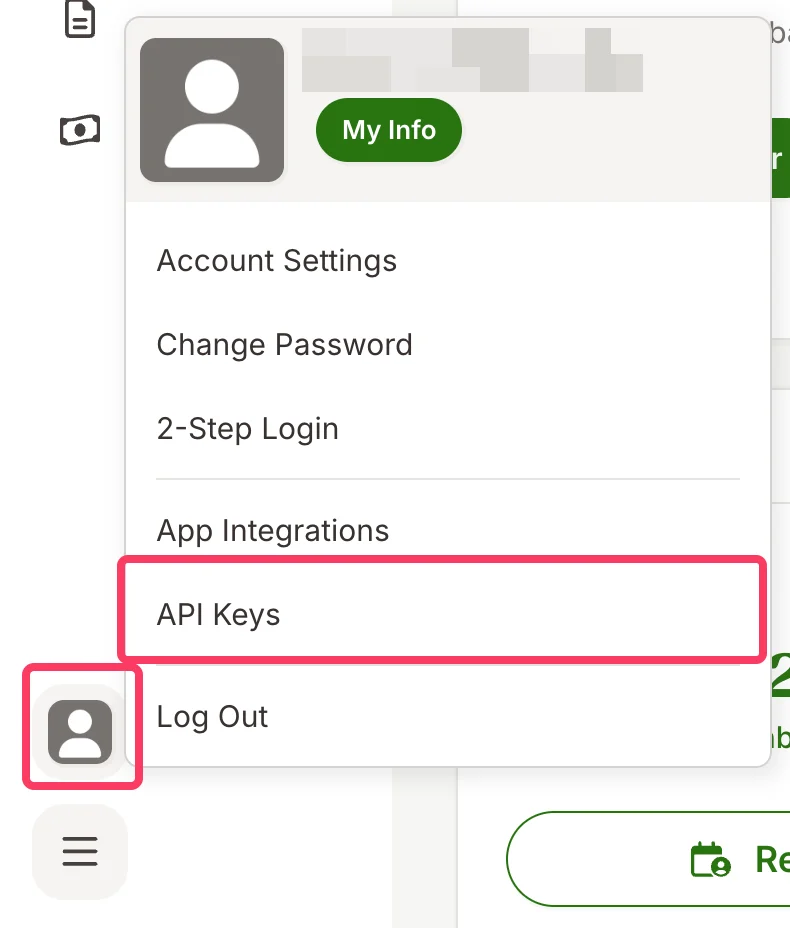
I BambooHR-kontoen din klikker du på profilbildet ditt og deretter på API Keys
3
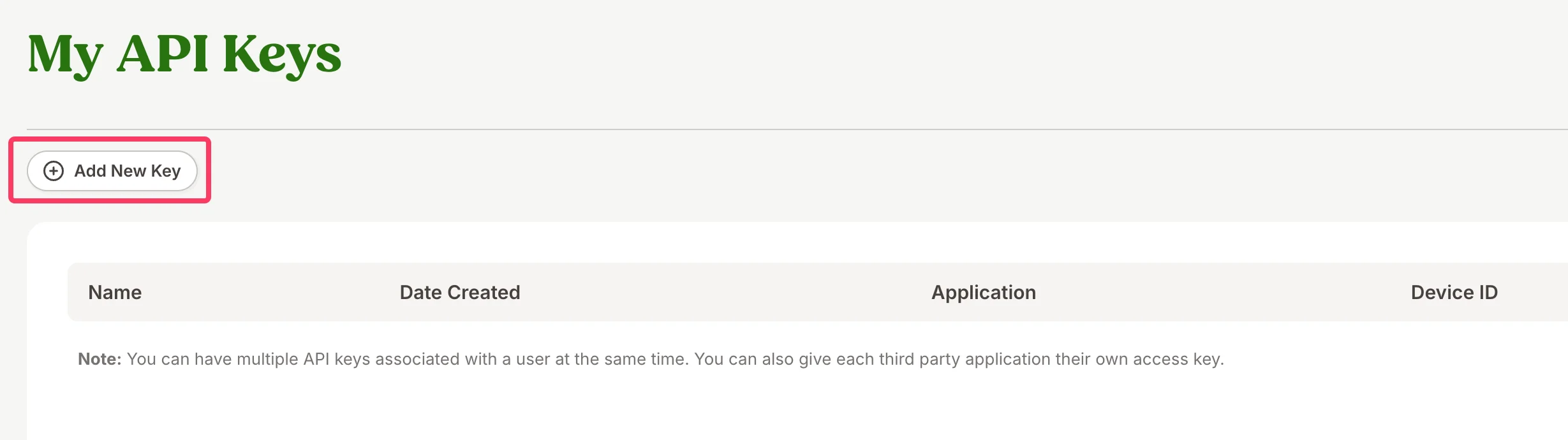
Klikk på Add New Key
4
Skriv inn et navn for API-nøkkelen din, og klikk deretter på Generate Key
Du kan kalle nøkkelen hva du vil (f.eks. “Scribe”). Det er bare en måte for deg å holde oversikt over API-nøklene dine på.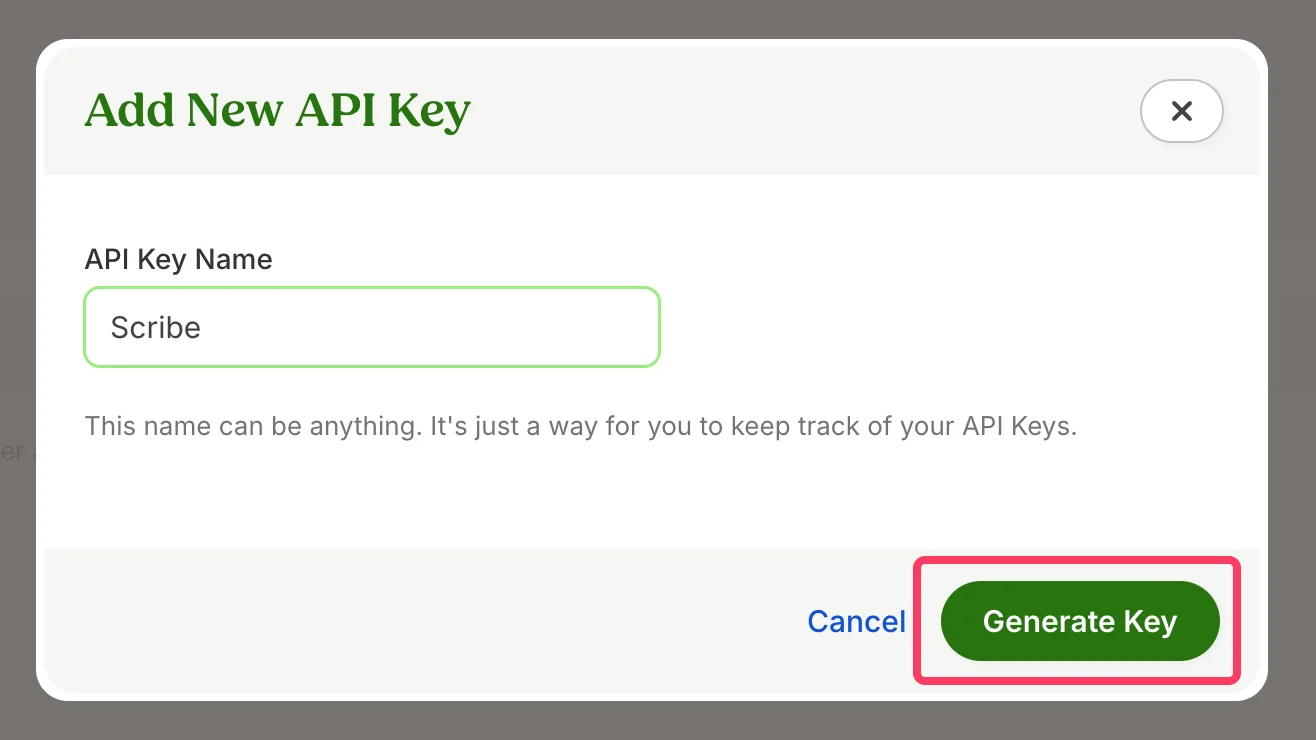
5
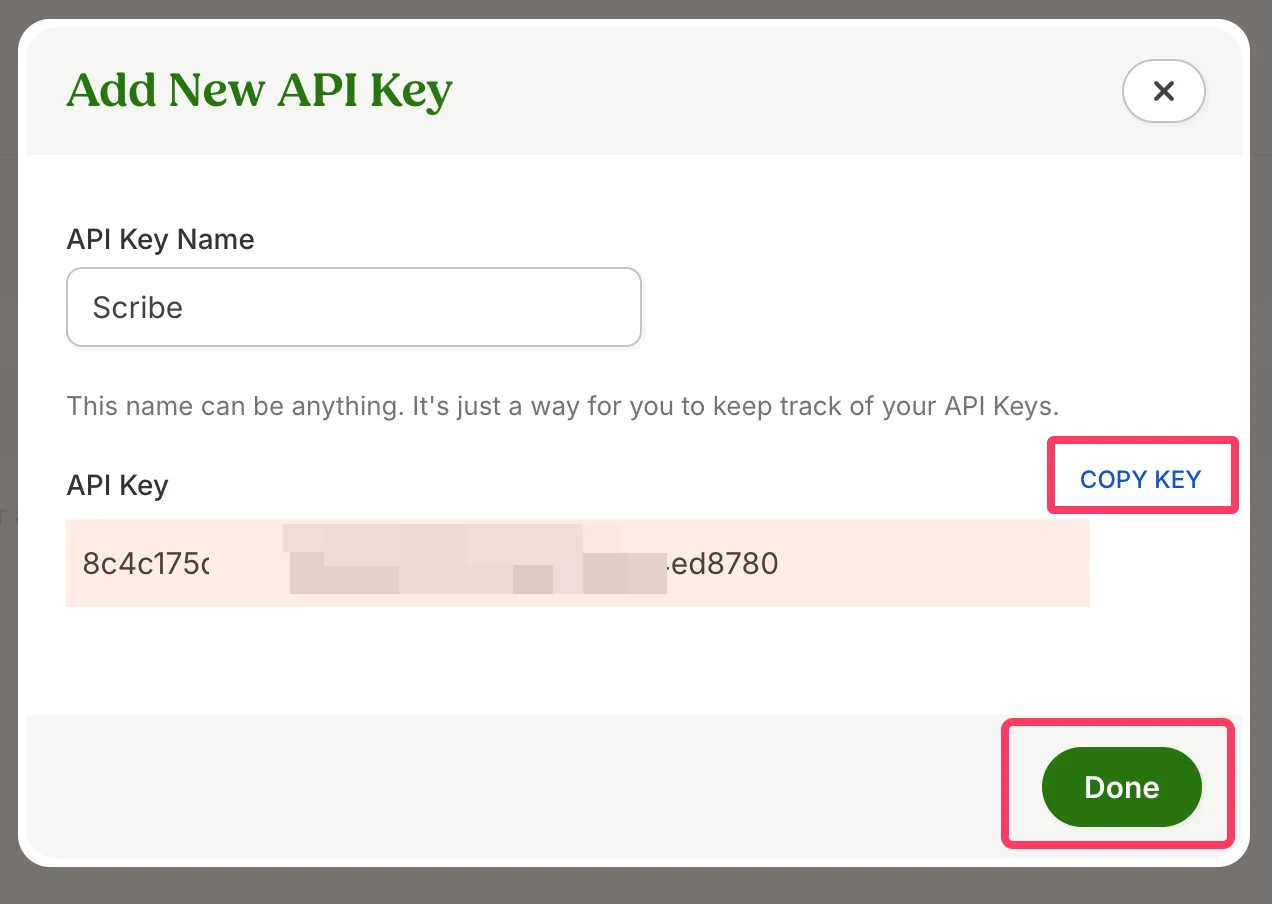
Kopier den genererte API-nøkkelen og lim den inn i feltet BambooHR API key i Scribe, og klikk deretter på "Done"
6
Du kan eventuelt tilpasse integrasjonen din med en rapport-ID.
Standardintegrasjonen med BambooHR gir tilgang til grunnleggende Smartfields som fornavn, etternavn osv.Hvis du trenger flere Smartfields, inkludert egendefinerte felter du har opprettet i BambooHR, må du generere en egendefinert rapport i BambooHR og legge inn rapport-ID-en i Scribe-integrasjonen din.Skriv inn rapport-ID-en din, og klikk deretter på Connect BambooHR.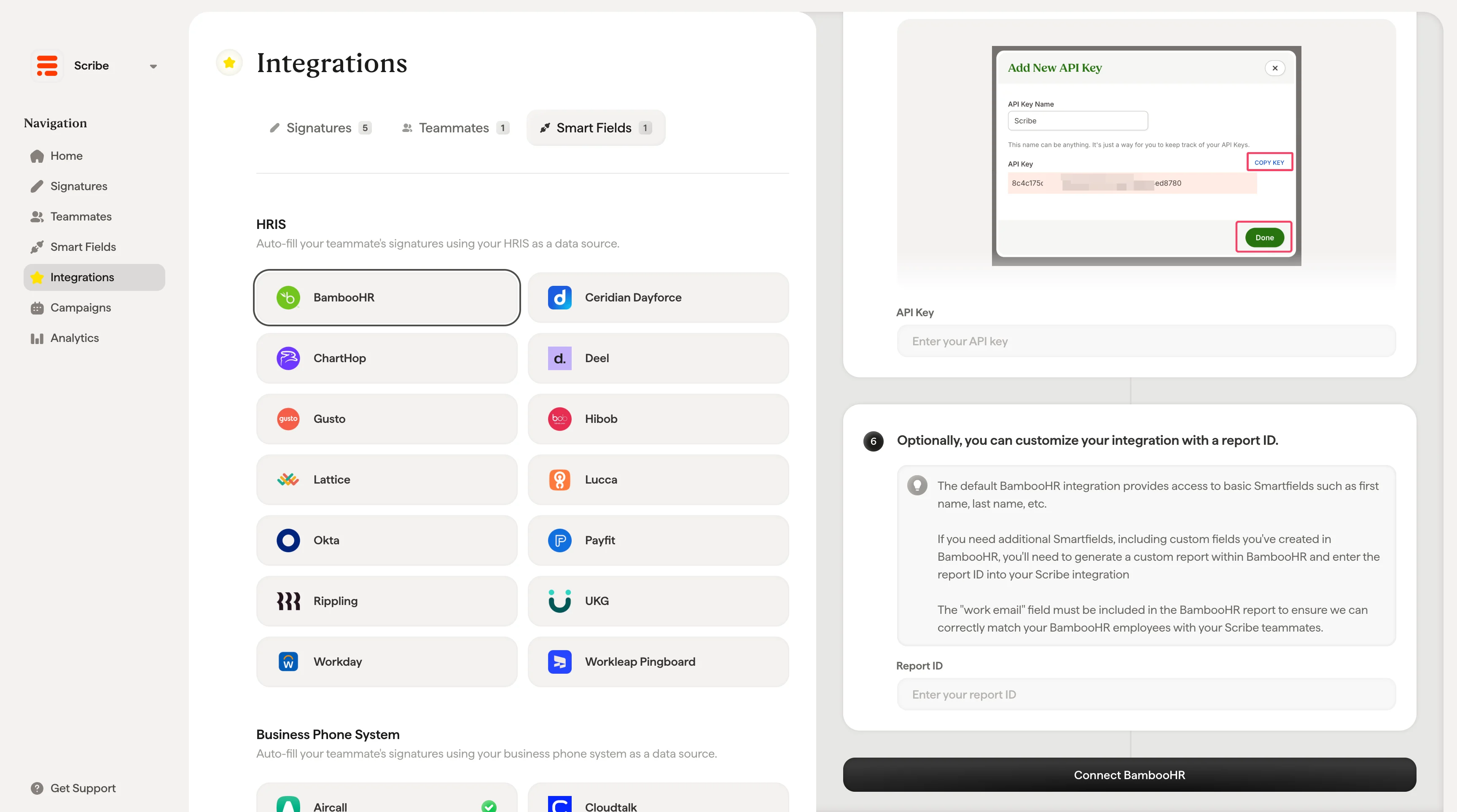
Relaterte artikler
- Ceridian Dayforce: synkroniser Ceridian Dayforce-data inn i signaturene dine.
- ChartHop: synkroniser ChartHop-data inn i signaturene dine.
- Tilordne kolleger til en signatur: bruk Smartfield-betingelser for å tilordne signaturer automatisk.