Velg kun de teammedlemmene du vil synkronisere med Scribe.
Endringer i Entra ID synkroniseres automatisk til Scribe.
SOC 2 Type II-sertifisert. Dataene dine er trygge.
Installasjonsveiledning
Forutsetninger
- En Scribe-konto med administratortilgang
- En Microsoft Entra ID-konto med Global Admin-rettigheter
1
Connect Entra ID integration
Klikk på Connect Entra ID for å starte oppsettet.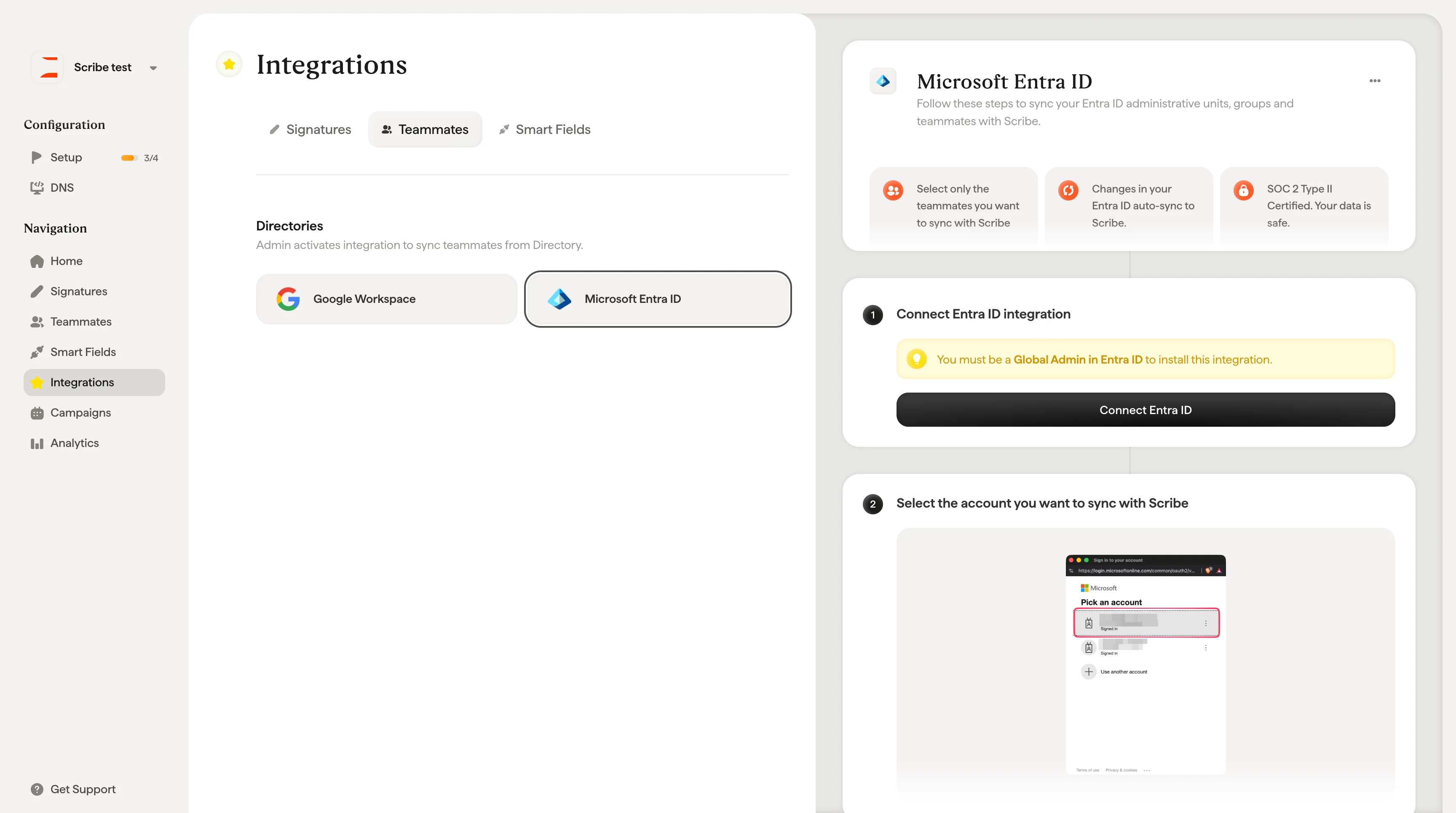
2
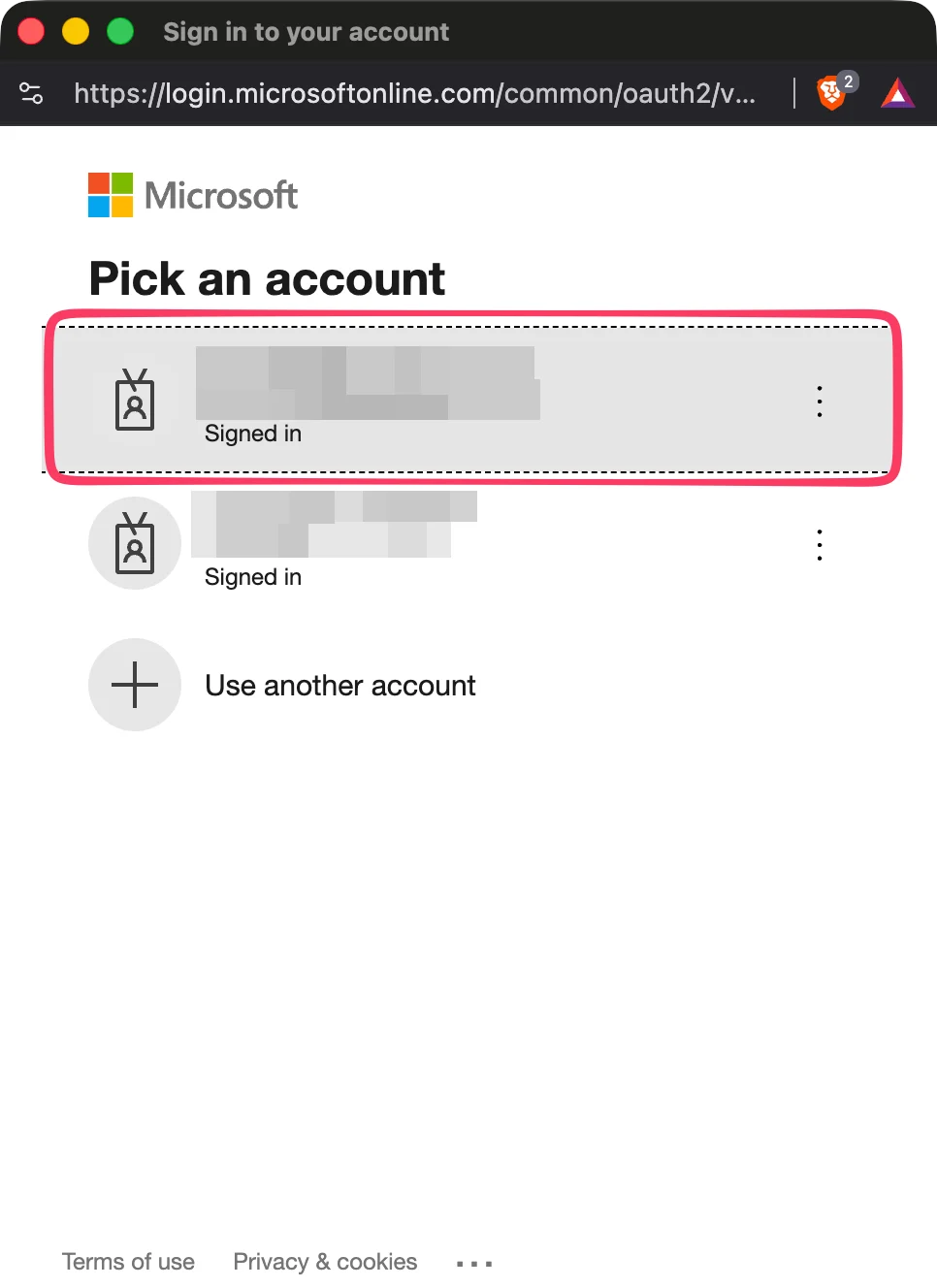
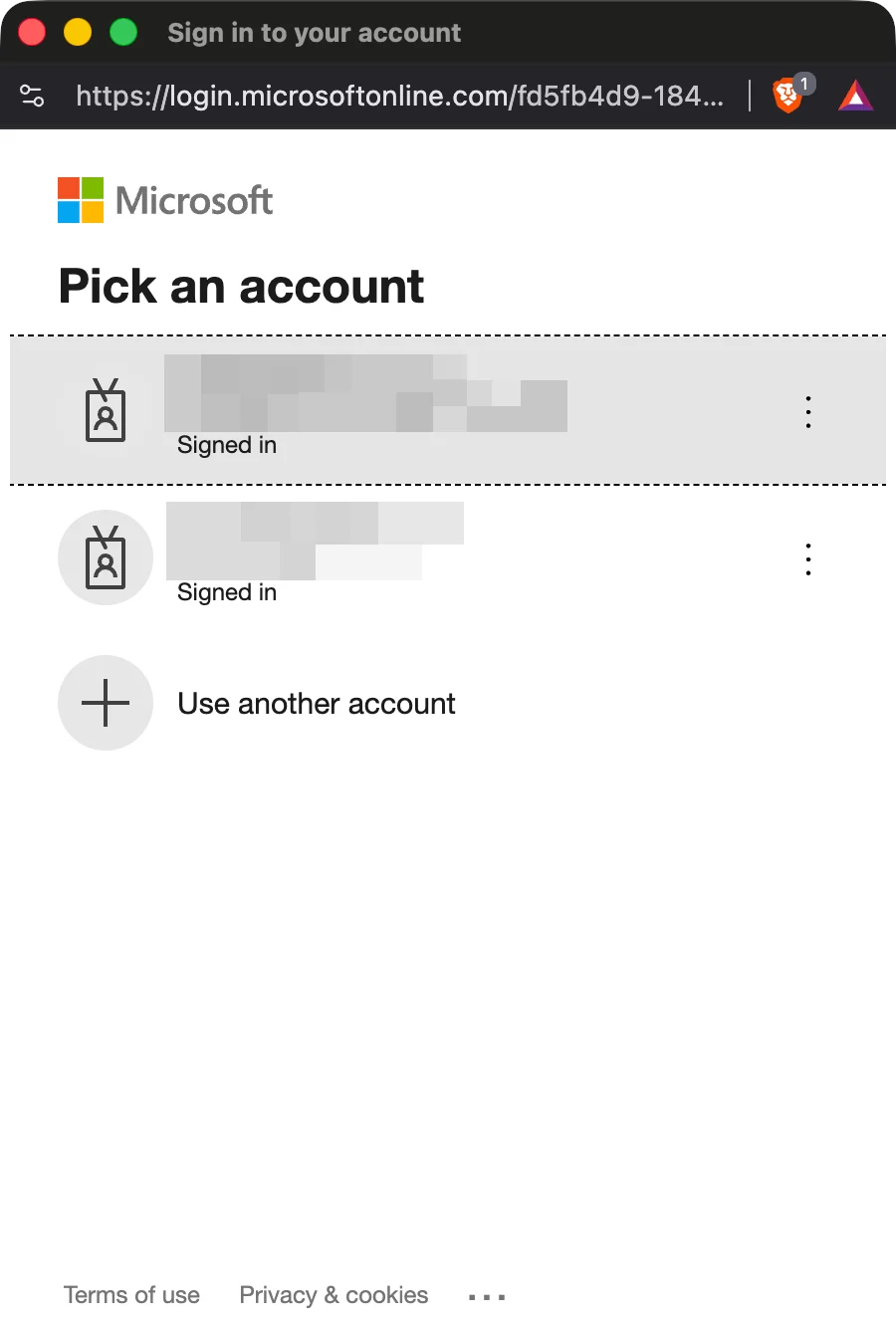
Select the account you want to sync with Scribe
3
Click "Connect Entra ID"
Importer utvalgte teammedlemmer fra Entra ID. Du bestemmer hvem som synkroniseres.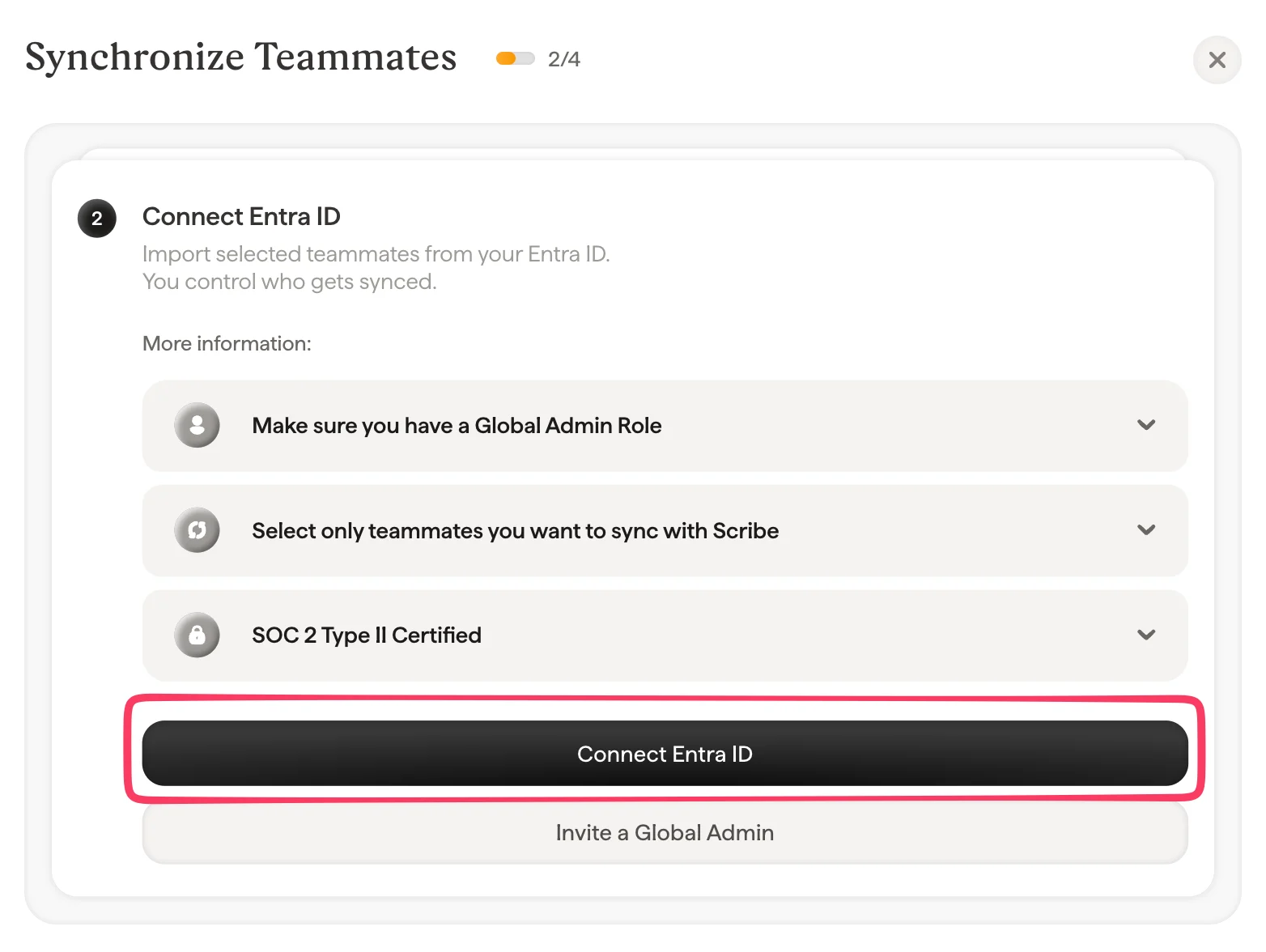
4
Select the same account as the one you selected in step 2
5
Accept all the scopes
Scribe er SOC 2 Type II-kompatibel. Vi kan ikke sende eller lese e-postene dine.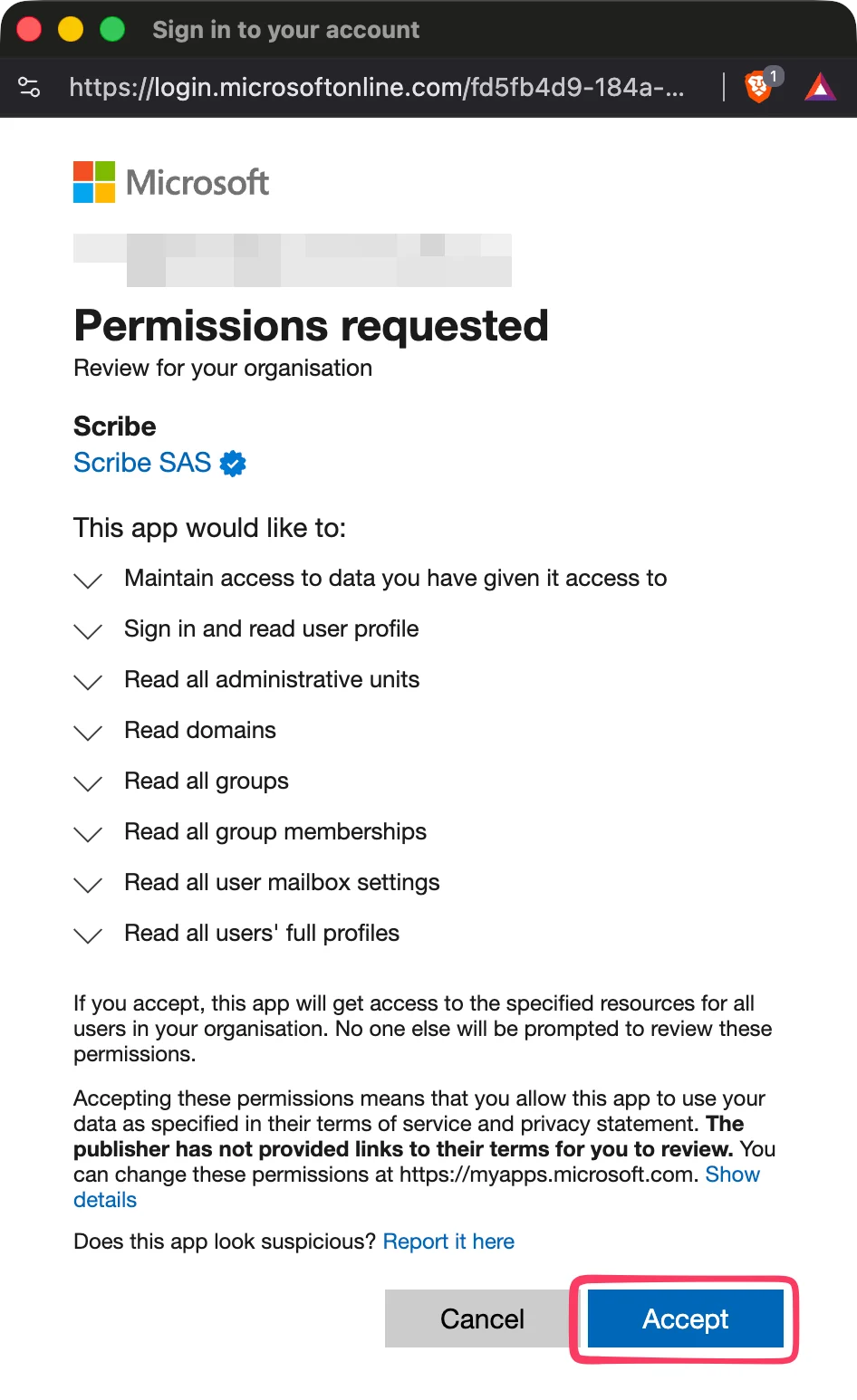
6
Velg hvilke kolleger som skal synkroniseres med Scribe
Du kan velge kolleger fra kollegalisten din, administrative enheter eller grupper. Velg hvilke du vil importere nå. Du kan legge til flere senere. Informasjonen deres synkroniseres også, slik at du senere kan fylle ut signaturene deres automatisk ved hjelp av Smart Field.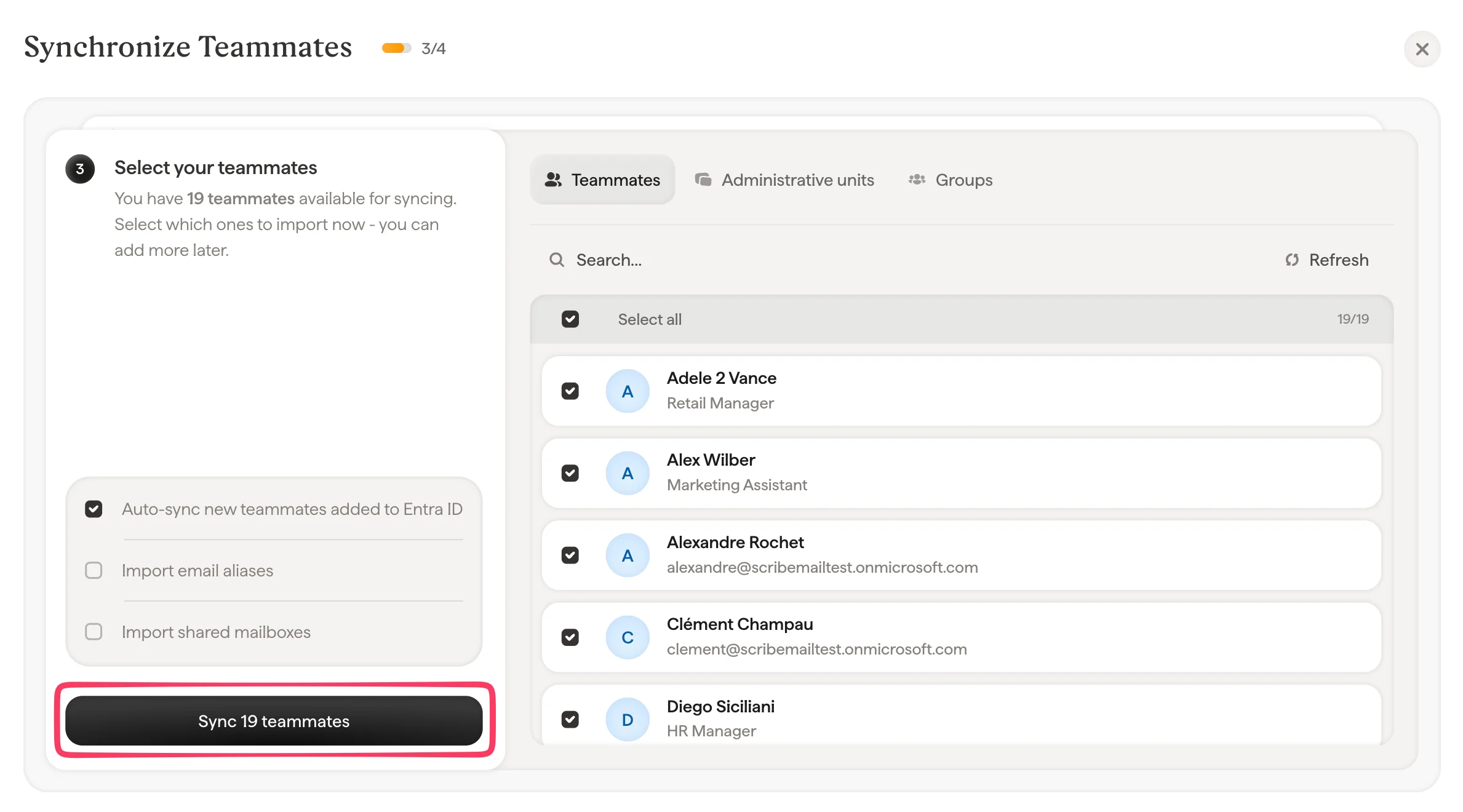
7
Ferdig, kollegene dine er synkronisert med Scribe
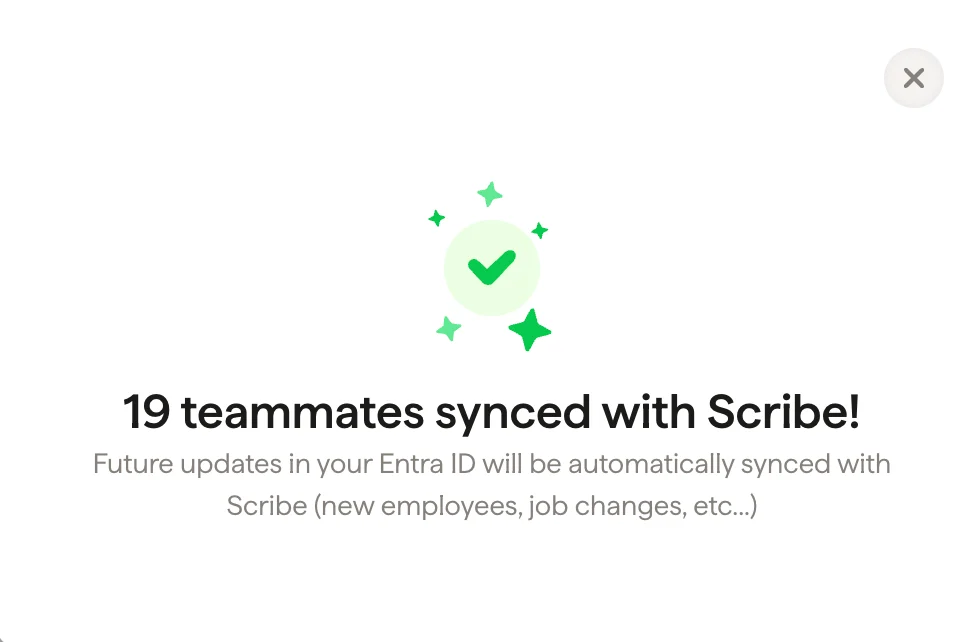
Gå til Signaturer for å tilordne kolleger og opprette signaturene deres. Fremtidige oppdateringer i din Entra ID synkroniseres automatisk med Scribe (nye ansatte, jobbendringer osv.).