

Velg kun kollegaene du vil synkronisere med Scribe.
Endringer i Zoho Mail synkroniseres automatisk til Scribe.
SOC 2 Type II-sertifisert. Dataene dine er trygge.
Installasjonsveiledning
Forutsetninger
- En Scribe-konto med administratortilgang
- En Zoho Mail-organisasjon, med en Super Admin- eller Admin-konto
1
Koble til Zoho Mail-integrasjonen
Importer utvalgte kollegaer fra Zoho Mail-organisasjonen din. Du bestemmer hvem som synkroniseres.Klikk på Koble til Zoho Mail for å starte oppsettet.
2
Logg inn på Zoho-kontoen din
Hvis du allerede er logget inn på Zoho, hoppes dette trinnet over.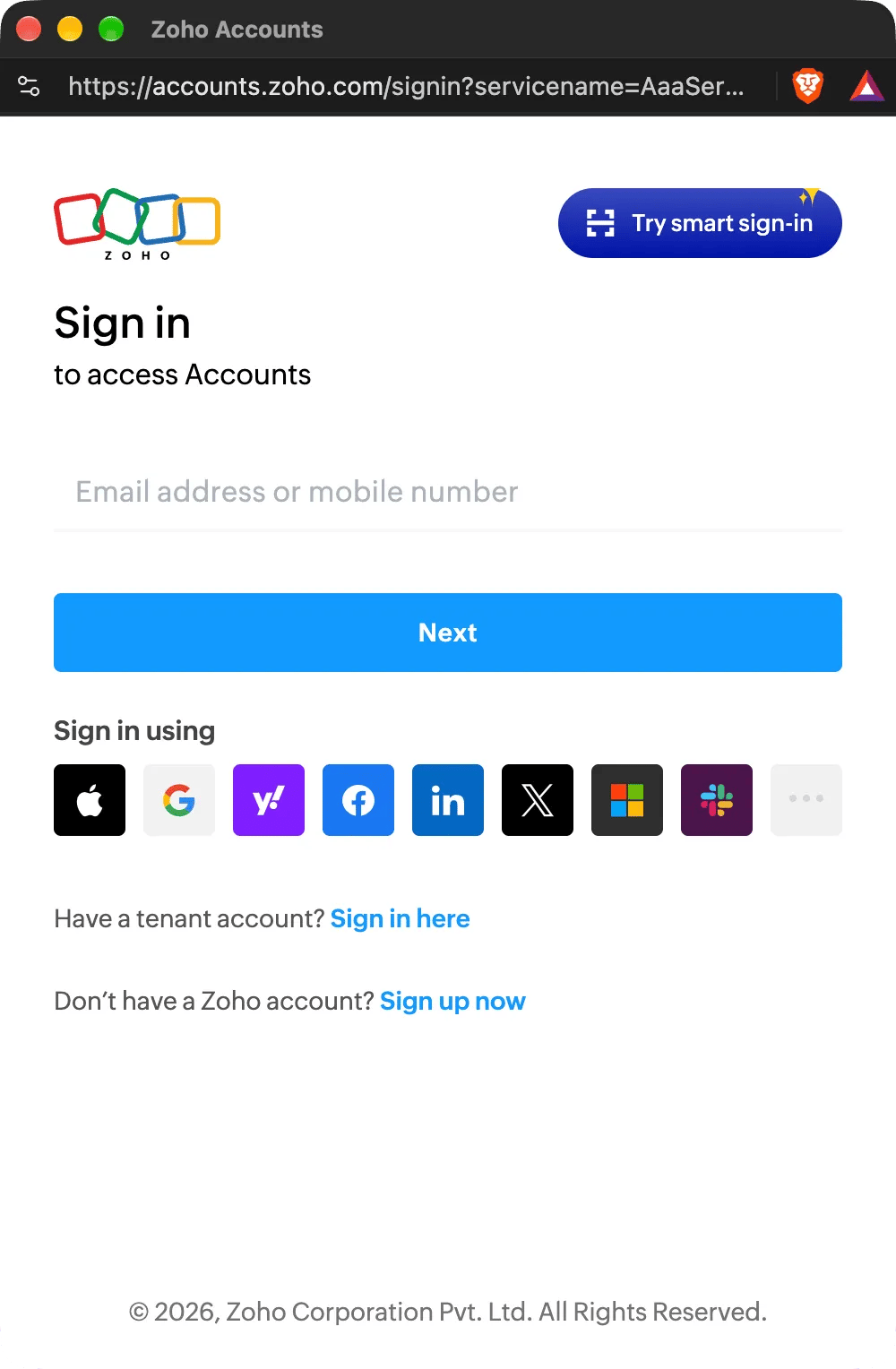
3
Godta alle tilgangene
Scribe leser kun brukerne dine, aliasene deres, gruppene dine og domenene dine. Det endrer ingenting i Zoho Mail og kan ikke sende eller lese e-postene dine. Du finner tilgangene vi bruker fra Zoho Mail API her.Kryss av for I allow Scribe to access the above data from my Zoho account, og klikk deretter på Accept.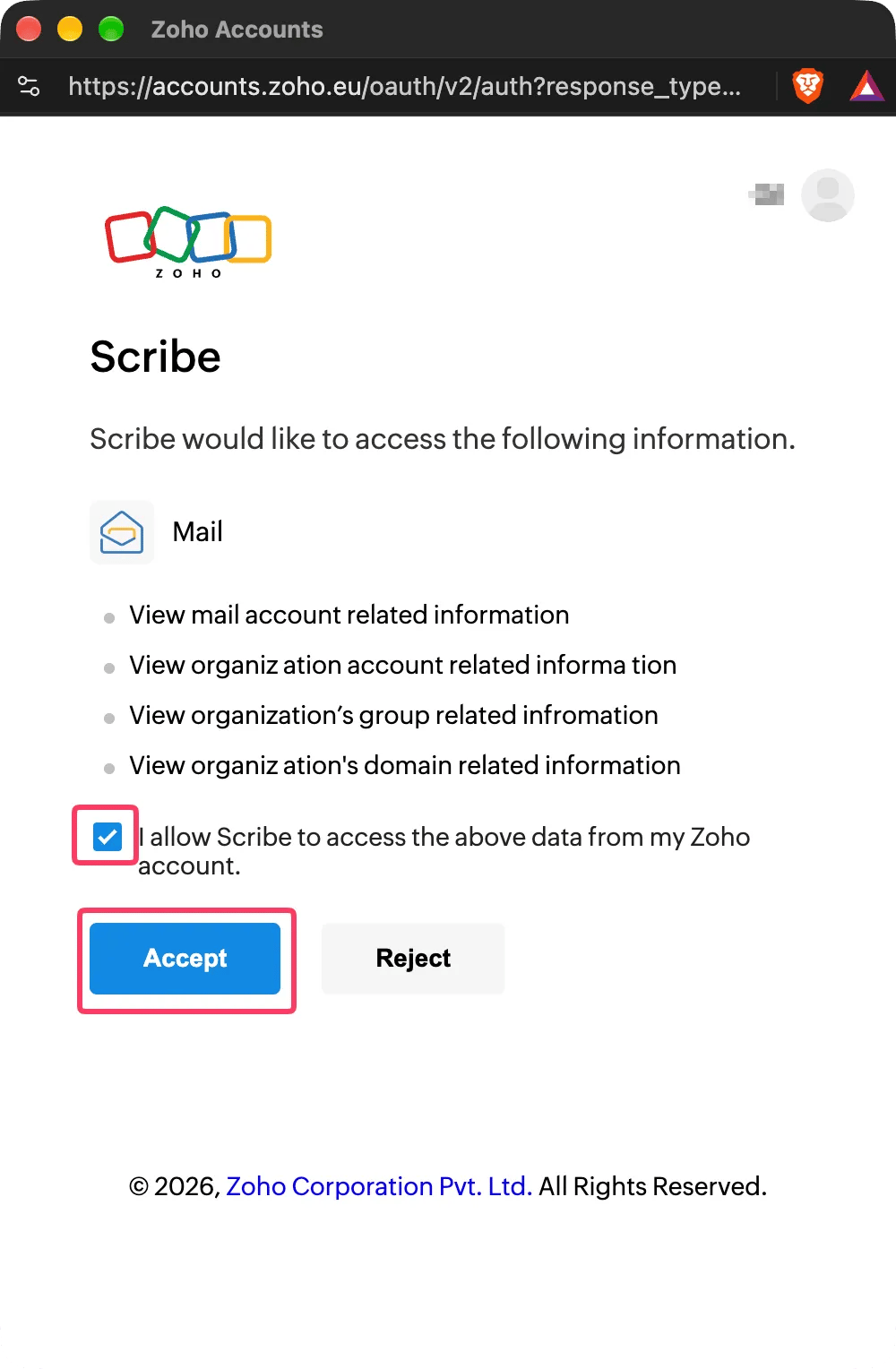
4
Velg hvilke kollegaer som skal synkroniseres med Scribe
Du kan velge kollegaer fra listen over kollegaer eller fra Grupper. Velg hvilke du vil importere nå. Du kan legge til flere senere. Informasjonen deres synkroniseres også, slik at du kan autofylle signaturene deres senere ved hjelp av Smartfield.To alternativer finnes under listen: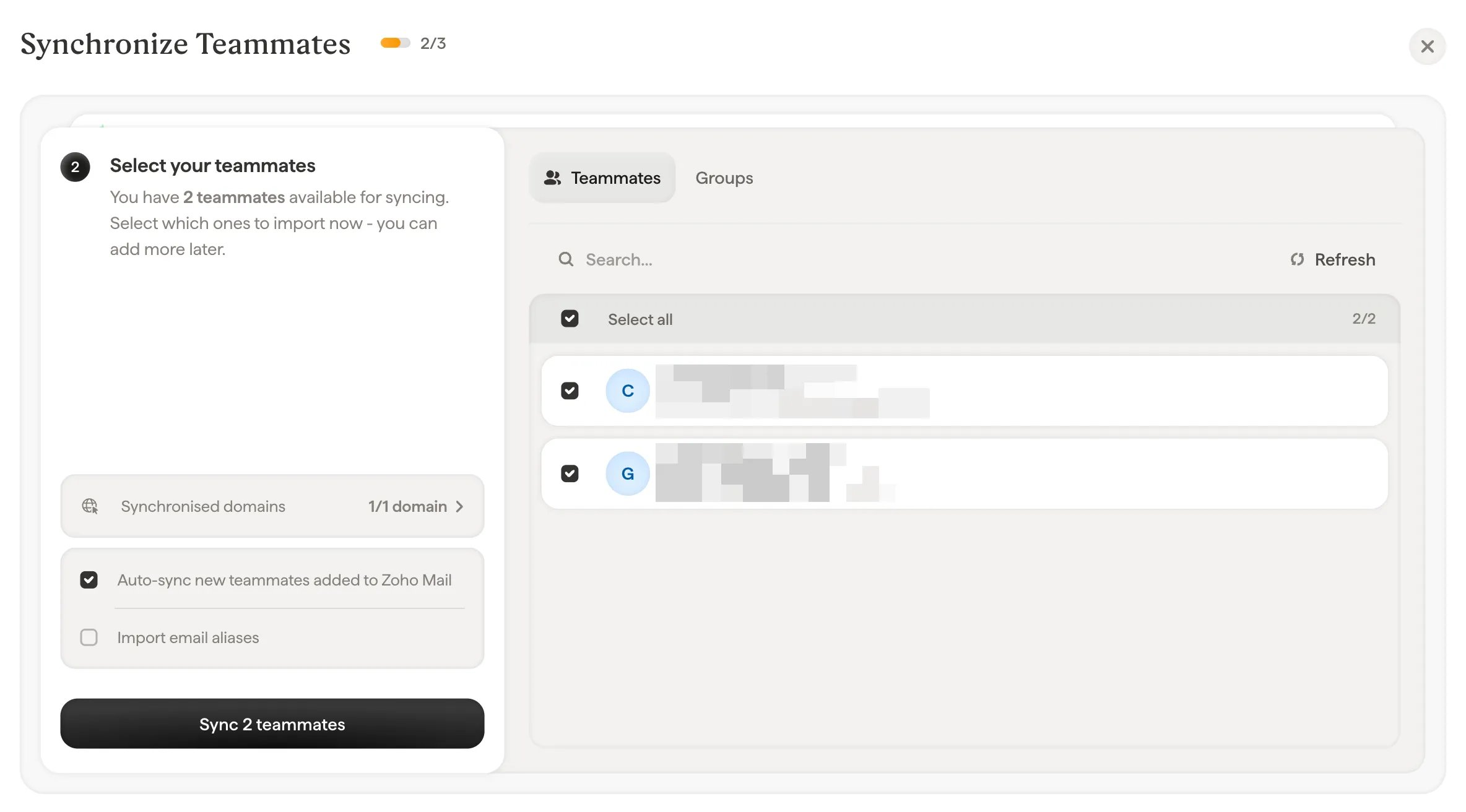
- Automatisk synkronisering av nye teammedlemmer lagt til i Zoho Mail: nye brukere i organisasjonen importeres etter hvert som de dukker opp.
- Importer e-postaliaser: hvert teammedlems bekreftede aliaser importeres også, slik at hvert alias kan få sin egen signatur.
5
Ferdig, teammedlemmene dine er synkronisert med Scribe
Gå til Signaturer for å tildele teammedlemmer og opprette signaturene deres. Fremtidige oppdateringer i Zoho Mail synkroniseres automatisk med Scribe (nye ansatte, navneendringer osv.).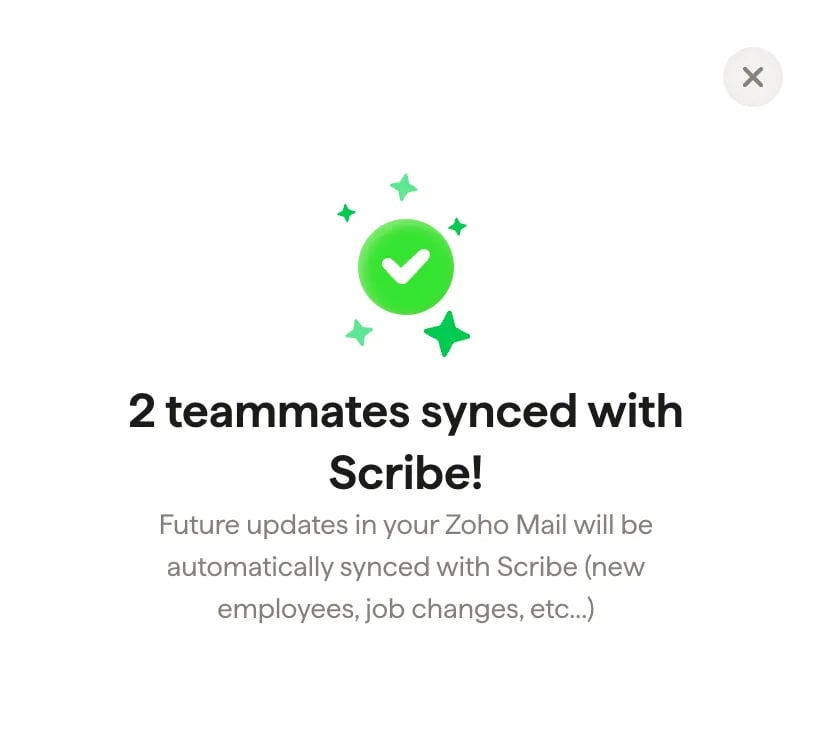
Hva Scribe synkroniserer fra Zoho Mail
Scribe importerer brukerne i Zoho Mail-organisasjonen din som har en aktiv postboks. En bruker med deaktivert postboks eller deaktivert konto importeres ikke, og fjernes fra Scribe ved neste synkronisering. For hvert teammedlem leser Scribe feltene på brukerens side i Zoho Mail Admin Console:- Fornavn og etternavn
- E-postadresse og, hvis du importerer dem, bekreftede aliaser
- Mobiltelefon og jobbtelefon
- Gateadresse, by, delstat eller fylke, postnummer og land
- Egendefinerte informasjonsfelt
- Stilling og avdeling, når Zoho fyller dem ut for brukerne dine
Scribe støtter Zoho-kontoer i alle Zoho-datasentre bortsett fra Kina (zoho.com.cn). Én Zoho Mail-organisasjon kan kobles til ett Scribe-arbeidsområde.
Koble fra Zoho Mail
Når du kobler fra Zoho Mail, trekker Scribe tilbake tilgangen til organisasjonen din. Teammedlemmene dine forblir i Scribe som manuelle teammedlemmer. Hvis du kobler til Zoho Mail igjen senere, kobler Scribe de samme teammedlemmene tilbake i stedet for å opprette duplikater.Feilsøking
Hvis tilkoblingen mislykkes, viser Scribe en av disse meldingene:
Hvis Scribe mister tilgang til Zoho Mail-organisasjonen din senere, se Tilgang til Zoho Mail tapt.