

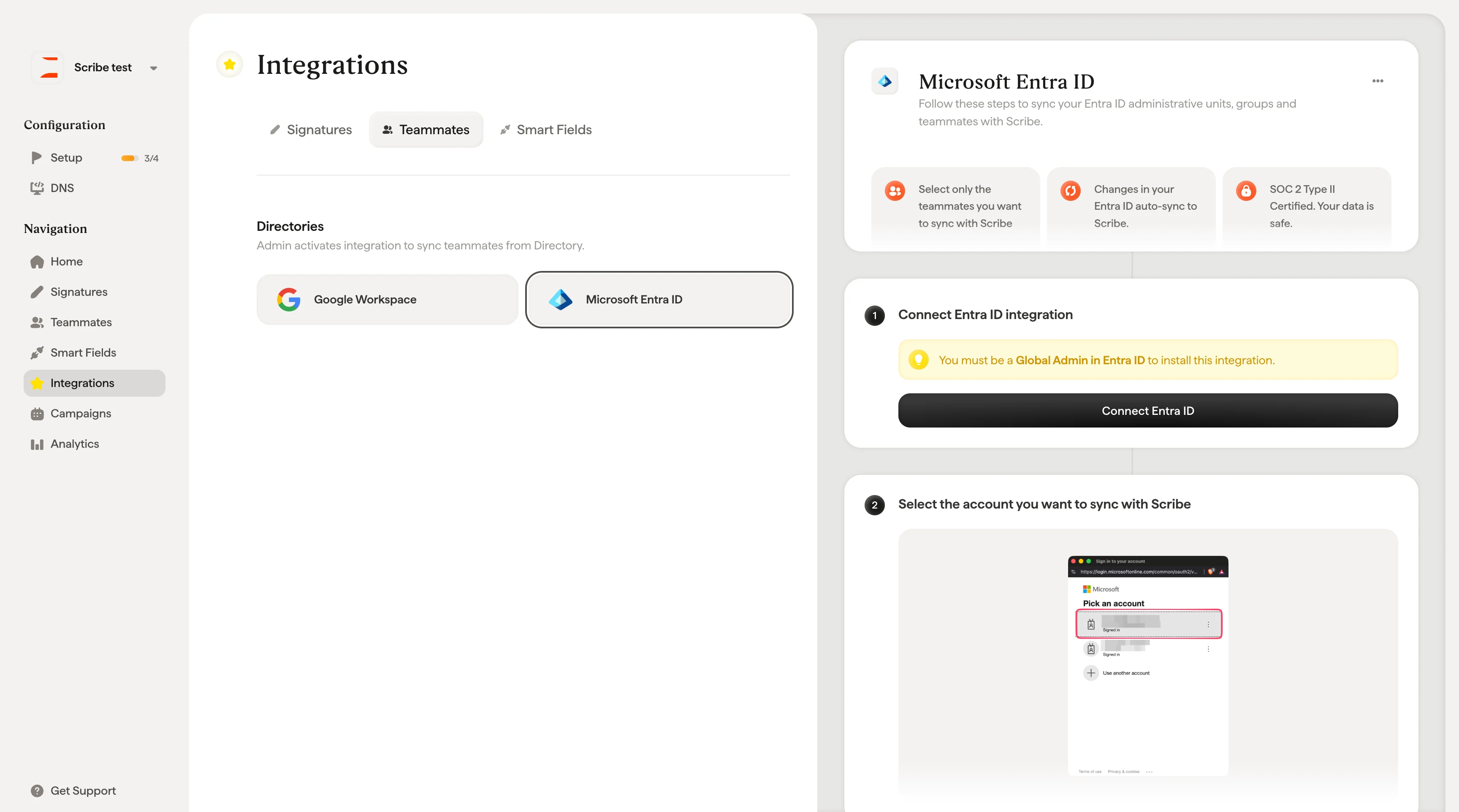
Forutsetninger
- En Global Admin-rolle i Microsoft Entra ID
- Et aktivt Microsoft 365-abonnement
Bare en Global Admin kan autorisere tilkoblingen mellom Scribe og Microsoft Entra ID. Hvis du ikke har denne rollen, vil Scribe be deg invitere din Global Admin til å fullføre dette trinnet.
Trinn 1: Start integrasjonen
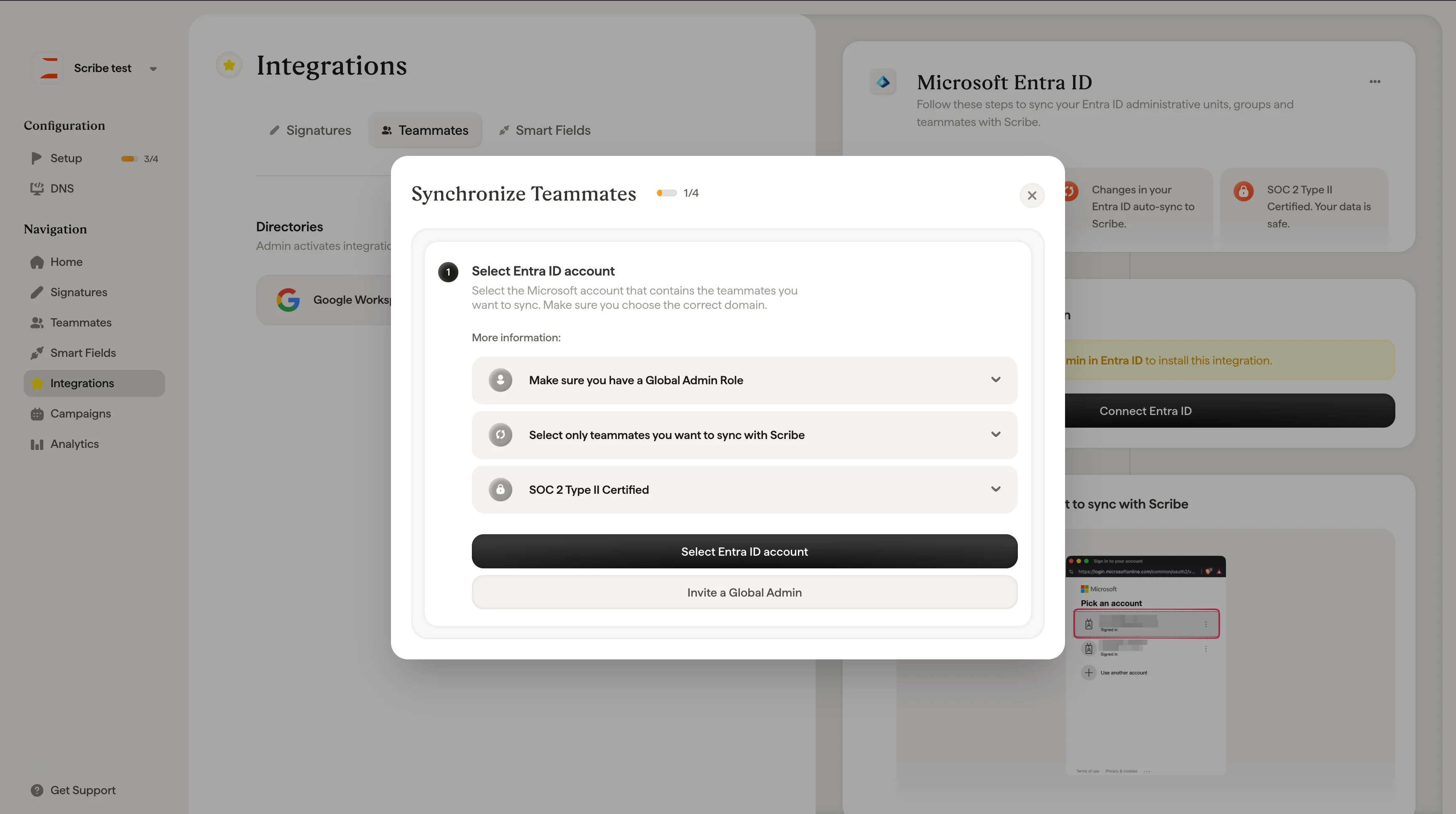
Gå til Innstillinger → Integrasjoner og klikk Koble til på Microsoft Entra ID-kortet. En dialogboks vises med en oversikt over oppsettstrinnene:- Koble til Entra ID
- Velg konto
- Godta tilganger
- Velg kollegaer
Trinn 2: Velg Microsoft-kontoen din
Et innloggingsvindu fra Microsoft vises. Velg kontoen som er knyttet til organisasjonens Microsoft 365-leier.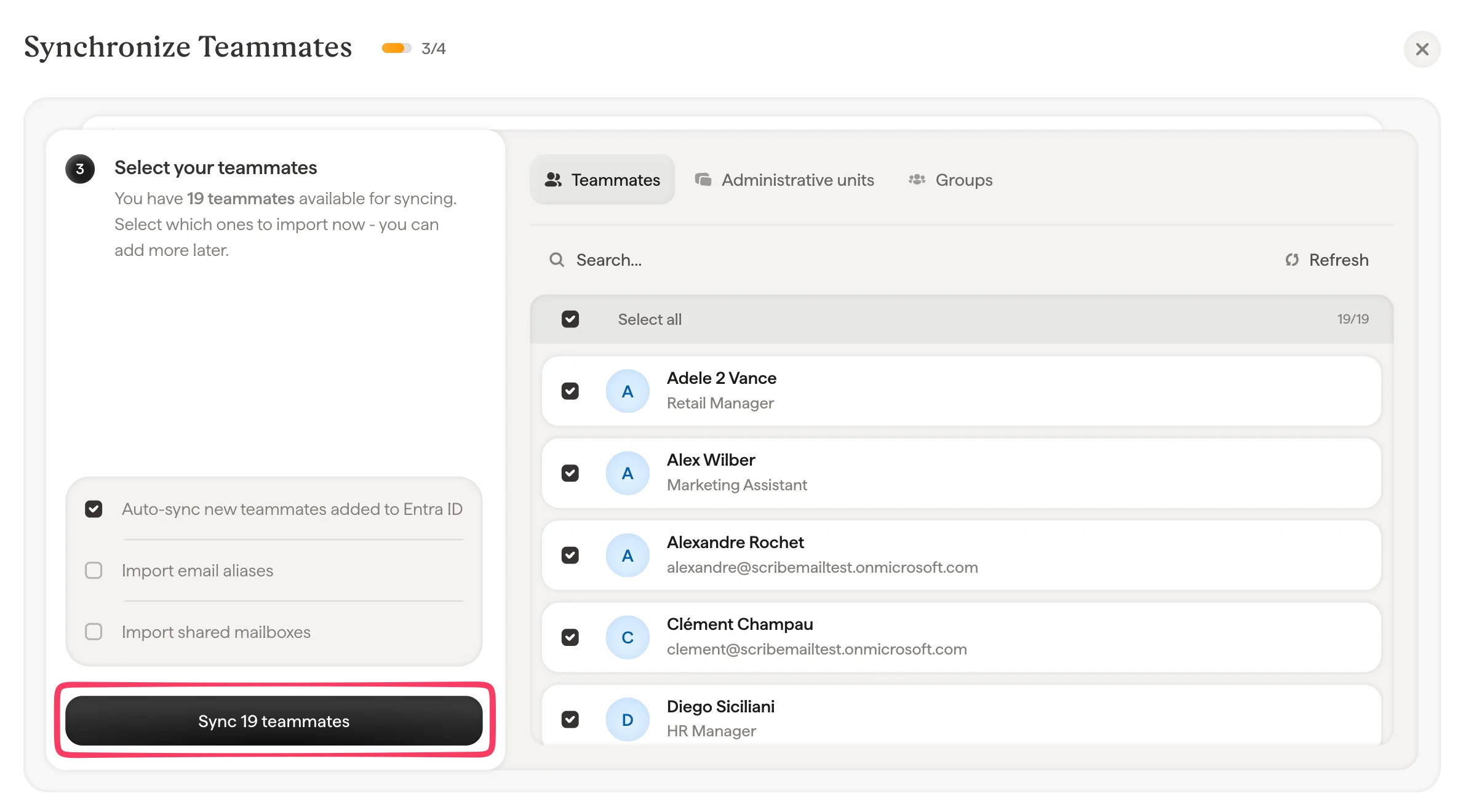
Pass på at du logger inn med en konto som har Global Admin-rollen. Hvis du logger inn med en konto uten administratorrettigheter, vil autoriseringen mislykkes.
Steg 3: Godta tillatelser
Microsoft vil vise et samtykkeskjermbilde for “Permissions requested” som lister opp tilgangene Scribe trenger for å lese katalogen din. Disse tillatelsene gjør at Scribe kan:- Lese organisasjonsstrukturen din (brukere, grupper, avdelinger)
- Distribuere signaturer automatisk til de riktige personene
- Holde signaturene oppdatert når katalogen din endres
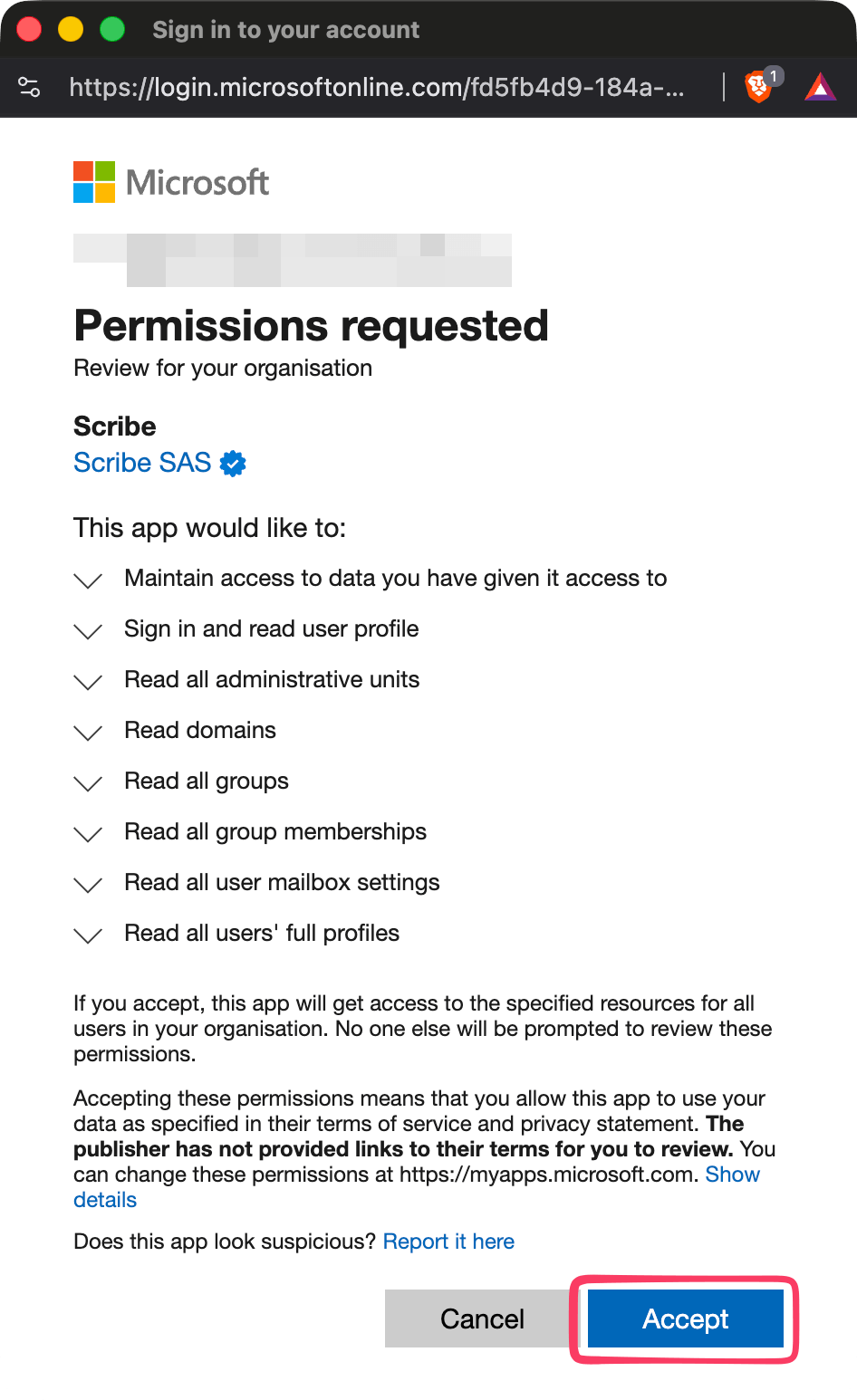
Scribe ber kun om skrivebeskyttet tilgang til katalogen din. Ingen data endres i din Entra ID. Scribe er SOC 2 Type II-sertifisert. Les mer om våre sikkerhetsrutiner.
Steg 4: Velg kolleger som skal synkroniseres
Etter autorisasjon vises modalen Synchronize Teammates. Du har tre måter å velge hvilke kolleger som skal importeres:Teammates-fanen
Bla gjennom og velg enkeltkolleger fra katalogen din. Bruk Select all for å importere alle, eller plukk ut bestemte personer.Units-fanen
Velg hele organisasjonsenheter for å importere alle kolleger i dem på én gang. Dette er nyttig for store organisasjoner der du vil synkronisere bestemte avdelinger.Groups-fanen
Velg grupper fra Entra ID-katalogen din. Bruk filter-rullegardinmenyen for å filtrere etter gruppetype:- Microsoft 365 groups
- Email Enabled Security Groups
- Security Groups
- Distribution Groups
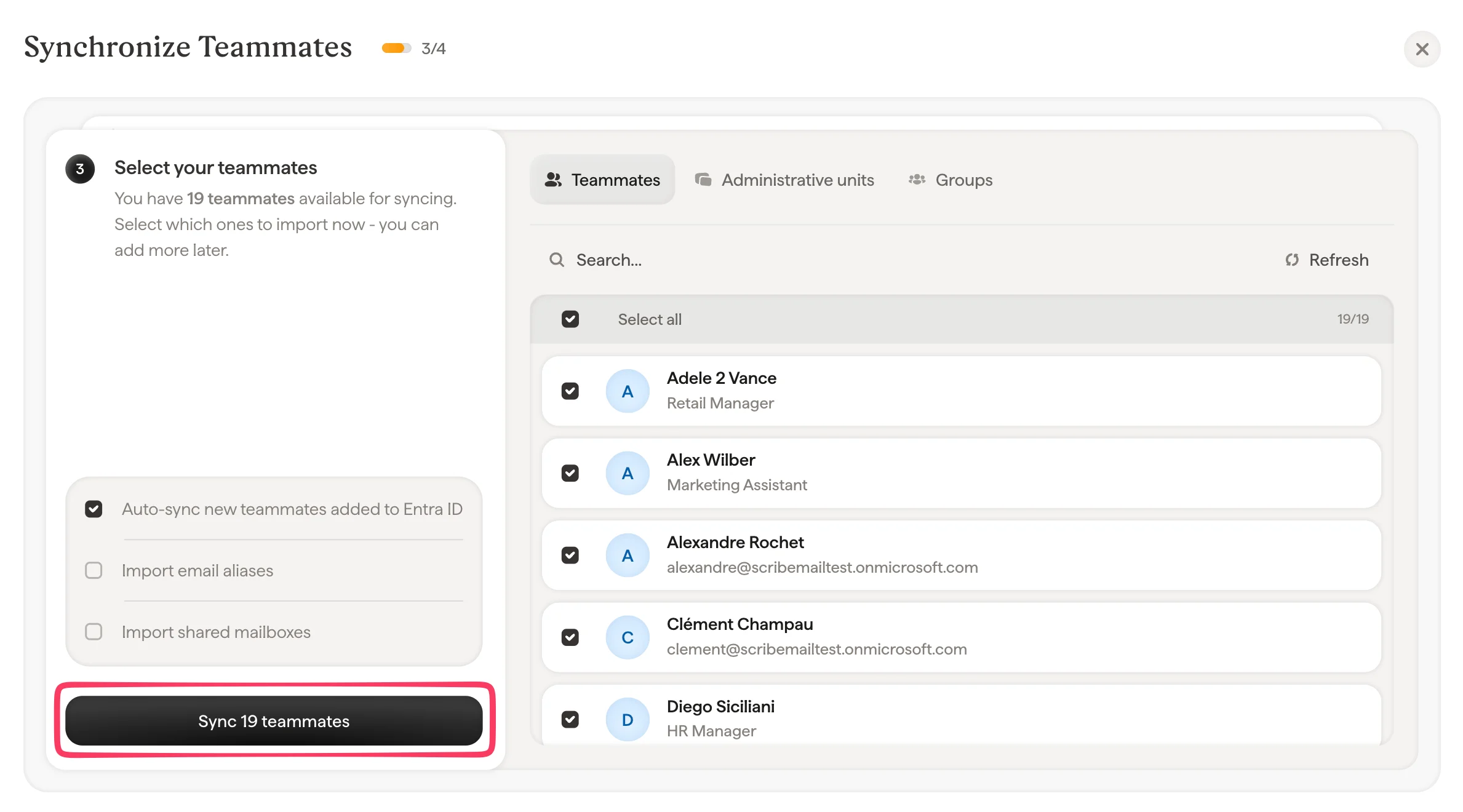
Importalternativer
Nederst på utvelgelsesskjermen finner du to ekstra alternativer:- Importer e-postaliaser: Importer aliaser på tvers av dine verifiserte domener. Klikk på domenetelleren for å konfigurere hvilke domener som skal inkluderes.
- Importer delte postkasser: Importer delte postkasser fra din Microsoft 365-leier slik at du også kan tildele signaturer til dem.
Trinn 5: Fullfør synkroniseringen
Når du har valgt teammedlemmene dine, klikker du på Synchronize. Scribe vil importere de valgte teammedlemmene og informasjonen deres. Fremover vil alle endringer i din Entra ID-katalog (nyansettelser, fratredelser, rolleendringer) automatisk synkroniseres til Scribe basert på dine preferanser for autosynkronisering.Innstillinger for autosynkronisering
Som standard synkroniserer Scribe automatisk nye teammedlemmer som legges til i din Entra ID-katalog. Du kan tilpasse denne oppførselen per enhet eller gruppe:- Teammedlemmer: Slå av/på autosynkronisering for alle fremtidige teammedlemmer som ikke er tilordnet en spesifikk enhet eller gruppe
- Enheter: Slå av/på autosynkronisering per organisasjonsenhet
- Grupper: Slå av/på autosynkronisering per gruppe