Hopp til hovedinnhold
Når du kobler til Google Workspace, kan du importere kolleger direkte fra bedriftens katalog. Profilinformasjonen deres (navn, stillingstittel, kontaktopplysninger) synkroniseres automatisk, slik at du slipper å legge inn data manuelt, og den holdes oppdatert etter hvert som endringer skjer i katalogen din.
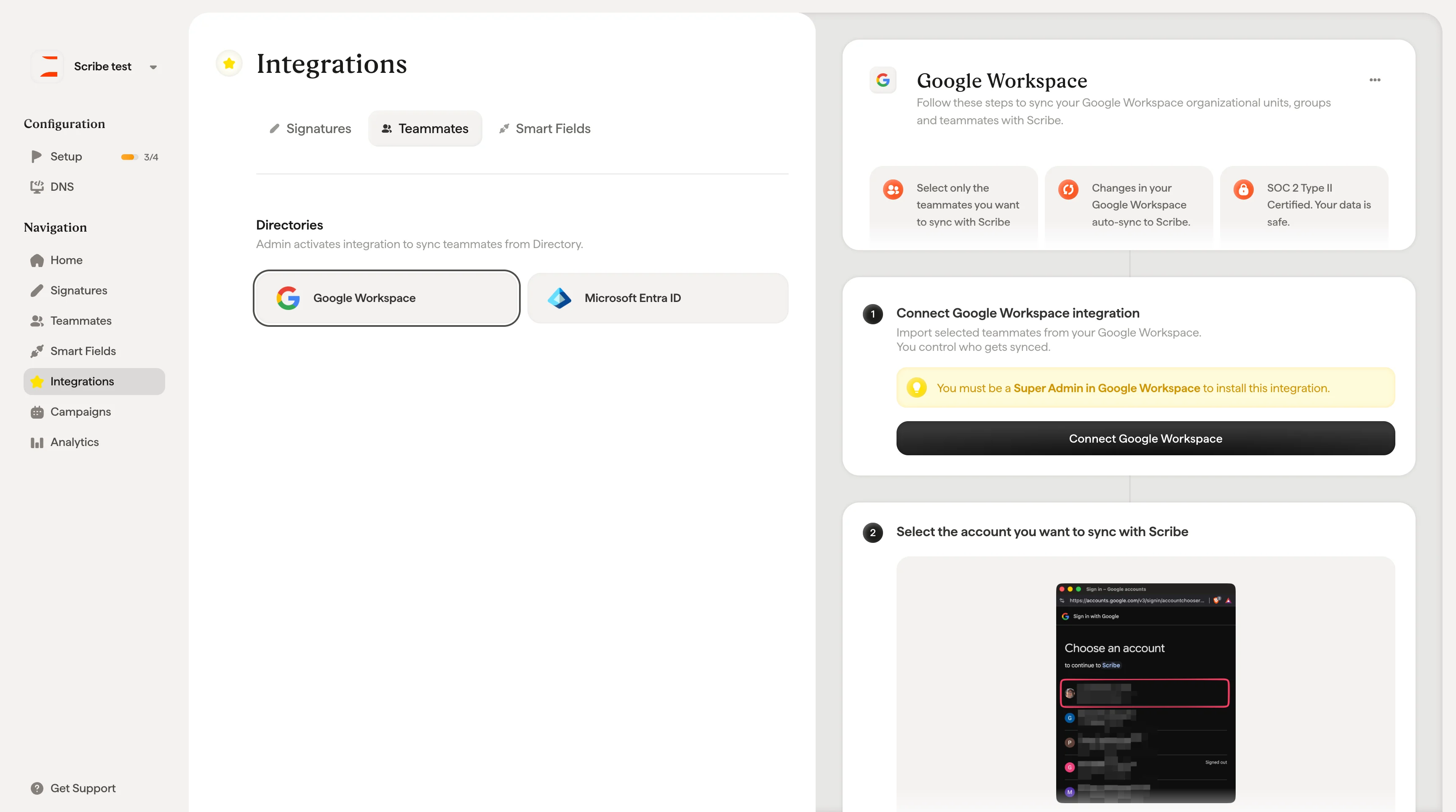
Integrasjonskort for Google Workspace-katalog på Integrasjoner-siden

Før du starter

Du trenger Super Admin-tillatelser på Google Workspace-kontoen din for å fullføre tilkoblingen. Hvis du ikke har Super Admin-tilgang, kan du invitere noen fra IT-teamet ditt til å fullføre dette trinnet for deg. Scribe har et innebygd alternativ for å gjøre dette under oppsettsflyten.
Scribe er SOC 2 Type II-sertifisert og ber kun om begrenset lesetilgang til Google Workspace. Scribe kan ikke redigere, slette eller sende e-poster på dine vegne.

Koble til Google Workspace

Det er to måter å starte tilkoblingen på: fra + Legg til kolleger-rullegardinmenyen på Kolleger-siden (velg “Google Workspace”), eller fra Integrasjoner → Kolleger-fanen der du finner Google Workspace-kortet. Begge veiene åpner oppsettsflyten Synchronize Teammates, som veileder deg gjennom tilkoblingen i noen få trinn: Trinn 1: Koble til Google Workspace. Modalvinduet forklarer hva integrasjonen gjør og gir deg tre utvidbare informasjonsseksjoner å gjennomgå før du fortsetter: kravet om Super Admin-rollen, hvordan valg av kolleger fungerer, og Scribes SOC 2-sertifisering og retningslinjer for datatilgang. Klikk på Connect Google Workspace for å fortsette, eller Invite a Super Admin hvis noen andre må fullføre dette trinnet.
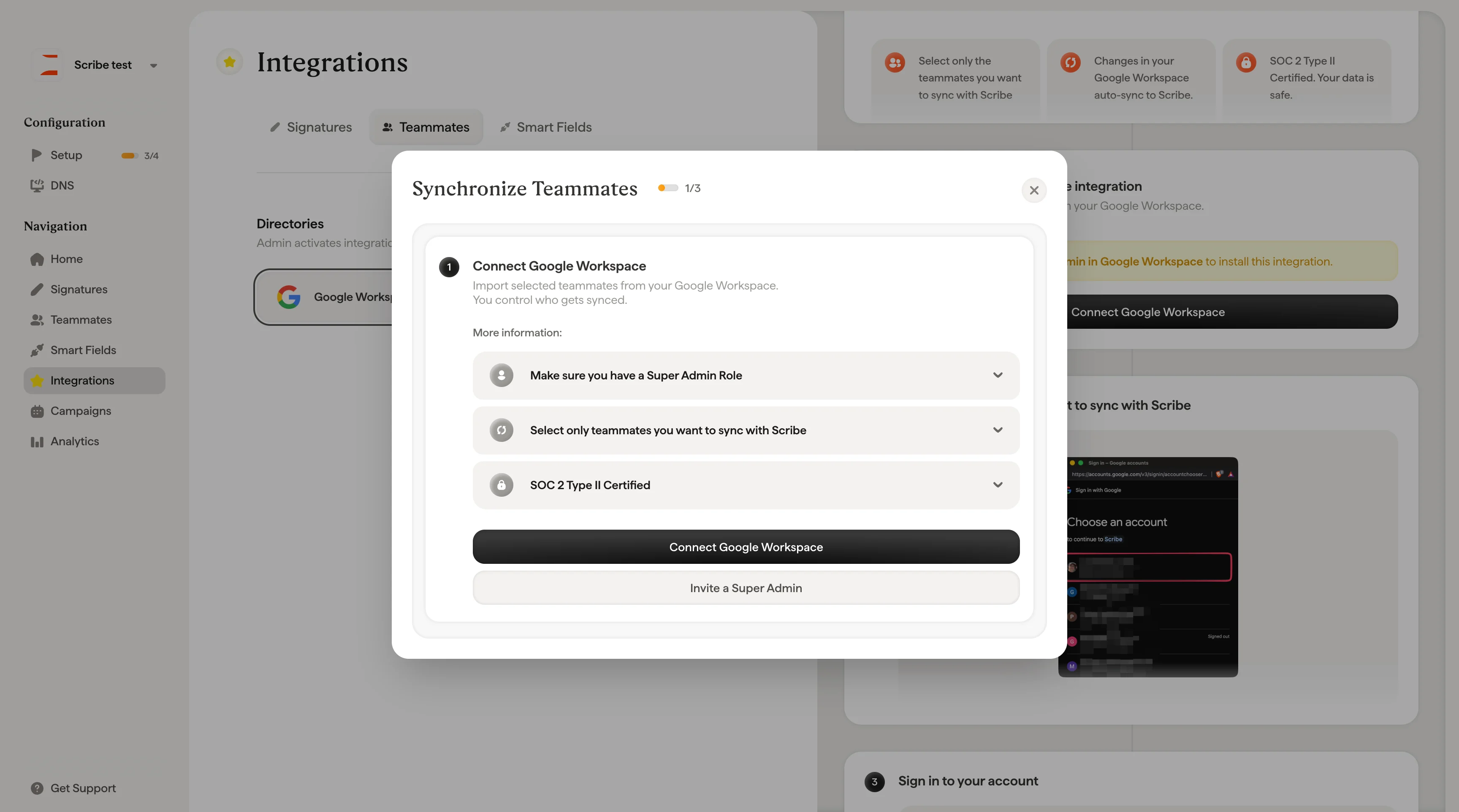
Oppsettsmodal for synkronisering av teammedlemmer med valgene Connect Google Workspace og Invite Super Admin
Trinn 2: Logg på med Google. Velg Google-kontoen du vil synkronisere med Scribe, og logg på. Du blir bedt om å autorisere Scribes tilgang, så gå gjennom og godta de forespurte tillatelsene. Dette er skrivebeskyttede tillatelser som lar Scribe hente kataloginformasjon.
Innloggingsskjerm for Google-konto for å autorisere Scribes katalogtilgang
Trinn 3: Velg teammedlemmer som skal synkroniseres. Her velger du nøyaktig hvem som skal importeres. Du trenger ikke å synkronisere hele katalogen. Velg bare personene som trenger e-postsignaturer. Du kan velge teammedlemmer på tre måter:
  • Teammedlemmer: Bla gjennom og velg enkeltpersoner fra katalogen
  • Enheter: Velg hele organisasjonsenheter for å importere alle medlemmene samtidig
  • Grupper: Velg Google-grupper, som du kan utvide for å se enkeltmedlemmer før synkronisering
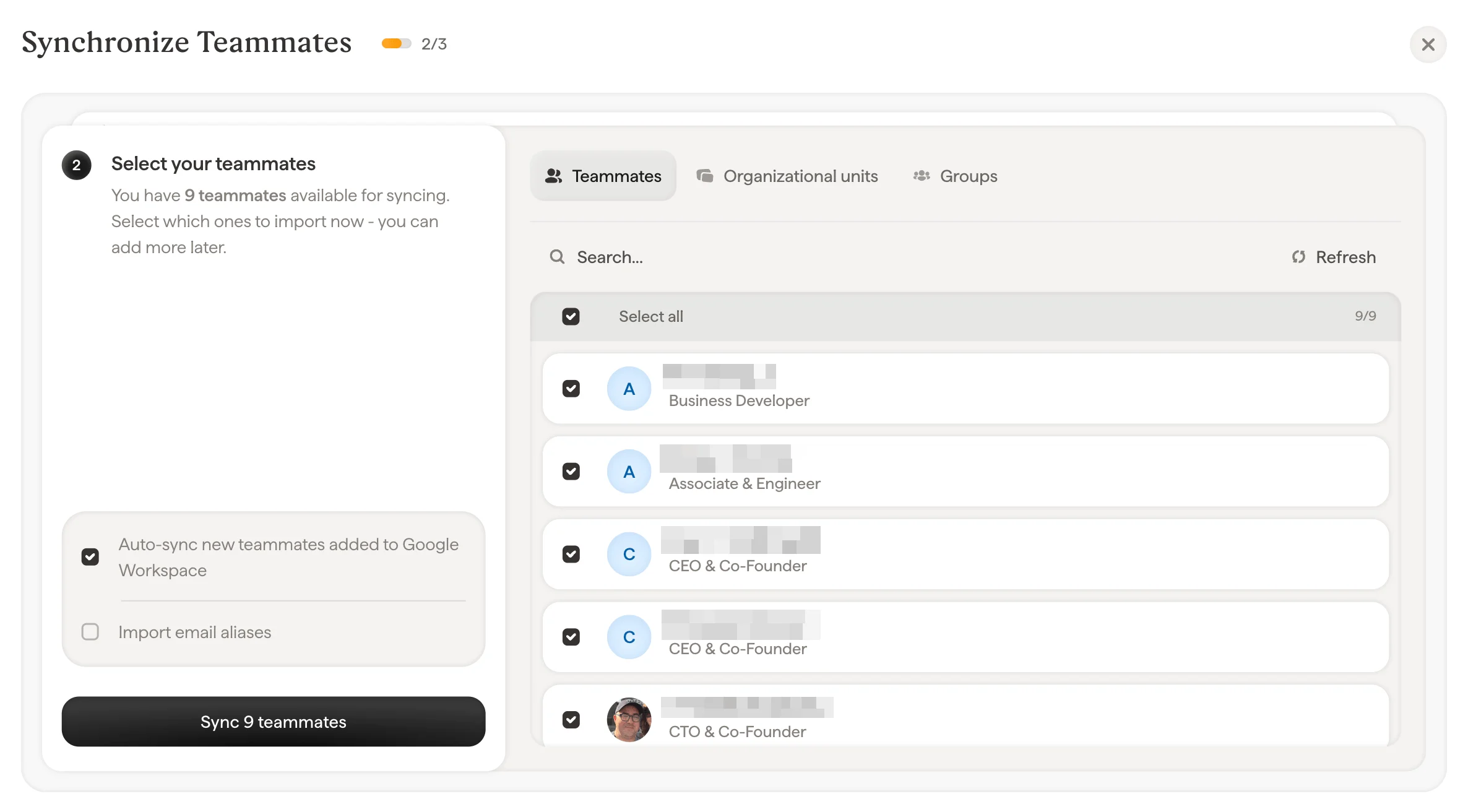
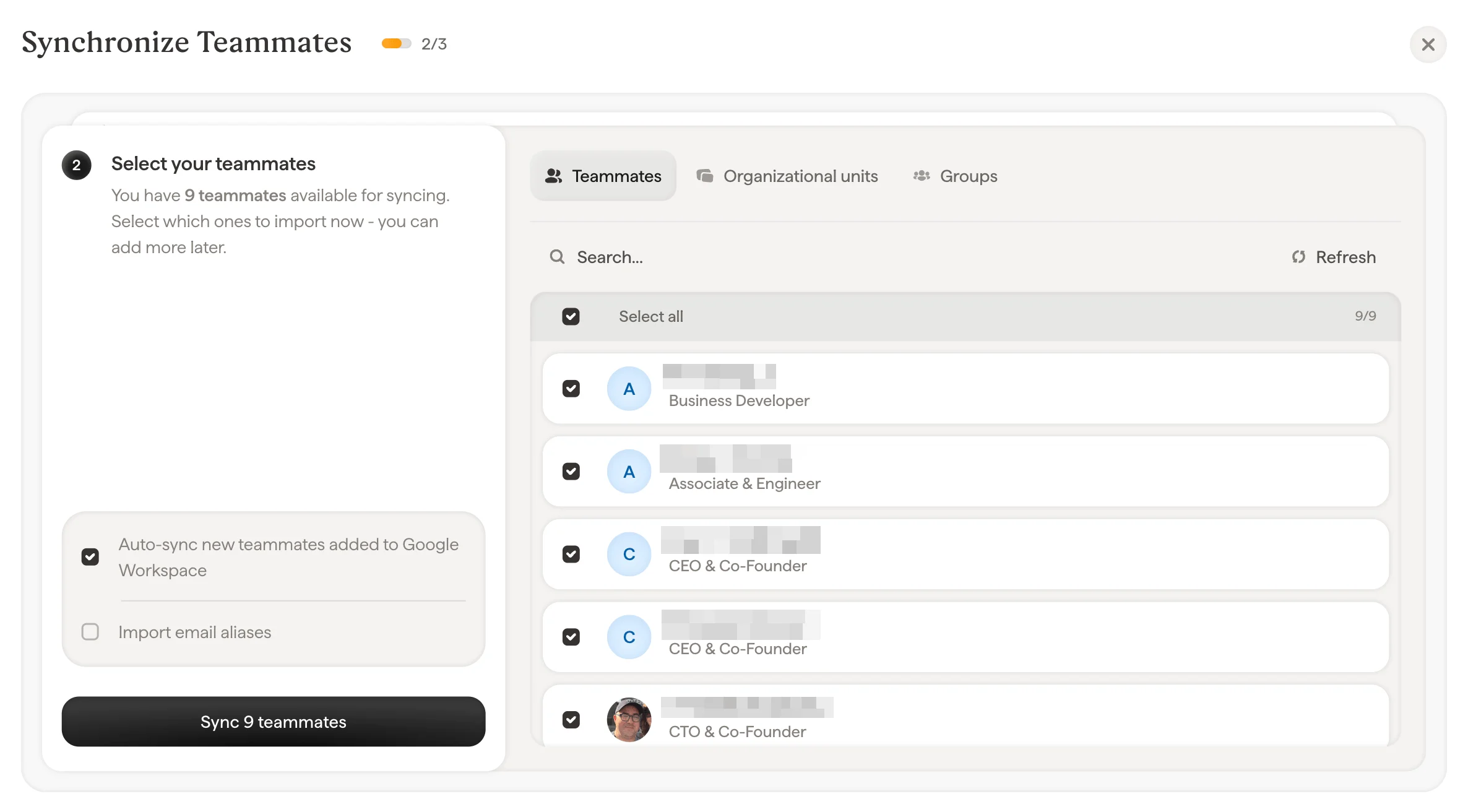
Velg teammedlemmer som skal synkroniseres med fanene Teammedlemmer, Enheter og Grupper
Bruk søkefeltet for å finne bestemte personer, enheter eller grupper. Et “Select all”-valg er tilgjengelig hvis du vil importere alle. Nederst på utvalgsskjermen lar to ekstra alternativer deg finjustere synkroniseringen:
  • Autosynkroniser nye teammedlemmer som legges til i Google Workspace: Når dette er aktivert, vil enhver ny ansatt som legges til i Google Workspace-katalogen din, automatisk vises i Scribe. Dette holder listen over teammedlemmer oppdatert uten manuelle oppdateringer.
  • Importer e-postaliaser: Hvis teammedlemmene dine har e-postaliaser (f.eks. support@company.com i tillegg til den personlige adressen), aktiver dette for å importere disse også. Antallet tilgjengelige domener vises ved siden av dette alternativet.
Klikk på Synkroniser kolleger for å starte importen. Ferdig! En bekreftelsesskjerm viser hvor mange kolleger som ble synkronisert. Fremtidige oppdateringer i Google Workspace-katalogen din (nye ansatte, endringer i stillingstittel osv.) vil automatisk synkroniseres med Scribe.
Du trenger ikke å importere alle på én gang. Start med en liten gruppe for å teste oppsettet, og kom tilbake senere for å legge til flere kolleger via samme flyt.

Invitere en superadministrator

Hvis du ikke har superadministratortilgang til Google Workspace, klikker du på Inviter en superadministrator under oppsettsflyten. Skriv inn e-postadressen til en på IT-teamet ditt som har superadministratortilgang. De blir lagt til som administrator i Scribe-arbeidsområdet ditt slik at de kan fullføre Google Workspace-tilkoblingen for deg.
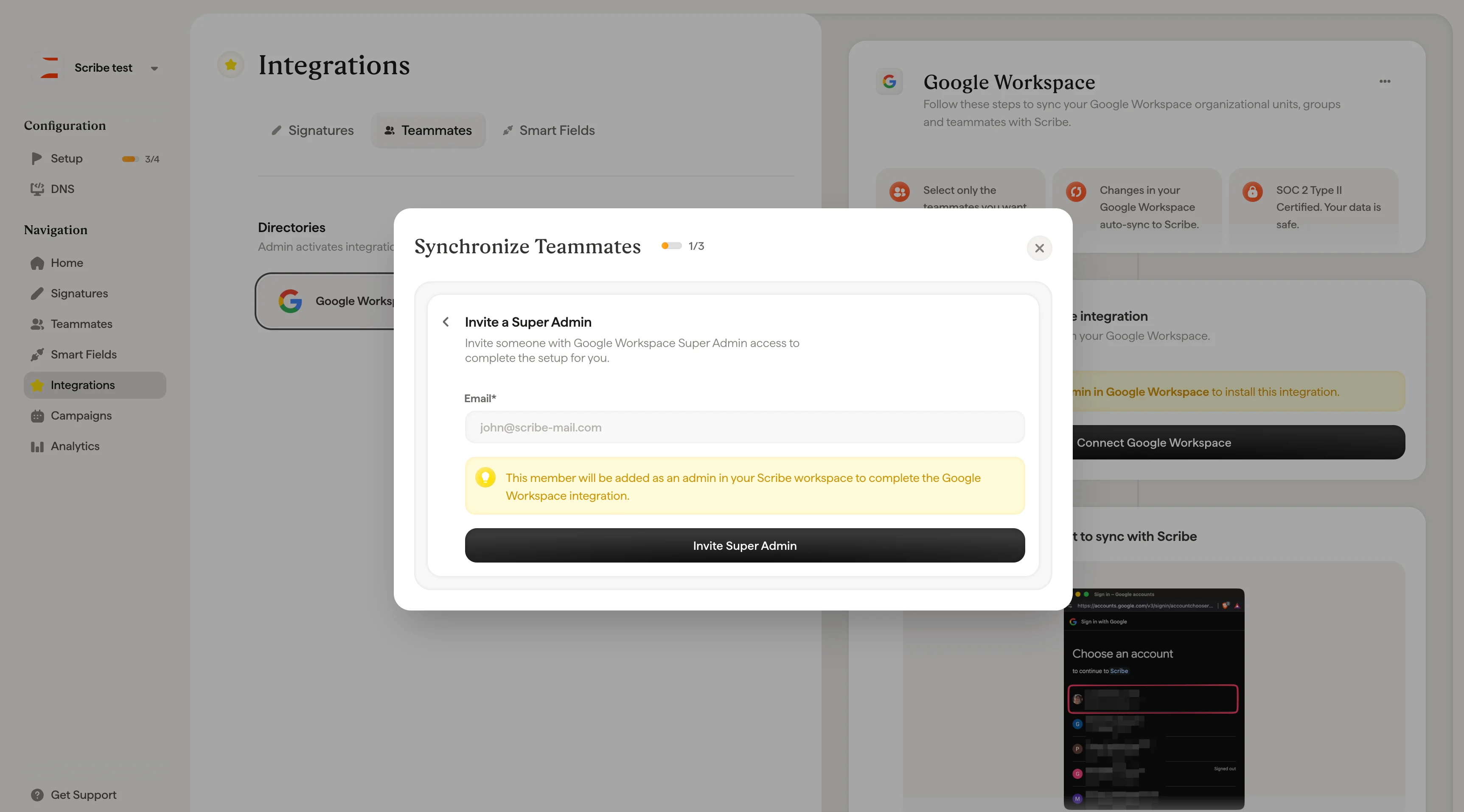
Modal for å invitere superadministrator med e-postfelt for å delegere Google Workspace-tilkobling

Hva skjer etter synkronisering

Når tilkoblingen er opprettet, synkroniserer Scribe automatisk Google Workspace-katalogen din én gang per dag basert på tidssonen din. Du kan også utløse en manuell synkronisering når som helst ved å klikke på Oppdater på Kolleger-siden. Synkroniserte data flyter én vei, fra Google Workspace til Scribe. Hvis en kollegas navn, stillingstittel eller andre detaljer endres i katalogen din, vil disse oppdateringene vises i Scribe etter neste synkronisering. For å endre synkroniserte felt må du oppdatere dem i Google Workspace i stedet for direkte i Scribe. Du kan administrere hvilke kolleger som synkroniseres når som helst ved å klikke på Rediger valg av kolleger på Kolleger-siden.