

Oversikt
Enkelte oppdateringer av Scribe-tillegget kan ikke bli installert automatisk. I disse tilfellene må du godkjenne oppdateringen manuelt i Microsoft administrasjonssenter. Kun administratoren av Microsoft 365-organisasjonen din trenger å gjøre dette én gang. Ingen handling kreves fra de andre i teamet ditt.Hvorfor oppdatere?
Ved å holde Scribe-tillegget oppdatert sikrer du tilgang til de nyeste signaturfunksjonene, automatisk signaturinstallasjon for Outlook-appene på iOS og Android, forbedret ytelse og sikkerhet, samt kompatibilitet med de nyeste Microsoft 365-oppdateringene.Slik oppdaterer du
1
Gå til Microsoft administrasjonssenter
Gå til Integrerte apper-seksjonen i Microsoft 365 administrasjonssenter.Alternativt kan du navigere dit manuelt ved å åpne Microsoft 365 administrasjonssenter, klikke på “Settings” i venstre sidefelt, og velge “Integrated apps.”
2
Klikk på Scribe Mail-tillegget
I fanen “Deployed apps” finner du “Scribe Mail” i listen over integrerte apper. Hvis en oppdatering er tilgjengelig, ser du “Upgrade” i Status-kolonnen. Klikk på Scribe Mail-raden for å åpne detaljpanelet.
3
Oppdater tillegget
I panelet som åpnes, hvis du ser meldingen “Scribe Mail has updates pending,” har du en tilgjengelig oppdatering.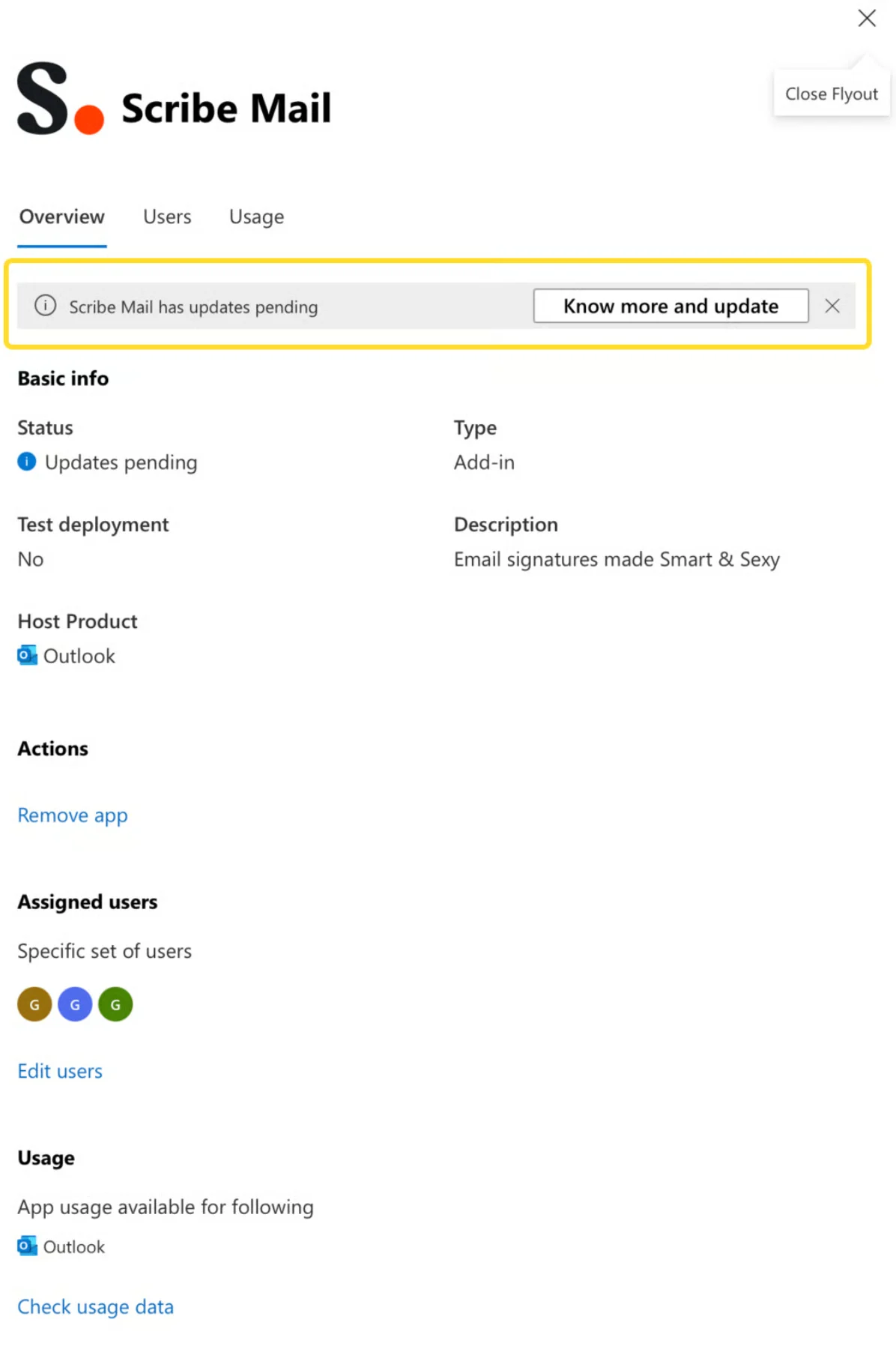
4
Verify the update is complete
Når oppdateringen er fullført, går du tilbake til siden Integrated apps. Du skal nå se «OK» med en grønn indikator i Status-kolonnen for Scribe Mail, som bekrefter at tillegget ditt er oppdatert.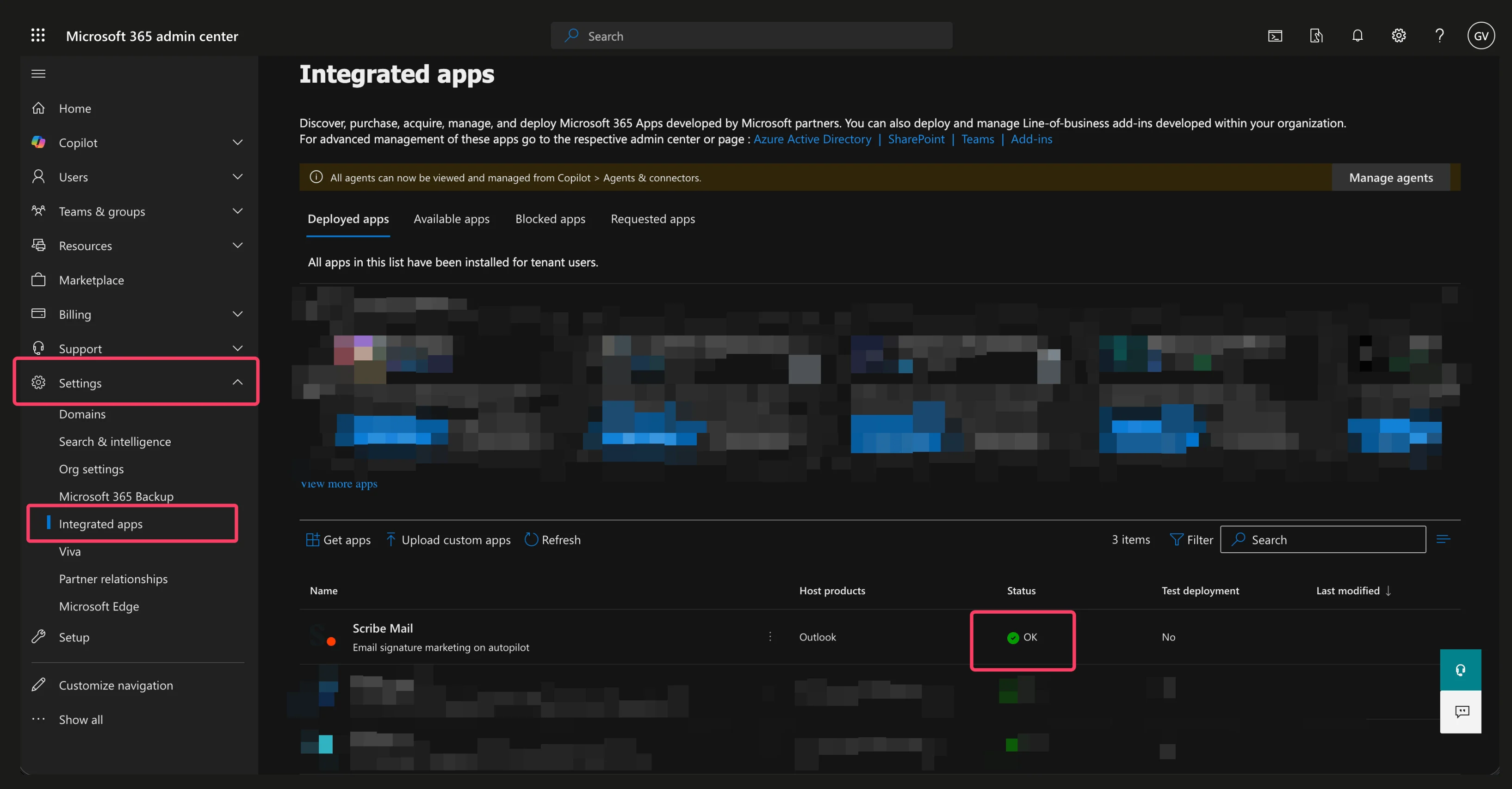
Hva skjer etter oppdateringen
Når oppdateringen er fullført, vil alle brukere automatisk få den nyeste versjonen av Scribe-tillegget. E-postsignaturer vil bli installert automatisk for Outlook-appene på iOS og Android for aktuelle oppdateringer. Ingen handling kreves fra sluttbrukerne, og signaturene vil fortsette å fungere sømløst på alle plattformer.Vi anbefaler at du sjekker etter oppdateringer med jevne mellomrom eller når du blir varslet om at nye funksjoner er lansert. Hvis du støter på problemer under oppdateringsprosessen, vennligst kontakt supportteamet vårt.