

Riktig Microsoft-konto er valgt
Påse at du har valgt den Microsoft-kontoen du ønsker å bruke med Scribe. Brukere velger noen ganger ved et uhell kontoer fra andre domener. Du kan bekrefte dette i Microsoft AppSource.
Riktig e-post er valgt
Påse at e-postadressen som er knyttet til kontoen din, er en del av Microsoft 365-organisasjonen din. Du kan endre denne e-postadressen i Scribe.
Du har valgt hele organisasjonen
Påse at du velger alternativet “entire organization” når du installerer appen.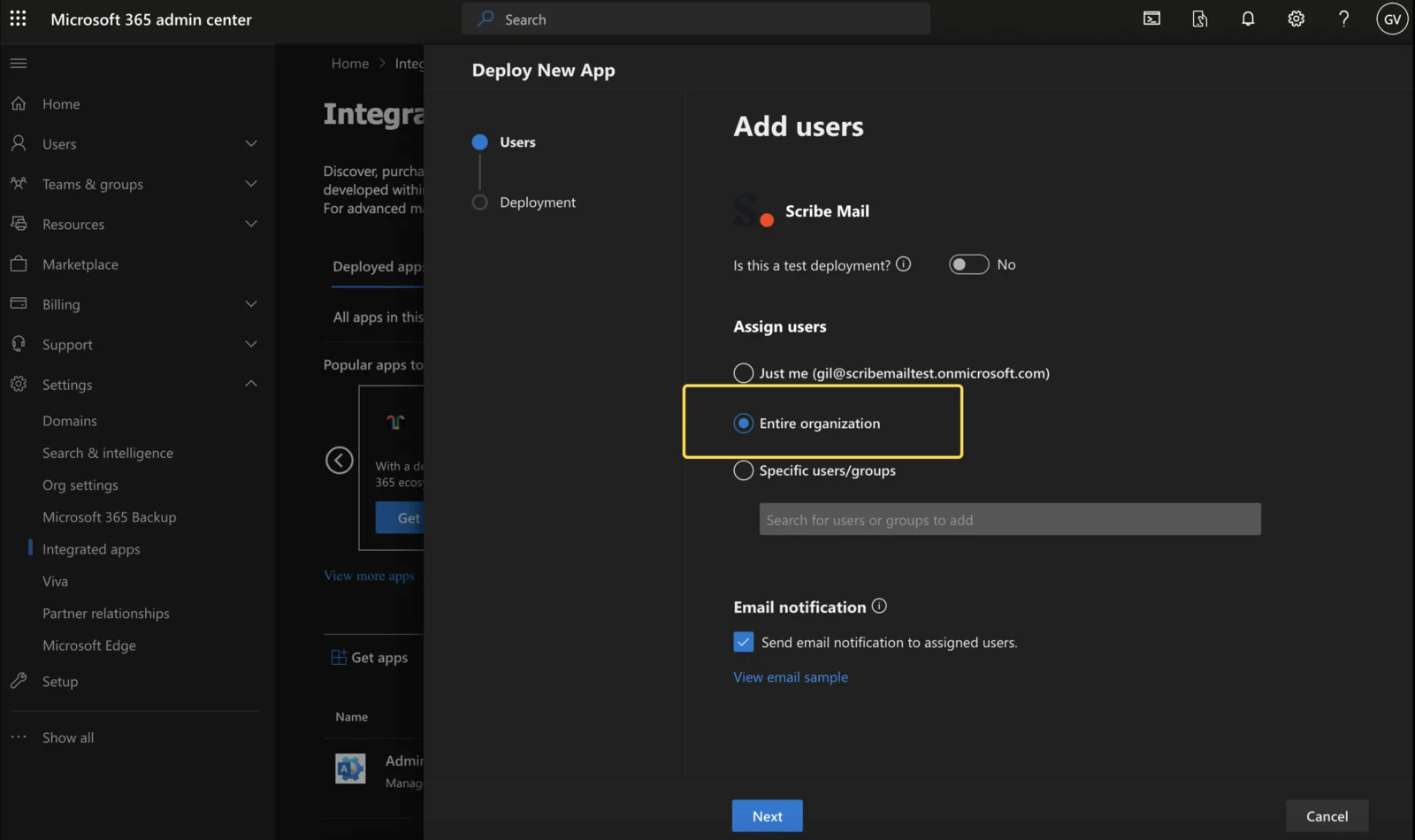
Tillegget er installert som en integrert app
Sørg for at Scribe-tillegget er installert som en integrert app i Microsoft 365 administrasjonssenter, og ikke bare i Outlook-kontoen din. Spør IT-avdelingen din om nødvendig.
Sjekk Outlook-kompatibiliteten din
Brukeren må ha et aktivt Microsoft 365-abonnement som inkluderer Outlook Desktop. Scribe Outlook-tillegget er kompatibelt med følgende Outlook-versjoner.På Windows
Minimum kompatible versjoner er:- For brukere på gjeldende kanal: v16.0.14026.20000
- For brukere på månedlig kanal: v16.0.14131.20000
- For brukere på halvårlig kanal: v16.0.14326.10000


På macOS
Outlook-tillegget er kun kompatibelt med den nye versjonen av Outlook for Mac, V16.54 (21101001) og nyere versjoner. Hvordan aktivere den nye versjonen av Outlook for Mac? Aktiver den nye Outlook-versjonen ved å bruke vippebryteren øverst til høyre. Klikk på “Open the new Outlook”, og Outlook starter på nytt med den nye versjonen.

Denne integrasjonen installerer Scribe-signaturen din på skrivebordsappene for Microsoft 365 på PC og Apple, samt på nettversjonen av Microsoft 365.