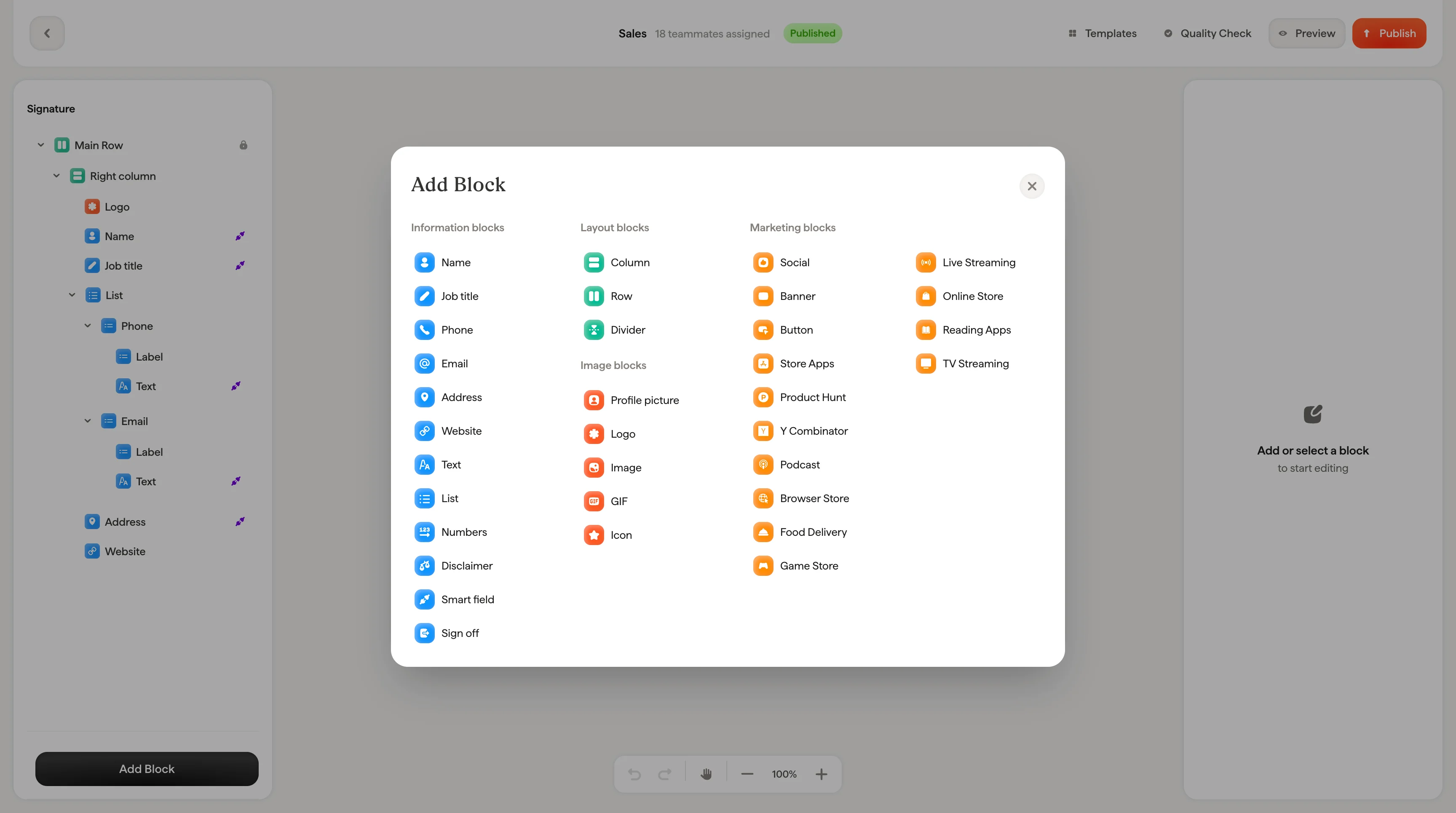
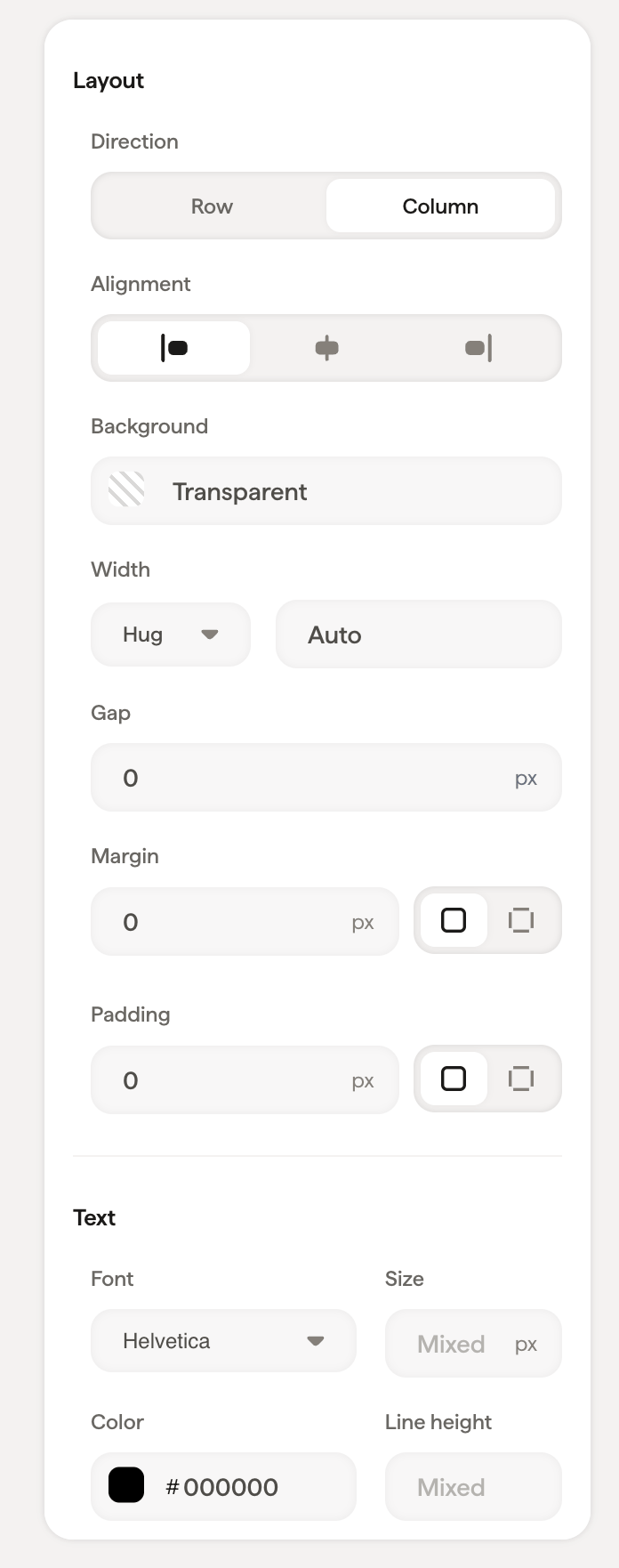
Po zaznaczeniu kontenera (takiego jak główna kolumna lub wiersz) panel stylów pokazuje ustawienia układu, które wpływają na całą jego zawartość. Kontenery są strukturalnym szkieletem podpisu — decydują o tym, jak bloki są rozmieszczane i jak są między nimi odstępy.
Układ
| Ustawienie | Co robi |
|---|
| Kierunek | Wybierz Wiersz (elementy obok siebie) lub Kolumna (elementy jeden pod drugim) |
| Wyrównanie | Wyrównaj zawartość do lewej, środka lub prawej w obrębie kontenera |
| Tło | Ustaw kolor tła za pomocą próbnika kolorów lub kodu szesnastkowego |
| Odstęp | Przestrzeń między elementami potomnymi w kontenerze |
| Wewnętrzny margines | Przestrzeń między krawędzią kontenera a jego zawartością. Użyj globalnego pola, aby ustawić jednakowy margines ze wszystkich stron, lub rozwiń, aby ustawić wartości dla góry, prawej, dołu i lewej strony osobno |
Połącz Kierunek → Wiersz z Wyrównaniem → Środek, aby wyśrodkować elementy w poziomie. Na przykład wyśrodkowanie ikon społecznościowych w wierszu.
Tekst
Gdy kontener zawiera treść tekstową, pojawia się sekcja tekstu z opcjami czcionki, rozmiaru, koloru, krycia, wysokości wiersza i formatowania. Te ustawienia stosują się jako domyślne do tekstu wewnątrz kontenera.
| Ustawienie | Działanie |
|---|
| Czcionka | Wybierz spośród czcionek web-safe: Helvetica, Arial, Arial Narrow, Tahoma, Georgia, Times, Garamond, Verdana, Lucida, Trebuchet |
| Rozmiar | Rozmiar czcionki w pikselach |
| Kolor | Kolor tekstu: użyj próbnika kolorów lub podaj kod heksadecymalny |
| Krycie | Przezroczystość tekstu (100 % = w pełni widoczny) |
| Wysokość wiersza | Odstęp między wierszami tekstu |
| Formatowanie | Pogrubienie, kursywa, podkreślenie, przekreślenie, wielkie litery |