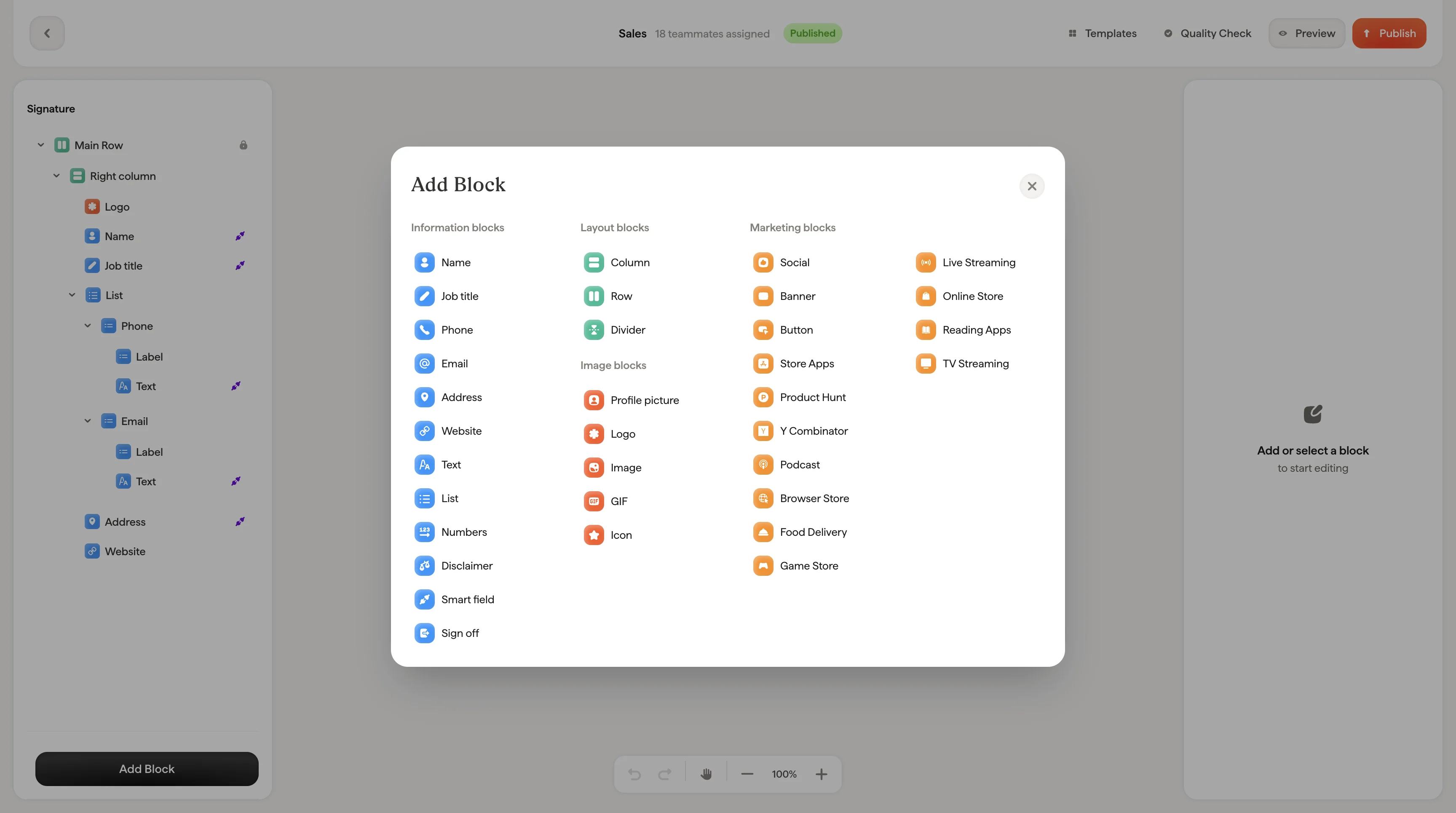
Dodaj zdjęcia profilowe, logo i banery do swojego podpisu e-mailowego, a następnie przytnij je, zaokrąglij rogi, ustaw rozmiar i powiąż obraz z adresem URL.
Bloki obrazów obsługują zdjęcia profilowe, logo firmy, banery i wszelkie inne elementy wizualne w twoim podpisie.
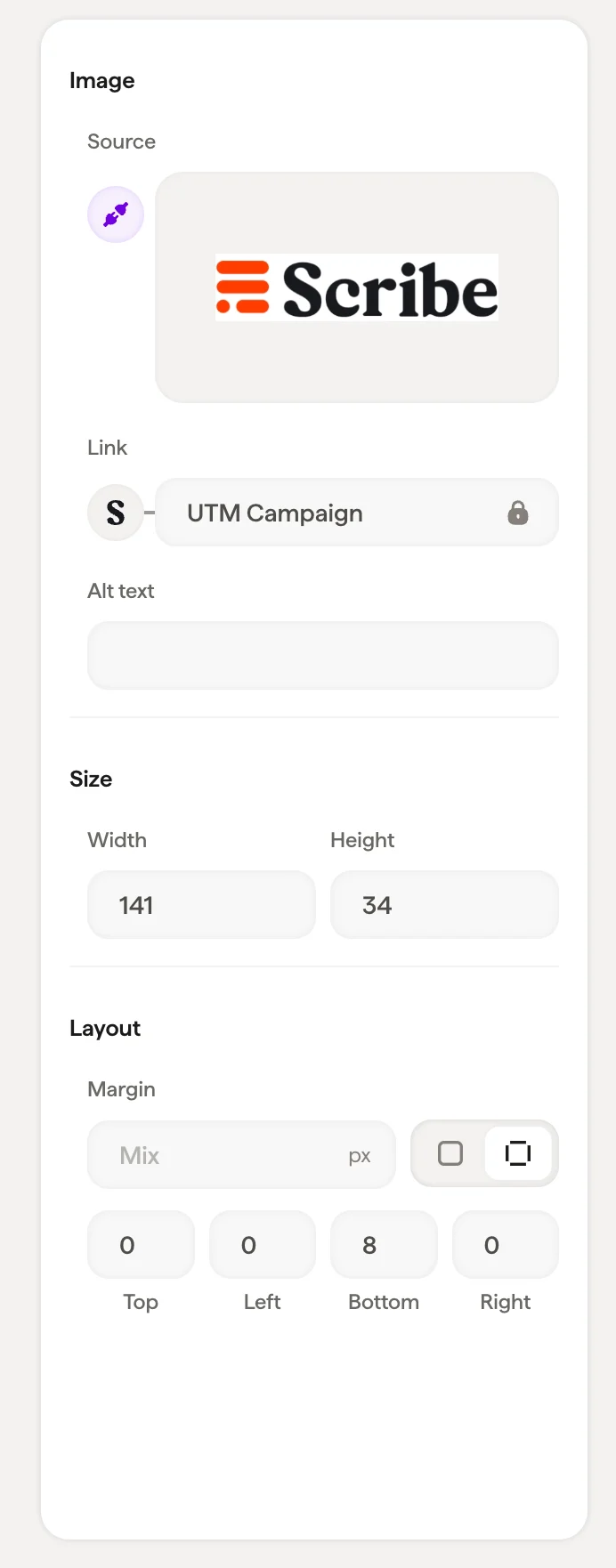
Kliknij Select image, aby przesłać nowy obraz lub wybrać go z biblioteki obrazów.Panel dostosowuje się do stanu obrazu:
Pusty: pokazuje miejsce na obraz z przyciskiem “Select image”
Przesłany: pokazuje podgląd obrazu z opcjami zamiany lub edycji
Zdjęcie profilowe: gdy jest zsynchronizowane z Google Workspace, pokazuje ikonę Google sygnalizującą, że obraz aktualizuje się automatycznie dla każdego członka zespołu
W przypadku zdjęć profilowych synchronizowanych z Google Workspace obraz aktualizuje się automatycznie, gdy członek zespołu zmieni swoje zdjęcie profilowe Google. Nie musisz zarządzać nimi ręcznie.
Dodaj adres URL, aby obraz stał się klikalny, co przydaje się, gdy chcesz połączyć logo firmy ze stroną internetową lub baner ze stroną docelową. Link można spersonalizować dla każdego członka zespołu, aby wstępnie wypełnić stronę docelową lub śledzić, kto generuje kliknięcia.
Otwiera narzędzie do kadrowania widocznego obszaru obrazu
Zaokrąglenie
Zaokrąglenie rogów w pikselach: ustaw 0 dla ostrych rogów, zwiększ wartość dla zaokrąglonych rogów lub użyj wysokiej wartości dla w pełni okrągłego kadru (świetne do zdjęć profilowych)
{"docsConfig":{"theme":"mint","$schema":"https://mintlify.com/schema.json","name":"Scribe Mail Documentation","description":"Learn how to create, manage, and deploy professional email signatures at scale with Scribe. Find step by step guides for the signature editor, teammate management, smart fields, campaign banners, analytics, integrations with Google Workspace and Microsoft 365, API access, MCP server connection, and more.","colors":{"primary":"#FD5721","light":"#FD5721","dark":"#FD5721"},"logo":{"light":"https://mintcdn.com/scribe/rBwYeOF3Rj63uiuF/logo/light.svg?fit=max\u0026auto=format\u0026n=rBwYeOF3Rj63uiuF\u0026q=85\u0026s=76534d22a2e75a5a9ea0e852f0c45a20","dark":"https://mintcdn.com/scribe/rBwYeOF3Rj63uiuF/logo/dark.svg?fit=max\u0026auto=format\u0026n=rBwYeOF3Rj63uiuF\u0026q=85\u0026s=e9ddbc8308b1a2a0cb116fdb4ddbc4ad"},"favicon":"https://mintcdn.com/scribe/viKPFTjse_ZIHgzR/favicon.svg?fit=max\u0026auto=format\u0026n=viKPFTjse_ZIHgzR\u0026q=85\u0026s=f660b139502109050340e578cdecd19f","navbar":{"links":[{"href":"https://cal.com/forms/33a695aa-3046-40da-ba42-1d7cbb815da3","label":"Book a demo"},{"href":"https://app.scribe-mail.com/login","label":"Login"},{"href":"https://app.scribe-mail.com/registration","label":"Start 14-days free trial","type":"button"}]},"footer":{"socials":{"x":"https://x.com/ScribeMail","linkedin":"https://www.linkedin.com/company/scribemail","website":"https://www.scribe-mail.com/","instagram":"https://www.instagram.com/scribe_mail","youtube":"https://www.youtube.com/@scribe-email-signatures/featured"}},"seo":{"metatags":{"twitter:site":"@ScribeMail"},"indexing":"all"},"fonts":{"family":"Inter"},"icons":{"library":"lucide"},"integrations":{"ga4":{"measurementId":"G-CEG0NJ333Y"},"posthog":{"apiKey":"phc_zFx4ffhm0OjiQvy9PmXaPUGs1BkA4rsE8ZQw8q6BYop","apiHost":"https://eu.i.posthog.com","sessionRecording":false}},"contextual":{"options":["copy","view","assistant","download-spec","chatgpt","claude","perplexity","grok","aistudio","windsurf","mcp","cursor","vscode"],"display":"header"},"styling":{"latex":true},"navigation":{"languages":[{"language":"en","default":true,"href":"en/why-email-signatures"},{"language":"fr","href":"fr/why-email-signatures"},{"language":"de","href":"de/why-email-signatures"},{"language":"it","href":"it/why-email-signatures"},{"language":"es","href":"es/why-email-signatures"},{"language":"pt-BR","href":"pt-BR/why-email-signatures"},{"language":"nl","href":"nl/why-email-signatures"},{"language":"sv","href":"sv/why-email-signatures"},{"language":"no","href":"no/why-email-signatures"},{"language":"pl","href":"pl/why-email-signatures"},{"language":"id","href":"id/why-email-signatures"},{"language":"ja","href":"ja/why-email-signatures"},{"language":"ko","href":"ko/why-email-signatures"}]}},"deployment":{"deploymentMetadataValue":{"subdomain":"scribe","hasAudioNarration":false,"actualSubdomain":"scribe","customDomains":["help.scribe-mail.com"],"gitSource":{"type":"github","owner":"scribemail","repo":"documentation","deployBranch":"main","contentDirectory":"","isPrivate":true,"mountPath":"","label":""},"chroma":{"liveDeploymentHistoryId":"6ae4aeeed2f3537f5ebaf950","collectionId":"70b3c95f-10be-4dae-bd15-e6074af84aac","schemaVersion":"v3","latestBuiltDeploymentHistoryId":"6ae4aeeed2f3537f5ebaf950"},"feedback":{"thumbs":true},"entitlements":{"AI_CHAT":{"status":"ENABLED"}},"buildId":"6ae4aeeed2f3537f5ebaf950","clientVersion":"0.0.4043","searchFilterCounts":[{"language":"de","tag":"Product documentation","count":126},{"language":"en","tag":"Product documentation","count":126},{"language":"es","tag":"Product documentation","count":126},{"language":"fr","tag":"Product documentation","count":126},{"language":"id","tag":"Product documentation","count":126},{"language":"it","tag":"Product documentation","count":126},{"language":"ja","tag":"Product documentation","count":126},{"language":"ko","tag":"Product documentation","count":126},{"language":"nl","tag":"Product documentation","count":126},{"language":"no","tag":"Product documentation","count":126},{"language":"pl","tag":"Product documentation","count":126},{"language":"pt-BR","tag":"Product documentation","count":126},{"language":"sv","tag":"Product documentation","count":126},{"language":"default","tag":"API Reference","count":74},{"language":"de","tag":"Integrations","count":46},{"language":"en","tag":"Integrations","count":46},{"language":"es","tag":"Integrations","count":46},{"language":"fr","tag":"Integrations","count":46},{"language":"id","tag":"Integrations","count":46},{"language":"it","tag":"Integrations","count":46},{"language":"ja","tag":"Integrations","count":46},{"language":"ko","tag":"Integrations","count":46},{"language":"nl","tag":"Integrations","count":46},{"language":"no","tag":"Integrations","count":46},{"language":"pl","tag":"Integrations","count":46},{"language":"pt-BR","tag":"Integrations","count":46},{"language":"sv","tag":"Integrations","count":46},{"language":"de","tag":"Introduction","count":40},{"language":"en","tag":"Introduction","count":40},{"language":"es","tag":"Introduction","count":40},{"language":"fr","tag":"Introduction","count":40},{"language":"id","tag":"Introduction","count":40},{"language":"it","tag":"Introduction","count":40},{"language":"ja","tag":"Introduction","count":40},{"language":"ko","tag":"Introduction","count":40},{"language":"nl","tag":"Introduction","count":40},{"language":"no","tag":"Introduction","count":40},{"language":"pl","tag":"Introduction","count":40},{"language":"pt-BR","tag":"Introduction","count":40},{"language":"sv","tag":"Introduction","count":40},{"language":"de","tag":"Signatures","count":33},{"language":"de","tag":"Security","count":33},{"language":"en","tag":"Signatures","count":33},{"language":"en","tag":"Security","count":33},{"language":"es","tag":"Signatures","count":33},{"language":"es","tag":"Security","count":33},{"language":"fr","tag":"Signatures","count":33},{"language":"fr","tag":"Security","count":33},{"language":"id","tag":"Signatures","count":33},{"language":"id","tag":"Security","count":33},{"language":"it","tag":"Signatures","count":33},{"language":"it","tag":"Security","count":33},{"language":"ja","tag":"Signatures","count":33},{"language":"ja","tag":"Security","count":33},{"language":"ko","tag":"Signatures","count":33},{"language":"ko","tag":"Security","count":33},{"language":"nl","tag":"Signatures","count":33},{"language":"nl","tag":"Security","count":33},{"language":"no","tag":"Signatures","count":33},{"language":"no","tag":"Security","count":33},{"language":"pl","tag":"Signatures","count":33},{"language":"pl","tag":"Security","count":33},{"language":"pt-BR","tag":"Signatures","count":33},{"language":"pt-BR","tag":"Security","count":33},{"language":"sv","tag":"Signatures","count":33},{"language":"sv","tag":"Security","count":33},{"language":"de","tag":"Troubleshooting","count":24},{"language":"en","tag":"Troubleshooting","count":24},{"language":"es","tag":"Troubleshooting","count":24},{"language":"fr","tag":"Troubleshooting","count":24},{"language":"id","tag":"Troubleshooting","count":24},{"language":"it","tag":"Troubleshooting","count":24},{"language":"ja","tag":"Troubleshooting","count":24},{"language":"ko","tag":"Troubleshooting","count":24},{"language":"nl","tag":"Troubleshooting","count":24},{"language":"no","tag":"Troubleshooting","count":24},{"language":"pl","tag":"Troubleshooting","count":24},{"language":"pt-BR","tag":"Troubleshooting","count":24},{"language":"sv","tag":"Troubleshooting","count":24},{"language":"de","tag":"Smart Fields","count":23},{"language":"en","tag":"Smart Fields","count":23},{"language":"es","tag":"Smart Fields","count":23},{"language":"fr","tag":"Smart Fields","count":23},{"language":"id","tag":"Smart Fields","count":23},{"language":"it","tag":"Smart Fields","count":23},{"language":"ja","tag":"Smart Fields","count":23},{"language":"ko","tag":"Smart Fields","count":23},{"language":"nl","tag":"Smart Fields","count":23},{"language":"no","tag":"Smart Fields","count":23},{"language":"pl","tag":"Smart Fields","count":23},{"language":"pt-BR","tag":"Smart Fields","count":23},{"language":"sv","tag":"Smart Fields","count":23},{"language":"default","tag":"Signatures","count":22},{"language":"de","tag":"Data \u0026 Privacy","count":19},{"language":"en","tag":"Data \u0026 Privacy","count":19},{"language":"es","tag":"Data \u0026 Privacy","count":19},{"language":"fr","tag":"Data \u0026 Privacy","count":19},{"language":"id","tag":"Data \u0026 Privacy","count":19},{"language":"it","tag":"Data \u0026 Privacy","count":19},{"language":"ja","tag":"Data \u0026 Privacy","count":19},{"language":"ko","tag":"Data \u0026 Privacy","count":19},{"language":"nl","tag":"Data \u0026 Privacy","count":19},{"language":"no","tag":"Data \u0026 Privacy","count":19},{"language":"pl","tag":"Data \u0026 Privacy","count":19},{"language":"pt-BR","tag":"Data \u0026 Privacy","count":19},{"language":"sv","tag":"Data \u0026 Privacy","count":19},{"language":"de","tag":"Editor","count":18},{"language":"en","tag":"Editor","count":18},{"language":"es","tag":"Editor","count":18},{"language":"fr","tag":"Editor","count":18},{"language":"id","tag":"Editor","count":18},{"language":"it","tag":"Editor","count":18},{"language":"ja","tag":"Editor","count":18},{"language":"ko","tag":"Editor","count":18},{"language":"nl","tag":"Editor","count":18},{"language":"no","tag":"Editor","count":18},{"language":"pl","tag":"Editor","count":18},{"language":"pt-BR","tag":"Editor","count":18},{"language":"sv","tag":"Editor","count":18},{"language":"de","tag":"Data collection","count":16},{"language":"en","tag":"Data collection","count":16},{"language":"es","tag":"Data collection","count":16},{"language":"fr","tag":"Data collection","count":16},{"language":"id","tag":"Data collection","count":16},{"language":"it","tag":"Data collection","count":16},{"language":"ja","tag":"Data collection","count":16},{"language":"ko","tag":"Data collection","count":16},{"language":"nl","tag":"Data collection","count":16},{"language":"no","tag":"Data collection","count":16},{"language":"pl","tag":"Data collection","count":16},{"language":"pt-BR","tag":"Data collection","count":16},{"language":"sv","tag":"Data collection","count":16},{"language":"default","tag":"Marketing campaigns","count":8},{"language":"default","tag":"Get started","count":6},{"language":"default","tag":"Webhooks","count":6},{"language":"default","tag":"Emails","count":5},{"language":"default","tag":"Assets","count":4},{"language":"default","tag":"Folders","count":4},{"language":"default","tag":"Smart fields","count":4},{"language":"default","tag":"Teammates","count":4}]},"assistantConfig":{"enableAskAiButton":false,"enableStarterQuestions":false,"enableAskAiSearchBar":true,"deflection":{"enabled":true,"email":"support@scribe-mail.com","showHelpButton":true}},"basePath":"","hasChatPermissions":true,"hasWebMcpPermissions":false,"toggles":[{"name":"kill-isr","enabled":true,"variant":{"name":"disabled","enabled":false,"feature_enabled":true},"impressionData":false},{"name":"agent-mintlify-slack","enabled":true,"variant":{"name":"disabled","enabled":false,"feature_enabled":true},"impressionData":false},{"name":"agent-integrations-settings","enabled":true,"variant":{"name":"disabled","enabled":false,"feature_enabled":true},"impressionData":false},{"name":"automations-pr-grouping","enabled":true,"variant":{"name":"disabled","enabled":false,"feature_enabled":true},"impressionData":false},{"name":"custom-prefix","enabled":true,"variant":{"name":"disabled","enabled":false,"feature_enabled":true},"impressionData":false},{"name":"analytics-v7","enabled":true,"variant":{"name":"disabled","enabled":false,"feature_enabled":true},"impressionData":false},{"name":"user-flows-analytics","enabled":true,"variant":{"name":"disabled","enabled":false,"feature_enabled":true},"impressionData":false},{"name":"no-publish-flow","enabled":true,"variant":{"name":"disabled","enabled":false,"feature_enabled":true},"impressionData":false},{"name":"workos-onboarding","enabled":true,"variant":{"name":"disabled","enabled":false,"feature_enabled":true},"impressionData":false},{"name":"llms-txt-v2","enabled":true,"variant":{"name":"disabled","enabled":false,"feature_enabled":true},"impressionData":false},{"name":"snapshot-serving-live","enabled":true,"variant":{"name":"disabled","enabled":false,"feature_enabled":true},"impressionData":false},{"name":"stripTemperatureMiddleware","enabled":true,"variant":{"name":"disabled","enabled":false,"feature_enabled":true},"impressionData":false},{"name":"support-platform-pylon-zendesk","enabled":true,"variant":{"name":"disabled","enabled":false,"feature_enabled":true},"impressionData":false},{"name":"snapshot-serving","enabled":true,"variant":{"name":"disabled","enabled":false,"feature_enabled":true},"impressionData":false},{"name":"instant-rollback","enabled":true,"variant":{"name":"disabled","enabled":false,"feature_enabled":true},"impressionData":false},{"name":"granular-notifications-server","enabled":true,"variant":{"name":"disabled","enabled":false,"feature_enabled":true},"impressionData":false},{"name":"granular-notifications","enabled":true,"variant":{"name":"disabled","enabled":false,"feature_enabled":true},"impressionData":false},{"name":"automations-fable","enabled":true,"variant":{"name":"disabled","enabled":false,"feature_enabled":true},"impressionData":false},{"name":"fixed-ai-action-pricing","enabled":true,"variant":{"name":"disabled","enabled":false,"feature_enabled":true},"impressionData":false},{"name":"automation-resolve-merge-conflict","enabled":true,"variant":{"name":"disabled","enabled":false,"feature_enabled":true},"impressionData":false},{"name":"scoped-publishing","enabled":true,"variant":{"name":"disabled","enabled":false,"feature_enabled":true},"impressionData":false},{"name":"mintql","enabled":true,"variant":{"name":"disabled","enabled":false,"feature_enabled":true},"impressionData":false},{"name":"page-level-analytics","enabled":true,"variant":{"name":"disabled","enabled":false,"feature_enabled":true},"impressionData":false},{"name":"editor-version-history-v2","enabled":true,"variant":{"name":"disabled","enabled":false,"feature_enabled":true},"impressionData":false},{"name":"billing-page-v2","enabled":true,"variant":{"name":"disabled","enabled":false,"feature_enabled":true},"impressionData":false},{"name":"full-page-search","enabled":true,"variant":{"name":"disabled","enabled":false,"feature_enabled":true},"impressionData":false},{"name":"workspace-projects","enabled":true,"variant":{"name":"disabled","enabled":false,"feature_enabled":true},"impressionData":false},{"name":"assistant-v5","enabled":true,"variant":{"name":"disabled","enabled":false,"feature_enabled":true},"impressionData":false},{"name":"byok-sep-25","enabled":true,"variant":{"name":"disabled","enabled":false,"feature_enabled":true},"impressionData":false},{"name":"fork-pr-previews","enabled":true,"variant":{"name":"disabled","enabled":false,"feature_enabled":true},"impressionData":false},{"name":"revalidation-jwt","enabled":true,"variant":{"name":"disabled","enabled":false,"feature_enabled":true},"impressionData":false},{"name":"vite-origin","enabled":true,"variant":{"name":"disabled","enabled":false,"feature_enabled":true},"impressionData":false},{"name":"billing-updated-9-15","enabled":true,"variant":{"name":"disabled","enabled":false,"feature_enabled":true},"impressionData":false},{"name":"workos-sso-scim","enabled":true,"variant":{"name":"disabled","enabled":false,"feature_enabled":true},"impressionData":false},{"name":"hobby-abuse-scan","enabled":true,"variant":{"name":"disabled","enabled":false,"feature_enabled":true},"impressionData":false},{"name":"dashboard-inbox","enabled":true,"variant":{"name":"disabled","enabled":false,"feature_enabled":true},"impressionData":false},{"name":"workos-signup","enabled":true,"variant":{"name":"disabled","enabled":false,"feature_enabled":true},"impressionData":false},{"name":"turbopuffer-dual-write","enabled":true,"variant":{"name":"disabled","enabled":false,"feature_enabled":true},"impressionData":false},{"name":"workos-enabled","enabled":true,"variant":{"name":"disabled","enabled":false,"feature_enabled":true},"impressionData":false},{"name":"approve-review-flow","enabled":true,"variant":{"name":"disabled","enabled":false,"feature_enabled":true},"impressionData":false}],"googleFontsInlined":false},"customCss":[],"page":{"pagePath":"pl/editor/image-blocks","slug":"/pl/editor/image-blocks","pageMetadata":{"title":"Bloki obrazów","description":"Dodaj zdjęcia profilowe, logo i banery do swojego podpisu e-mailowego, a następnie przytnij je, zaokrąglij rogi, ustaw rozmiar i powiąż obraz z adresem URL.","href":"/pl/editor/image-blocks"},"description":{"compiledSource":"\"use strict\";\nconst {jsx: _jsx} = arguments[0];\nconst {useMDXComponents: _provideComponents} = arguments[0];\nfunction _createMdxContent(props) {\n const _components = {\n p: \"p\",\n ..._provideComponents(),\n ...props.components\n };\n return _jsx(_components.p, {\n children: \"Dodaj zdjęcia profilowe, logo i banery do swojego podpisu e-mailowego, a następnie przytnij je, zaokrąglij rogi, ustaw rozmiar i powiąż obraz z adresem URL.\"\n });\n}\nfunction MDXContent(props = {}) {\n const {wrapper: MDXLayout} = {\n ..._provideComponents(),\n ...props.components\n };\n return MDXLayout ? _jsx(MDXLayout, {\n ...props,\n children: _jsx(_createMdxContent, {\n ...props\n })\n }) : _createMdxContent(props);\n}\nreturn {\n default: MDXContent\n};\n","frontmatter":{},"scope":{}},"pageType":"default","mdx":{"mdxSource":{"compiledSource":"\"use strict\";const{Fragment:_Fragment,jsx:_jsx,jsxs:_jsxs}=arguments[0];const{useMDXComponents:_provideComponents}=arguments[0];function _createMdxContent(props){const _components={a:`a`,code:`code`,li:`li`,p:`p`,strong:`strong`,tbody:`tbody`,td:`td`,th:`th`,thead:`thead`,tr:`tr`,ul:`ul`,..._provideComponents(),...props.components},{Frame,Heading,Note,OptimizedImage,Table,Tip}=_components;if(!Frame)_missingMdxReference(`Frame`,true);if(!Heading)_missingMdxReference(`Heading`,true);if(!Note)_missingMdxReference(`Note`,true);if(!OptimizedImage)_missingMdxReference(`OptimizedImage`,true);if(!Table)_missingMdxReference(`Table`,true);if(!Tip)_missingMdxReference(`Tip`,true);return _jsxs(_Fragment,{children:[_jsx(_components.p,{children:`Bloki obrazów obsługują zdjęcia profilowe, logo firmy, banery i wszelkie inne elementy wizualne w twoim podpisie.`}),`\n`,_jsx(Frame,{children:_jsx(OptimizedImage,{src:`https://mintcdn.com/scribe/xbQhr3JjkYildsKM/images/signature-editor-canvas.png?fit=max\u0026auto=format\u0026n=xbQhr3JjkYildsKM\u0026q=85\u0026s=277601f9b630813e10eb6fef13e9435b`,alt:`Obszar roboczy edytora podpisu e-mailowego`,\"data-og-width\":`3456`,width:`3456`,\"data-og-height\":`1930`,height:`1930`,\"data-path\":`images/signature-editor-canvas.png`,\"data-optimize\":`true`,\"data-opv\":`3`,srcset:`https://mintcdn.com/scribe/xbQhr3JjkYildsKM/images/signature-editor-canvas.png?w=280\u0026fit=max\u0026auto=format\u0026n=xbQhr3JjkYildsKM\u0026q=85\u0026s=61b3bfcea1a6ccdb9170a37d5bfc833f 280w, https://mintcdn.com/scribe/xbQhr3JjkYildsKM/images/signature-editor-canvas.png?w=560\u0026fit=max\u0026auto=format\u0026n=xbQhr3JjkYildsKM\u0026q=85\u0026s=b60abfb81379f40b7658f2a6e3309260 560w, https://mintcdn.com/scribe/xbQhr3JjkYildsKM/images/signature-editor-canvas.png?w=840\u0026fit=max\u0026auto=format\u0026n=xbQhr3JjkYildsKM\u0026q=85\u0026s=95ce7cb01c1807d38dee2ecfecf04947 840w, https://mintcdn.com/scribe/xbQhr3JjkYildsKM/images/signature-editor-canvas.png?w=1100\u0026fit=max\u0026auto=format\u0026n=xbQhr3JjkYildsKM\u0026q=85\u0026s=02aff522a10a9c10a7a5f94a562f3672 1100w, https://mintcdn.com/scribe/xbQhr3JjkYildsKM/images/signature-editor-canvas.png?w=1650\u0026fit=max\u0026auto=format\u0026n=xbQhr3JjkYildsKM\u0026q=85\u0026s=511e3ab1cce978d32c9ff5656cdb71b3 1650w, https://mintcdn.com/scribe/xbQhr3JjkYildsKM/images/signature-editor-canvas.png?w=2500\u0026fit=max\u0026auto=format\u0026n=xbQhr3JjkYildsKM\u0026q=85\u0026s=bbc0edeecb345cc1ea4ec9726b0ac325 2500w`})}),`\n`,_jsx(Frame,{children:_jsx(OptimizedImage,{src:`https://mintcdn.com/scribe/Z_G2D9X-Tlrxu_Eh/images/image-block-settings-panel.png?fit=max\u0026auto=format\u0026n=Z_G2D9X-Tlrxu_Eh\u0026q=85\u0026s=1df7683dc1205f596ad16e7e5879daef`,alt:`Panel ustawień bloku obrazu z opcjami przycinania, zaokrąglenia i rozmiaru`,title:`Panel ustawień bloku obrazu z opcjami przycinania, zaokrąglenia i rozmiaru`,className:`mint-mx-auto`,style:{width:`34%`},\"data-og-width\":`692`,width:`692`,\"data-og-height\":`1762`,height:`1762`,\"data-path\":`images/image-block-settings-panel.png`,\"data-optimize\":`true`,\"data-opv\":`3`,srcset:`https://mintcdn.com/scribe/Z_G2D9X-Tlrxu_Eh/images/image-block-settings-panel.png?w=280\u0026fit=max\u0026auto=format\u0026n=Z_G2D9X-Tlrxu_Eh\u0026q=85\u0026s=abd071d26419f02707e08f6f8d2d14ca 280w, https://mintcdn.com/scribe/Z_G2D9X-Tlrxu_Eh/images/image-block-settings-panel.png?w=560\u0026fit=max\u0026auto=format\u0026n=Z_G2D9X-Tlrxu_Eh\u0026q=85\u0026s=216e388f8fc8583edf501a71431ae40b 560w, https://mintcdn.com/scribe/Z_G2D9X-Tlrxu_Eh/images/image-block-settings-panel.png?w=840\u0026fit=max\u0026auto=format\u0026n=Z_G2D9X-Tlrxu_Eh\u0026q=85\u0026s=9ccb4fe3e3399e959fb15c4af8e5f032 840w, https://mintcdn.com/scribe/Z_G2D9X-Tlrxu_Eh/images/image-block-settings-panel.png?w=1100\u0026fit=max\u0026auto=format\u0026n=Z_G2D9X-Tlrxu_Eh\u0026q=85\u0026s=44d03722bc3c8c153a69e0548d60e12d 1100w, https://mintcdn.com/scribe/Z_G2D9X-Tlrxu_Eh/images/image-block-settings-panel.png?w=1650\u0026fit=max\u0026auto=format\u0026n=Z_G2D9X-Tlrxu_Eh\u0026q=85\u0026s=9c40c087504dcfe7544d61c0fb195dcc 1650w, https://mintcdn.com/scribe/Z_G2D9X-Tlrxu_Eh/images/image-block-settings-panel.png?w=2500\u0026fit=max\u0026auto=format\u0026n=Z_G2D9X-Tlrxu_Eh\u0026q=85\u0026s=e84610ad2b2fd55142d37b12528e4527 2500w`})}),`\n`,_jsx(Heading,{level:`2`,id:`źródło-obrazu`,children:`Źródło obrazu`}),`\n`,_jsxs(_components.p,{children:[`Kliknij `,_jsx(_components.strong,{children:`Select image`}),`, aby przesłać nowy obraz lub wybrać go z `,_jsx(_components.a,{href:`/pl/editor/image-library`,children:`biblioteki obrazów`}),`.`]}),`\n`,_jsx(_components.p,{children:`Panel dostosowuje się do stanu obrazu:`}),`\n`,_jsxs(_components.ul,{children:[`\n`,_jsxs(_components.li,{children:[_jsx(_components.strong,{children:`Pusty`}),`: pokazuje miejsce na obraz z przyciskiem “Select image”`]}),`\n`,_jsxs(_components.li,{children:[_jsx(_components.strong,{children:`Przesłany`}),`: pokazuje podgląd obrazu z opcjami zamiany lub edycji`]}),`\n`,_jsxs(_components.li,{children:[_jsx(_components.strong,{children:`Zdjęcie profilowe`}),`: gdy jest zsynchronizowane z Google Workspace, pokazuje ikonę Google sygnalizującą, że obraz aktualizuje się automatycznie dla każdego członka zespołu`]}),`\n`]}),`\n`,_jsx(Note,{children:_jsxs(_components.p,{children:[`W przypadku zdjęć profilowych synchronizowanych z `,_jsx(_components.a,{href:`/pl/editor/google-workspace-directory`,children:`Google Workspace`}),` obraz aktualizuje się automatycznie, gdy członek zespołu zmieni swoje zdjęcie profilowe Google. Nie musisz zarządzać nimi ręcznie.`]})}),`\n`,_jsx(Heading,{level:`2`,id:`odnośnik`,children:`Odnośnik`}),`\n`,_jsxs(_components.p,{children:[`Dodaj adres URL, aby obraz stał się klikalny, co przydaje się, gdy chcesz połączyć logo firmy ze stroną internetową lub baner ze stroną docelową. Link można `,_jsx(_components.a,{href:`/pl/editor/personalize-links`,children:`spersonalizować dla każdego członka zespołu`}),`, aby wstępnie wypełnić stronę docelową lub śledzić, kto generuje kliknięcia.`]}),`\n`,_jsx(Heading,{level:`2`,id:`styl`,children:`Styl`}),`\n`,_jsxs(Table,{children:[_jsx(_components.thead,{children:_jsxs(_components.tr,{children:[_jsx(_components.th,{children:`Ustawienie`}),_jsx(_components.th,{children:`Działanie`})]})}),_jsxs(_components.tbody,{children:[_jsxs(_components.tr,{children:[_jsx(_components.td,{children:_jsx(_components.strong,{children:`Przycinanie`})}),_jsx(_components.td,{children:`Otwiera narzędzie do kadrowania widocznego obszaru obrazu`})]}),_jsxs(_components.tr,{children:[_jsx(_components.td,{children:_jsx(_components.strong,{children:`Zaokrąglenie`})}),_jsxs(_components.td,{children:[`Zaokrąglenie rogów w pikselach: ustaw `,_jsx(_components.code,{children:`0`}),` dla ostrych rogów, zwiększ wartość dla zaokrąglonych rogów lub użyj wysokiej wartości dla w pełni okrągłego kadru (świetne do zdjęć profilowych)`]})]})]})]}),`\n`,_jsx(Heading,{level:`2`,id:`rozmiar`,children:`Rozmiar`}),`\n`,_jsxs(_components.p,{children:[`Ustaw `,_jsx(_components.strong,{children:`szerokość`}),` i `,_jsx(_components.strong,{children:`wysokość`}),` w pikselach. Wartości te określają rozmiar wyświetlania obrazu w podpisie.`]}),`\n`,_jsx(Tip,{children:_jsx(_components.p,{children:`W przypadku zdjęć profilowych spróbuj ustawić jednakową szerokość i wysokość z dużym promieniem zaokrąglenia, aby uzyskać schludny okrągły kształt.`})}),`\n`,_jsx(Heading,{level:`2`,id:`układ`,children:`Układ`}),`\n`,_jsx(_components.p,{children:`Wypełnienie określa odstęp wokół bloku z obrazem.`}),`\n`,_jsx(Heading,{level:`2`,id:`powiązane-artykuły`,children:`Powiązane artykuły`}),`\n`,_jsxs(_components.ul,{children:[`\n`,_jsx(_components.li,{children:_jsx(_components.a,{href:`/pl/editor/add-blocks`,children:`Dodawanie bloków`})}),`\n`,_jsx(_components.li,{children:_jsx(_components.a,{href:`/pl/editor/styling-panel`,children:`Panel stylizacji`})}),`\n`,_jsx(_components.li,{children:_jsx(_components.a,{href:`/pl/editor/badge-blocks`,children:`Bloki odznak`})}),`\n`]})]})}function MDXContent(props={}){const{wrapper:MDXLayout}={..._provideComponents(),...props.components};return MDXLayout?_jsx(MDXLayout,{...props,children:_jsx(_createMdxContent,{...props})}):_createMdxContent(props)}return{default:MDXContent};function _missingMdxReference(id,component){throw new Error(`Expected `+(component?`component`:`object`)+\" `\"+id+\"` to be defined: you likely forgot to import, pass, or provide it.\")}","frontmatter":{},"scope":{"config":{},"pageMetadata":{"title":"Bloki obrazów","description":"Dodaj zdjęcia profilowe, logo i banery do swojego podpisu e-mailowego, a następnie przytnij je, zaokrąglij rogi, ustaw rozmiar i powiąż obraz z adresem URL.","href":"/pl/editor/image-blocks"}}},"mdxSourceWithNoJs":null},"mdxExtracts":{"tableOfContents":[{"title":"Źródło obrazu","slug":"źródło-obrazu","depth":2,"children":[]},{"title":"Odnośnik","slug":"odnośnik","depth":2,"children":[]},{"title":"Styl","slug":"styl","depth":2,"children":[]},{"title":"Rozmiar","slug":"rozmiar","depth":2,"children":[]},{"title":"Układ","slug":"układ","depth":2,"children":[]},{"title":"Powiązane artykuły","slug":"powiązane-artykuły","depth":2,"children":[]}],"codeExamples":{}},"jsLinks":["/_mintlify/custom/scribe/accca995bc9052c5/crisp.js","/_mintlify/custom/scribe/05d6e606e8b34eff/webmcp.js"],"dynamicCss":".mint-mx-auto {\n margin-left: auto;\n margin-right: auto\n}","subdomain":"scribe","siteName":"Scribe Mail Documentation","title":"Bloki obrazów - Scribe Mail Documentation","navMaps":{"firstHrefInVersion":{},"firstHrefInLanguage":{"en":{"href":"/en/editor/image-blocks","matchLevel":1},"fr":{"href":"/fr/editor/image-blocks","matchLevel":1},"de":{"href":"/de/editor/image-blocks","matchLevel":1},"it":{"href":"/it/editor/image-blocks","matchLevel":1},"es":{"href":"/es/editor/image-blocks","matchLevel":1},"pt-BR":{"href":"/pt-BR/editor/image-blocks","matchLevel":1},"nl":{"href":"/nl/editor/image-blocks","matchLevel":1},"sv":{"href":"/sv/editor/image-blocks","matchLevel":1},"no":{"href":"/no/editor/image-blocks","matchLevel":1},"pl":{"href":"/pl/editor/image-blocks","matchLevel":0},"id":{"href":"/id/editor/image-blocks","matchLevel":1},"ja":{"href":"/ja/editor/image-blocks","matchLevel":1},"ko":{"href":"/ko/editor/image-blocks","matchLevel":1}}},"lastModified":"2026-09-16T08:56:21.063Z","originalFileLocation":"pl/editor/image-blocks.mdx","locale":"pl"},"headHtml":"\u003cscript data-mint-head>(function(){var d=document.documentElement,p=null;if(!p){try{p=localStorage.getItem(\"isDarkMode\")}catch(e){}if(p==='true')p='dark';else if(p==='false')p='light';if(p!=='light'\u0026\u0026p!=='dark'\u0026\u0026p!=='system')p=\"system\"}var r=p==='system'?(matchMedia(\"(prefers-color-scheme: dark)\").matches?'dark':'light'):p;d.classList.remove(r==='dark'?'light':'dark');d.classList.add(r);d.setAttribute(\"data-theme-preference\",p)})();\u003c/script>\u003cmeta data-mint-head name=\"description\" content=\"Dodaj zdjęcia profilowe, logo i banery do swojego podpisu e-mailowego, a następnie przytnij je, zaokrąglij rogi, ustaw rozmiar i powiąż obraz z adresem URL.\">\u003cmeta data-mint-head name=\"application-name\" content=\"Scribe Mail Documentation\">\u003cmeta data-mint-head name=\"generator\" content=\"Mintlify\">\u003clink data-mint-head rel=\"icon\" type=\"image/png\" sizes=\"192x192\" href=\"/mintlify-assets/_mintlify/favicons/scribe/eR51seJWQ5b-NBDB/_generated/favicon/android-chrome-192x192.png\" media=\"(prefers-color-scheme: light)\">\u003clink data-mint-head rel=\"apple-touch-icon\" type=\"image/png\" sizes=\"180x180\" href=\"/mintlify-assets/_mintlify/favicons/scribe/eR51seJWQ5b-NBDB/_generated/favicon/apple-touch-icon.png\">\u003clink data-mint-head rel=\"icon\" type=\"image/png\" sizes=\"16x16\" href=\"/mintlify-assets/_mintlify/favicons/scribe/eR51seJWQ5b-NBDB/_generated/favicon/favicon-16x16.png\" media=\"(prefers-color-scheme: light)\">\u003clink data-mint-head rel=\"icon\" type=\"image/png\" sizes=\"32x32\" href=\"/mintlify-assets/_mintlify/favicons/scribe/eR51seJWQ5b-NBDB/_generated/favicon/favicon-32x32.png\" media=\"(prefers-color-scheme: light)\">\u003clink data-mint-head rel=\"shortcut icon\" type=\"image/x-icon\" href=\"/mintlify-assets/_mintlify/favicons/scribe/eR51seJWQ5b-NBDB/_generated/favicon/favicon.ico\" media=\"(prefers-color-scheme: light)\">\u003clink data-mint-head rel=\"icon\" type=\"image/png\" sizes=\"192x192\" href=\"/mintlify-assets/_mintlify/favicons/scribe/eR51seJWQ5b-NBDB/_generated/favicon-dark/android-chrome-192x192.png\" media=\"(prefers-color-scheme: dark)\">\u003clink data-mint-head rel=\"icon\" type=\"image/png\" sizes=\"16x16\" href=\"/mintlify-assets/_mintlify/favicons/scribe/eR51seJWQ5b-NBDB/_generated/favicon-dark/favicon-16x16.png\" media=\"(prefers-color-scheme: dark)\">\u003clink data-mint-head rel=\"icon\" type=\"image/png\" sizes=\"32x32\" href=\"/mintlify-assets/_mintlify/favicons/scribe/eR51seJWQ5b-NBDB/_generated/favicon-dark/favicon-32x32.png\" media=\"(prefers-color-scheme: dark)\">\u003clink data-mint-head rel=\"shortcut icon\" type=\"image/x-icon\" href=\"/mintlify-assets/_mintlify/favicons/scribe/eR51seJWQ5b-NBDB/_generated/favicon-dark/favicon.ico\" media=\"(prefers-color-scheme: dark)\">\u003cmeta data-mint-head property=\"og:title\" content=\"Bloki obrazów - Scribe Mail Documentation\">\u003cmeta data-mint-head property=\"og:description\" content=\"Dodaj zdjęcia profilowe, logo i banery do swojego podpisu e-mailowego, a następnie przytnij je, zaokrąglij rogi, ustaw rozmiar i powiąż obraz z adresem URL.\">\u003cmeta data-mint-head property=\"og:site_name\" content=\"Scribe Mail Documentation\">\u003cmeta data-mint-head property=\"og:url\" content=\"https://help.scribe-mail.com/pl/editor/image-blocks\">\u003cmeta data-mint-head property=\"og:type\" content=\"website\">\u003cmeta data-mint-head property=\"og:image\" content=\"https://scribe.mintlify.app/_mintlify/api/og/v2?division=Blocks\u0026amp;title=Bloki+obraz%C3%B3w\u0026amp;description=Dodaj+zdj%C4%99cia+profilowe%2C+logo+i+banery+do+swojego+podpisu+e-mailowego%2C+a+nast%C4%99pnie+przytnij+je%2C+zaokr%C4%85glij+rogi%2C+ustaw+rozmiar+i+powi%C4%85%C5%BC+obraz+z+adresem+URL.\u0026amp;theme=62874d1b91a2b45f9037df9f\u0026amp;signature=07417031f4bab7ee7626a2f7447fe992918bb8537edb350f2de671360661370b\">\u003cmeta data-mint-head property=\"og:image:width\" content=\"1200\">\u003cmeta data-mint-head property=\"og:image:height\" content=\"630\">\u003cmeta data-mint-head name=\"twitter:card\" content=\"summary_large_image\">\u003cmeta data-mint-head name=\"twitter:title\" content=\"Bloki obrazów - Scribe Mail Documentation\">\u003cmeta data-mint-head name=\"twitter:description\" content=\"Dodaj zdjęcia profilowe, logo i banery do swojego podpisu e-mailowego, a następnie przytnij je, zaokrąglij rogi, ustaw rozmiar i powiąż obraz z adresem URL.\">\u003cmeta data-mint-head name=\"twitter:image\" content=\"https://scribe.mintlify.app/_mintlify/api/og/v2?division=Blocks\u0026amp;title=Bloki+obraz%C3%B3w\u0026amp;description=Dodaj+zdj%C4%99cia+profilowe%2C+logo+i+banery+do+swojego+podpisu+e-mailowego%2C+a+nast%C4%99pnie+przytnij+je%2C+zaokr%C4%85glij+rogi%2C+ustaw+rozmiar+i+powi%C4%85%C5%BC+obraz+z+adresem+URL.\u0026amp;theme=62874d1b91a2b45f9037df9f\u0026amp;signature=07417031f4bab7ee7626a2f7447fe992918bb8537edb350f2de671360661370b\">\u003cmeta data-mint-head name=\"twitter:image:width\" content=\"1200\">\u003cmeta data-mint-head name=\"twitter:image:height\" content=\"630\">\u003cmeta data-mint-head name=\"msapplication-config\" content=\"/mintlify-assets/_mintlify/favicons/scribe/eR51seJWQ5b-NBDB/_generated/favicon/browserconfig.xml\">\u003cmeta data-mint-head name=\"apple-mobile-web-app-title\" content=\"Scribe Mail Documentation\">\u003cmeta data-mint-head name=\"msapplication-TileColor\" content=\"#FD5721\">\u003clink data-mint-head rel=\"canonical\" href=\"https://help.scribe-mail.com/pl/editor/image-blocks\">\u003clink data-mint-head rel=\"alternate\" type=\"application/xml\" href=\"/sitemap.xml\">\u003clink data-mint-head rel=\"alternate\" type=\"text/markdown\" href=\"/pl/editor/image-blocks.md\">\u003clink data-mint-head rel=\"alternate\" hreflang=\"pl\" href=\"https://help.scribe-mail.com/pl/editor/image-blocks\">\u003clink data-mint-head rel=\"alternate\" hreflang=\"en\" href=\"https://help.scribe-mail.com/en/editor/image-blocks\">\u003clink data-mint-head rel=\"alternate\" hreflang=\"fr\" href=\"https://help.scribe-mail.com/fr/editor/image-blocks\">\u003clink data-mint-head rel=\"alternate\" hreflang=\"de\" href=\"https://help.scribe-mail.com/de/editor/image-blocks\">\u003clink data-mint-head rel=\"alternate\" hreflang=\"it\" href=\"https://help.scribe-mail.com/it/editor/image-blocks\">\u003clink data-mint-head rel=\"alternate\" hreflang=\"es\" href=\"https://help.scribe-mail.com/es/editor/image-blocks\">\u003clink data-mint-head rel=\"alternate\" hreflang=\"pt-BR\" href=\"https://help.scribe-mail.com/pt-BR/editor/image-blocks\">\u003clink data-mint-head rel=\"alternate\" hreflang=\"nl\" href=\"https://help.scribe-mail.com/nl/editor/image-blocks\">\u003clink data-mint-head rel=\"alternate\" hreflang=\"sv\" href=\"https://help.scribe-mail.com/sv/editor/image-blocks\">\u003clink data-mint-head rel=\"alternate\" hreflang=\"no\" href=\"https://help.scribe-mail.com/no/editor/image-blocks\">\u003clink data-mint-head rel=\"alternate\" hreflang=\"id\" href=\"https://help.scribe-mail.com/id/editor/image-blocks\">\u003clink data-mint-head rel=\"alternate\" hreflang=\"ja\" href=\"https://help.scribe-mail.com/ja/editor/image-blocks\">\u003clink data-mint-head rel=\"alternate\" hreflang=\"ko\" href=\"https://help.scribe-mail.com/ko/editor/image-blocks\">\u003clink data-mint-head rel=\"alternate\" hreflang=\"x-default\" href=\"https://help.scribe-mail.com/en/editor/image-blocks\">\u003cscript data-mint-head type=\"application/ld+json\">{\"@context\":\"https://schema.org\",\"@graph\":[{\"@type\":\"Organization\",\"@id\":\"https://help.scribe-mail.com/#organization\",\"name\":\"Scribe Mail Documentation\",\"url\":\"https://help.scribe-mail.com\",\"logo\":{\"@type\":\"ImageObject\",\"url\":\"https://mintcdn.com/scribe/rBwYeOF3Rj63uiuF/logo/light.svg?fit=max\u0026auto=format\u0026n=rBwYeOF3Rj63uiuF\u0026q=85\u0026s=76534d22a2e75a5a9ea0e852f0c45a20\"}},{\"@type\":\"WebSite\",\"@id\":\"https://help.scribe-mail.com#website\",\"name\":\"Scribe Mail Documentation\",\"url\":\"https://help.scribe-mail.com\",\"publisher\":{\"@id\":\"https://help.scribe-mail.com/#organization\"}},{\"@type\":\"WebPage\",\"@id\":\"https://help.scribe-mail.com/pl/editor/image-blocks#webpage\",\"url\":\"https://help.scribe-mail.com/pl/editor/image-blocks\",\"name\":\"Bloki obrazów\",\"description\":\"Dodaj zdjęcia profilowe, logo i banery do swojego podpisu e-mailowego, a następnie przytnij je, zaokrąglij rogi, ustaw rozmiar i powiąż obraz z adresem URL.\",\"dateModified\":\"2026-09-16T08:56:21.063Z\",\"isPartOf\":{\"@id\":\"https://help.scribe-mail.com#website\"},\"breadcrumb\":{\"@id\":\"https://help.scribe-mail.com/pl/editor/image-blocks#breadcrumb\"}},{\"@type\":\"BreadcrumbList\",\"@id\":\"https://help.scribe-mail.com/pl/editor/image-blocks#breadcrumb\",\"itemListElement\":[{\"@type\":\"ListItem\",\"position\":1,\"name\":\"Editor\",\"item\":\"https://help.scribe-mail.com/pl/editor/editor-overview\"},{\"@type\":\"ListItem\",\"position\":2,\"name\":\"Blocks\",\"item\":\"https://help.scribe-mail.com/pl/editor/add-blocks\"},{\"@type\":\"ListItem\",\"position\":3,\"name\":\"Bloki obrazów\",\"item\":\"https://help.scribe-mail.com/pl/editor/image-blocks\"}]},{\"@type\":[\"Article\",\"TechArticle\"],\"@id\":\"https://help.scribe-mail.com/pl/editor/image-blocks#article\",\"headline\":\"Bloki obrazów\",\"name\":\"Bloki obrazów\",\"description\":\"Dodaj zdjęcia profilowe, logo i banery do swojego podpisu e-mailowego, a następnie przytnij je, zaokrąglij rogi, ustaw rozmiar i powiąż obraz z adresem URL.\",\"url\":\"https://help.scribe-mail.com/pl/editor/image-blocks\",\"mainEntityOfPage\":{\"@id\":\"https://help.scribe-mail.com/pl/editor/image-blocks#webpage\"},\"dateModified\":\"2026-09-16T08:56:21.063Z\",\"publisher\":{\"@id\":\"https://help.scribe-mail.com/#organization\"},\"isPartOf\":{\"@id\":\"https://help.scribe-mail.com#website\"}}]}\u003c/script>\u003cscript data-mint-head type=\"application/ld+json\">{\"@context\":\"https://schema.org\",\"@type\":\"WebSite\",\"name\":\"Scribe Mail Documentation\",\"creator\":{\"@type\":\"Organization\",\"name\":\"Mintlify\",\"url\":\"https://mintlify.com\"}}\u003c/script>","siteName":"Scribe Mail Documentation","nav":{"global":null,"languages":[{"language":"en","default":true,"pages":[{"title":"en","href":"/en/editor/image-blocks"}]},{"language":"fr","pages":[{"title":"fr","href":"/fr/editor/image-blocks"}]},{"language":"de","pages":[{"title":"de","href":"/de/editor/image-blocks"}]},{"language":"it","pages":[{"title":"it","href":"/it/editor/image-blocks"}]},{"language":"es","pages":[{"title":"es","href":"/es/editor/image-blocks"}]},{"language":"pt-BR","pages":[{"title":"pt-BR","href":"/pt-BR/editor/image-blocks"}]},{"language":"nl","pages":[{"title":"nl","href":"/nl/editor/image-blocks"}]},{"language":"sv","pages":[{"title":"sv","href":"/sv/editor/image-blocks"}]},{"language":"no","pages":[{"title":"no","href":"/no/editor/image-blocks"}]},{"language":"pl","tabs":[{"tab":"Introduction","pages":[{"title":"Introduction","href":"/pl/why-email-signatures"}]},{"tab":"Product documentation","groups":[{"group":"Getting started","pages":[{"title":"Logowanie i rejestracja","sidebarTitle":"Logowanie i rejestracja","href":"/pl/sign-in-and-sign-up"},{"title":"Jak skonfigurować swój Workspace Scribe","href":"/pl/how-to-set-up-your-scribe-workspace"},{"title":"Skonfiguruj swój DNS","href":"/pl/configure-your-dns"}]},{"group":"Home","pages":[{"title":"Przegląd ekranu głównego","href":"/pl/home-overview"}]},{"group":"Signatures","pages":[{"title":"Przegląd podpisów","href":"/pl/signatures-overview"},{"title":"Tworzenie podpisów i zarządzanie nimi","href":"/pl/create-and-manage-signatures"},{"title":"Filtruj i wyszukuj podpisy","href":"/pl/filter-and-search-signatures"},{"title":"Status podpisu","href":"/pl/signature-status"},{"title":"Priorytet podpisu","href":"/pl/signature-priority"},{"title":"Instalowanie podpisów","href":"/pl/install-signatures"},{"title":"Statusy i błędy instalacji podpisu","sidebarTitle":"Statusy i błędy instalacji podpisu","href":"/pl/signature-installation-statuses-and-errors"},{"title":"Strona szczegółów podpisu","href":"/pl/signature-detail-page"},{"title":"Przypisywanie członków zespołu do podpisu","href":"/pl/assign-teammates-to-a-signature"},{"title":"Warianty podpisu","href":"/pl/signature-variants"},{"title":"Podgląd podpisów","href":"/pl/preview-signatures"},{"title":"Analityka podpisu","href":"/pl/signature-analytics"},{"title":"Ustawienia podpisu","href":"/pl/signature-settings"}]},{"group":"Editor","pages":[{"title":"Przegląd edytora","href":"/pl/editor/editor-overview"},{"title":"Panel drzewa","sidebarTitle":"Panel drzewa","href":"/pl/editor/tree-panel"},{"group":"Blocks","icon":"folder","pages":[{"title":"Dodawanie bloków","href":"/pl/editor/add-blocks"},{"title":"Kontenery i kolumny","href":"/pl/editor/containers-and-columns"},{"title":"Bloki tekstu","description":"Dodaj imiona, stanowiska i dane kontaktowe do swojego podpisu e-mailowego, dostosuj czcionkę i kolor oraz podłącz Smartfields, które wypełnią dane każdego członka zespołu.","href":"/pl/editor/text-blocks"},{"title":"Bloki obrazów","href":"/pl/editor/image-blocks"},{"title":"Bloki przycisków","description":"Dodaj klikalne przyciski wezwania do działania w swoim podpisie e-mailowym, ustaw etykietę i link oraz nadaj im styl, pełny lub z obrysem, kolor i zaokrąglone narożniki.","href":"/pl/editor/button-blocks"},{"title":"Bloki odznak","href":"/pl/editor/badge-blocks"},{"title":"Ikony społecznościowe","href":"/pl/editor/social-icons"},{"title":"Bloki list","href":"/pl/editor/list-blocks"}]},{"title":"Kanwa","href":"/pl/editor/canvas"},{"title":"Górny pasek edytora","href":"/pl/editor/editor-top-bar"},{"title":"Pasek akcji","href":"/pl/editor/action-bar"},{"title":"Biblioteka szablonów","href":"/pl/editor/template-library"},{"title":"Biblioteka obrazów","href":"/pl/editor/image-library"},{"title":"Panel stylizacji","href":"/pl/editor/styling-panel"},{"title":"Personalizuj linki za pomocą Smartfields","href":"/pl/editor/personalize-links"},{"title":"Tworzenie układów z kolumn i wierszy","sidebarTitle":"Tworzenie układów z kolumn i wierszy","href":"/pl/editor/building-layouts-with-columns-and-rows"}]},{"group":"Teammates","pages":[{"title":"Przegląd członków zespołu","href":"/pl/teammates/teammates-overview"},{"group":"Add teammates","icon":"folder","pages":[{"title":"Directory Google Workspace","href":"/pl/editor/google-workspace-directory"},{"title":"Połącz Microsoft Entra ID","href":"/pl/teammates/connect-microsoft-entra-id"},{"title":"Ręczne dodawanie członków zespołu","href":"/pl/teammates/add-teammates-manually"},{"title":"Prześlij plik CSV","href":"/pl/teammates/upload-csv"}]},{"title":"Profil członka zespołu","href":"/pl/teammates/teammate-profile"}]},{"group":"Smart Fields","pages":[{"title":"Smartfields","href":"/pl/smart-fields"}]},{"group":"Integrations","pages":[{"title":"Integracje Scribe: wdrożenie i synchronizacja","sidebarTitle":"Przegląd","href":"/pl/integrations-overview"},{"group":"Signatures","icon":"folder","pages":[{"group":"Installation Client-side (automated)","icon":"folder","pages":[{"title":"Google Workspace","href":"/pl/integrations/signatures/google-workspace-client-side"},{"title":"Microsoft 365","href":"/pl/integrations/signatures/microsoft-365-client-side"},{"title":"Zoho Mail","href":"/pl/integrations/signatures/zoho-mail"},{"title":"Front","href":"/pl/integrations/signatures/front-client-side"},{"title":"Outreach","href":"/pl/integrations/signatures/outreach-client-side"},{"title":"Salesforce","href":"/pl/integrations/signatures/salesforce-client-side"},{"title":"SalesLoft","href":"/pl/integrations/signatures/salesloft-client-side"},{"title":"Smartlead","href":"/pl/integrations/signatures/smartlead-client-side"}]},{"group":"Installation Server-side (automated)","icon":"folder","pages":[{"title":"Google Workspace (po stronie serwera)","href":"/pl/integrations/signatures/google-workspace-server-side"},{"title":"Microsoft 365: po stronie serwera","href":"/pl/integrations/signatures/microsoft-365-server-side"},{"title":"Podpisy e-mailowe HubSpot (po stronie serwera)","sidebarTitle":"HubSpot (po stronie serwera)","href":"/pl/integrations/signatures/hubspot-server-side"}]},{"group":"Installation Manual","icon":"folder","pages":[{"group":"Apple Mail","icon":"folder","pages":[{"title":"Apple Mail","href":"/pl/integrations/signatures/apple-mail"},{"title":"Apple Mail (zdalne monitorowanie)","href":"/pl/integrations/signatures/apple-mail-rmm"}]},{"group":"Outlook Mac","icon":"folder","pages":[{"title":"Outlook Mac","href":"/pl/integrations/signatures/outlook-mac"},{"title":"Outlook Mac (zdalne monitorowanie)","href":"/pl/integrations/signatures/outlook-mac-rmm"}]},{"group":"Outlook Windows","icon":"folder","pages":[{"title":"Outlook Windows","href":"/pl/integrations/signatures/outlook-windows"},{"title":"Outlook Windows (zdalne monitorowanie)","href":"/pl/integrations/signatures/outlook-windows-rmm"}]},{"group":"Signature HTML","icon":"folder","pages":[{"title":"HTML podpisu","href":"/pl/integrations/signatures/signature-html"},{"title":"Instalacja podpisu HTML w Gmailu","href":"/pl/integrations/signatures/signature-html-gmail"},{"title":"Instalacja podpisu HTML w Outlooku","href":"/pl/integrations/signatures/signature-html-outlook"}]}]}]},{"group":"Teammates","icon":"folder","pages":[{"title":"Google Workspace","href":"/pl/integrations/teammates/google-workspace-teammates"},{"title":"Microsoft Entra ID","href":"/pl/integrations/teammates/microsoft-entra-id-teammates"},{"title":"Zoho Mail","href":"/pl/integrations/teammates/zoho-mail-teammates"}]},{"group":"Smart Fields","icon":"folder","pages":[{"group":"HRIS","icon":"folder","pages":[{"title":"BambooHR","href":"/pl/integrations/smart-fields/bamboohr-smart-fields"},{"title":"Ceridian Dayforce","href":"/pl/integrations/smart-fields/ceridian-dayforce-smart-fields"},{"title":"ChartHop","href":"/pl/integrations/smart-fields/charthop-smart-fields"},{"title":"Deel","href":"/pl/integrations/smart-fields/deel-smart-fields"},{"title":"Gusto","href":"/pl/integrations/smart-fields/gusto-smart-fields"},{"title":"Hibob","href":"/pl/integrations/smart-fields/hibob-smart-fields"},{"title":"Lattice","href":"/pl/integrations/smart-fields/lattice-smart-fields"},{"title":"Lucca","href":"/pl/integrations/smart-fields/lucca-smart-fields"},{"title":"Okta","href":"/pl/integrations/smart-fields/okta-smart-fields"},{"title":"Payfit","href":"/pl/integrations/smart-fields/payfit-smart-fields"},{"title":"Rippling","href":"/pl/integrations/smart-fields/rippling-smart-fields"},{"title":"UKG","href":"/pl/integrations/smart-fields/ukg-smart-fields"},{"title":"Workday","href":"/pl/integrations/smart-fields/workday-smart-fields"},{"title":"Workleap Pingboard","href":"/pl/integrations/smart-fields/workleap-pingboard-smart-fields"}]},{"group":"Business Phone System","icon":"folder","pages":[{"title":"Aircall","href":"/pl/integrations/smart-fields/aircall-smart-fields"},{"title":"Cloudtalk","href":"/pl/integrations/smart-fields/cloudtalk-smart-fields"},{"title":"Dialpad","href":"/pl/integrations/smart-fields/dialpad-smart-fields"},{"title":"Nextiva","href":"/pl/integrations/smart-fields/nextiva-smart-fields"}]},{"group":"Calendar","icon":"folder","pages":[{"title":"Cal.com","href":"/pl/integrations/smart-fields/calcom-smart-fields"},{"title":"Calendly","href":"/pl/integrations/smart-fields/calendly-smart-fields"},{"title":"Chili Piper","href":"/pl/integrations/smart-fields/chili-piper-smart-fields"}]},{"group":"Sales execution","icon":"folder","pages":[{"title":"Outreach","href":"/pl/integrations/smart-fields/outreach-smart-fields"}]}]}]},{"group":"Analytics","pages":[{"title":"Przegląd analityki","sidebarTitle":"Przegląd analityki","href":"/pl/analytics-overview"},{"title":"Panel analityczny","sidebarTitle":"Panel analityczny","href":"/pl/analytics-dashboard"},{"title":"Śledzenie konwersji","sidebarTitle":"Śledzenie konwersji","href":"/pl/conversion-tracking"}]},{"group":"Campaigns","pages":[{"title":"Kampanie marketingowe w podpisach e-mailowych","sidebarTitle":"Przegląd","href":"/pl/marketing-overview"},{"title":"Kampania marketingowa","sidebarTitle":"Kampania","href":"/pl/marketing-campaign"}]},{"group":"Settings","pages":[{"title":"Workspaces","sidebarTitle":"Workspaces","href":"/pl/workspaces"},{"title":"Członkowie","sidebarTitle":"Członkowie","href":"/pl/members"},{"title":"Konto","sidebarTitle":"Konto","href":"/pl/account"},{"group":"DNS","icon":"folder","pages":[{"title":"Po co konfigurować domenę wysyłkową?","sidebarTitle":"Po co konfigurować domenę wysyłkową?","href":"/pl/why-configure-a-sending-domain"},{"title":"Skonfiguruj domenę wysyłającą","sidebarTitle":"Skonfiguruj domenę wysyłającą","href":"/pl/configure-your-sending-domain"}]}]},{"group":"Pricing","pages":[{"title":"Jak działają rozliczenia w Scribe Mail","sidebarTitle":"Cennik","href":"/pl/pricing"},{"title":"Plany","sidebarTitle":"Plany","href":"/pl/plans"},{"title":"Limity planów i zmiany","sidebarTitle":"Limity planów i zmiany","href":"/pl/plan-limits-and-changes"},{"title":"Płatności","sidebarTitle":"Płatności","href":"/pl/billing"}]},{"group":"Troubleshooting","pages":[{"group":"Google Workspace","icon":"folder","pages":[{"title":"Aplikacja Gmail na iOS: podpis się nie wyświetla","href":"/pl/troubleshooting/gmail-ios-app-signature-not-showing-up"},{"title":"Wymuszono zasadę administratora","href":"/pl/troubleshooting/admin-policy-enforced"},{"title":"Czy ustawienia Gmail są poprawnie skonfigurowane?","href":"/pl/troubleshooting/is-your-gmail-settings-correctly-set-up"},{"title":"Konfiguracja autorespondera Gmail","href":"/pl/troubleshooting/setting-up-gmail-auto-responder"},{"title":"Dodatek Google nie przechodzi weryfikacji","href":"/pl/troubleshooting/google-add-in-not-validating"},{"title":"Utrata dostępu do Google Workspace","href":"/pl/troubleshooting/google-workspace-access-lost"},{"title":"Zablokowany dostęp do Google Workspace API","sidebarTitle":"Zablokowany dostęp","href":"/pl/troubleshooting/google-workspace-forbidden-access"},{"title":"Napraw błąd „nie znaleziono użytkownika“ dla aliasów e-mail","sidebarTitle":"Napraw błąd „nie znaleziono użytkownika“ dla aliasów e-mail","href":"/pl/troubleshooting/fix-user-not-found-error-for-email-aliases"}]},{"group":"Microsoft 365","icon":"folder","pages":[{"title":"Instalacja dodatku Outlook nie przechodzi walidacji","href":"/pl/troubleshooting/outlook-add-in-installation-not-validating"},{"title":"Podpisy w dodatku Outlook Web nie są instalowane","href":"/pl/troubleshooting/outlook-web-add-in-signatures-not-being-installed"},{"title":"Jak zaktualizować dodatek Scribe do Microsoft","href":"/pl/troubleshooting/how-to-update-the-scribe-microsoft-add-in"},{"title":"Przełącz na nową wersję Outlooka","href":"/pl/troubleshooting/switch-to-new-outlook-version"}]},{"group":"Zoho Mail","icon":"folder","pages":[{"title":"Podpis zbyt długi dla Zoho Mail","sidebarTitle":"Podpis zbyt długi","href":"/pl/troubleshooting/zoho-mail-signature-too-long"},{"title":"Utracono dostęp do Zoho Mail","sidebarTitle":"Utracony dostęp","href":"/pl/troubleshooting/zoho-mail-access-lost"},{"title":"Podpis Zoho Mail nie został zainstalowany","sidebarTitle":"Podpis nie został zainstalowany","href":"/pl/troubleshooting/zoho-mail-signature-not-installed"}]},{"group":"Front","icon":"folder","pages":[{"title":"Napraw błąd \"User Not Found on Front\"","href":"/pl/troubleshooting/user-not-found"},{"title":"Brak dostępu","href":"/pl/troubleshooting/forbidden-access"},{"title":"Napraw błąd \"Channel Not Found on Front\"","href":"/pl/troubleshooting/channel-not-found"}]},{"group":"Apple Mail","icon":"folder","pages":[{"title":"Obrazy nie wyświetlają się","href":"/pl/troubleshooting/images-are-not-showing"},{"title":"Nie można zainstalować podpisu","href":"/pl/troubleshooting/unable-to-install-signature"}]},{"group":"BambooHR","icon":"folder","pages":[{"title":"Synchronizacja członków zespołu z BambooHR nie działa","href":"/pl/troubleshooting/bamboohr-teammate-sync-not-working"}]},{"title":"Podpis nie pojawia się","href":"/pl/troubleshooting/signature-not-appearing"},{"title":"Zgodność z Safari","href":"/pl/troubleshooting/safari-compatibility"},{"title":"Włącz uprawnienia schowka, aby kopiować HTML podpisu","sidebarTitle":"Włącz uprawnienia schowka","href":"/pl/troubleshooting/how-to-enable-clipboard-permissions-for-signature-html-copying"}]}]},{"tab":"AI agents","pages":[{"title":"AI agents","href":"/pl/ai-agents"}]},{"tab":"API Reference","pages":[{"title":"API Reference","href":"/api-reference/introduction"}]},{"tab":"Webhooks","pages":[{"title":"Webhooks","href":"/webhooks/overview"}]},{"tab":"Security","pages":[{"title":"Security","href":"/pl/what-scribe-does-concerning-security"}]},{"tab":"Changelog","pages":[{"title":"Changelog","href":"/pl/product-updates"}]}]},{"language":"id","pages":[{"title":"id","href":"/id/editor/image-blocks"}]},{"language":"ja","pages":[{"title":"ja","href":"/ja/editor/image-blocks"}]},{"language":"ko","pages":[{"title":"ko","href":"/ko/editor/image-blocks"}]}]},"basePath":"","title":"Bloki obrazów - Scribe Mail Documentation","buildId":"dpl_G9nrg4qeJSZtah1Ziwbc2n6WkLch","deploymentId":"dpl_G9nrg4qeJSZtah1Ziwbc2n6WkLch","dynamics":["07c022d89b","a74be98ba7"],"chunks":["Frame-Bpq2Z6jK.js","DynamicMarkdown-D5M2At0B.js","zoom-image-lightbox-DL4wrF0w.js","lightbox-handle-r17bVUz3.js"]}