Przejdź do głównej treści
Bloki tekstu służą do umieszczania imion i nazwisk, stanowisk, numerów telefonów, adresów e-mail oraz wszelkiego innego tekstu w podpisie.
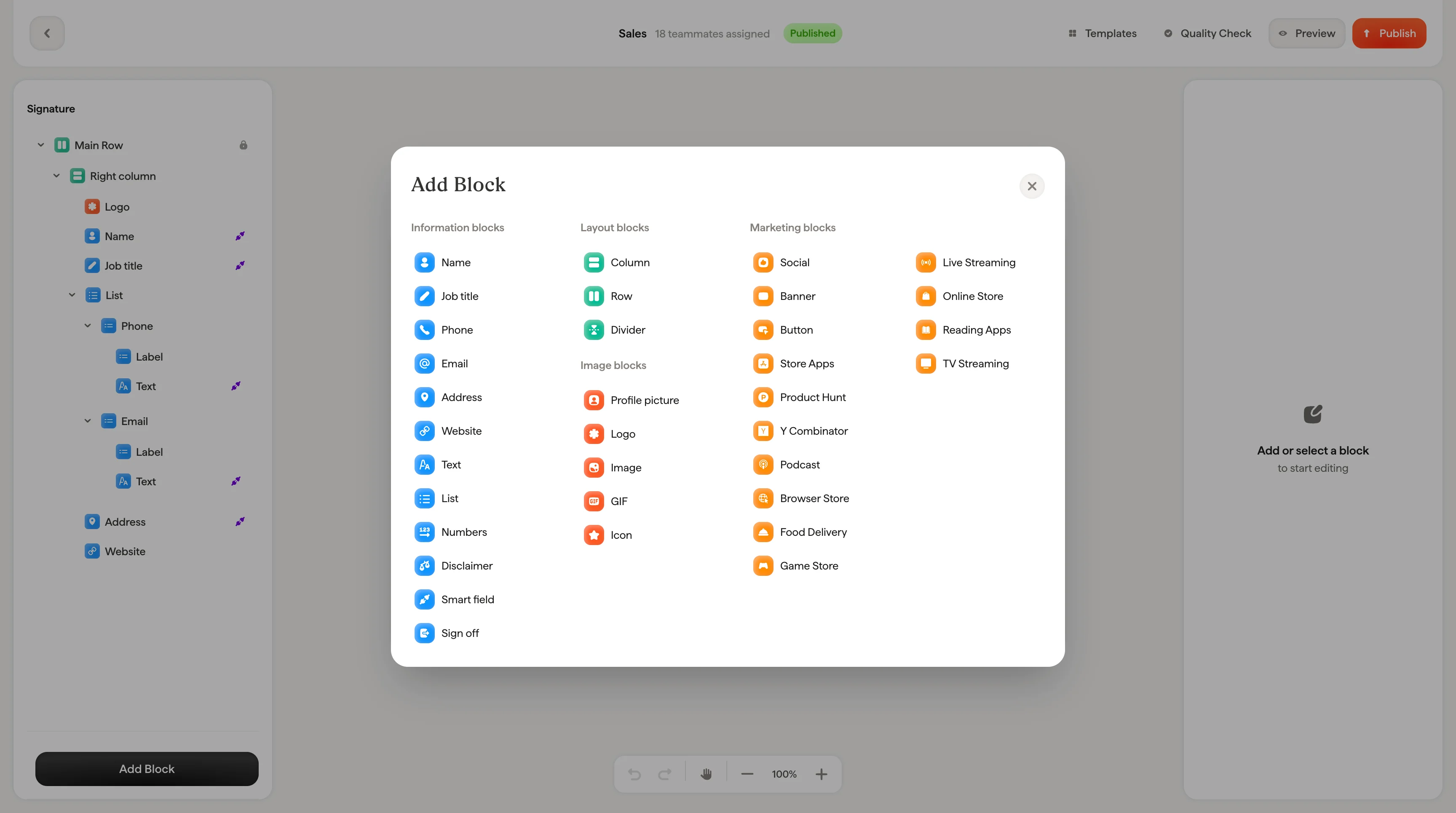
Edytor podpisu z otwartym panelem stylów
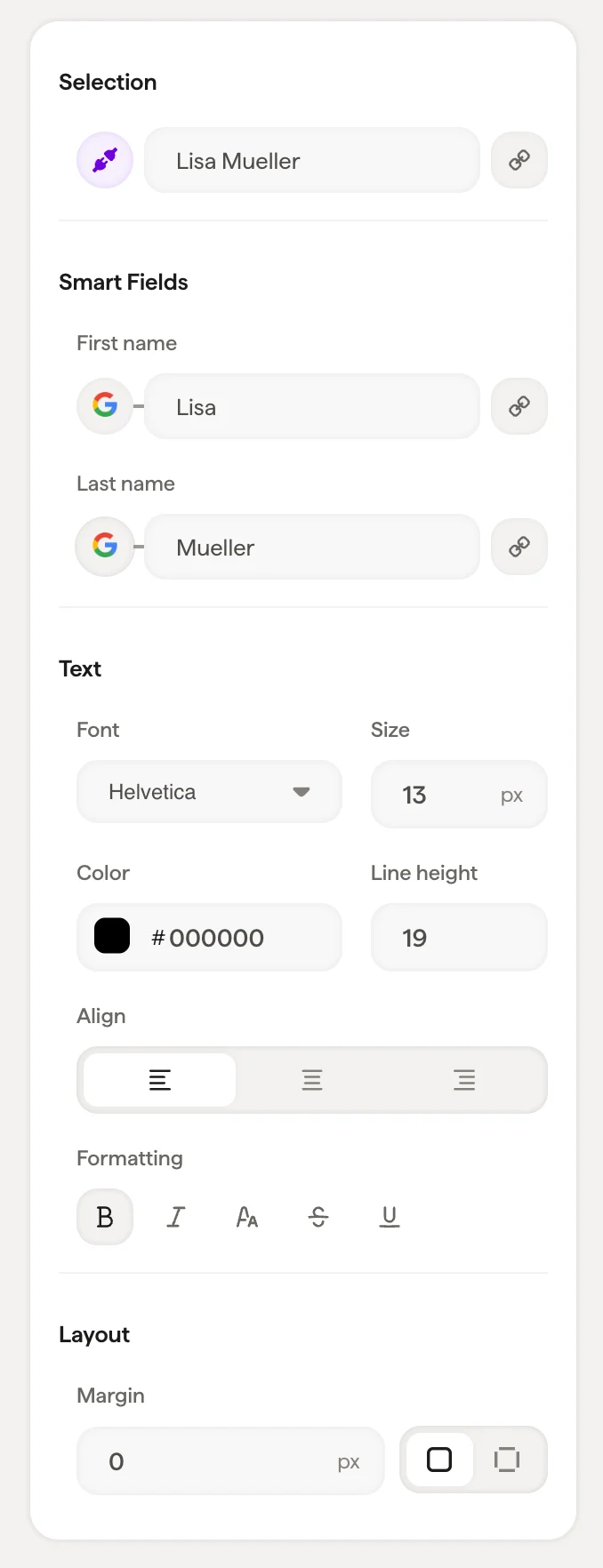
Panel ustawień bloku tekstu z połączeniem Smartfield i opcjami czcionki

Smartfields

Jeśli blok tekstu jest połączony ze Smartfield (np. Imię lub Nazwisko), połączenie ze Smartfield zobaczysz u góry panelu. Wartości Smartfields synchronizują się ze źródłem danych (Google Workspace, Microsoft 365 lub wewnętrzne pola Scribe) i wypełniają się automatycznie dla każdego członka zespołu.
Wartości Smartfields zsynchronizowane z zewnętrznym źródłem, np. Google Workspace, nie mogą być edytowane bezpośrednio w panelu. Aktualizują się ze źródła. Aby zmienić, jakie dane wypełniają pole, kliknij ikonę wejścia, aby przełączyć źródło danych.

Łączenie Smartfield

Kliknij Connect Smartfield, aby powiązać dowolny blok tekstu z polem danych. Panel pokazuje dwie kategorie:
  • External Data Source: pola z Google Workspace lub Microsoft 365 (np. Imię, Nazwisko, link do spotkania)
  • Internal Data Source: pola, którymi zarządzasz bezpośrednio w Scribe (np. numer telefonu, link Calendly, licencje)
Aby odłączyć Smartfield, kliknij Unlink Smartfield.

Stylizacja tekstu

UstawienieCo robi
FontWybierz spośród czcionek web-safe: Helvetica, Arial, Arial Narrow, Tahoma, Georgia, Times, Garamond, Verdana, Lucida, Trebuchet
SizeRozmiar czcionki w pikselach
ColorKolor tekstu: użyj selektora kolorów lub wpisz kod heksadecymalny
OpacityPrzezroczystość tekstu (100 % = w pełni widoczny)
Line HeightOdstęp między wierszami tekstu
FormattingPogrubienie, kursywa, podkreślenie, przekreślenie, wersaliki
Gdy do bloku tekstowego dołączony jest link (np. adres e-mail lub URL strony), pojawia się pole linku z miejscem na adres URL. Dzięki temu tekst staje się klikalny w finalnym podpisie.

Układ

Kontrolki odstępu i wypełnienia pozwalają dostosować przestrzeń wokół bloku tekstowego.