

Każdy członek zespołu wstawia swój podpis. Po połączeniu integracji każdy członek zespołu dodaje swój podpis z ustawień Salesloft. Użytkownicy widzą podpisy podczas tworzenia wiadomości. Instalacja w chmurze: e-maile nie przechodzą przez serwery Scribe.
Obsługiwane platformy: Web
Przewodnik instalacji
1
Połącz integrację SalesLoft
Kliknij Connect SalesLoft w Scribe, aby uruchomić integrację.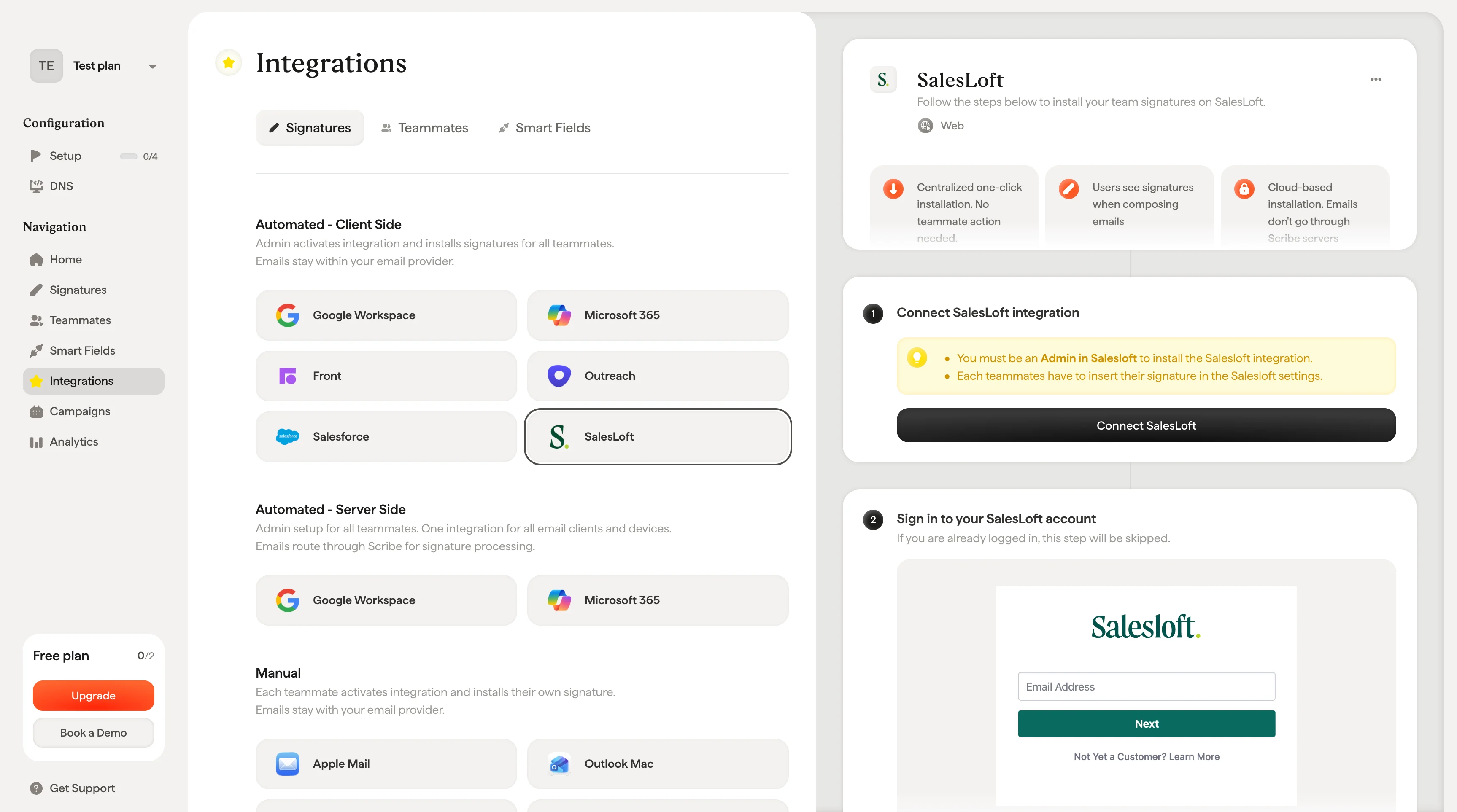
Przycisk Connect SalesLoft w Scribe
2
Zaloguj się do swojego konta SalesLoft
Jeśli jesteś już zalogowany w SalesLoft, ten krok zostanie pominięty.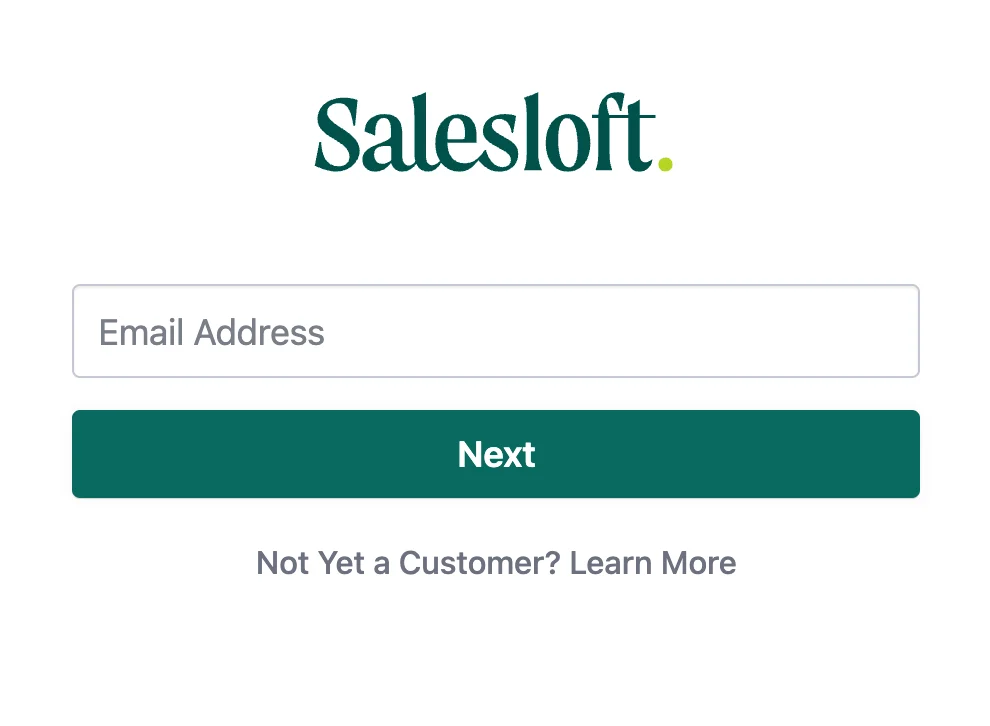
Strona logowania SalesLoft
3
Autoryzuj zakresy uprawnień
Po autoryzacji integracja połączy się automatycznie.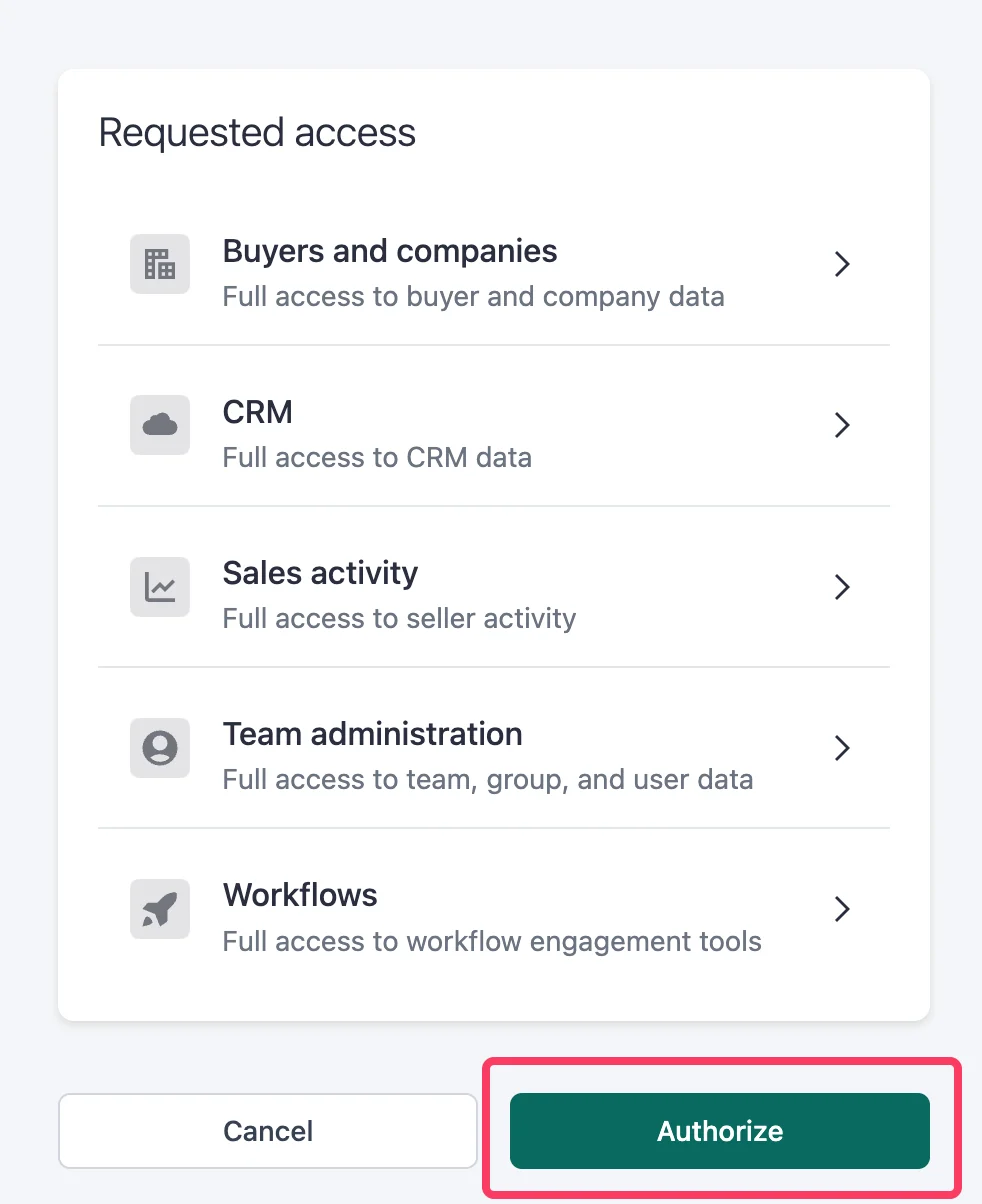
Ekran autoryzacji SalesLoft z uprawnieniami dostępu Scribe
4
Zaloguj się do swojego konta SalesLoft
Przejdź na stronę logowania Salesloft i zaloguj się swoim adresem e-mail oraz hasłem.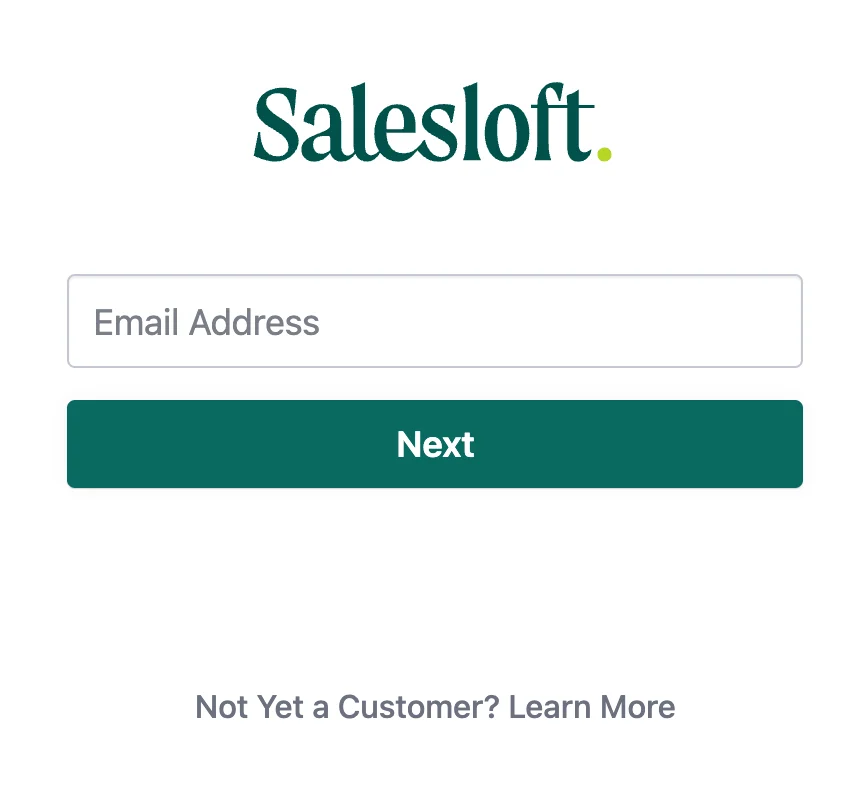
Strona logowania SalesLoft
5
Przejdź do ustawień Salesloft
Wejdź na swoje konto SalesLoft, kliknij swoje imię i wybierz “Settings”.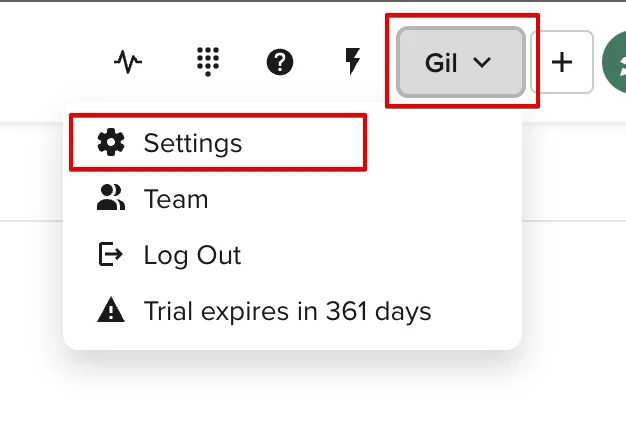
Menu użytkownika SalesLoft z opcją Settings
6
Otwórz okno Scribe
W sekcji Email Signature otwórz okno Scribe.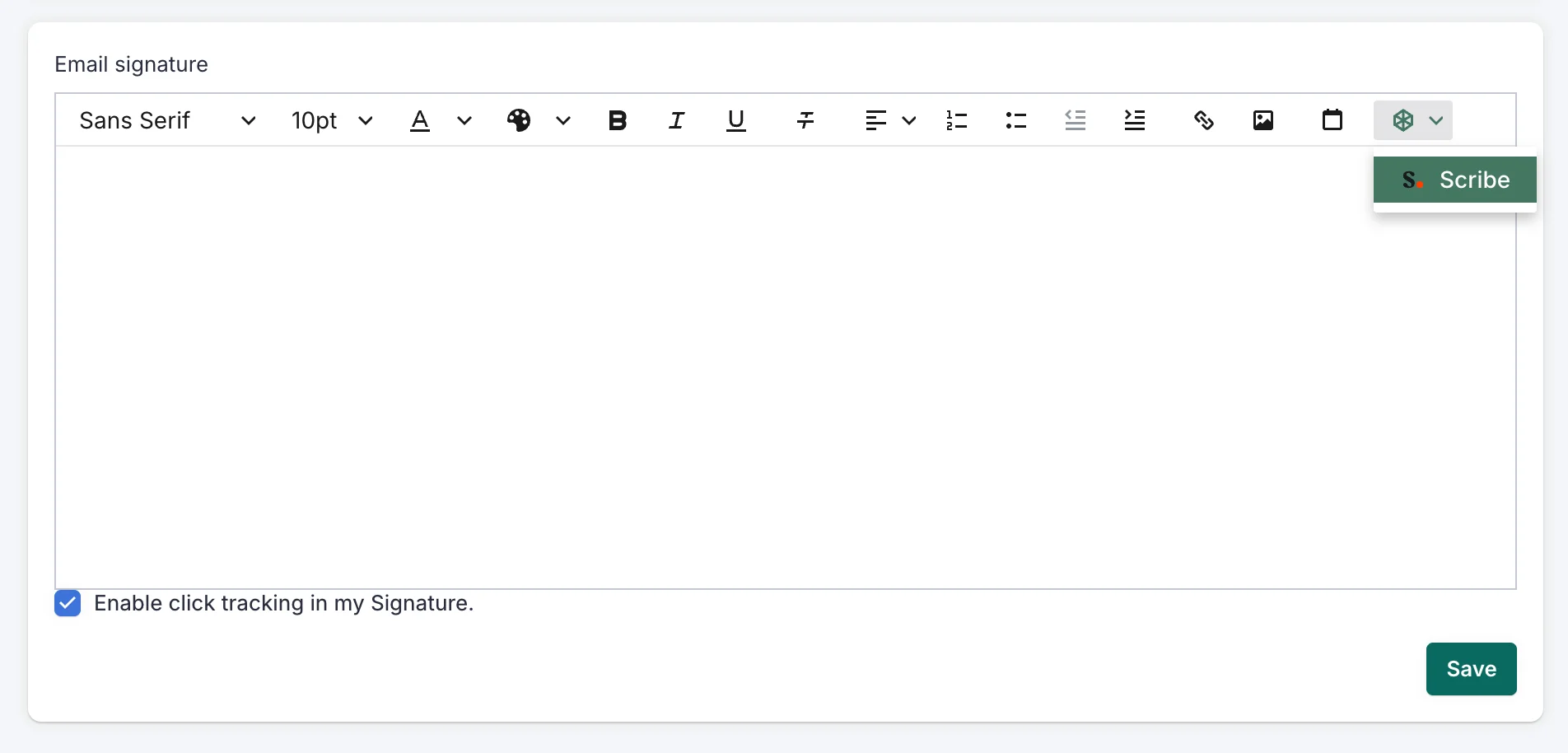
Sekcja podpisu e-mailowego w SalesLoft z przyciskiem Scribe
7
Wstaw swój podpis
Wybierz odpowiedni e-mail i kliknij “Insert signature”. Każdy członek zespołu musi przejść do swoich ustawień SalesLoft i kliknąć “Insert signature”.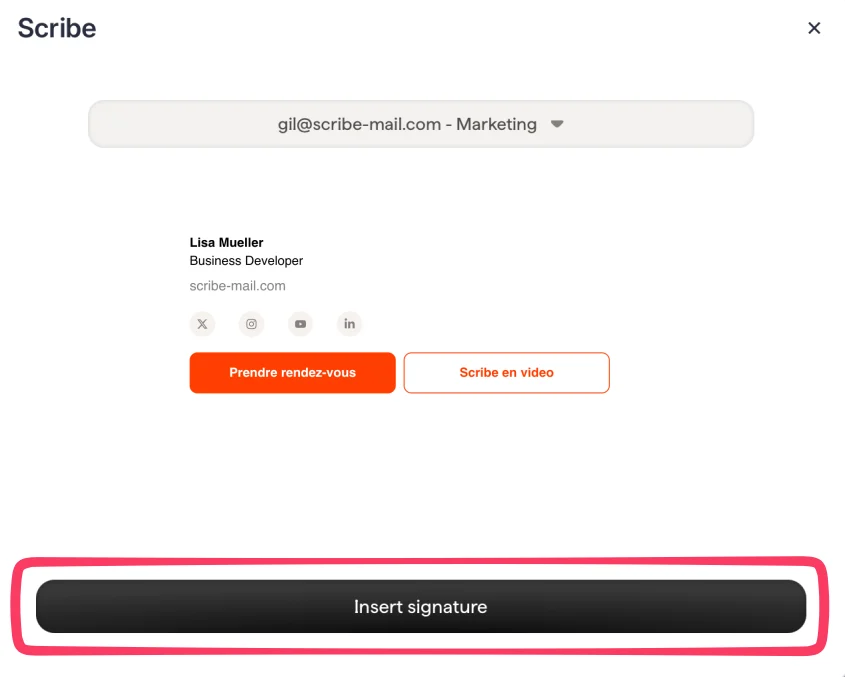
Okno Scribe z podglądem podpisu i przyciskiem Insert signature
8
Powiadom członków zespołu, aby dodali swoje podpisy
Wyślij członkom zespołu e-mail z instrukcją, jak dodać podpis do konta Salesloft.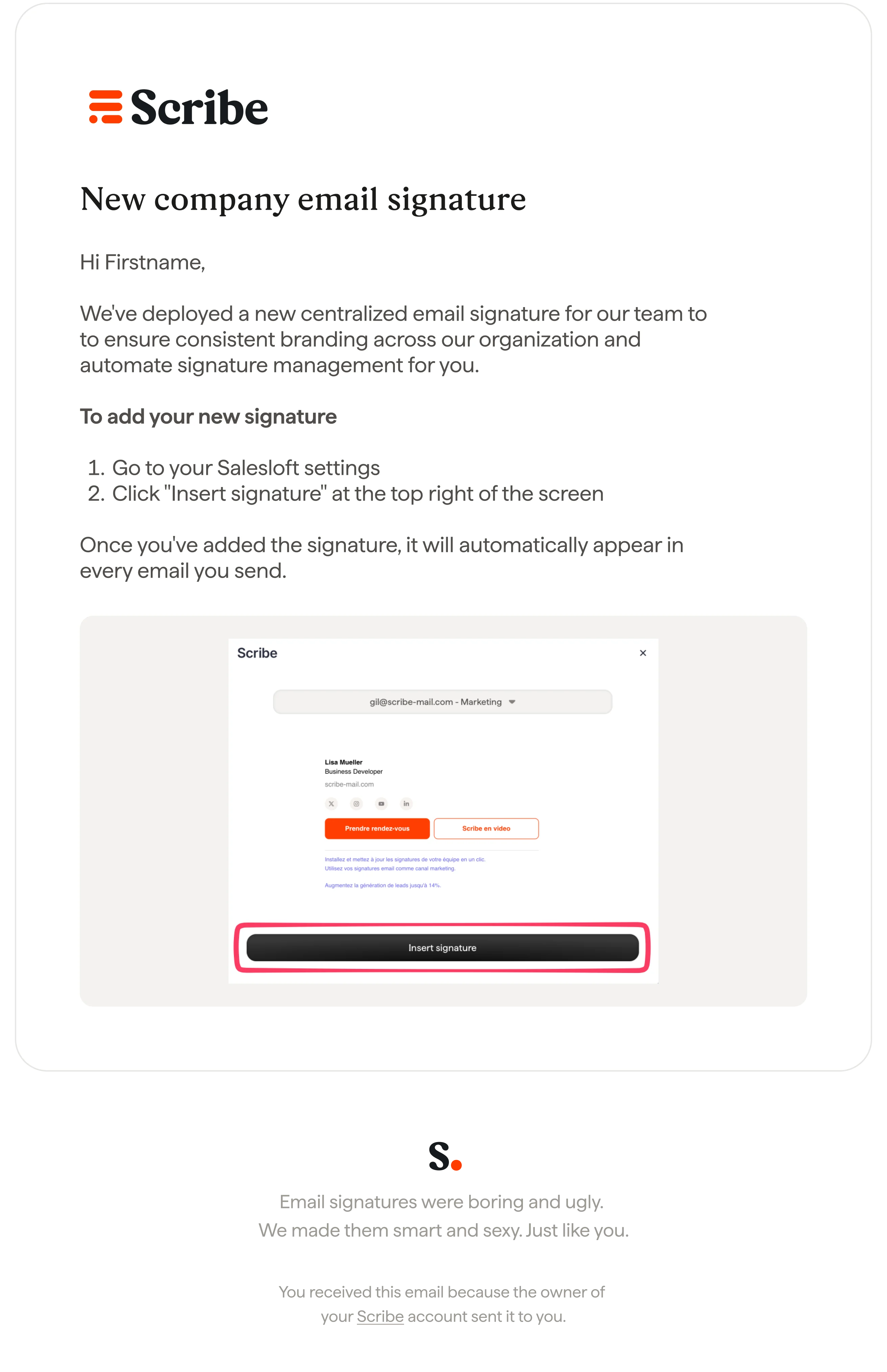
Wyślij powiadomienie e-mailowe do członków zespołu
Powiązane artykuły
- Przegląd integracji: wszystkie sposoby wdrażania podpisów Scribe, w chmurze lub po stronie serwera.
- Outreach: zainstaluj podpisy Scribe w Outreach.
- Salesforce: zainstaluj podpisy Scribe w Salesforce.
- Statusy instalacji i błędy: co oznacza każdy status instalacji i jak naprawiać błędy.