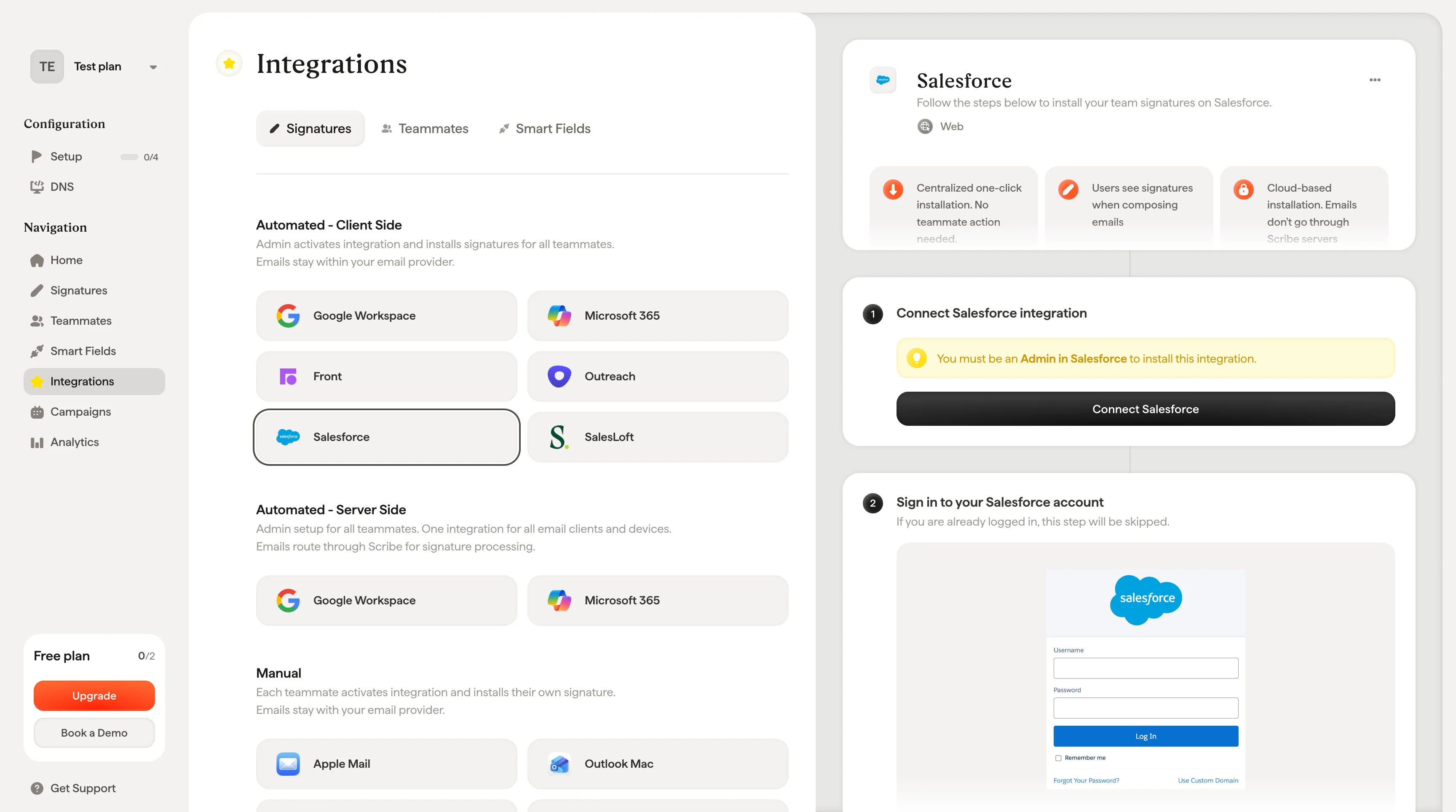
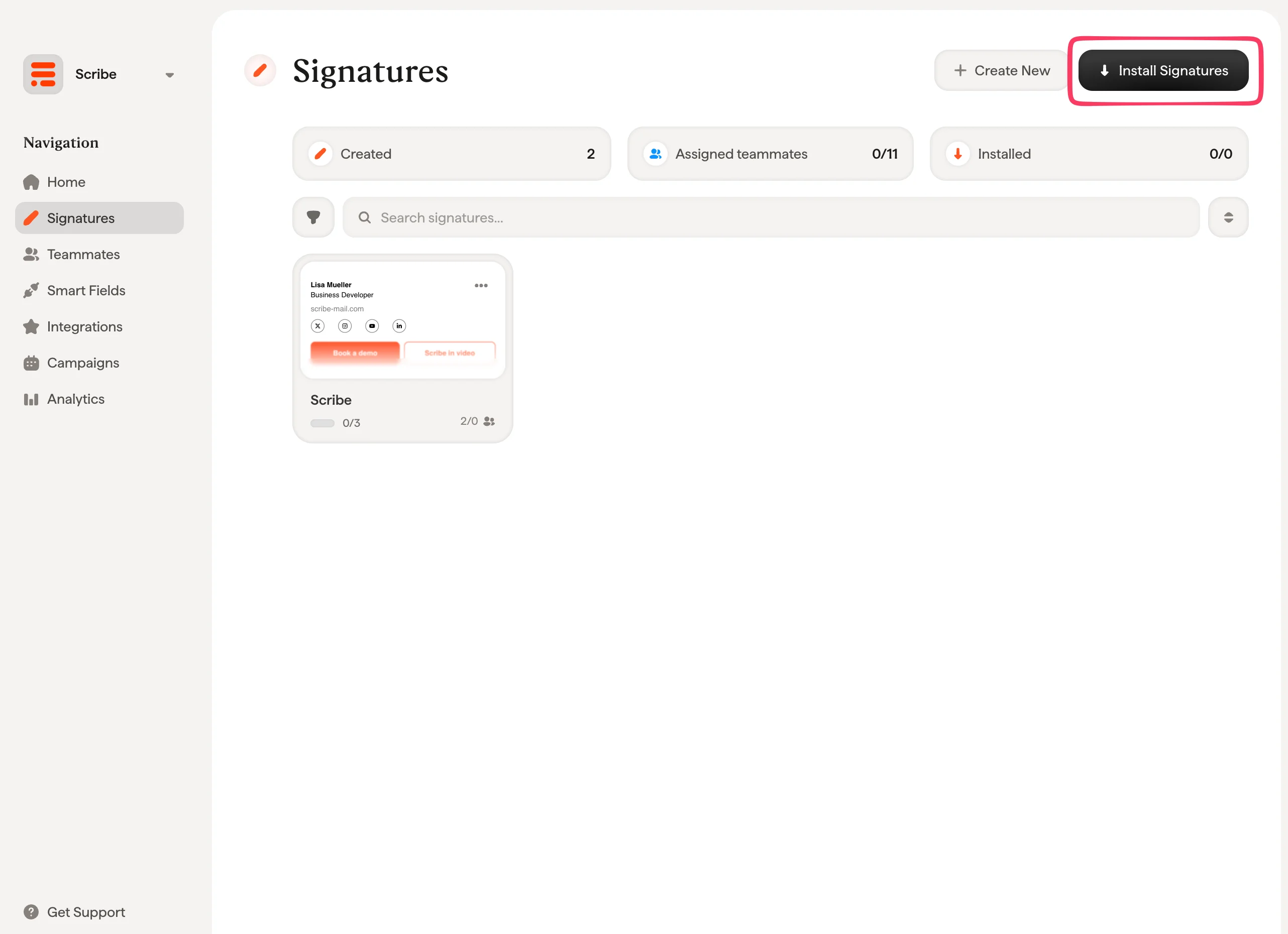
Zainstaluj podpisy e-mailowe Scribe w Salesforce swojego zespołu jednym kliknięciem, podłączając integrację jako administrator Salesforce, bez żadnego działania ze strony członków zespołu.
Scentralizowana instalacja jednym kliknięciem. Bez żadnego działania ze strony członków zespołu. Użytkownicy widzą podpisy podczas tworzenia wiadomości. Instalacja w chmurze: e-maile nie przechodzą przez serwery Scribe.
Aby zainstalować tę integrację, musisz mieć rolę Admin w Salesforce.
1
Podłącz integrację Salesforce
Kliknij Connect Salesforce w Scribe, aby uruchomić integrację.
Przycisk Connect Salesforce w Scribe
2
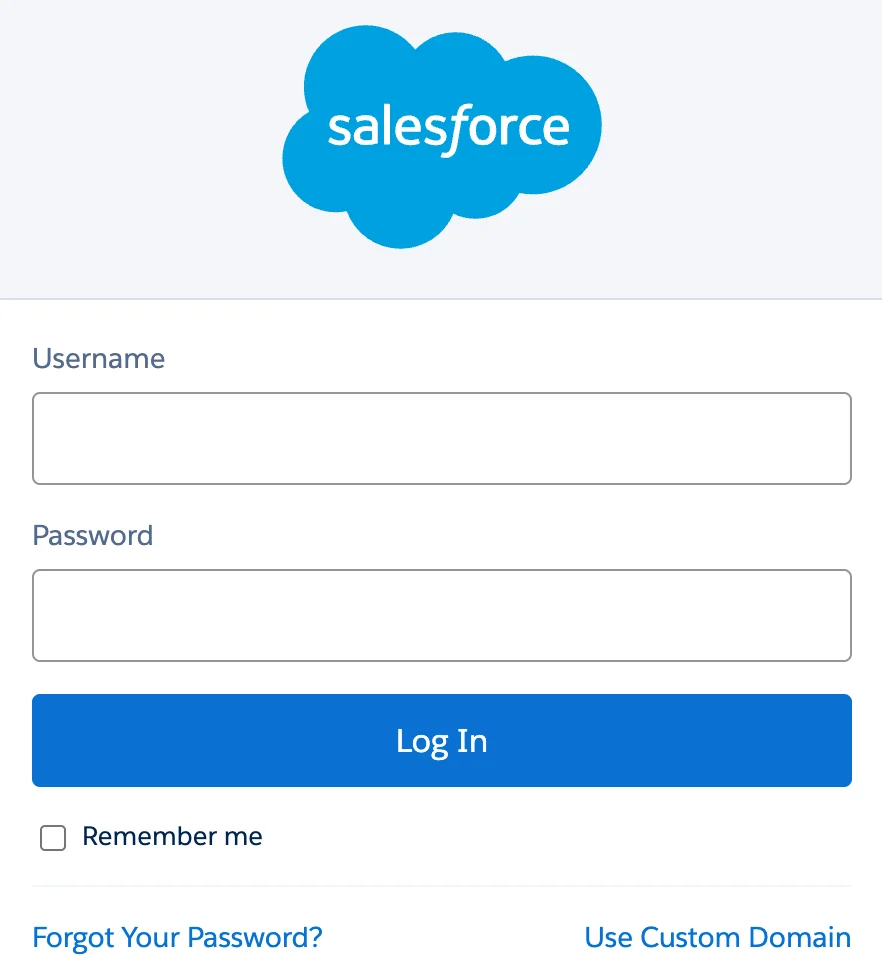
Zaloguj się na swoje konto Salesforce
Jeśli jesteś już zalogowany w Salesforce, ten krok zostanie pominięty.
Strona logowania do Salesforce
3
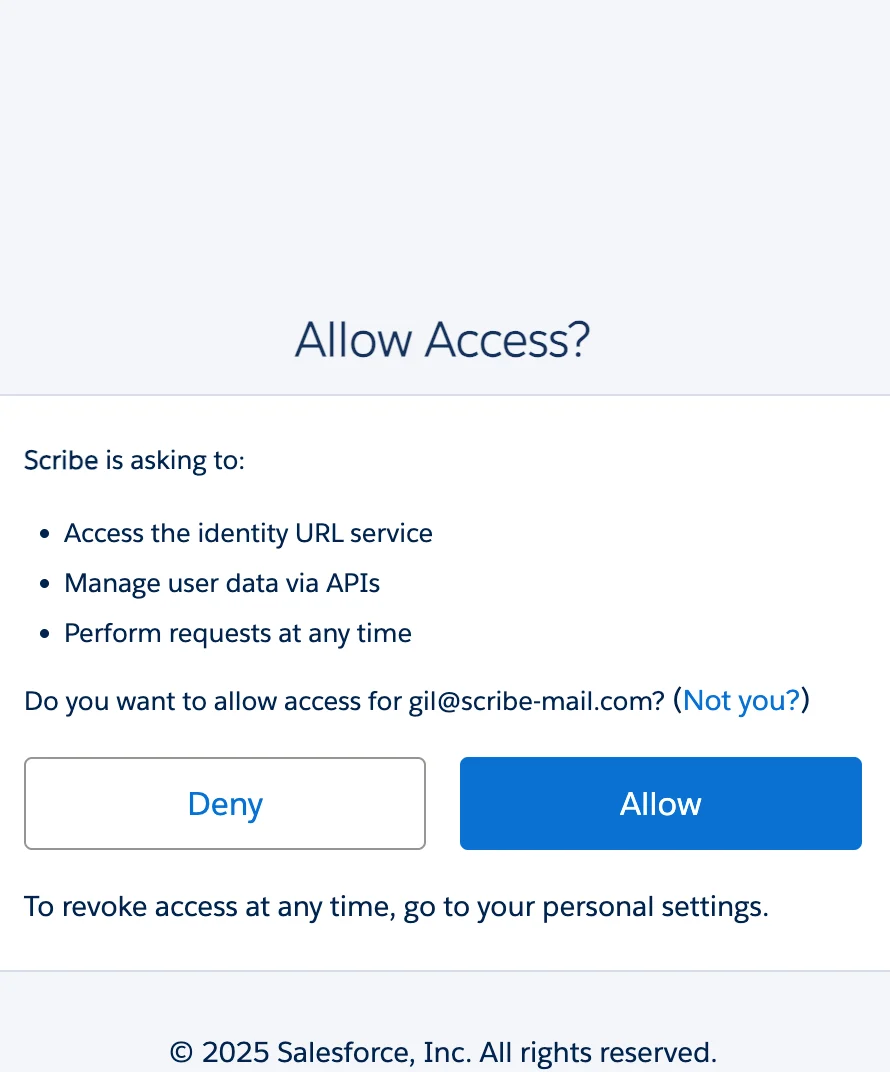
Autoryzuj zakresy uprawnień
Po autoryzacji integracja połączy się automatycznie.
Ekran autoryzacji Salesforce z uprawnieniami dostępu Scribe
4
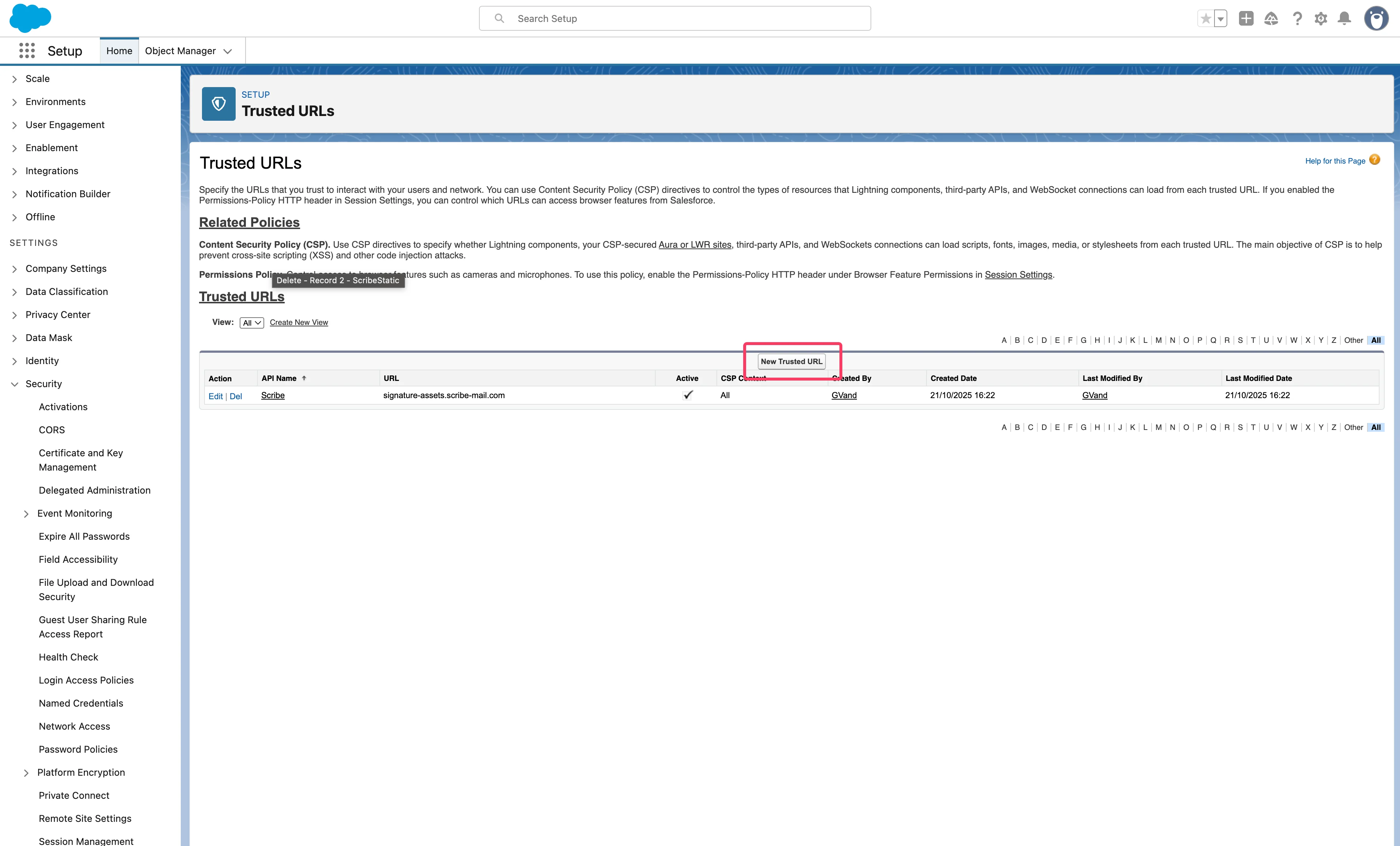
Skonfiguruj zaufane adresy URL
Aby podpis wyświetlał się poprawnie w Salesforce, dodaj zaufane domeny w ustawieniach swojego konta Salesforce.W ustawieniach Salesforce przejdź do Security > Trusted URLs, a następnie dodaj poniższe adresy URL, klikając przycisk “New Trusted URL”. W sekcji CSP Directives wystarczy zaznaczyć ‘img-src’.