Zainstaluj podpisy e-mailowe Scribe w Smartlead swojego zespołu, łącząc integrację za pomocą klucza Smartlead Admin API, bez działań po stronie członków zespołu.
Scentralizowana instalacja za pomocą twojego klucza API Smartlead. Bez działań po stronie członków zespołu. Scribe utrzymuje synchronizację podpisu w koncie e-mail Smartlead każdego członka zespołu. Instalacja w chmurze: e-maile nie przechodzą przez serwery Scribe.
Scribe dopasowuje każdego członka zespołu do jego konta e-mail w Smartlead po adresie e-mail, a następnie utrzymuje synchronizację podpisu tego konta. Upewnij się, że adresy e-mail w Smartlead odpowiadają tym w Scribe.Smartlead instaluje jeden podpis na adres e-mail. Jeżeli do członka zespołu przypisano więcej niż jeden podpis, instalowany jest tylko podpis o najwyższym priorytecie. Zobacz Priorytet podpisu.
Aby utworzyć klucz API, musisz mieć rolę Admin w Smartlead, a do skonfigurowania integracji rolę administratora lub właściciela w Scribe.
1
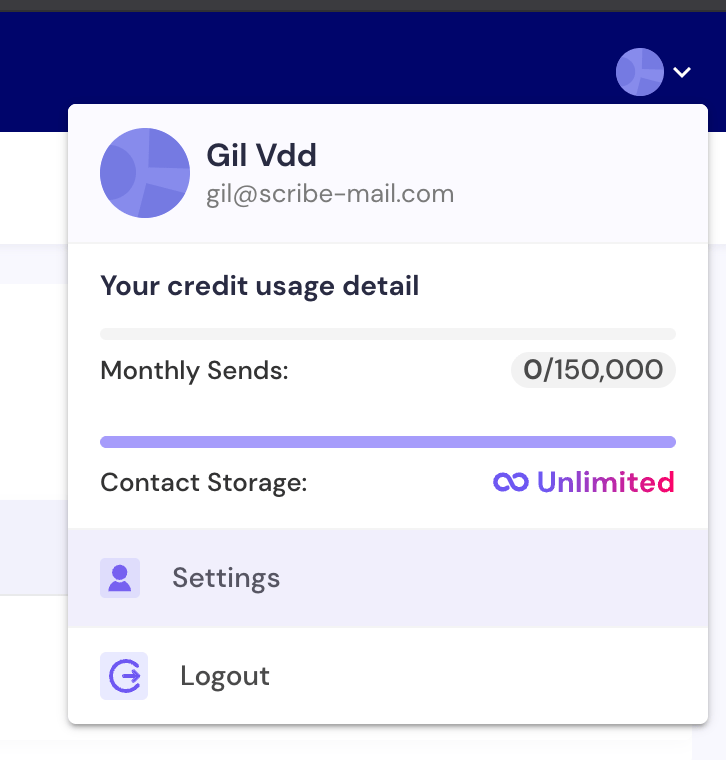
Otwórz Settings w Smartlead
W Smartlead kliknij Settings w prawym górnym rogu.
Ustawienia Smartlead w prawym górnym rogu
2
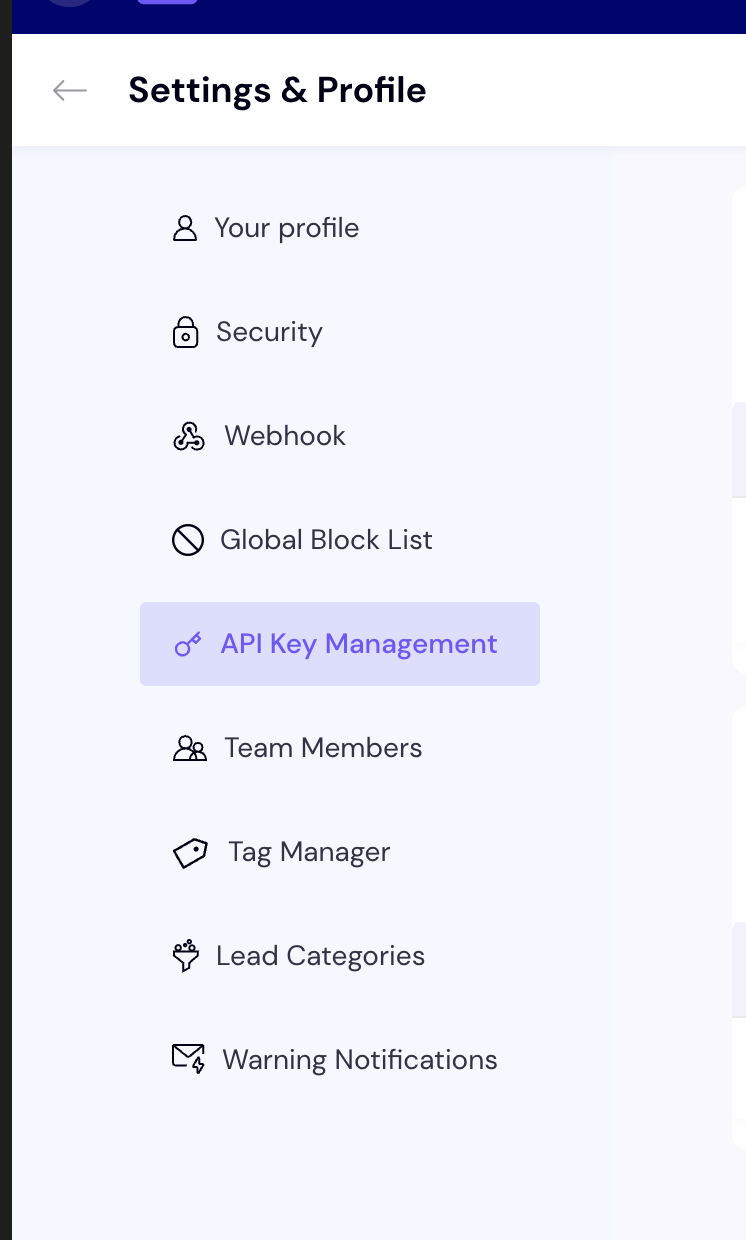
Otwórz API Keys Management
W menu po lewej stronie kliknij API Keys Management.
API Keys Management w menu ustawień Smartlead
3
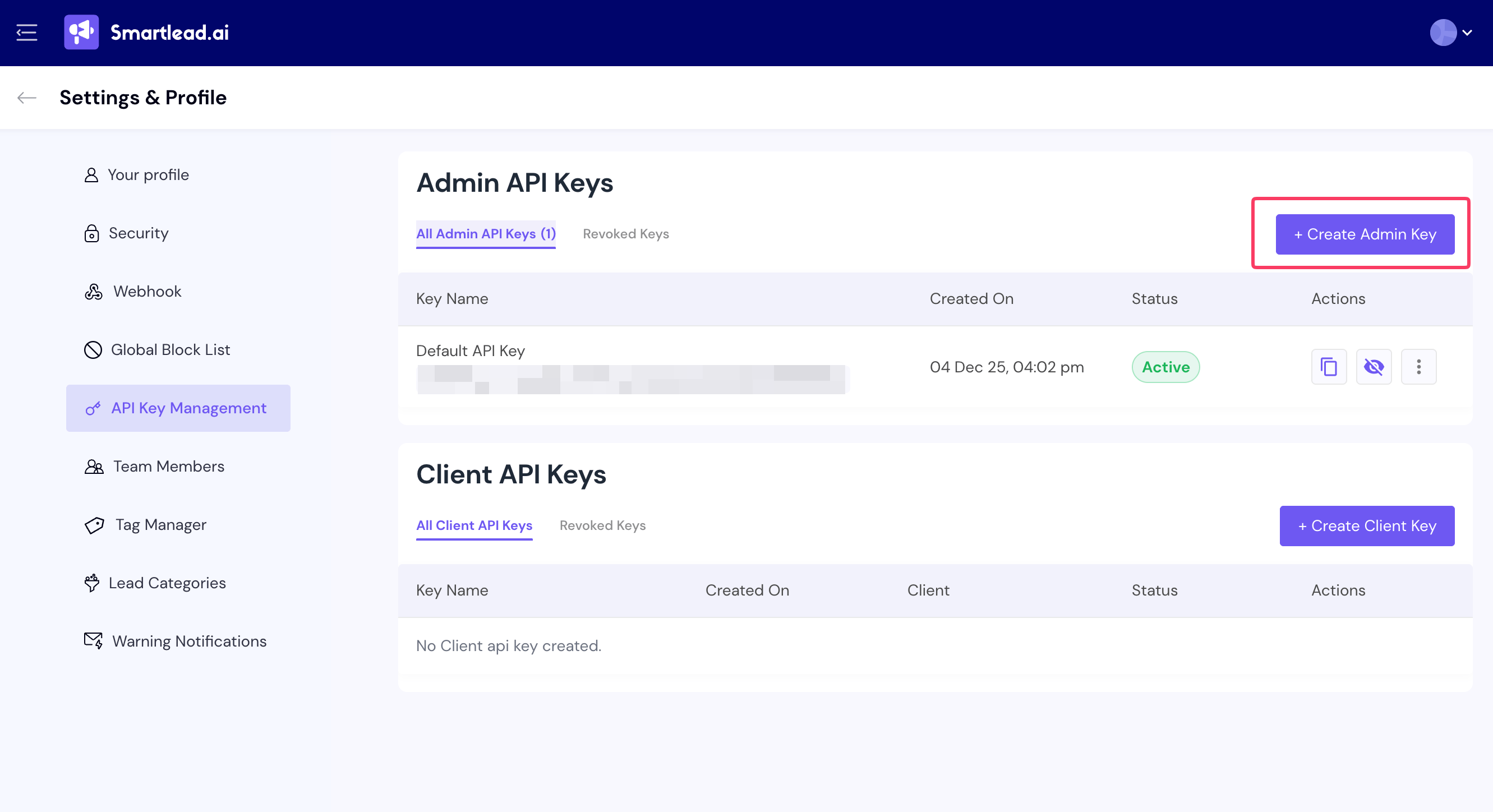
Utwórz Admin Key
Kliknij Create Admin Key.
Przycisk Create Admin Key w Smartlead
4
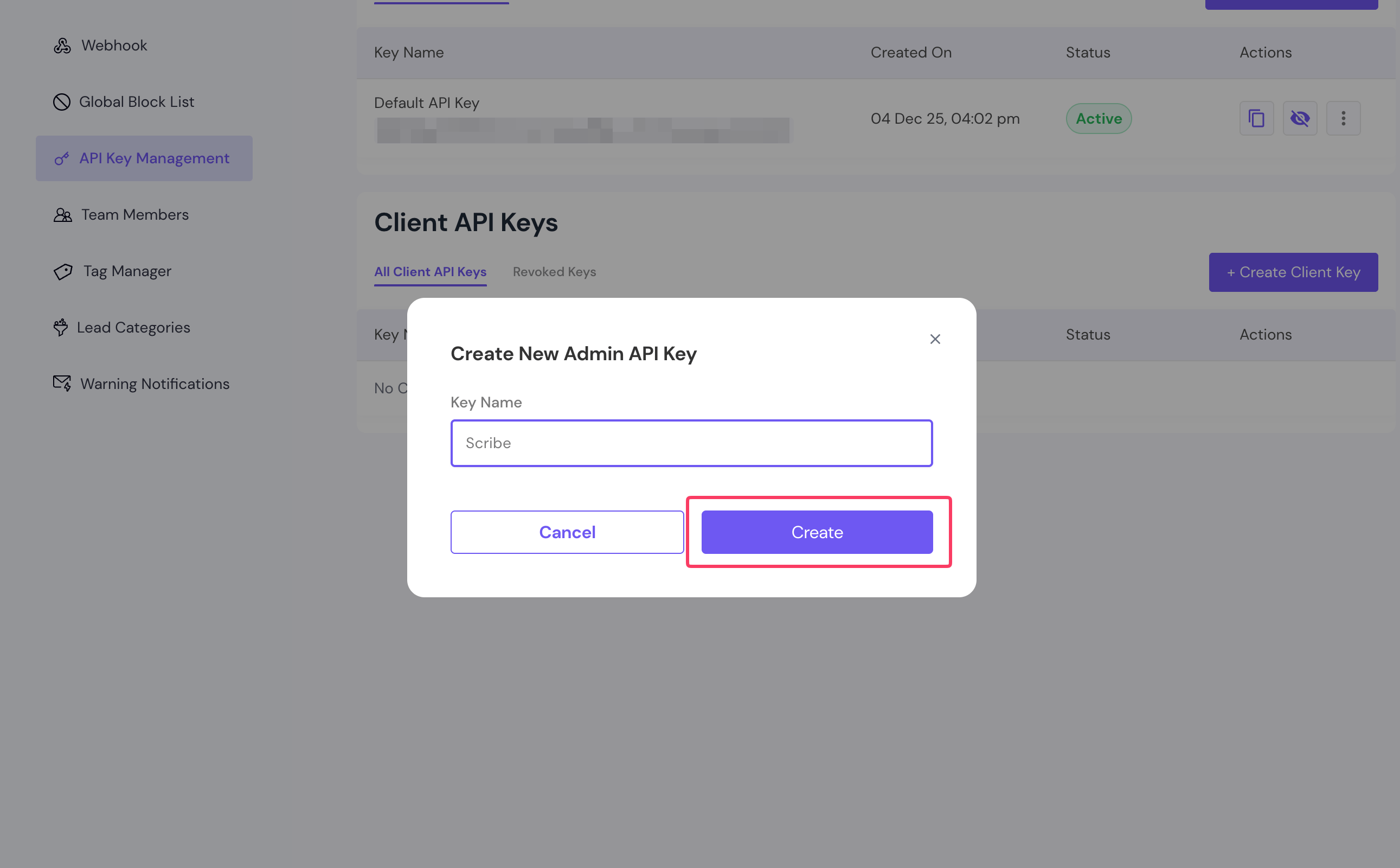
Nadaj nazwę kluczowi API
Wpisz nazwę klucza API, a następnie kliknij Create.
Nadawanie nazwy nowemu kluczowi API Smartlead
5
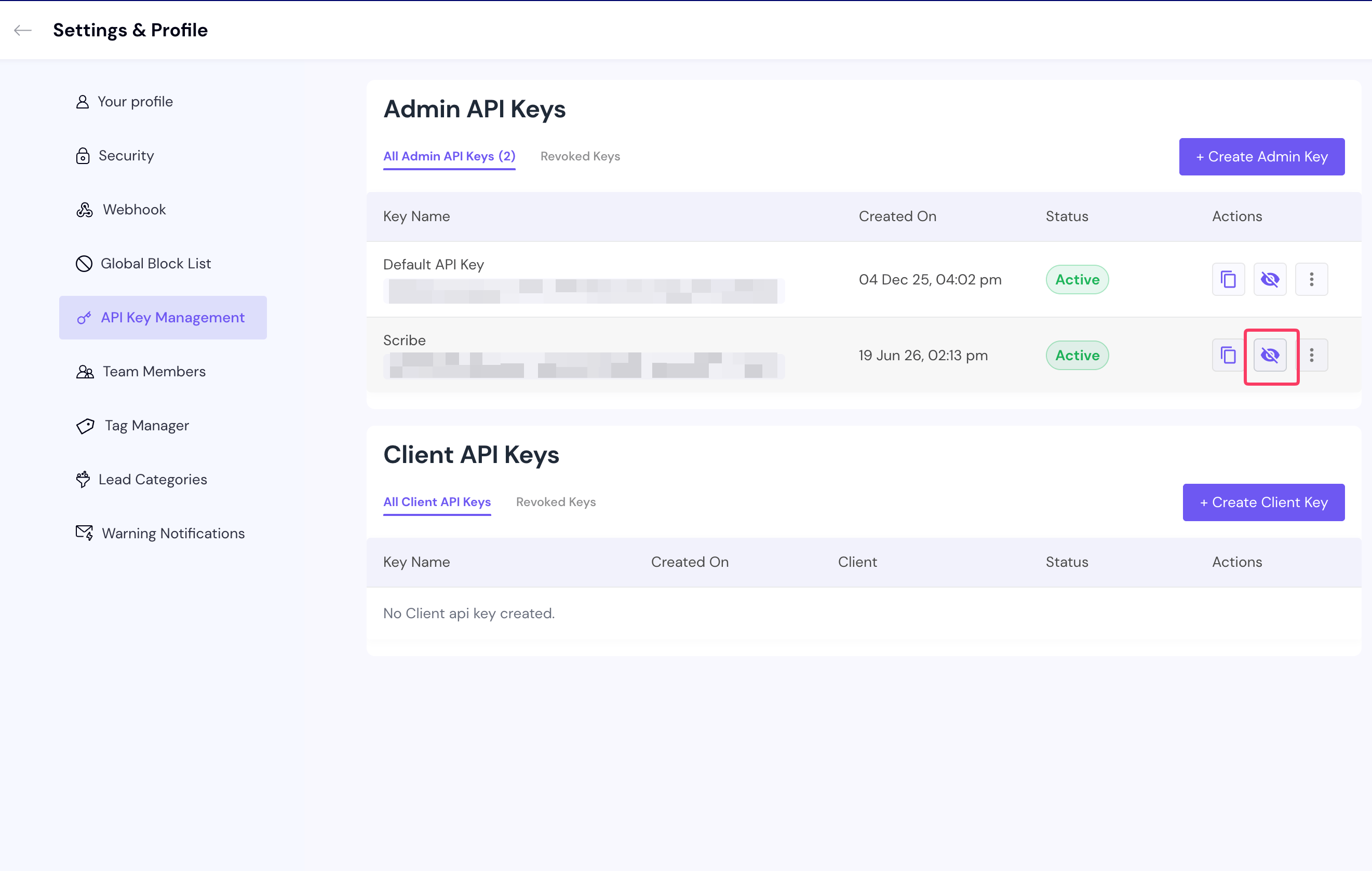
Skopiuj klucz i połącz Smartlead
Na liście odsłoń utworzony właśnie klucz i skopiuj klucz API. Wklej go w pole w Scribe, a następnie kliknij Connect Smartlead.
Odsłoń i skopiuj klucz API Smartlead, a następnie wklej go w Scribe
Scribe dopasowuje każdego członka zespołu do jego konta e-mail w Smartlead na podstawie adresu e-mail, a następnie synchronizuje podpis tego konta. Upewnij się, że adresy e-mail w Smartlead pokrywają się z adresami w Scribe.
{"docsConfig":{"theme":"mint","$schema":"https://mintlify.com/schema.json","name":"Scribe Mail Documentation","description":"Learn how to create, manage, and deploy professional email signatures at scale with Scribe. Find step by step guides for the signature editor, teammate management, smart fields, campaign banners, analytics, integrations with Google Workspace and Microsoft 365, API access, MCP server connection, and more.","colors":{"primary":"#FD5721","light":"#FD5721","dark":"#FD5721"},"logo":{"light":"https://mintcdn.com/scribe/rBwYeOF3Rj63uiuF/logo/light.svg?fit=max\u0026auto=format\u0026n=rBwYeOF3Rj63uiuF\u0026q=85\u0026s=76534d22a2e75a5a9ea0e852f0c45a20","dark":"https://mintcdn.com/scribe/rBwYeOF3Rj63uiuF/logo/dark.svg?fit=max\u0026auto=format\u0026n=rBwYeOF3Rj63uiuF\u0026q=85\u0026s=e9ddbc8308b1a2a0cb116fdb4ddbc4ad"},"favicon":"https://mintcdn.com/scribe/viKPFTjse_ZIHgzR/favicon.svg?fit=max\u0026auto=format\u0026n=viKPFTjse_ZIHgzR\u0026q=85\u0026s=f660b139502109050340e578cdecd19f","navbar":{"links":[{"href":"https://cal.com/forms/33a695aa-3046-40da-ba42-1d7cbb815da3","label":"Book a demo"},{"href":"https://app.scribe-mail.com/login","label":"Login"},{"href":"https://app.scribe-mail.com/registration","label":"Start 14-days free trial","type":"button"}]},"footer":{"socials":{"x":"https://x.com/ScribeMail","linkedin":"https://www.linkedin.com/company/scribemail","website":"https://www.scribe-mail.com/","instagram":"https://www.instagram.com/scribe_mail","youtube":"https://www.youtube.com/@scribe-email-signatures/featured"}},"seo":{"metatags":{"twitter:site":"@ScribeMail"},"indexing":"all"},"fonts":{"family":"Inter"},"icons":{"library":"lucide"},"integrations":{"ga4":{"measurementId":"G-CEG0NJ333Y"},"posthog":{"apiKey":"phc_zFx4ffhm0OjiQvy9PmXaPUGs1BkA4rsE8ZQw8q6BYop","apiHost":"https://eu.i.posthog.com","sessionRecording":false}},"contextual":{"options":["copy","view","assistant","download-spec","chatgpt","claude","perplexity","grok","aistudio","windsurf","mcp","cursor","vscode"],"display":"header"},"styling":{"latex":true},"navigation":{"languages":[{"language":"en","default":true,"href":"en/why-email-signatures"},{"language":"fr","href":"fr/why-email-signatures"},{"language":"de","href":"de/why-email-signatures"},{"language":"it","href":"it/why-email-signatures"},{"language":"es","href":"es/why-email-signatures"},{"language":"pt-BR","href":"pt-BR/why-email-signatures"},{"language":"nl","href":"nl/why-email-signatures"},{"language":"sv","href":"sv/why-email-signatures"},{"language":"no","href":"no/why-email-signatures"},{"language":"pl","href":"pl/why-email-signatures"},{"language":"id","href":"id/why-email-signatures"},{"language":"ja","href":"ja/why-email-signatures"},{"language":"ko","href":"ko/why-email-signatures"}]}},"deployment":{"deploymentMetadataValue":{"subdomain":"scribe","hasAudioNarration":false,"actualSubdomain":"scribe","customDomains":["help.scribe-mail.com"],"gitSource":{"type":"github","owner":"scribemail","repo":"documentation","deployBranch":"main","contentDirectory":"","isPrivate":true,"mountPath":"","label":""},"feedback":{"thumbs":true},"entitlements":{"AI_CHAT":{"status":"ENABLED"}},"buildId":"6aeb5ab11c0770128d33012b","clientVersion":"0.0.4076","searchFilterCounts":[{"language":"de","tag":"Product documentation","count":126},{"language":"en","tag":"Product documentation","count":126},{"language":"es","tag":"Product documentation","count":126},{"language":"fr","tag":"Product documentation","count":126},{"language":"id","tag":"Product documentation","count":126},{"language":"it","tag":"Product documentation","count":126},{"language":"ja","tag":"Product documentation","count":126},{"language":"ko","tag":"Product documentation","count":126},{"language":"nl","tag":"Product documentation","count":126},{"language":"no","tag":"Product documentation","count":126},{"language":"pl","tag":"Product documentation","count":126},{"language":"pt-BR","tag":"Product documentation","count":126},{"language":"sv","tag":"Product documentation","count":126},{"language":"default","tag":"API Reference","count":74},{"language":"de","tag":"Integrations","count":46},{"language":"en","tag":"Integrations","count":46},{"language":"es","tag":"Integrations","count":46},{"language":"fr","tag":"Integrations","count":46},{"language":"id","tag":"Integrations","count":46},{"language":"it","tag":"Integrations","count":46},{"language":"ja","tag":"Integrations","count":46},{"language":"ko","tag":"Integrations","count":46},{"language":"nl","tag":"Integrations","count":46},{"language":"no","tag":"Integrations","count":46},{"language":"pl","tag":"Integrations","count":46},{"language":"pt-BR","tag":"Integrations","count":46},{"language":"sv","tag":"Integrations","count":46},{"language":"de","tag":"Introduction","count":40},{"language":"en","tag":"Introduction","count":40},{"language":"es","tag":"Introduction","count":40},{"language":"fr","tag":"Introduction","count":40},{"language":"id","tag":"Introduction","count":40},{"language":"it","tag":"Introduction","count":40},{"language":"ja","tag":"Introduction","count":40},{"language":"ko","tag":"Introduction","count":40},{"language":"nl","tag":"Introduction","count":40},{"language":"no","tag":"Introduction","count":40},{"language":"pl","tag":"Introduction","count":40},{"language":"pt-BR","tag":"Introduction","count":40},{"language":"sv","tag":"Introduction","count":40},{"language":"de","tag":"Signatures","count":33},{"language":"de","tag":"Security","count":33},{"language":"en","tag":"Signatures","count":33},{"language":"en","tag":"Security","count":33},{"language":"es","tag":"Signatures","count":33},{"language":"es","tag":"Security","count":33},{"language":"fr","tag":"Signatures","count":33},{"language":"fr","tag":"Security","count":33},{"language":"id","tag":"Signatures","count":33},{"language":"id","tag":"Security","count":33},{"language":"it","tag":"Signatures","count":33},{"language":"it","tag":"Security","count":33},{"language":"ja","tag":"Signatures","count":33},{"language":"ja","tag":"Security","count":33},{"language":"ko","tag":"Signatures","count":33},{"language":"ko","tag":"Security","count":33},{"language":"nl","tag":"Signatures","count":33},{"language":"nl","tag":"Security","count":33},{"language":"no","tag":"Signatures","count":33},{"language":"no","tag":"Security","count":33},{"language":"pl","tag":"Signatures","count":33},{"language":"pl","tag":"Security","count":33},{"language":"pt-BR","tag":"Signatures","count":33},{"language":"pt-BR","tag":"Security","count":33},{"language":"sv","tag":"Signatures","count":33},{"language":"sv","tag":"Security","count":33},{"language":"de","tag":"Troubleshooting","count":24},{"language":"en","tag":"Troubleshooting","count":24},{"language":"es","tag":"Troubleshooting","count":24},{"language":"fr","tag":"Troubleshooting","count":24},{"language":"id","tag":"Troubleshooting","count":24},{"language":"it","tag":"Troubleshooting","count":24},{"language":"ja","tag":"Troubleshooting","count":24},{"language":"ko","tag":"Troubleshooting","count":24},{"language":"nl","tag":"Troubleshooting","count":24},{"language":"no","tag":"Troubleshooting","count":24},{"language":"pl","tag":"Troubleshooting","count":24},{"language":"pt-BR","tag":"Troubleshooting","count":24},{"language":"sv","tag":"Troubleshooting","count":24},{"language":"de","tag":"Smart Fields","count":23},{"language":"en","tag":"Smart Fields","count":23},{"language":"es","tag":"Smart Fields","count":23},{"language":"fr","tag":"Smart Fields","count":23},{"language":"id","tag":"Smart Fields","count":23},{"language":"it","tag":"Smart Fields","count":23},{"language":"ja","tag":"Smart Fields","count":23},{"language":"ko","tag":"Smart Fields","count":23},{"language":"nl","tag":"Smart Fields","count":23},{"language":"no","tag":"Smart Fields","count":23},{"language":"pl","tag":"Smart Fields","count":23},{"language":"pt-BR","tag":"Smart Fields","count":23},{"language":"sv","tag":"Smart Fields","count":23},{"language":"default","tag":"Signatures","count":22},{"language":"de","tag":"Data \u0026 Privacy","count":19},{"language":"en","tag":"Data \u0026 Privacy","count":19},{"language":"es","tag":"Data \u0026 Privacy","count":19},{"language":"fr","tag":"Data \u0026 Privacy","count":19},{"language":"id","tag":"Data \u0026 Privacy","count":19},{"language":"it","tag":"Data \u0026 Privacy","count":19},{"language":"ja","tag":"Data \u0026 Privacy","count":19},{"language":"ko","tag":"Data \u0026 Privacy","count":19},{"language":"nl","tag":"Data \u0026 Privacy","count":19},{"language":"no","tag":"Data \u0026 Privacy","count":19},{"language":"pl","tag":"Data \u0026 Privacy","count":19},{"language":"pt-BR","tag":"Data \u0026 Privacy","count":19},{"language":"sv","tag":"Data \u0026 Privacy","count":19},{"language":"de","tag":"Editor","count":18},{"language":"en","tag":"Editor","count":18},{"language":"es","tag":"Editor","count":18},{"language":"fr","tag":"Editor","count":18},{"language":"id","tag":"Editor","count":18},{"language":"it","tag":"Editor","count":18},{"language":"ja","tag":"Editor","count":18},{"language":"ko","tag":"Editor","count":18},{"language":"nl","tag":"Editor","count":18},{"language":"no","tag":"Editor","count":18},{"language":"pl","tag":"Editor","count":18},{"language":"pt-BR","tag":"Editor","count":18},{"language":"sv","tag":"Editor","count":18},{"language":"de","tag":"Data collection","count":16},{"language":"en","tag":"Data collection","count":16},{"language":"es","tag":"Data collection","count":16},{"language":"fr","tag":"Data collection","count":16},{"language":"id","tag":"Data collection","count":16},{"language":"it","tag":"Data collection","count":16},{"language":"ja","tag":"Data collection","count":16},{"language":"ko","tag":"Data collection","count":16},{"language":"nl","tag":"Data collection","count":16},{"language":"no","tag":"Data collection","count":16},{"language":"pl","tag":"Data collection","count":16},{"language":"pt-BR","tag":"Data collection","count":16},{"language":"sv","tag":"Data collection","count":16},{"language":"default","tag":"Marketing campaigns","count":8},{"language":"default","tag":"Get started","count":6},{"language":"default","tag":"Webhooks","count":6},{"language":"default","tag":"Emails","count":5},{"language":"default","tag":"Assets","count":4},{"language":"default","tag":"Folders","count":4},{"language":"default","tag":"Smart fields","count":4},{"language":"default","tag":"Teammates","count":4}]},"assistantConfig":{"enableAskAiButton":false,"enableStarterQuestions":false,"enableAskAiSearchBar":true,"deflection":{"enabled":true,"email":"support@scribe-mail.com","showHelpButton":true}},"basePath":"","hasChatPermissions":true,"hasWebMcpPermissions":false,"toggles":[{"name":"kill-isr","enabled":true,"variant":{"name":"disabled","enabled":false,"feature_enabled":true},"impressionData":false},{"name":"agent-mintlify-slack","enabled":true,"variant":{"name":"disabled","enabled":false,"feature_enabled":true},"impressionData":false},{"name":"agent-integrations-settings","enabled":true,"variant":{"name":"disabled","enabled":false,"feature_enabled":true},"impressionData":false},{"name":"rbac-expansion","enabled":true,"variant":{"name":"disabled","enabled":false,"feature_enabled":true},"impressionData":false},{"name":"automations-pr-grouping","enabled":true,"variant":{"name":"disabled","enabled":false,"feature_enabled":true},"impressionData":false},{"name":"custom-prefix","enabled":true,"variant":{"name":"disabled","enabled":false,"feature_enabled":true},"impressionData":false},{"name":"analytics-v7","enabled":true,"variant":{"name":"disabled","enabled":false,"feature_enabled":true},"impressionData":false},{"name":"user-flows-analytics","enabled":true,"variant":{"name":"disabled","enabled":false,"feature_enabled":true},"impressionData":false},{"name":"no-publish-flow","enabled":true,"variant":{"name":"disabled","enabled":false,"feature_enabled":true},"impressionData":false},{"name":"workos-onboarding","enabled":true,"variant":{"name":"disabled","enabled":false,"feature_enabled":true},"impressionData":false},{"name":"llms-txt-v2","enabled":true,"variant":{"name":"disabled","enabled":false,"feature_enabled":true},"impressionData":false},{"name":"snapshot-serving-live","enabled":true,"variant":{"name":"disabled","enabled":false,"feature_enabled":true},"impressionData":false},{"name":"stripTemperatureMiddleware","enabled":true,"variant":{"name":"disabled","enabled":false,"feature_enabled":true},"impressionData":false},{"name":"support-platform-pylon-zendesk","enabled":true,"variant":{"name":"disabled","enabled":false,"feature_enabled":true},"impressionData":false},{"name":"snapshot-serving","enabled":true,"variant":{"name":"disabled","enabled":false,"feature_enabled":true},"impressionData":false},{"name":"instant-rollback","enabled":true,"variant":{"name":"disabled","enabled":false,"feature_enabled":true},"impressionData":false},{"name":"granular-notifications-server","enabled":true,"variant":{"name":"disabled","enabled":false,"feature_enabled":true},"impressionData":false},{"name":"granular-notifications","enabled":true,"variant":{"name":"disabled","enabled":false,"feature_enabled":true},"impressionData":false},{"name":"automations-fable","enabled":true,"variant":{"name":"disabled","enabled":false,"feature_enabled":true},"impressionData":false},{"name":"fixed-ai-action-pricing","enabled":true,"variant":{"name":"disabled","enabled":false,"feature_enabled":true},"impressionData":false},{"name":"automation-resolve-merge-conflict","enabled":true,"variant":{"name":"disabled","enabled":false,"feature_enabled":true},"impressionData":false},{"name":"scoped-publishing","enabled":true,"variant":{"name":"disabled","enabled":false,"feature_enabled":true},"impressionData":false},{"name":"mintql","enabled":true,"variant":{"name":"disabled","enabled":false,"feature_enabled":true},"impressionData":false},{"name":"page-level-analytics","enabled":true,"variant":{"name":"disabled","enabled":false,"feature_enabled":true},"impressionData":false},{"name":"editor-version-history-v2","enabled":true,"variant":{"name":"disabled","enabled":false,"feature_enabled":true},"impressionData":false},{"name":"billing-page-v2","enabled":true,"variant":{"name":"disabled","enabled":false,"feature_enabled":true},"impressionData":false},{"name":"full-page-search","enabled":true,"variant":{"name":"disabled","enabled":false,"feature_enabled":true},"impressionData":false},{"name":"workspace-projects","enabled":true,"variant":{"name":"disabled","enabled":false,"feature_enabled":true},"impressionData":false},{"name":"assistant-v5","enabled":true,"variant":{"name":"disabled","enabled":false,"feature_enabled":true},"impressionData":false},{"name":"fork-pr-previews","enabled":true,"variant":{"name":"disabled","enabled":false,"feature_enabled":true},"impressionData":false},{"name":"revalidation-jwt","enabled":true,"variant":{"name":"disabled","enabled":false,"feature_enabled":true},"impressionData":false},{"name":"workos-sso-scim","enabled":true,"variant":{"name":"disabled","enabled":false,"feature_enabled":true},"impressionData":false},{"name":"hobby-abuse-scan","enabled":true,"variant":{"name":"disabled","enabled":false,"feature_enabled":true},"impressionData":false},{"name":"dashboard-inbox","enabled":true,"variant":{"name":"disabled","enabled":false,"feature_enabled":true},"impressionData":false},{"name":"workos-signup","enabled":true,"variant":{"name":"disabled","enabled":false,"feature_enabled":true},"impressionData":false},{"name":"turbopuffer-dual-write","enabled":true,"variant":{"name":"disabled","enabled":false,"feature_enabled":true},"impressionData":false},{"name":"workos-enabled","enabled":true,"variant":{"name":"disabled","enabled":false,"feature_enabled":true},"impressionData":false},{"name":"approve-review-flow","enabled":true,"variant":{"name":"disabled","enabled":false,"feature_enabled":true},"impressionData":false},{"name":"editor-metadata","enabled":true,"variant":{"name":"disabled","enabled":false,"feature_enabled":true},"impressionData":false},{"name":"sso-setup-deadline-banner","enabled":true,"variant":{"name":"disabled","enabled":false,"feature_enabled":true},"impressionData":false},{"name":"turbopuffer-serve","enabled":true,"variant":{"name":"disabled","enabled":false,"feature_enabled":true},"impressionData":false},{"name":"live-agents","enabled":true,"variant":{"name":"disabled","enabled":false,"feature_enabled":true},"impressionData":false},{"name":"comment-mode","enabled":true,"variant":{"name":"disabled","enabled":false,"feature_enabled":true},"impressionData":false}],"googleFontsInlined":false},"customCss":[],"page":{"pagePath":"pl/integrations/signatures/smartlead-client-side","slug":"/pl/integrations/signatures/smartlead-client-side","pageMetadata":{"title":"Smartlead","description":"Zainstaluj podpisy e-mailowe Scribe w Smartlead swojego zespołu, łącząc integrację za pomocą klucza Smartlead Admin API, bez działań po stronie członków zespołu.","href":"/pl/integrations/signatures/smartlead-client-side"},"description":{"compiledSource":"\"use strict\";\nconst {jsx: _jsx} = arguments[0];\nconst {useMDXComponents: _provideComponents} = arguments[0];\nfunction _createMdxContent(props) {\n const _components = {\n p: \"p\",\n ..._provideComponents(),\n ...props.components\n };\n return _jsx(_components.p, {\n children: \"Zainstaluj podpisy e-mailowe Scribe w Smartlead swojego zespołu, łącząc integrację za pomocą klucza Smartlead Admin API, bez działań po stronie członków zespołu.\"\n });\n}\nfunction MDXContent(props = {}) {\n const {wrapper: MDXLayout} = {\n ..._provideComponents(),\n ...props.components\n };\n return MDXLayout ? _jsx(MDXLayout, {\n ...props,\n children: _jsx(_createMdxContent, {\n ...props\n })\n }) : _createMdxContent(props);\n}\nreturn {\n default: MDXContent\n};\n","frontmatter":{},"scope":{}},"pageType":"default","mdx":{"mdxSource":{"compiledSource":"\"use strict\";const{Fragment:_Fragment,jsx:_jsx,jsxs:_jsxs}=arguments[0];const{useMDXComponents:_provideComponents}=arguments[0];function _createMdxContent(props){const _components={a:`a`,li:`li`,p:`p`,strong:`strong`,ul:`ul`,..._provideComponents(),...props.components},{Frame,Heading,Info,OptimizedImage,Step,Steps,Warning}=_components;if(!Frame)_missingMdxReference(`Frame`,true);if(!Heading)_missingMdxReference(`Heading`,true);if(!Info)_missingMdxReference(`Info`,true);if(!OptimizedImage)_missingMdxReference(`OptimizedImage`,true);if(!Step)_missingMdxReference(`Step`,true);if(!Steps)_missingMdxReference(`Steps`,true);if(!Warning)_missingMdxReference(`Warning`,true);return _jsxs(_Fragment,{children:[_jsx(Info,{children:_jsxs(_components.p,{children:[_jsx(_components.strong,{children:`Scentralizowana instalacja za pomocą twojego klucza API Smartlead.`}),` Bez działań po stronie członków zespołu. Scribe utrzymuje synchronizację podpisu w koncie e-mail Smartlead każdego członka zespołu. Instalacja w chmurze: e-maile nie przechodzą przez serwery Scribe.`]})}),`\n`,_jsx(Info,{children:_jsxs(_components.p,{children:[_jsx(_components.strong,{children:`Obsługiwane platformy:`}),` Web`]})}),`\n`,_jsx(Heading,{level:`2`,id:`jak-to-działa`,children:`Jak to działa`}),`\n`,_jsx(_components.p,{children:`Scribe dopasowuje każdego członka zespołu do jego konta e-mail w Smartlead po adresie e-mail, a następnie utrzymuje synchronizację podpisu tego konta. Upewnij się, że adresy e-mail w Smartlead odpowiadają tym w Scribe.`}),`\n`,_jsxs(_components.p,{children:[`Smartlead instaluje jeden podpis na adres e-mail. Jeżeli do członka zespołu przypisano więcej niż jeden podpis, instalowany jest tylko podpis o najwyższym priorytecie. Zobacz `,_jsx(_components.a,{href:`/pl/signature-priority`,children:`Priorytet podpisu`}),`.`]}),`\n`,_jsx(Heading,{level:`2`,id:`przewodnik-instalacji`,children:`Przewodnik instalacji`}),`\n`,_jsx(Warning,{children:_jsxs(_components.p,{children:[`Aby utworzyć klucz API, musisz mieć rolę `,_jsx(_components.strong,{children:`Admin w Smartlead`}),`, a do skonfigurowania integracji rolę administratora lub właściciela w Scribe.`]})}),`\n`,_jsxs(Steps,{children:[_jsxs(Step,{title:`Otwórz Settings w Smartlead`,children:[_jsxs(_components.p,{children:[`W Smartlead kliknij `,_jsx(_components.strong,{children:`Settings`}),` w prawym górnym rogu.`]}),_jsx(Frame,{caption:`Ustawienia Smartlead w prawym górnym rogu`,children:_jsx(OptimizedImage,{src:`https://mintcdn.com/scribe/sd6P0HSH79jUl6h9/integrations/signatures/images/smartlead-step-1.png?fit=max\u0026auto=format\u0026n=sd6P0HSH79jUl6h9\u0026q=85\u0026s=c257e2664a3213b22684014244659c55`,alt:`Panel Smartlead z przyciskiem Settings w prawym górnym rogu`,\"data-og-width\":`726`,width:`726`,\"data-og-height\":`760`,height:`760`,\"data-path\":`integrations/signatures/images/smartlead-step-1.png`,\"data-optimize\":`true`,\"data-opv\":`3`,srcset:`https://mintcdn.com/scribe/sd6P0HSH79jUl6h9/integrations/signatures/images/smartlead-step-1.png?w=280\u0026fit=max\u0026auto=format\u0026n=sd6P0HSH79jUl6h9\u0026q=85\u0026s=c0727c19298ae298dabc20d0ef5a9b9e 280w, https://mintcdn.com/scribe/sd6P0HSH79jUl6h9/integrations/signatures/images/smartlead-step-1.png?w=560\u0026fit=max\u0026auto=format\u0026n=sd6P0HSH79jUl6h9\u0026q=85\u0026s=689ad6ab65ee83c7c444a9fda2203c74 560w, https://mintcdn.com/scribe/sd6P0HSH79jUl6h9/integrations/signatures/images/smartlead-step-1.png?w=840\u0026fit=max\u0026auto=format\u0026n=sd6P0HSH79jUl6h9\u0026q=85\u0026s=8c7ee320a871ca5779a16d9aa0e35cc4 840w, https://mintcdn.com/scribe/sd6P0HSH79jUl6h9/integrations/signatures/images/smartlead-step-1.png?w=1100\u0026fit=max\u0026auto=format\u0026n=sd6P0HSH79jUl6h9\u0026q=85\u0026s=f5a72ce17b66331b9570a92e7e973b9d 1100w, https://mintcdn.com/scribe/sd6P0HSH79jUl6h9/integrations/signatures/images/smartlead-step-1.png?w=1650\u0026fit=max\u0026auto=format\u0026n=sd6P0HSH79jUl6h9\u0026q=85\u0026s=353234f29516bcb3b3ccb60ca253f6b8 1650w, https://mintcdn.com/scribe/sd6P0HSH79jUl6h9/integrations/signatures/images/smartlead-step-1.png?w=2500\u0026fit=max\u0026auto=format\u0026n=sd6P0HSH79jUl6h9\u0026q=85\u0026s=ac8c5c48e7cc74b5363b11293e49e727 2500w`})})]}),_jsxs(Step,{title:`Otwórz API Keys Management`,children:[_jsxs(_components.p,{children:[`W menu po lewej stronie kliknij `,_jsx(_components.strong,{children:`API Keys Management`}),`.`]}),_jsx(Frame,{caption:`API Keys Management w menu ustawień Smartlead`,children:_jsx(OptimizedImage,{src:`https://mintcdn.com/scribe/sd6P0HSH79jUl6h9/integrations/signatures/images/smartlead-step-2.png?fit=max\u0026auto=format\u0026n=sd6P0HSH79jUl6h9\u0026q=85\u0026s=56c778d83210a302fff41d32cc626107`,alt:`Lewe menu ustawień Smartlead z wybraną pozycją API Keys Management`,\"data-og-width\":`746`,width:`746`,\"data-og-height\":`1240`,height:`1240`,\"data-path\":`integrations/signatures/images/smartlead-step-2.png`,\"data-optimize\":`true`,\"data-opv\":`3`,srcset:`https://mintcdn.com/scribe/sd6P0HSH79jUl6h9/integrations/signatures/images/smartlead-step-2.png?w=280\u0026fit=max\u0026auto=format\u0026n=sd6P0HSH79jUl6h9\u0026q=85\u0026s=1473db69a0fd2cb98b2ea3823258d0f4 280w, https://mintcdn.com/scribe/sd6P0HSH79jUl6h9/integrations/signatures/images/smartlead-step-2.png?w=560\u0026fit=max\u0026auto=format\u0026n=sd6P0HSH79jUl6h9\u0026q=85\u0026s=2fcfa507ad3bce2bb9e80427f1955319 560w, https://mintcdn.com/scribe/sd6P0HSH79jUl6h9/integrations/signatures/images/smartlead-step-2.png?w=840\u0026fit=max\u0026auto=format\u0026n=sd6P0HSH79jUl6h9\u0026q=85\u0026s=d5c6ee5b025d371f4509129e13b10157 840w, https://mintcdn.com/scribe/sd6P0HSH79jUl6h9/integrations/signatures/images/smartlead-step-2.png?w=1100\u0026fit=max\u0026auto=format\u0026n=sd6P0HSH79jUl6h9\u0026q=85\u0026s=c5773873e1753726b85511fd1e1e9dfc 1100w, https://mintcdn.com/scribe/sd6P0HSH79jUl6h9/integrations/signatures/images/smartlead-step-2.png?w=1650\u0026fit=max\u0026auto=format\u0026n=sd6P0HSH79jUl6h9\u0026q=85\u0026s=7c267a236bb75eec80bff85b44e4e6e5 1650w, https://mintcdn.com/scribe/sd6P0HSH79jUl6h9/integrations/signatures/images/smartlead-step-2.png?w=2500\u0026fit=max\u0026auto=format\u0026n=sd6P0HSH79jUl6h9\u0026q=85\u0026s=40b68bbc50788ca8aa73af5f9048068c 2500w`})})]}),_jsxs(Step,{title:`Utwórz Admin Key`,children:[_jsxs(_components.p,{children:[`Kliknij `,_jsx(_components.strong,{children:`Create Admin Key`}),`.`]}),_jsx(Frame,{caption:`Przycisk Create Admin Key w Smartlead`,children:_jsx(OptimizedImage,{src:`https://mintcdn.com/scribe/sd6P0HSH79jUl6h9/integrations/signatures/images/smartlead-step-3.png?fit=max\u0026auto=format\u0026n=sd6P0HSH79jUl6h9\u0026q=85\u0026s=f8b9941287d588a7dd3e440ab33c23d0`,alt:`Strona API Keys Management w Smartlead z przyciskiem Create Admin Key`,\"data-og-width\":`2662`,width:`2662`,\"data-og-height\":`1448`,height:`1448`,\"data-path\":`integrations/signatures/images/smartlead-step-3.png`,\"data-optimize\":`true`,\"data-opv\":`3`,srcset:`https://mintcdn.com/scribe/sd6P0HSH79jUl6h9/integrations/signatures/images/smartlead-step-3.png?w=280\u0026fit=max\u0026auto=format\u0026n=sd6P0HSH79jUl6h9\u0026q=85\u0026s=23b1d45c2bdb9bdc8bff8525ba4b2cf1 280w, https://mintcdn.com/scribe/sd6P0HSH79jUl6h9/integrations/signatures/images/smartlead-step-3.png?w=560\u0026fit=max\u0026auto=format\u0026n=sd6P0HSH79jUl6h9\u0026q=85\u0026s=f3c34a0abf3f7e70d72ccef19988f025 560w, https://mintcdn.com/scribe/sd6P0HSH79jUl6h9/integrations/signatures/images/smartlead-step-3.png?w=840\u0026fit=max\u0026auto=format\u0026n=sd6P0HSH79jUl6h9\u0026q=85\u0026s=a10778dc62e6d087d4a4482646dd1461 840w, https://mintcdn.com/scribe/sd6P0HSH79jUl6h9/integrations/signatures/images/smartlead-step-3.png?w=1100\u0026fit=max\u0026auto=format\u0026n=sd6P0HSH79jUl6h9\u0026q=85\u0026s=b1e9b943bfe9aa665682170748592c79 1100w, https://mintcdn.com/scribe/sd6P0HSH79jUl6h9/integrations/signatures/images/smartlead-step-3.png?w=1650\u0026fit=max\u0026auto=format\u0026n=sd6P0HSH79jUl6h9\u0026q=85\u0026s=c20882eb0bb1da7adb49dfaa940dcc4f 1650w, https://mintcdn.com/scribe/sd6P0HSH79jUl6h9/integrations/signatures/images/smartlead-step-3.png?w=2500\u0026fit=max\u0026auto=format\u0026n=sd6P0HSH79jUl6h9\u0026q=85\u0026s=82158a25a229a71219c9f6d52199c494 2500w`})})]}),_jsxs(Step,{title:`Nadaj nazwę kluczowi API`,children:[_jsxs(_components.p,{children:[`Wpisz nazwę klucza API, a następnie kliknij `,_jsx(_components.strong,{children:`Create`}),`.`]}),_jsx(Frame,{caption:`Nadawanie nazwy nowemu kluczowi API Smartlead`,children:_jsx(OptimizedImage,{src:`https://mintcdn.com/scribe/sd6P0HSH79jUl6h9/integrations/signatures/images/smartlead-step-4.png?fit=max\u0026auto=format\u0026n=sd6P0HSH79jUl6h9\u0026q=85\u0026s=4b1e680c56632445b6fa33e9e8dd66ac`,alt:`Okno dialogowe Smartlead do nadania nazwy nowemu kluczowi API z przyciskiem Create`,\"data-og-width\":`2582`,width:`2582`,\"data-og-height\":`1600`,height:`1600`,\"data-path\":`integrations/signatures/images/smartlead-step-4.png`,\"data-optimize\":`true`,\"data-opv\":`3`,srcset:`https://mintcdn.com/scribe/sd6P0HSH79jUl6h9/integrations/signatures/images/smartlead-step-4.png?w=280\u0026fit=max\u0026auto=format\u0026n=sd6P0HSH79jUl6h9\u0026q=85\u0026s=3f14c399a2bd175b8e23fdb232a2a39a 280w, https://mintcdn.com/scribe/sd6P0HSH79jUl6h9/integrations/signatures/images/smartlead-step-4.png?w=560\u0026fit=max\u0026auto=format\u0026n=sd6P0HSH79jUl6h9\u0026q=85\u0026s=4c8b5047c7ea50dd168a7a46d0a29ccb 560w, https://mintcdn.com/scribe/sd6P0HSH79jUl6h9/integrations/signatures/images/smartlead-step-4.png?w=840\u0026fit=max\u0026auto=format\u0026n=sd6P0HSH79jUl6h9\u0026q=85\u0026s=85c649db6308d7ff9d872e4b6bbecc92 840w, https://mintcdn.com/scribe/sd6P0HSH79jUl6h9/integrations/signatures/images/smartlead-step-4.png?w=1100\u0026fit=max\u0026auto=format\u0026n=sd6P0HSH79jUl6h9\u0026q=85\u0026s=5deb40bcfc69a194d6743ee7921292ac 1100w, https://mintcdn.com/scribe/sd6P0HSH79jUl6h9/integrations/signatures/images/smartlead-step-4.png?w=1650\u0026fit=max\u0026auto=format\u0026n=sd6P0HSH79jUl6h9\u0026q=85\u0026s=772bed9ad0fa5dc2d08e1b77f03eb0d8 1650w, https://mintcdn.com/scribe/sd6P0HSH79jUl6h9/integrations/signatures/images/smartlead-step-4.png?w=2500\u0026fit=max\u0026auto=format\u0026n=sd6P0HSH79jUl6h9\u0026q=85\u0026s=4f8c909410f32de18634757c73c662cc 2500w`})})]}),_jsxs(Step,{title:`Skopiuj klucz i połącz Smartlead`,children:[_jsxs(_components.p,{children:[`Na liście odsłoń utworzony właśnie klucz i skopiuj klucz API. Wklej go w pole w Scribe, a następnie kliknij `,_jsx(_components.strong,{children:`Connect Smartlead`}),`.`]}),_jsx(Frame,{caption:`Odsłoń i skopiuj klucz API Smartlead, a następnie wklej go w Scribe`,children:_jsx(OptimizedImage,{src:`https://mintcdn.com/scribe/sd6P0HSH79jUl6h9/integrations/signatures/images/smartlead-step-5.png?fit=max\u0026auto=format\u0026n=sd6P0HSH79jUl6h9\u0026q=85\u0026s=b29c2811e8f7a5eec419fd4771eca09c`,alt:`Lista kluczy API Smartlead z odsłoniętym nowym kluczem do skopiowania`,\"data-og-width\":`2642`,width:`2642`,\"data-og-height\":`1678`,height:`1678`,\"data-path\":`integrations/signatures/images/smartlead-step-5.png`,\"data-optimize\":`true`,\"data-opv\":`3`,srcset:`https://mintcdn.com/scribe/sd6P0HSH79jUl6h9/integrations/signatures/images/smartlead-step-5.png?w=280\u0026fit=max\u0026auto=format\u0026n=sd6P0HSH79jUl6h9\u0026q=85\u0026s=4b95e13e1afd2e1924e57a6e624de58e 280w, https://mintcdn.com/scribe/sd6P0HSH79jUl6h9/integrations/signatures/images/smartlead-step-5.png?w=560\u0026fit=max\u0026auto=format\u0026n=sd6P0HSH79jUl6h9\u0026q=85\u0026s=dcdb863a5f18bc49ac680534182a648f 560w, https://mintcdn.com/scribe/sd6P0HSH79jUl6h9/integrations/signatures/images/smartlead-step-5.png?w=840\u0026fit=max\u0026auto=format\u0026n=sd6P0HSH79jUl6h9\u0026q=85\u0026s=0348e13380146b969d74321134e413c7 840w, https://mintcdn.com/scribe/sd6P0HSH79jUl6h9/integrations/signatures/images/smartlead-step-5.png?w=1100\u0026fit=max\u0026auto=format\u0026n=sd6P0HSH79jUl6h9\u0026q=85\u0026s=614f27814909eb85d8082eb098c20502 1100w, https://mintcdn.com/scribe/sd6P0HSH79jUl6h9/integrations/signatures/images/smartlead-step-5.png?w=1650\u0026fit=max\u0026auto=format\u0026n=sd6P0HSH79jUl6h9\u0026q=85\u0026s=3192724ddc681fe927b11ab18f0bdd7c 1650w, https://mintcdn.com/scribe/sd6P0HSH79jUl6h9/integrations/signatures/images/smartlead-step-5.png?w=2500\u0026fit=max\u0026auto=format\u0026n=sd6P0HSH79jUl6h9\u0026q=85\u0026s=cbdd0e0e3af9fd376a519223957428fc 2500w`})}),_jsx(Info,{children:_jsx(_components.p,{children:`Scribe dopasowuje każdego członka zespołu do jego konta e-mail w Smartlead na podstawie adresu e-mail, a następnie synchronizuje podpis tego konta. Upewnij się, że adresy e-mail w Smartlead pokrywają się z adresami w Scribe.`})})]}),_jsx(Step,{title:`Zainstaluj podpisy zespołu`,children:_jsxs(_components.p,{children:[`Z listy podpisów `,_jsx(_components.a,{href:`/pl/install-signatures`,children:`zainstaluj wszystkie podpisy naraz dla swoich członków zespołu`}),` lub instaluj je pojedynczo, wdrażając stopniowo.`]})})]}),`\n`,_jsx(Heading,{level:`2`,id:`powiązane-artykuły`,children:`Powiązane artykuły`}),`\n`,_jsxs(_components.ul,{children:[`\n`,_jsxs(_components.li,{children:[_jsx(_components.a,{href:`/pl/integrations-overview`,children:`Przegląd integracji`}),`: wszystkie sposoby wdrażania podpisów Scribe, po stronie chmury lub serwera.`]}),`\n`,_jsxs(_components.li,{children:[_jsx(_components.a,{href:`/pl/integrations/signatures/outreach-client-side`,children:`Outreach`}),`: zainstaluj podpisy Scribe w Outreach.`]}),`\n`,_jsxs(_components.li,{children:[_jsx(_components.a,{href:`/pl/integrations/signatures/salesloft-client-side`,children:`SalesLoft`}),`: zainstaluj podpisy Scribe w Salesloft.`]}),`\n`,_jsxs(_components.li,{children:[_jsx(_components.a,{href:`/pl/signature-installation-statuses-and-errors`,children:`Statusy i błędy instalacji podpisu`}),`: co oznacza każdy status instalacji i jak naprawiać błędy.`]}),`\n`]})]})}function MDXContent(props={}){const{wrapper:MDXLayout}={..._provideComponents(),...props.components};return MDXLayout?_jsx(MDXLayout,{...props,children:_jsx(_createMdxContent,{...props})}):_createMdxContent(props)}return{default:MDXContent};function _missingMdxReference(id,component){throw new Error(`Expected `+(component?`component`:`object`)+\" `\"+id+\"` to be defined: you likely forgot to import, pass, or provide it.\")}","frontmatter":{},"scope":{"config":{},"pageMetadata":{"title":"Smartlead","description":"Zainstaluj podpisy e-mailowe Scribe w Smartlead swojego zespołu, łącząc integrację za pomocą klucza Smartlead Admin API, bez działań po stronie członków zespołu.","href":"/pl/integrations/signatures/smartlead-client-side"}}},"mdxSourceWithNoJs":null},"mdxExtracts":{"tableOfContents":[{"title":"Jak to działa","slug":"jak-to-działa","depth":2,"children":[]},{"title":"Przewodnik instalacji","slug":"przewodnik-instalacji","depth":2,"children":[]},{"title":"Powiązane artykuły","slug":"powiązane-artykuły","depth":2,"children":[]}],"codeExamples":{}},"jsLinks":["/_mintlify/custom/scribe/accca995bc9052c5/crisp.js","/_mintlify/custom/scribe/05d6e606e8b34eff/webmcp.js"],"subdomain":"scribe","siteName":"Scribe Mail Documentation","title":"Smartlead - Scribe Mail Documentation","navMaps":{"firstHrefInVersion":{},"firstHrefInLanguage":{"en":{"href":"/en/integrations/signatures/smartlead-client-side","matchLevel":1},"fr":{"href":"/fr/integrations/signatures/smartlead-client-side","matchLevel":1},"de":{"href":"/de/integrations/signatures/smartlead-client-side","matchLevel":1},"it":{"href":"/it/integrations/signatures/smartlead-client-side","matchLevel":1},"es":{"href":"/es/integrations/signatures/smartlead-client-side","matchLevel":1},"pt-BR":{"href":"/pt-BR/integrations/signatures/smartlead-client-side","matchLevel":1},"nl":{"href":"/nl/integrations/signatures/smartlead-client-side","matchLevel":1},"sv":{"href":"/sv/integrations/signatures/smartlead-client-side","matchLevel":1},"no":{"href":"/no/integrations/signatures/smartlead-client-side","matchLevel":1},"pl":{"href":"/pl/integrations/signatures/smartlead-client-side","matchLevel":0},"id":{"href":"/id/integrations/signatures/smartlead-client-side","matchLevel":1},"ja":{"href":"/ja/integrations/signatures/smartlead-client-side","matchLevel":1},"ko":{"href":"/ko/integrations/signatures/smartlead-client-side","matchLevel":1}}},"lastModified":"2026-09-16T08:56:21.061Z","originalFileLocation":"pl/integrations/signatures/smartlead-client-side.mdx","locale":"pl"},"headHtml":"\u003cscript data-mint-head>(function(){var d=document.documentElement,p=null;if(!p){try{p=localStorage.getItem(\"isDarkMode\")}catch(e){}if(p==='true')p='dark';else if(p==='false')p='light';if(p!=='light'\u0026\u0026p!=='dark'\u0026\u0026p!=='system')p=\"system\"}var r=p==='system'?(matchMedia(\"(prefers-color-scheme: dark)\").matches?'dark':'light'):p;d.classList.remove(r==='dark'?'light':'dark');d.classList.add(r);d.setAttribute(\"data-theme-preference\",p)})();\u003c/script>\u003cmeta data-mint-head name=\"description\" content=\"Zainstaluj podpisy e-mailowe Scribe w Smartlead swojego zespołu, łącząc integrację za pomocą klucza Smartlead Admin API, bez działań po stronie członków zespołu.\">\u003cmeta data-mint-head name=\"application-name\" content=\"Scribe Mail Documentation\">\u003cmeta data-mint-head name=\"generator\" content=\"Mintlify\">\u003clink data-mint-head rel=\"icon\" type=\"image/png\" sizes=\"192x192\" href=\"/mintlify-assets/_mintlify/favicons/scribe/eR51seJWQ5b-NBDB/_generated/favicon/android-chrome-192x192.png\" media=\"(prefers-color-scheme: light)\">\u003clink data-mint-head rel=\"apple-touch-icon\" type=\"image/png\" sizes=\"180x180\" href=\"/mintlify-assets/_mintlify/favicons/scribe/eR51seJWQ5b-NBDB/_generated/favicon/apple-touch-icon.png\">\u003clink data-mint-head rel=\"icon\" type=\"image/png\" sizes=\"16x16\" href=\"/mintlify-assets/_mintlify/favicons/scribe/eR51seJWQ5b-NBDB/_generated/favicon/favicon-16x16.png\" media=\"(prefers-color-scheme: light)\">\u003clink data-mint-head rel=\"icon\" type=\"image/png\" sizes=\"32x32\" href=\"/mintlify-assets/_mintlify/favicons/scribe/eR51seJWQ5b-NBDB/_generated/favicon/favicon-32x32.png\" media=\"(prefers-color-scheme: light)\">\u003clink data-mint-head rel=\"shortcut icon\" type=\"image/x-icon\" href=\"/mintlify-assets/_mintlify/favicons/scribe/eR51seJWQ5b-NBDB/_generated/favicon/favicon.ico\" media=\"(prefers-color-scheme: light)\">\u003clink data-mint-head rel=\"icon\" type=\"image/png\" sizes=\"192x192\" href=\"/mintlify-assets/_mintlify/favicons/scribe/eR51seJWQ5b-NBDB/_generated/favicon-dark/android-chrome-192x192.png\" media=\"(prefers-color-scheme: dark)\">\u003clink data-mint-head rel=\"icon\" type=\"image/png\" sizes=\"16x16\" href=\"/mintlify-assets/_mintlify/favicons/scribe/eR51seJWQ5b-NBDB/_generated/favicon-dark/favicon-16x16.png\" media=\"(prefers-color-scheme: dark)\">\u003clink data-mint-head rel=\"icon\" type=\"image/png\" sizes=\"32x32\" href=\"/mintlify-assets/_mintlify/favicons/scribe/eR51seJWQ5b-NBDB/_generated/favicon-dark/favicon-32x32.png\" media=\"(prefers-color-scheme: dark)\">\u003clink data-mint-head rel=\"shortcut icon\" type=\"image/x-icon\" href=\"/mintlify-assets/_mintlify/favicons/scribe/eR51seJWQ5b-NBDB/_generated/favicon-dark/favicon.ico\" media=\"(prefers-color-scheme: dark)\">\u003cmeta data-mint-head property=\"og:title\" content=\"Smartlead - Scribe Mail Documentation\">\u003cmeta data-mint-head property=\"og:description\" content=\"Zainstaluj podpisy e-mailowe Scribe w Smartlead swojego zespołu, łącząc integrację za pomocą klucza Smartlead Admin API, bez działań po stronie członków zespołu.\">\u003cmeta data-mint-head property=\"og:site_name\" content=\"Scribe Mail Documentation\">\u003cmeta data-mint-head property=\"og:url\" content=\"https://help.scribe-mail.com/pl/integrations/signatures/smartlead-client-side\">\u003cmeta data-mint-head property=\"og:type\" content=\"website\">\u003cmeta data-mint-head property=\"og:image\" content=\"https://scribe.mintlify.site/_mintlify/api/og/v2?division=Installation+Client-side+%28automated%29\u0026amp;title=Smartlead\u0026amp;description=Zainstaluj+podpisy+e-mailowe+Scribe+w+Smartlead+swojego+zespo%C5%82u%2C+%C5%82%C4%85cz%C4%85c+integracj%C4%99+za+pomoc%C4%85+klucza+Smartlead+Admin+API%2C+bez+dzia%C5%82a%C5%84+po+stronie+cz%C5%82onk%C3%B3w+zespo%C5%82u\u0026amp;theme=62874d1b91a2b45f9037df9f\u0026amp;signature=850968da81272c7c036201a8746955fa20f5508ca1cf451a68593bf61ce36553\">\u003cmeta data-mint-head property=\"og:image:width\" content=\"1200\">\u003cmeta data-mint-head property=\"og:image:height\" content=\"630\">\u003cmeta data-mint-head name=\"twitter:card\" content=\"summary_large_image\">\u003cmeta data-mint-head name=\"twitter:title\" content=\"Smartlead - Scribe Mail Documentation\">\u003cmeta data-mint-head name=\"twitter:description\" content=\"Zainstaluj podpisy e-mailowe Scribe w Smartlead swojego zespołu, łącząc integrację za pomocą klucza Smartlead Admin API, bez działań po stronie członków zespołu.\">\u003cmeta data-mint-head name=\"twitter:image\" content=\"https://scribe.mintlify.site/_mintlify/api/og/v2?division=Installation+Client-side+%28automated%29\u0026amp;title=Smartlead\u0026amp;description=Zainstaluj+podpisy+e-mailowe+Scribe+w+Smartlead+swojego+zespo%C5%82u%2C+%C5%82%C4%85cz%C4%85c+integracj%C4%99+za+pomoc%C4%85+klucza+Smartlead+Admin+API%2C+bez+dzia%C5%82a%C5%84+po+stronie+cz%C5%82onk%C3%B3w+zespo%C5%82u\u0026amp;theme=62874d1b91a2b45f9037df9f\u0026amp;signature=850968da81272c7c036201a8746955fa20f5508ca1cf451a68593bf61ce36553\">\u003cmeta data-mint-head name=\"twitter:image:width\" content=\"1200\">\u003cmeta data-mint-head name=\"twitter:image:height\" content=\"630\">\u003cmeta data-mint-head name=\"msapplication-config\" content=\"/mintlify-assets/_mintlify/favicons/scribe/eR51seJWQ5b-NBDB/_generated/favicon/browserconfig.xml\">\u003cmeta data-mint-head name=\"apple-mobile-web-app-title\" content=\"Scribe Mail Documentation\">\u003cmeta data-mint-head name=\"msapplication-TileColor\" content=\"#FD5721\">\u003clink data-mint-head rel=\"canonical\" href=\"https://help.scribe-mail.com/pl/integrations/signatures/smartlead-client-side\">\u003clink data-mint-head rel=\"alternate\" type=\"application/xml\" href=\"/sitemap.xml\">\u003clink data-mint-head rel=\"alternate\" type=\"text/markdown\" href=\"/pl/integrations/signatures/smartlead-client-side.md\">\u003clink data-mint-head rel=\"alternate\" hreflang=\"pl\" href=\"https://help.scribe-mail.com/pl/integrations/signatures/smartlead-client-side\">\u003clink data-mint-head rel=\"alternate\" hreflang=\"en\" href=\"https://help.scribe-mail.com/en/integrations/signatures/smartlead-client-side\">\u003clink data-mint-head rel=\"alternate\" hreflang=\"fr\" href=\"https://help.scribe-mail.com/fr/integrations/signatures/smartlead-client-side\">\u003clink data-mint-head rel=\"alternate\" hreflang=\"de\" href=\"https://help.scribe-mail.com/de/integrations/signatures/smartlead-client-side\">\u003clink data-mint-head rel=\"alternate\" hreflang=\"it\" href=\"https://help.scribe-mail.com/it/integrations/signatures/smartlead-client-side\">\u003clink data-mint-head rel=\"alternate\" hreflang=\"es\" href=\"https://help.scribe-mail.com/es/integrations/signatures/smartlead-client-side\">\u003clink data-mint-head rel=\"alternate\" hreflang=\"pt-BR\" href=\"https://help.scribe-mail.com/pt-BR/integrations/signatures/smartlead-client-side\">\u003clink data-mint-head rel=\"alternate\" hreflang=\"nl\" href=\"https://help.scribe-mail.com/nl/integrations/signatures/smartlead-client-side\">\u003clink data-mint-head rel=\"alternate\" hreflang=\"sv\" href=\"https://help.scribe-mail.com/sv/integrations/signatures/smartlead-client-side\">\u003clink data-mint-head rel=\"alternate\" hreflang=\"no\" href=\"https://help.scribe-mail.com/no/integrations/signatures/smartlead-client-side\">\u003clink data-mint-head rel=\"alternate\" hreflang=\"id\" href=\"https://help.scribe-mail.com/id/integrations/signatures/smartlead-client-side\">\u003clink data-mint-head rel=\"alternate\" hreflang=\"ja\" href=\"https://help.scribe-mail.com/ja/integrations/signatures/smartlead-client-side\">\u003clink data-mint-head rel=\"alternate\" hreflang=\"ko\" href=\"https://help.scribe-mail.com/ko/integrations/signatures/smartlead-client-side\">\u003clink data-mint-head rel=\"alternate\" hreflang=\"x-default\" href=\"https://help.scribe-mail.com/en/integrations/signatures/smartlead-client-side\">\u003cscript data-mint-head type=\"application/ld+json\">{\"@context\":\"https://schema.org\",\"@graph\":[{\"@type\":\"Organization\",\"@id\":\"https://help.scribe-mail.com/#organization\",\"name\":\"Scribe Mail Documentation\",\"url\":\"https://help.scribe-mail.com\",\"logo\":{\"@type\":\"ImageObject\",\"url\":\"https://mintcdn.com/scribe/rBwYeOF3Rj63uiuF/logo/light.svg?fit=max\u0026auto=format\u0026n=rBwYeOF3Rj63uiuF\u0026q=85\u0026s=76534d22a2e75a5a9ea0e852f0c45a20\"}},{\"@type\":\"WebSite\",\"@id\":\"https://help.scribe-mail.com#website\",\"name\":\"Scribe Mail Documentation\",\"url\":\"https://help.scribe-mail.com\",\"publisher\":{\"@id\":\"https://help.scribe-mail.com/#organization\"}},{\"@type\":\"WebPage\",\"@id\":\"https://help.scribe-mail.com/pl/integrations/signatures/smartlead-client-side#webpage\",\"url\":\"https://help.scribe-mail.com/pl/integrations/signatures/smartlead-client-side\",\"name\":\"Smartlead\",\"description\":\"Zainstaluj podpisy e-mailowe Scribe w Smartlead swojego zespołu, łącząc integrację za pomocą klucza Smartlead Admin API, bez działań po stronie członków zespołu.\",\"dateModified\":\"2026-09-16T08:56:21.061Z\",\"isPartOf\":{\"@id\":\"https://help.scribe-mail.com#website\"},\"breadcrumb\":{\"@id\":\"https://help.scribe-mail.com/pl/integrations/signatures/smartlead-client-side#breadcrumb\"}},{\"@type\":\"BreadcrumbList\",\"@id\":\"https://help.scribe-mail.com/pl/integrations/signatures/smartlead-client-side#breadcrumb\",\"itemListElement\":[{\"@type\":\"ListItem\",\"position\":1,\"name\":\"Integrations\",\"item\":\"https://help.scribe-mail.com/pl/integrations-overview\"},{\"@type\":\"ListItem\",\"position\":2,\"name\":\"Signatures\",\"item\":\"https://help.scribe-mail.com/pl/integrations/signatures/google-workspace-client-side\"},{\"@type\":\"ListItem\",\"position\":3,\"name\":\"Installation Client-side (automated)\",\"item\":\"https://help.scribe-mail.com/pl/integrations/signatures/google-workspace-client-side\"},{\"@type\":\"ListItem\",\"position\":4,\"name\":\"Smartlead\",\"item\":\"https://help.scribe-mail.com/pl/integrations/signatures/smartlead-client-side\"}]},{\"@type\":[\"Article\",\"TechArticle\"],\"@id\":\"https://help.scribe-mail.com/pl/integrations/signatures/smartlead-client-side#article\",\"headline\":\"Smartlead\",\"name\":\"Smartlead\",\"description\":\"Zainstaluj podpisy e-mailowe Scribe w Smartlead swojego zespołu, łącząc integrację za pomocą klucza Smartlead Admin API, bez działań po stronie członków zespołu.\",\"url\":\"https://help.scribe-mail.com/pl/integrations/signatures/smartlead-client-side\",\"mainEntityOfPage\":{\"@id\":\"https://help.scribe-mail.com/pl/integrations/signatures/smartlead-client-side#webpage\"},\"dateModified\":\"2026-09-16T08:56:21.061Z\",\"publisher\":{\"@id\":\"https://help.scribe-mail.com/#organization\"},\"isPartOf\":{\"@id\":\"https://help.scribe-mail.com#website\"}}]}\u003c/script>\u003cscript data-mint-head type=\"application/ld+json\">{\"@context\":\"https://schema.org\",\"@type\":\"WebSite\",\"name\":\"Scribe Mail Documentation\",\"creator\":{\"@type\":\"Organization\",\"name\":\"Mintlify\",\"url\":\"https://mintlify.com\"}}\u003c/script>","siteName":"Scribe Mail Documentation","nav":{"global":null,"languages":[{"language":"en","default":true,"pages":[{"title":"en","href":"/en/integrations/signatures/smartlead-client-side"}]},{"language":"fr","pages":[{"title":"fr","href":"/fr/integrations/signatures/smartlead-client-side"}]},{"language":"de","pages":[{"title":"de","href":"/de/integrations/signatures/smartlead-client-side"}]},{"language":"it","pages":[{"title":"it","href":"/it/integrations/signatures/smartlead-client-side"}]},{"language":"es","pages":[{"title":"es","href":"/es/integrations/signatures/smartlead-client-side"}]},{"language":"pt-BR","pages":[{"title":"pt-BR","href":"/pt-BR/integrations/signatures/smartlead-client-side"}]},{"language":"nl","pages":[{"title":"nl","href":"/nl/integrations/signatures/smartlead-client-side"}]},{"language":"sv","pages":[{"title":"sv","href":"/sv/integrations/signatures/smartlead-client-side"}]},{"language":"no","pages":[{"title":"no","href":"/no/integrations/signatures/smartlead-client-side"}]},{"language":"pl","tabs":[{"tab":"Introduction","pages":[{"title":"Introduction","href":"/pl/why-email-signatures"}]},{"tab":"Product documentation","groups":[{"group":"Getting started","pages":[{"title":"Logowanie i rejestracja","sidebarTitle":"Logowanie i rejestracja","href":"/pl/sign-in-and-sign-up"},{"title":"Jak skonfigurować swój Workspace Scribe","href":"/pl/how-to-set-up-your-scribe-workspace"},{"title":"Skonfiguruj swój DNS","href":"/pl/configure-your-dns"}]},{"group":"Home","pages":[{"title":"Przegląd ekranu głównego","href":"/pl/home-overview"}]},{"group":"Signatures","pages":[{"title":"Przegląd podpisów","href":"/pl/signatures-overview"},{"title":"Tworzenie podpisów i zarządzanie nimi","href":"/pl/create-and-manage-signatures"},{"title":"Filtruj i wyszukuj podpisy","href":"/pl/filter-and-search-signatures"},{"title":"Status podpisu","href":"/pl/signature-status"},{"title":"Priorytet podpisu","href":"/pl/signature-priority"},{"title":"Instalowanie podpisów","href":"/pl/install-signatures"},{"title":"Statusy i błędy instalacji podpisu","sidebarTitle":"Statusy i błędy instalacji podpisu","href":"/pl/signature-installation-statuses-and-errors"},{"title":"Strona szczegółów podpisu","href":"/pl/signature-detail-page"},{"title":"Przypisywanie członków zespołu do podpisu","href":"/pl/assign-teammates-to-a-signature"},{"title":"Warianty podpisu","href":"/pl/signature-variants"},{"title":"Podgląd podpisów","href":"/pl/preview-signatures"},{"title":"Analityka podpisu","href":"/pl/signature-analytics"},{"title":"Ustawienia podpisu","href":"/pl/signature-settings"}]},{"group":"Editor","pages":[{"title":"Przegląd edytora","href":"/pl/editor/editor-overview"},{"title":"Panel drzewa","sidebarTitle":"Panel drzewa","href":"/pl/editor/tree-panel"},{"group":"Blocks","icon":"folder","pages":[{"title":"Dodawanie bloków","href":"/pl/editor/add-blocks"},{"title":"Kontenery i kolumny","href":"/pl/editor/containers-and-columns"},{"title":"Bloki tekstu","href":"/pl/editor/text-blocks"},{"title":"Bloki obrazów","href":"/pl/editor/image-blocks"},{"title":"Bloki przycisków","href":"/pl/editor/button-blocks"},{"title":"Bloki odznak","href":"/pl/editor/badge-blocks"},{"title":"Ikony społecznościowe","href":"/pl/editor/social-icons"},{"title":"Bloki list","href":"/pl/editor/list-blocks"}]},{"title":"Kanwa","href":"/pl/editor/canvas"},{"title":"Górny pasek edytora","href":"/pl/editor/editor-top-bar"},{"title":"Pasek akcji","href":"/pl/editor/action-bar"},{"title":"Biblioteka szablonów","href":"/pl/editor/template-library"},{"title":"Biblioteka obrazów","href":"/pl/editor/image-library"},{"title":"Panel stylizacji","href":"/pl/editor/styling-panel"},{"title":"Personalizuj linki za pomocą Smartfields","href":"/pl/editor/personalize-links"},{"title":"Tworzenie układów z kolumn i wierszy","sidebarTitle":"Tworzenie układów z kolumn i wierszy","href":"/pl/editor/building-layouts-with-columns-and-rows"}]},{"group":"Teammates","pages":[{"title":"Przegląd członków zespołu","href":"/pl/teammates/teammates-overview"},{"group":"Add teammates","icon":"folder","pages":[{"title":"Directory Google Workspace","href":"/pl/editor/google-workspace-directory"},{"title":"Połącz Microsoft Entra ID","href":"/pl/teammates/connect-microsoft-entra-id"},{"title":"Ręczne dodawanie członków zespołu","href":"/pl/teammates/add-teammates-manually"},{"title":"Prześlij plik CSV","href":"/pl/teammates/upload-csv"}]},{"title":"Profil członka zespołu","href":"/pl/teammates/teammate-profile"}]},{"group":"Smart Fields","pages":[{"title":"Smartfields","href":"/pl/smart-fields"}]},{"group":"Integrations","pages":[{"title":"Integracje Scribe: wdrożenie i synchronizacja","sidebarTitle":"Przegląd","href":"/pl/integrations-overview"},{"group":"Signatures","icon":"folder","pages":[{"group":"Installation Client-side (automated)","icon":"folder","pages":[{"title":"Google Workspace","href":"/pl/integrations/signatures/google-workspace-client-side"},{"title":"Microsoft 365","href":"/pl/integrations/signatures/microsoft-365-client-side"},{"title":"Zoho Mail","href":"/pl/integrations/signatures/zoho-mail"},{"title":"Front","href":"/pl/integrations/signatures/front-client-side"},{"title":"Outreach","href":"/pl/integrations/signatures/outreach-client-side"},{"title":"Salesforce","href":"/pl/integrations/signatures/salesforce-client-side"},{"title":"SalesLoft","description":"Skonfiguruj podpisy e-mailowe Scribe w Salesloft: połącz integrację jako administrator, a następnie każdy członek zespołu wstawia swój podpis z ustawień Salesloft.","href":"/pl/integrations/signatures/salesloft-client-side"},{"title":"Smartlead","href":"/pl/integrations/signatures/smartlead-client-side"}]},{"group":"Installation Server-side (automated)","icon":"folder","pages":[{"title":"Google Workspace (po stronie serwera)","description":"Dodawaj podpisy Scribe automatycznie do e-maili zespołu w Google Workspace z dowolnego urządzenia, kierując pocztę wychodzącą przez serwery Scribe.","href":"/pl/integrations/signatures/google-workspace-server-side"},{"title":"Microsoft 365: po stronie serwera","href":"/pl/integrations/signatures/microsoft-365-server-side"},{"title":"Podpisy e-mailowe HubSpot (po stronie serwera)","sidebarTitle":"HubSpot (po stronie serwera)","href":"/pl/integrations/signatures/hubspot-server-side"}]},{"group":"Installation Manual","icon":"folder","pages":[{"group":"Apple Mail","icon":"folder","pages":[{"title":"Apple Mail","href":"/pl/integrations/signatures/apple-mail"},{"title":"Apple Mail (zdalne monitorowanie)","href":"/pl/integrations/signatures/apple-mail-rmm"}]},{"group":"Outlook Mac","icon":"folder","pages":[{"title":"Outlook Mac","href":"/pl/integrations/signatures/outlook-mac"},{"title":"Outlook Mac (zdalne monitorowanie)","href":"/pl/integrations/signatures/outlook-mac-rmm"}]},{"group":"Outlook Windows","icon":"folder","pages":[{"title":"Outlook Windows","href":"/pl/integrations/signatures/outlook-windows"},{"title":"Outlook Windows (zdalne monitorowanie)","href":"/pl/integrations/signatures/outlook-windows-rmm"}]},{"group":"Signature HTML","icon":"folder","pages":[{"title":"HTML podpisu","href":"/pl/integrations/signatures/signature-html"},{"title":"Instalacja podpisu HTML w Gmailu","href":"/pl/integrations/signatures/signature-html-gmail"},{"title":"Instalacja podpisu HTML w Outlooku","href":"/pl/integrations/signatures/signature-html-outlook"}]}]}]},{"group":"Teammates","icon":"folder","pages":[{"title":"Google Workspace","href":"/pl/integrations/teammates/google-workspace-teammates"},{"title":"Microsoft Entra ID","href":"/pl/integrations/teammates/microsoft-entra-id-teammates"},{"title":"Zoho Mail","href":"/pl/integrations/teammates/zoho-mail-teammates"}]},{"group":"Smart Fields","icon":"folder","pages":[{"group":"HRIS","icon":"folder","pages":[{"title":"BambooHR","href":"/pl/integrations/smart-fields/bamboohr-smart-fields"},{"title":"Ceridian Dayforce","href":"/pl/integrations/smart-fields/ceridian-dayforce-smart-fields"},{"title":"ChartHop","href":"/pl/integrations/smart-fields/charthop-smart-fields"},{"title":"Deel","href":"/pl/integrations/smart-fields/deel-smart-fields"},{"title":"Gusto","href":"/pl/integrations/smart-fields/gusto-smart-fields"},{"title":"Hibob","href":"/pl/integrations/smart-fields/hibob-smart-fields"},{"title":"Lattice","href":"/pl/integrations/smart-fields/lattice-smart-fields"},{"title":"Lucca","href":"/pl/integrations/smart-fields/lucca-smart-fields"},{"title":"Okta","href":"/pl/integrations/smart-fields/okta-smart-fields"},{"title":"Payfit","href":"/pl/integrations/smart-fields/payfit-smart-fields"},{"title":"Rippling","href":"/pl/integrations/smart-fields/rippling-smart-fields"},{"title":"UKG","href":"/pl/integrations/smart-fields/ukg-smart-fields"},{"title":"Workday","href":"/pl/integrations/smart-fields/workday-smart-fields"},{"title":"Workleap Pingboard","href":"/pl/integrations/smart-fields/workleap-pingboard-smart-fields"}]},{"group":"Business Phone System","icon":"folder","pages":[{"title":"Aircall","href":"/pl/integrations/smart-fields/aircall-smart-fields"},{"title":"Cloudtalk","href":"/pl/integrations/smart-fields/cloudtalk-smart-fields"},{"title":"Dialpad","href":"/pl/integrations/smart-fields/dialpad-smart-fields"},{"title":"Nextiva","href":"/pl/integrations/smart-fields/nextiva-smart-fields"}]},{"group":"Calendar","icon":"folder","pages":[{"title":"Cal.com","href":"/pl/integrations/smart-fields/calcom-smart-fields"},{"title":"Calendly","href":"/pl/integrations/smart-fields/calendly-smart-fields"},{"title":"Chili Piper","href":"/pl/integrations/smart-fields/chili-piper-smart-fields"}]},{"group":"Sales execution","icon":"folder","pages":[{"title":"Outreach","href":"/pl/integrations/smart-fields/outreach-smart-fields"}]}]}]},{"group":"Analytics","pages":[{"title":"Przegląd analityki","sidebarTitle":"Przegląd analityki","href":"/pl/analytics-overview"},{"title":"Panel analityczny","sidebarTitle":"Panel analityczny","href":"/pl/analytics-dashboard"},{"title":"Śledzenie konwersji","sidebarTitle":"Śledzenie konwersji","href":"/pl/conversion-tracking"}]},{"group":"Campaigns","pages":[{"title":"Kampanie marketingowe w podpisach e-mailowych","sidebarTitle":"Przegląd","href":"/pl/marketing-overview"},{"title":"Kampania marketingowa","sidebarTitle":"Kampania","href":"/pl/marketing-campaign"}]},{"group":"Settings","pages":[{"title":"Workspaces","sidebarTitle":"Workspaces","href":"/pl/workspaces"},{"title":"Członkowie","sidebarTitle":"Członkowie","href":"/pl/members"},{"title":"Konto","sidebarTitle":"Konto","href":"/pl/account"},{"group":"DNS","icon":"folder","pages":[{"title":"Po co konfigurować domenę wysyłkową?","sidebarTitle":"Po co konfigurować domenę wysyłkową?","href":"/pl/why-configure-a-sending-domain"},{"title":"Skonfiguruj domenę wysyłającą","sidebarTitle":"Skonfiguruj domenę wysyłającą","href":"/pl/configure-your-sending-domain"}]}]},{"group":"Pricing","pages":[{"title":"Jak działają rozliczenia w Scribe Mail","sidebarTitle":"Cennik","href":"/pl/pricing"},{"title":"Plany","sidebarTitle":"Plany","href":"/pl/plans"},{"title":"Limity planów i zmiany","sidebarTitle":"Limity planów i zmiany","href":"/pl/plan-limits-and-changes"},{"title":"Płatności","sidebarTitle":"Płatności","href":"/pl/billing"}]},{"group":"Troubleshooting","pages":[{"group":"Google Workspace","icon":"folder","pages":[{"title":"Aplikacja Gmail na iOS: podpis się nie wyświetla","href":"/pl/troubleshooting/gmail-ios-app-signature-not-showing-up"},{"title":"Wymuszono zasadę administratora","href":"/pl/troubleshooting/admin-policy-enforced"},{"title":"Czy ustawienia Gmail są poprawnie skonfigurowane?","href":"/pl/troubleshooting/is-your-gmail-settings-correctly-set-up"},{"title":"Konfiguracja autorespondera Gmail","href":"/pl/troubleshooting/setting-up-gmail-auto-responder"},{"title":"Dodatek Google nie przechodzi weryfikacji","href":"/pl/troubleshooting/google-add-in-not-validating"},{"title":"Utrata dostępu do Google Workspace","href":"/pl/troubleshooting/google-workspace-access-lost"},{"title":"Zablokowany dostęp do Google Workspace API","sidebarTitle":"Zablokowany dostęp","href":"/pl/troubleshooting/google-workspace-forbidden-access"},{"title":"Napraw błąd „nie znaleziono użytkownika“ dla aliasów e-mail","sidebarTitle":"Napraw błąd „nie znaleziono użytkownika“ dla aliasów e-mail","href":"/pl/troubleshooting/fix-user-not-found-error-for-email-aliases"}]},{"group":"Microsoft 365","icon":"folder","pages":[{"title":"Instalacja dodatku Outlook nie przechodzi walidacji","href":"/pl/troubleshooting/outlook-add-in-installation-not-validating"},{"title":"Podpisy w dodatku Outlook Web nie są instalowane","href":"/pl/troubleshooting/outlook-web-add-in-signatures-not-being-installed"},{"title":"Jak zaktualizować dodatek Scribe do Microsoft","href":"/pl/troubleshooting/how-to-update-the-scribe-microsoft-add-in"},{"title":"Przełącz na nową wersję Outlooka","href":"/pl/troubleshooting/switch-to-new-outlook-version"}]},{"group":"Zoho Mail","icon":"folder","pages":[{"title":"Podpis zbyt długi dla Zoho Mail","sidebarTitle":"Podpis zbyt długi","href":"/pl/troubleshooting/zoho-mail-signature-too-long"},{"title":"Utracono dostęp do Zoho Mail","sidebarTitle":"Utracony dostęp","href":"/pl/troubleshooting/zoho-mail-access-lost"},{"title":"Podpis Zoho Mail nie został zainstalowany","sidebarTitle":"Podpis nie został zainstalowany","href":"/pl/troubleshooting/zoho-mail-signature-not-installed"}]},{"group":"Front","icon":"folder","pages":[{"title":"Napraw błąd \"User Not Found on Front\"","href":"/pl/troubleshooting/user-not-found"},{"title":"Brak dostępu","href":"/pl/troubleshooting/forbidden-access"},{"title":"Napraw błąd \"Channel Not Found on Front\"","href":"/pl/troubleshooting/channel-not-found"}]},{"group":"Apple Mail","icon":"folder","pages":[{"title":"Obrazy nie wyświetlają się","href":"/pl/troubleshooting/images-are-not-showing"},{"title":"Nie można zainstalować podpisu","href":"/pl/troubleshooting/unable-to-install-signature"}]},{"group":"BambooHR","icon":"folder","pages":[{"title":"Synchronizacja członków zespołu z BambooHR nie działa","href":"/pl/troubleshooting/bamboohr-teammate-sync-not-working"}]},{"title":"Podpis nie pojawia się","href":"/pl/troubleshooting/signature-not-appearing"},{"title":"Zgodność z Safari","href":"/pl/troubleshooting/safari-compatibility"},{"title":"Włącz uprawnienia schowka, aby kopiować HTML podpisu","sidebarTitle":"Włącz uprawnienia schowka","href":"/pl/troubleshooting/how-to-enable-clipboard-permissions-for-signature-html-copying"}]}]},{"tab":"AI agents","pages":[{"title":"AI agents","href":"/pl/ai-agents"}]},{"tab":"API Reference","pages":[{"title":"API Reference","href":"/api-reference/introduction"}]},{"tab":"Webhooks","pages":[{"title":"Webhooks","href":"/webhooks/overview"}]},{"tab":"Security","pages":[{"title":"Security","href":"/pl/what-scribe-does-concerning-security"}]},{"tab":"Changelog","pages":[{"title":"Changelog","href":"/pl/product-updates"}]}]},{"language":"id","pages":[{"title":"id","href":"/id/integrations/signatures/smartlead-client-side"}]},{"language":"ja","pages":[{"title":"ja","href":"/ja/integrations/signatures/smartlead-client-side"}]},{"language":"ko","pages":[{"title":"ko","href":"/ko/integrations/signatures/smartlead-client-side"}]}]},"basePath":"","title":"Smartlead - Scribe Mail Documentation","buildId":"dpl_8LJbrAiZvr1K98WQNZXCyY5AvT34","deploymentId":"dpl_8LJbrAiZvr1K98WQNZXCyY5AvT34","dynamics":["07c022d89b","a74be98ba7"],"chunks":["Frame-NdetNziF.js","DynamicMarkdown-CD8713Yy.js","zoom-image-lightbox-DMoL6lHz.js","lightbox-handle-r17bVUz3.js"]}