

Wymagania wstępne
- Skopiowany do schowka kod HTML podpisu Scribe (skopiuj go stąd)
1
Otwórz ustawienia Gmaila
W Gmailu kliknij ikonę koła zębatego w prawym górnym rogu, a następnie kliknij Zobacz wszystkie ustawienia.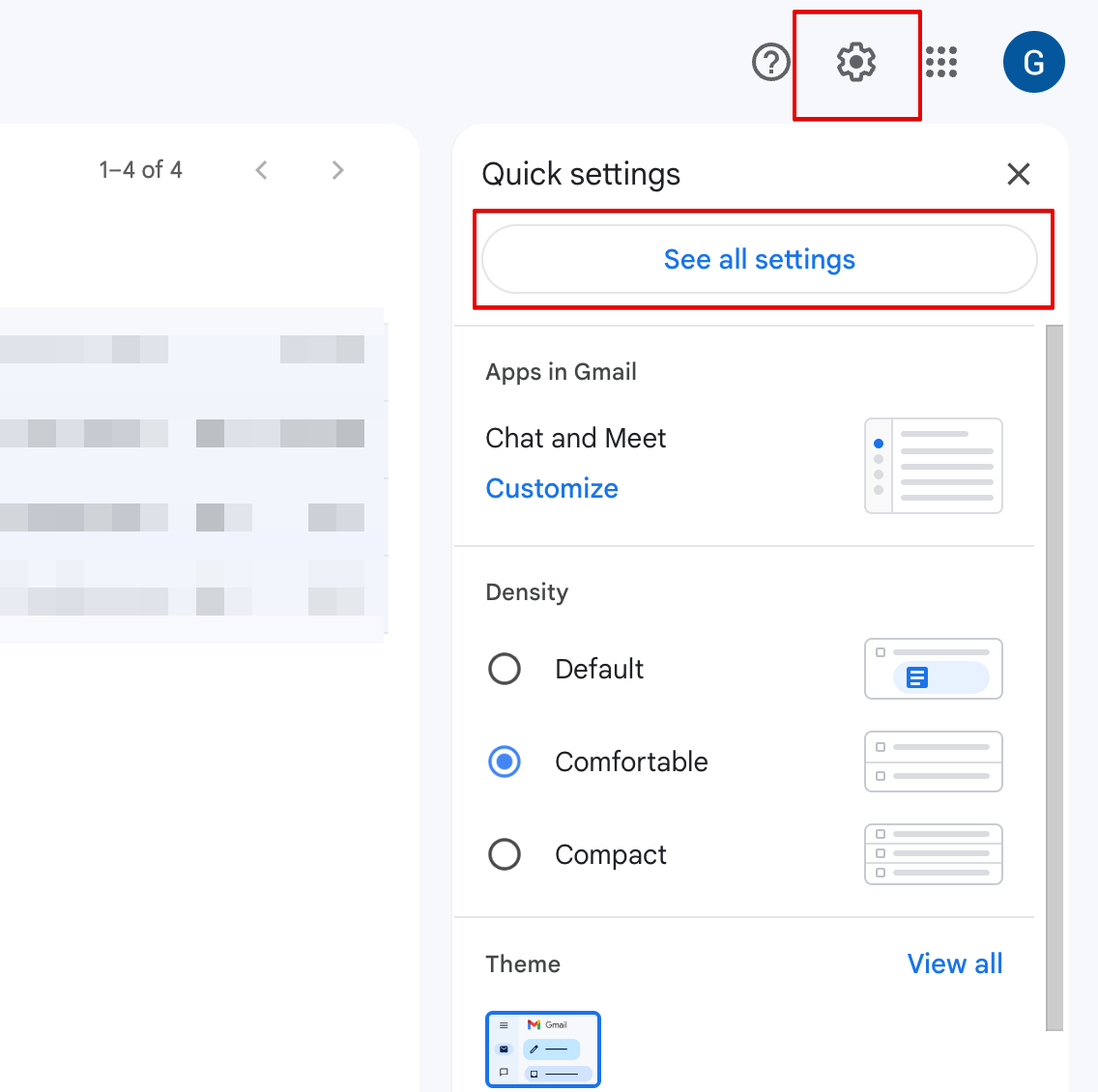
2
Przewiń do sekcji Podpis
W zakładce Ogólne przewiń w dół, aż znajdziesz sekcję Podpis.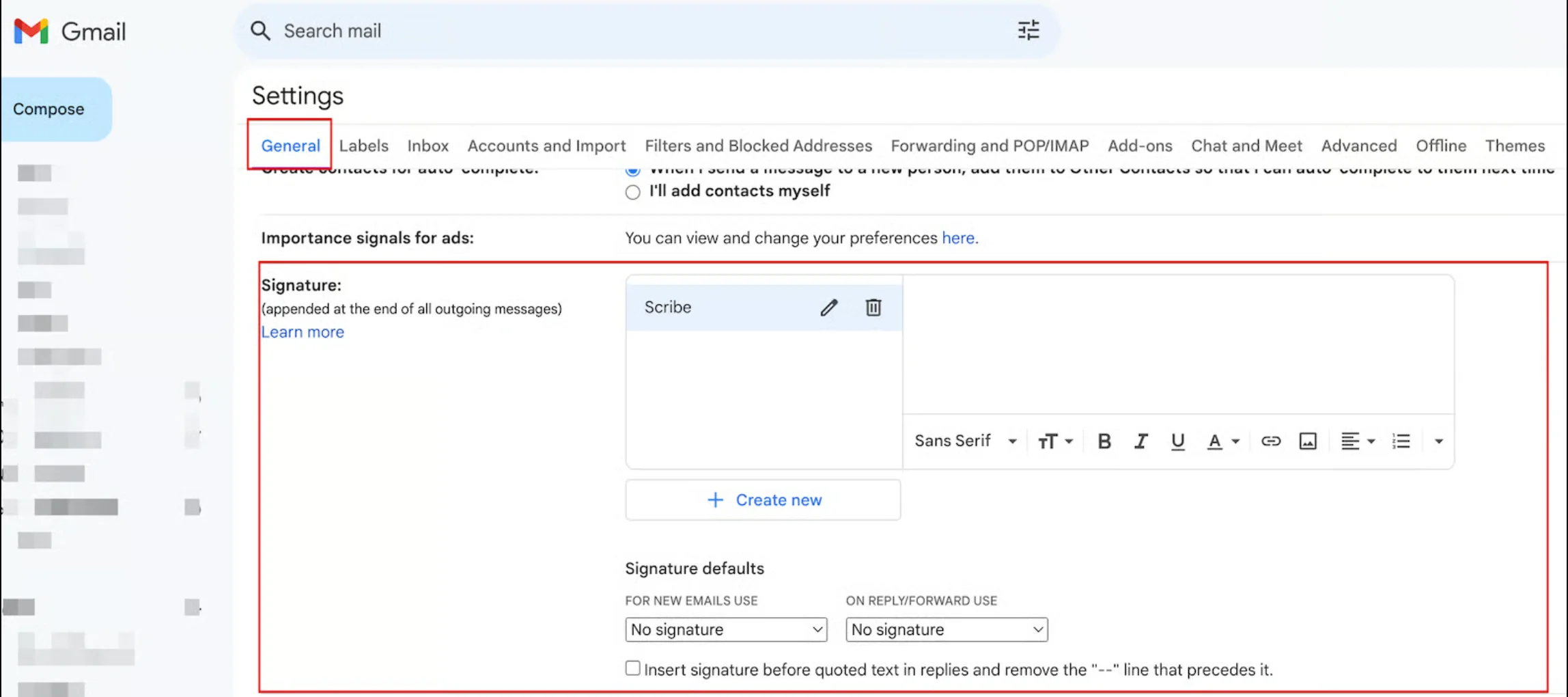
3
Utwórz nowy podpis
Kliknij + Utwórz nowy i nadaj podpisowi nazwę (np. “Scribe”).
4
Wklej swój podpis HTML
Kliknij wewnątrz pola tekstowego podpisu, a następnie wklej swój kod HTML podpisu Scribe skrótem Ctrl+V (Windows) lub Cmd+V (Mac).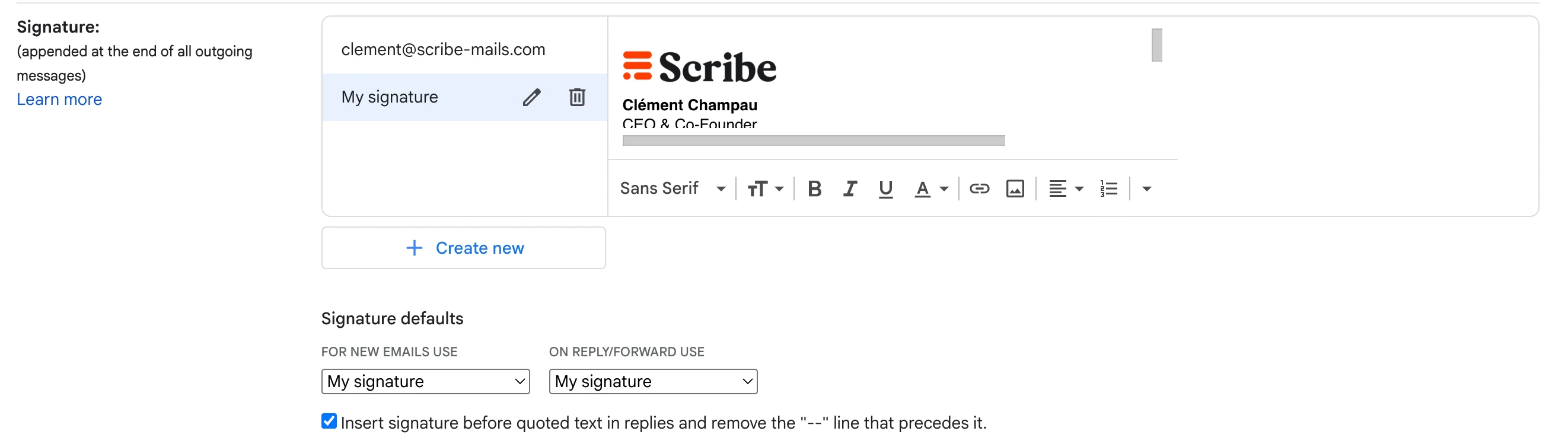
5
Ustaw jako domyślny podpis
Pod edytorem podpisu wybierz swój nowy podpis jako domyślny dla:
- Do nowych wiadomości używaj: wybierz swój podpis Scribe
- W odpowiedzi/przekazywaniu używaj: wybierz swój podpis Scribe
6
Zapisz zmiany
Przewiń na dół strony i kliknij Save Changes.