

Każdy użytkownik musi ręcznie zainstalować HTML swojego podpisu e-mailowego.
Użytkownicy widzą podpisy e-mailowe podczas pisania wiadomości.
Instalacja w chmurze. E-maile nie przechodzą przez serwery Scribe.
Ręczna instalacja HTML
Wymagania wstępne
- Konto Scribe
- Co najmniej jeden podpis e-mailowy utworzony w Scribe
- Członkowie zespołu dodani do Workspace
1
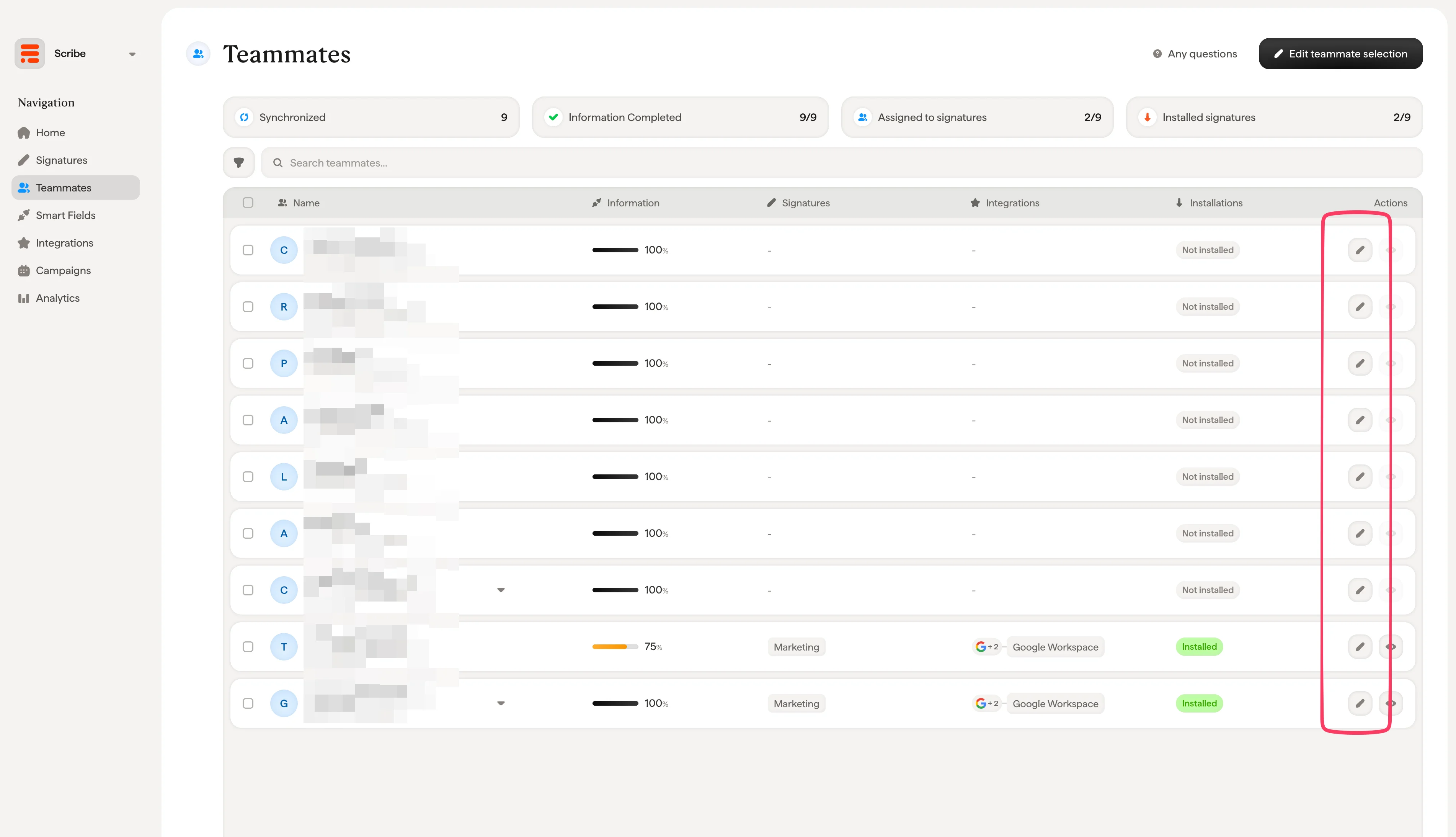
Przejdź do menu Teammates w Scribe i kliknij ikonę pióra, aby otworzyć profil członka zespołu
2
W profilu członka zespołu kliknij przycisk "Install signature"
Wybierz swoją platformę i skopiuj kod HTML, aby go zainstalować.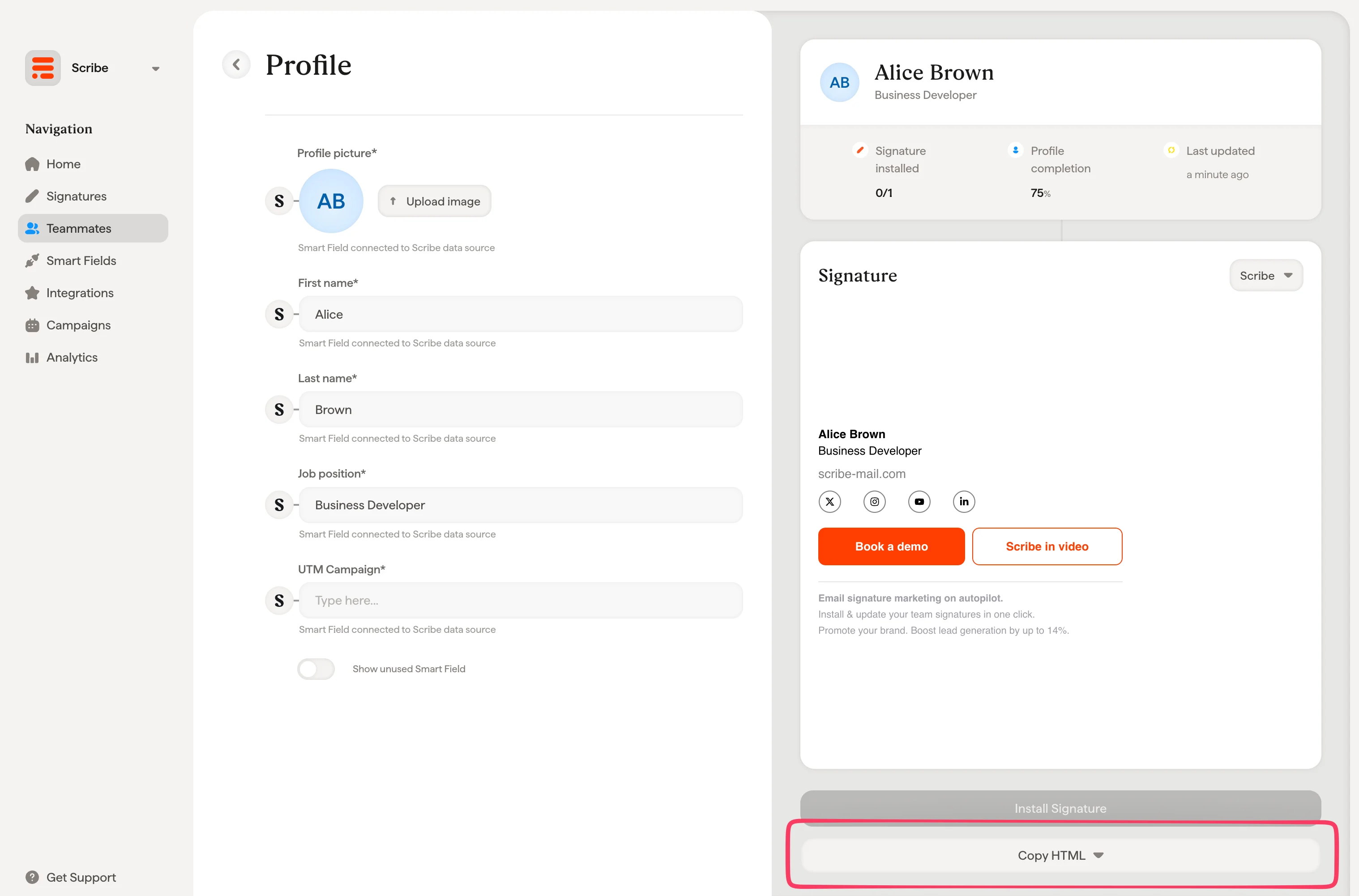
3
Zainstaluj HTML w swojej platformie pocztowej
Sprawdź instrukcje krok po kroku dla swojej platformy pocztowej:
Gmail
Zainstaluj swój podpis e-mailowy w Gmailu
Outlook
Zainstaluj swój podpis e-mailowy w Outlooku
Zaproś członków zespołu, aby zainstalowali HTML
Zamiast samodzielnie kopiować HTML, zaproś członków zespołu, aby zainstalowali swoje podpisy e-mailowe. Zaproszeni członkowie zespołu mają dostęp wyłącznie do swojego podpisu e-mailowego, więc mogą uzupełnić informacje i go zainstalować. Nie zobaczą innych części twojego Workspace w Scribe.1
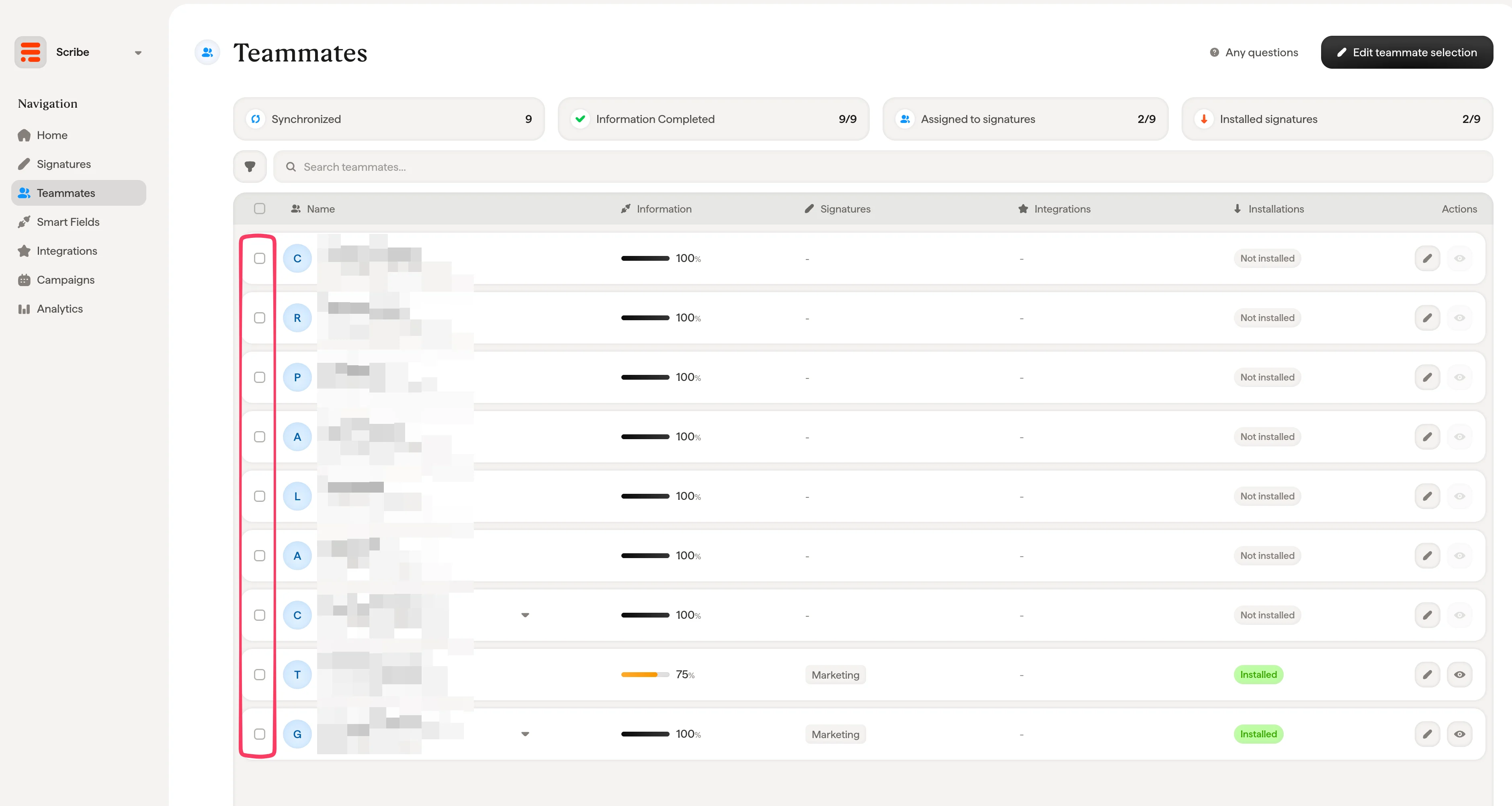
Przejdź do zakładki Teammates w Scribe i wybierz członków zespołu, których chcesz zaprosić
2
Kliknij ikonę koperty, która pojawia się po wybraniu członków zespołu

3
Kliknij "Send invite."
Zaproszeni członkowie zespołu mają dostęp wyłącznie do własnego podpisu, aby uzupełnić dane i go zainstalować. Nie mają dostępu do pozostałych części twojego Workspace w Scribe.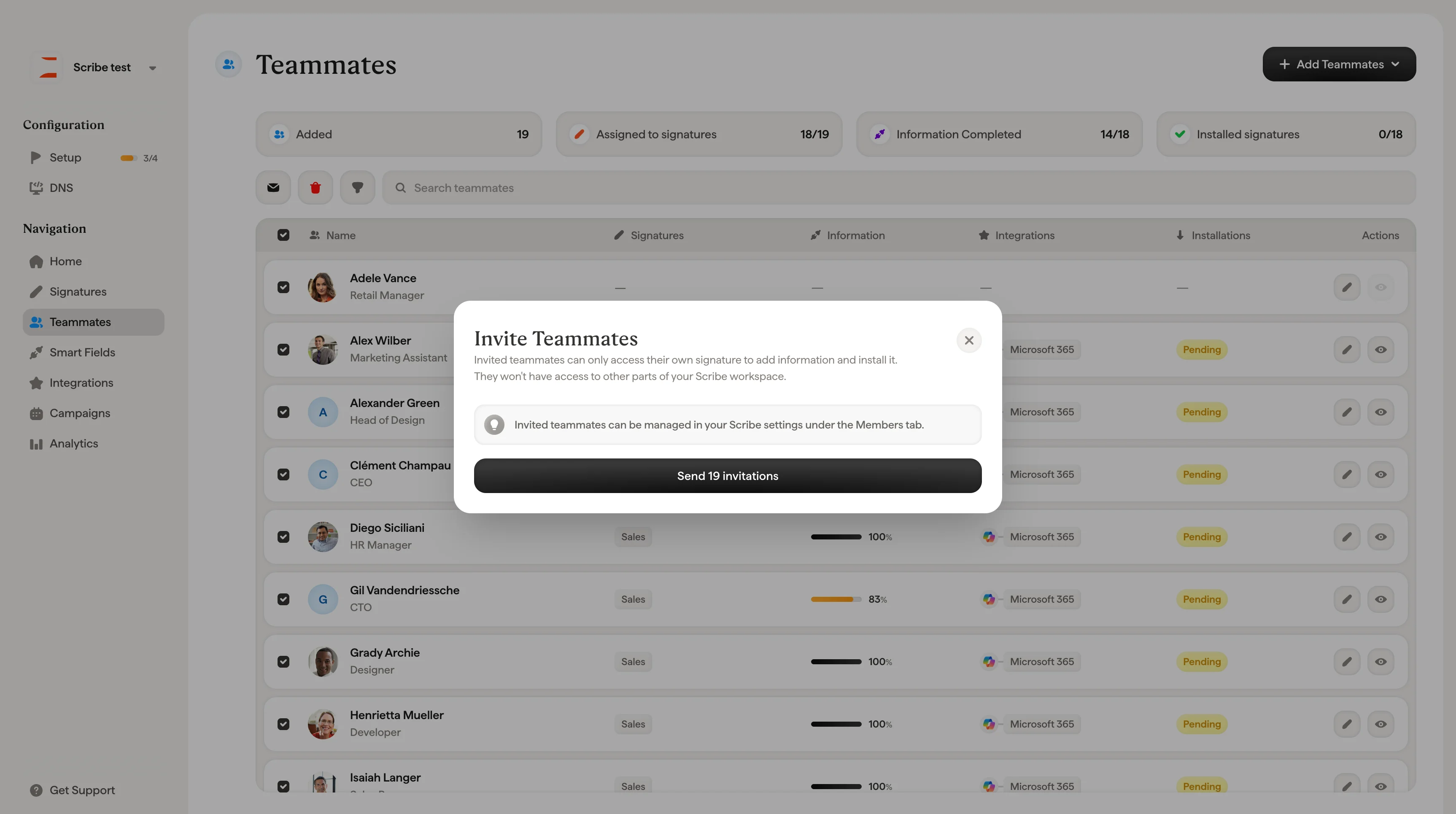
Zaproszonymi członkami zespołu zarządzasz w ustawieniach Scribe, w zakładce Members.