Wybierz tylko tych członków zespołu, których chcesz synchronizować ze Scribe.
Zmiany w Entra ID są automatycznie synchronizowane ze Scribe.
Certyfikat SOC 2 Type II. Twoje dane są bezpieczne.
Przewodnik instalacji
Wymagania wstępne
- Konto Scribe z uprawnieniami administratora
- Konto Microsoft Entra ID z uprawnieniami Global Admin
1
Połącz integrację z Entra ID
Kliknij Connect Entra ID, aby rozpocząć konfigurację.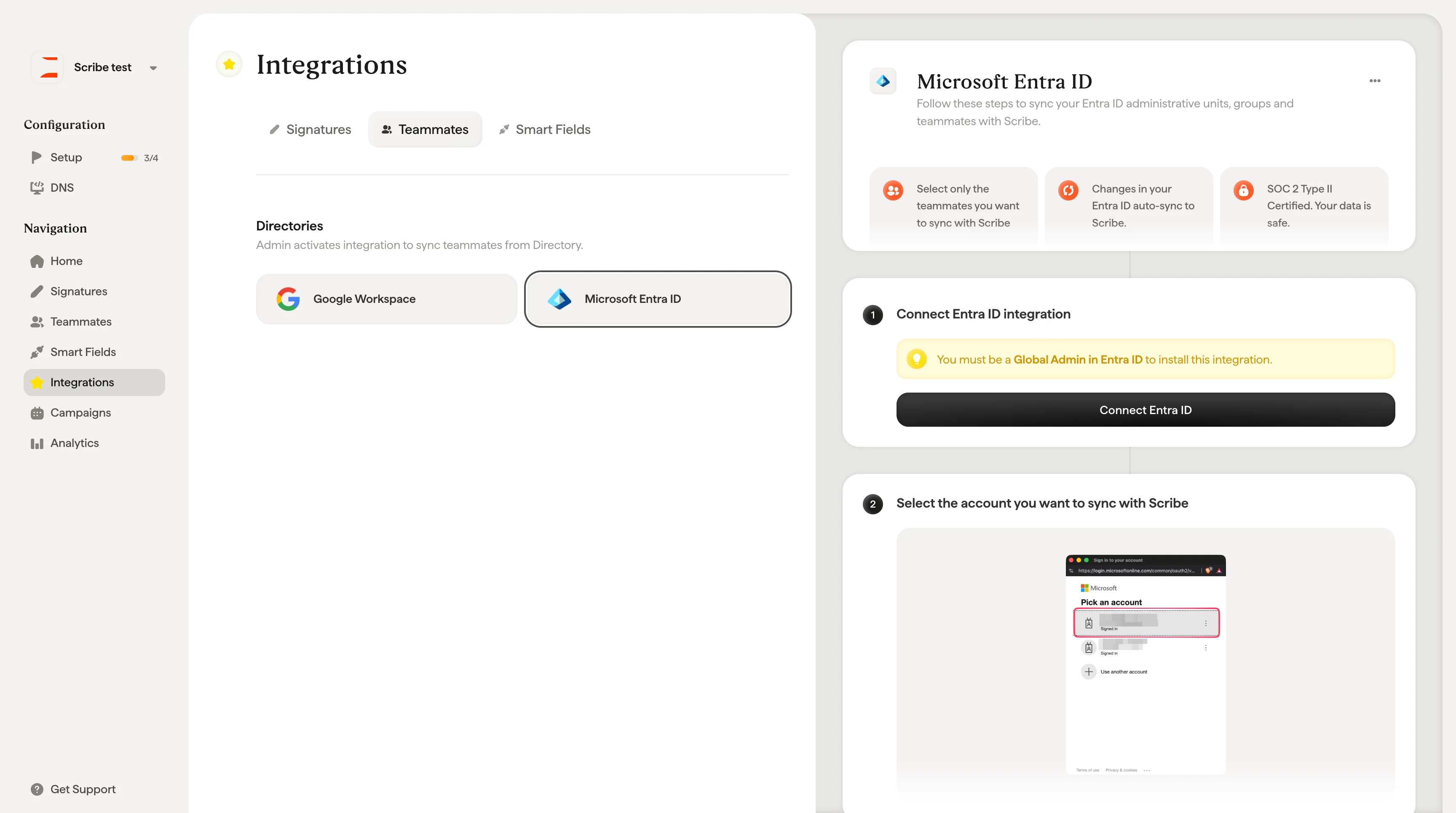
2
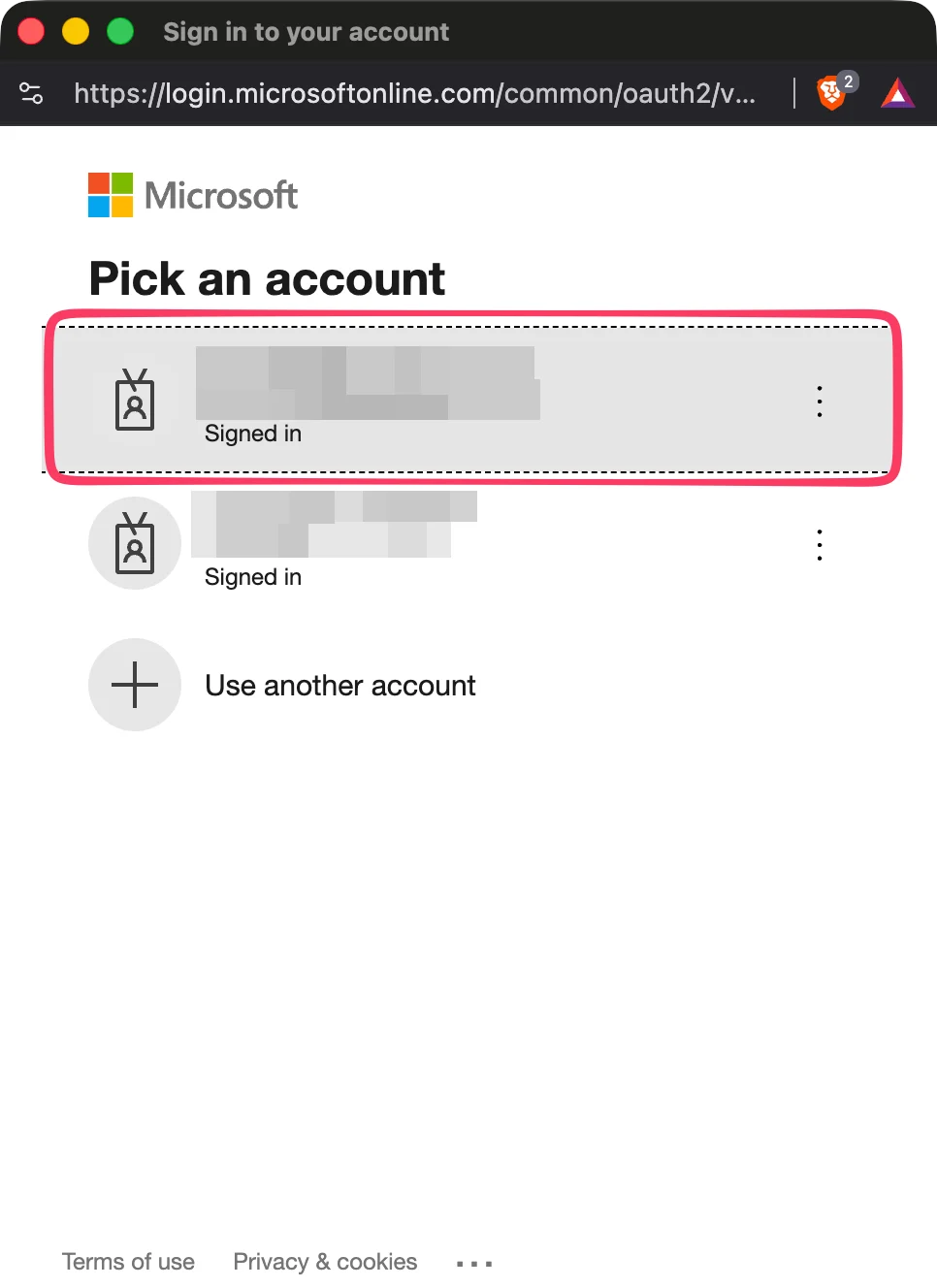
Wybierz konto, które chcesz synchronizować ze Scribe
3
Kliknij "Connect Entra ID"
Zaimportuj wybranych członków zespołu z Entra ID. Decydujesz, kto zostanie zsynchronizowany.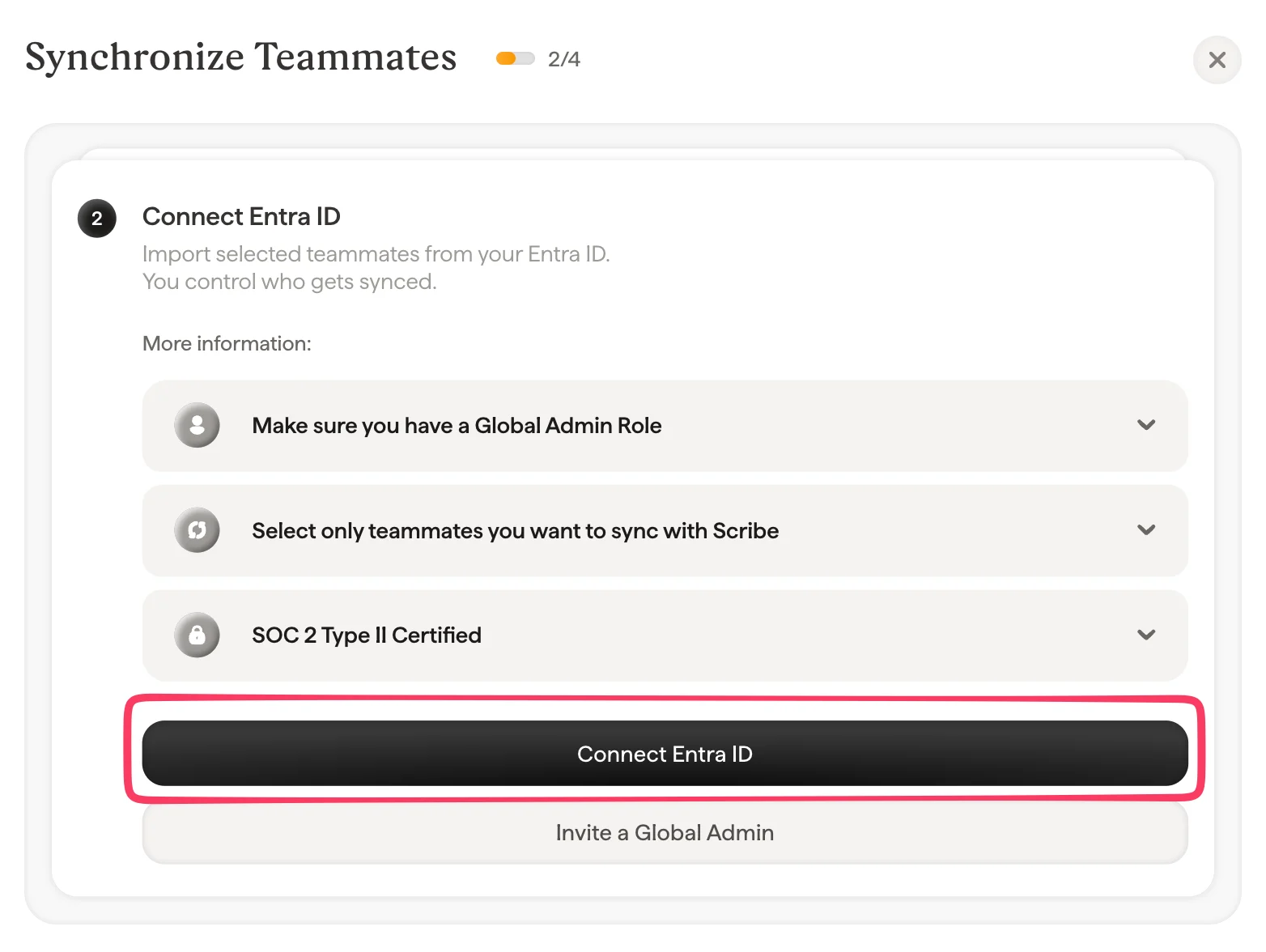
4
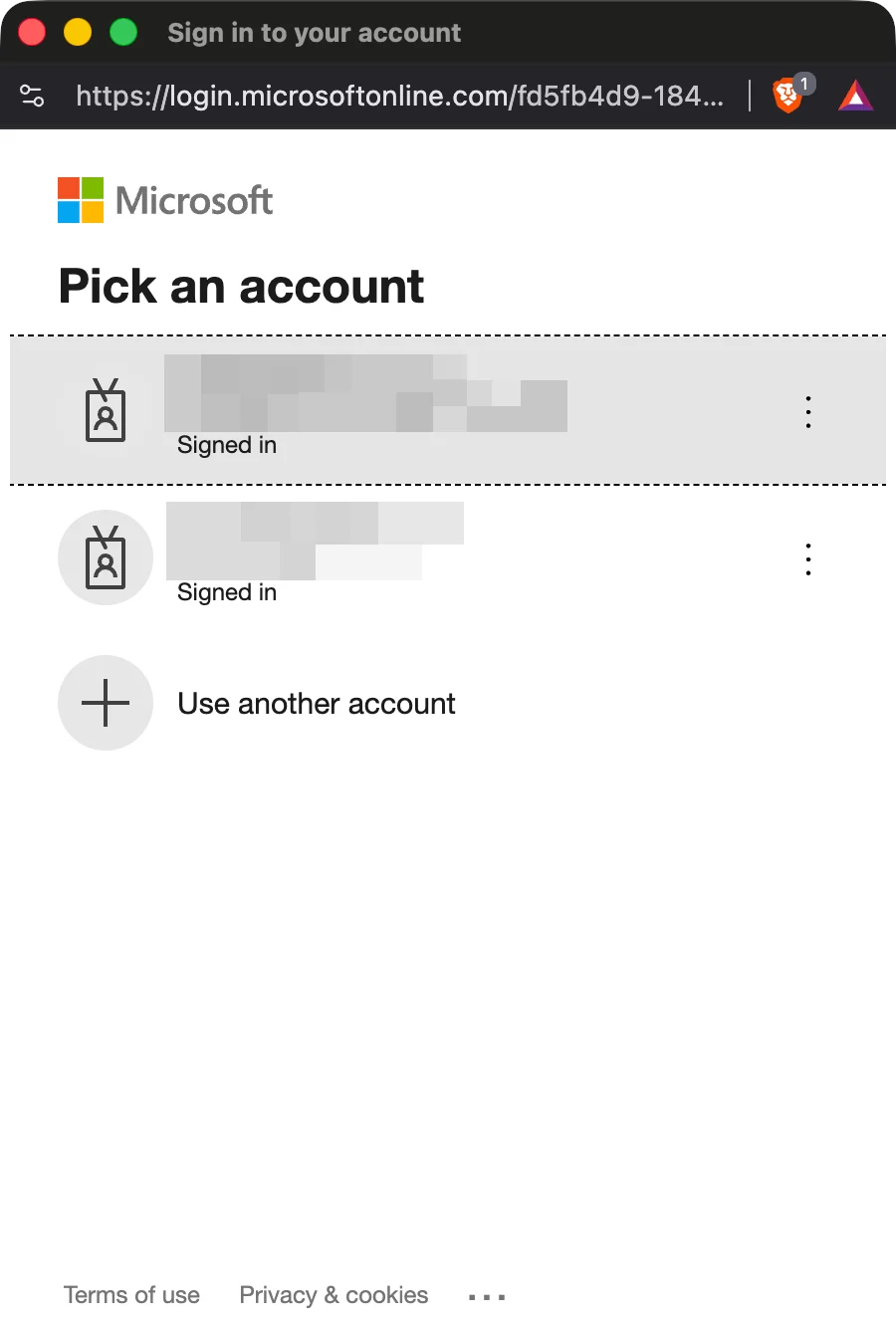
Wybierz to samo konto, które wybrano w kroku 2
5
Zaakceptuj wszystkie zakresy uprawnień
Scribe jest zgodny z SOC 2 Type II. Nie możemy wysyłać ani odczytywać twoich e-maili.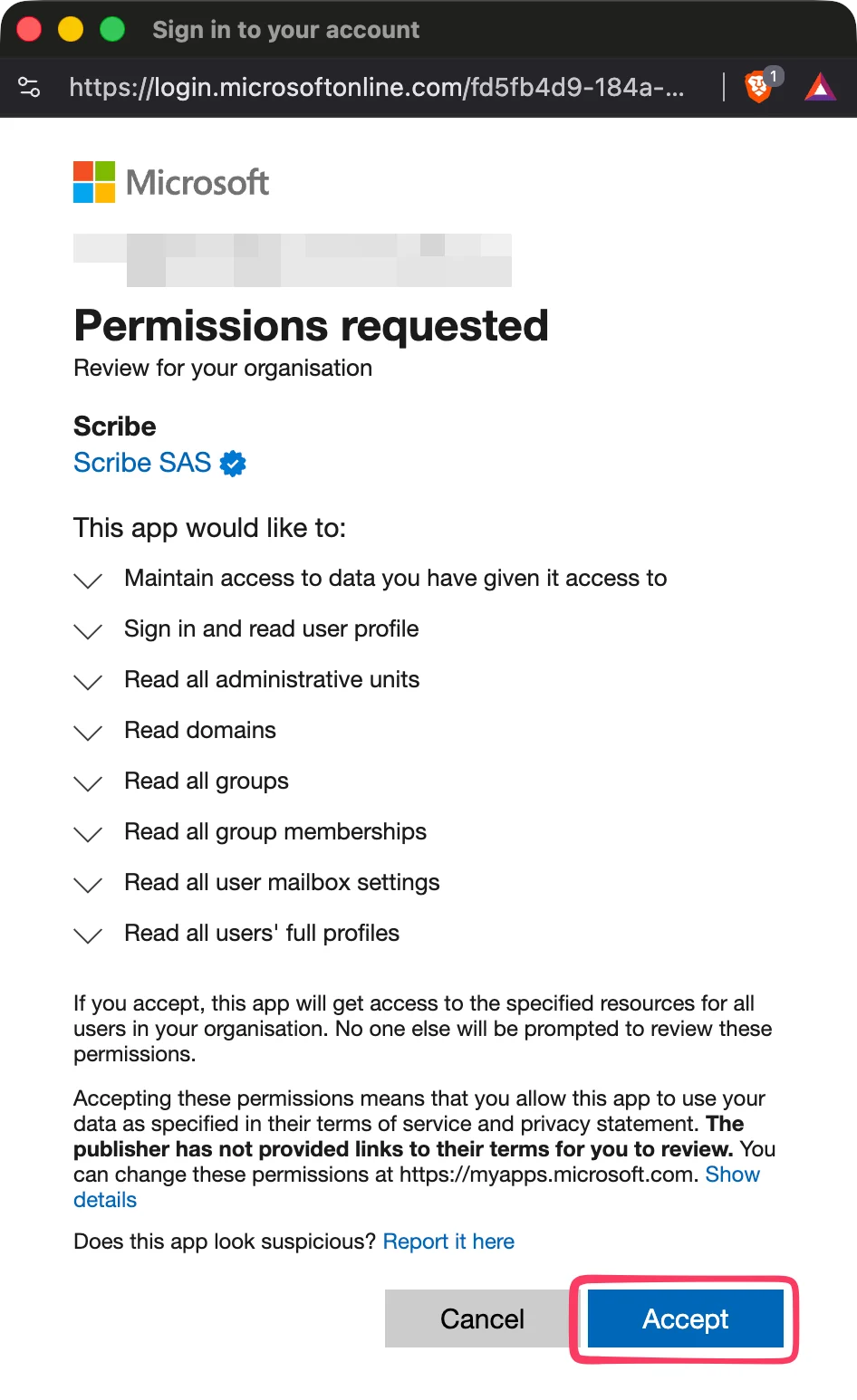
6
Wybierz, których członków zespołu zsynchronizować ze Scribe
Wybierz członków zespołu z listy członków zespołu, jednostek administracyjnych lub grup. Wskaż, których zaimportować teraz. Później dodasz kolejnych. Ich dane także są synchronizowane, dzięki czemu wypełnisz automatycznie ich podpisy za pomocą Smartfield.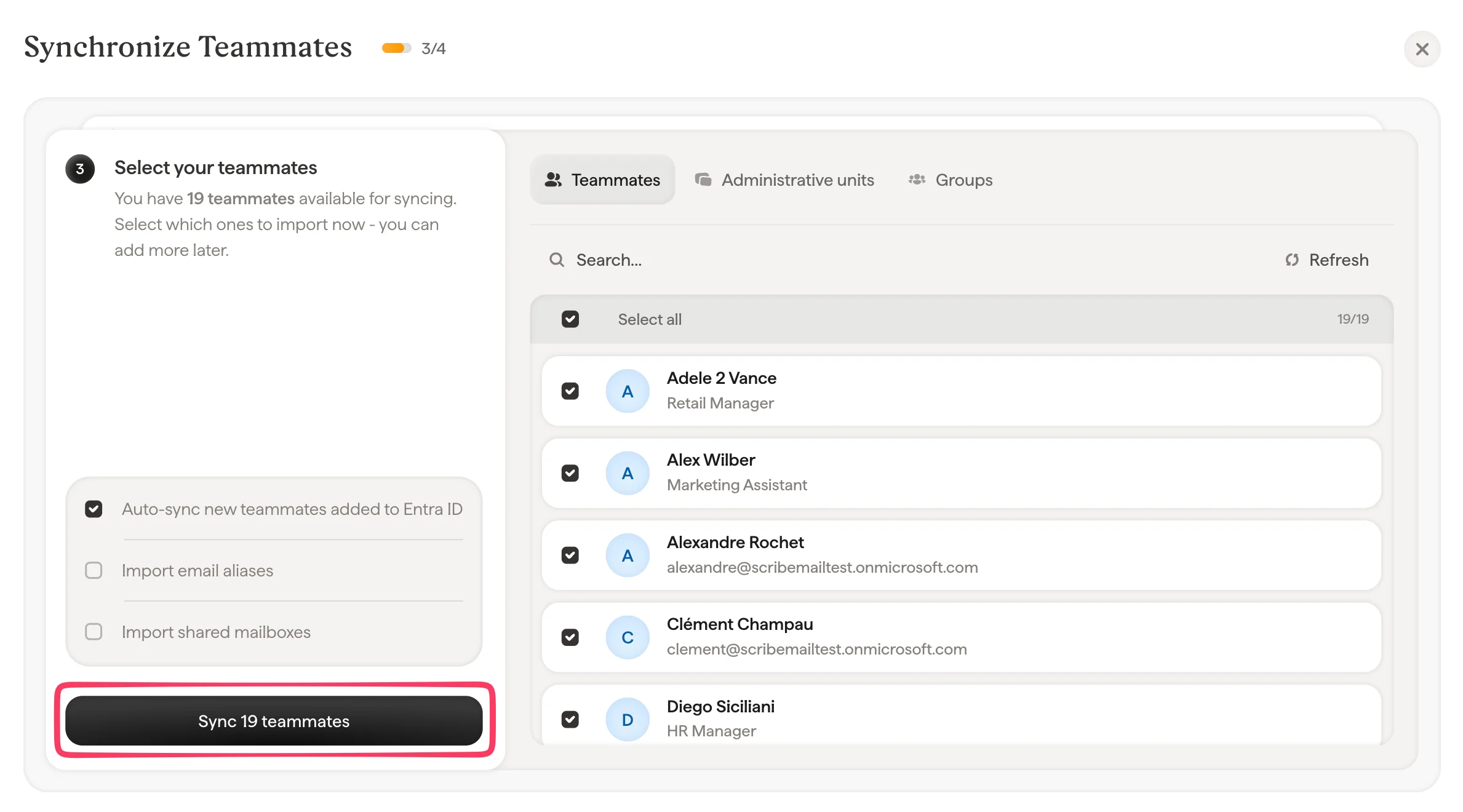
7
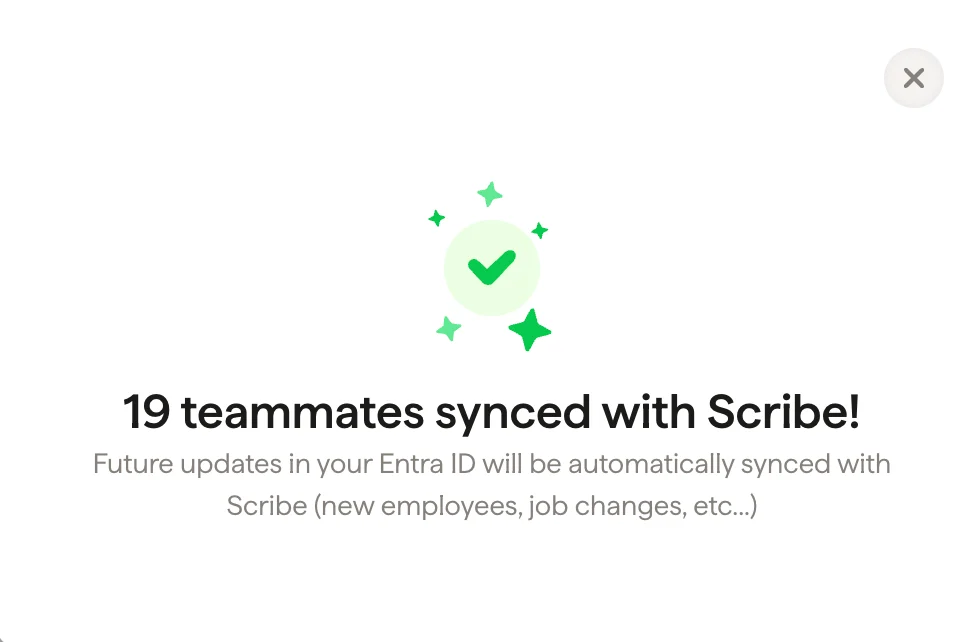
Gotowe, członkowie zespołu są zsynchronizowani ze Scribe
Przejdź do sekcji Signatures, aby przypisać członków zespołu i utworzyć ich podpisy. Przyszłe zmiany w twoim Entra ID będą automatycznie synchronizowane ze Scribe (nowi pracownicy, zmiany stanowisk itp.).