

Wybierz tylko tych członków zespołu, których chcesz synchronizować ze Scribe.
Zmiany w Zoho Mail synchronizują się automatycznie ze Scribe.
Certyfikat SOC 2 Type II. Twoje dane są bezpieczne.
Instrukcja instalacji
Wymagania wstępne
- Konto Scribe z dostępem administratora
- Organizacja Zoho Mail z kontem Super Admin lub Admin
1
Połącz integrację Zoho Mail
Zaimportuj wybranych członków zespołu z organizacji Zoho Mail. Sam decydujesz, kto zostanie zsynchronizowany.Kliknij Connect Zoho Mail, aby rozpocząć konfigurację.
2
Zaloguj się na swoje konto Zoho
Jeśli jesteś już zalogowany w Zoho, ten krok zostanie pominięty.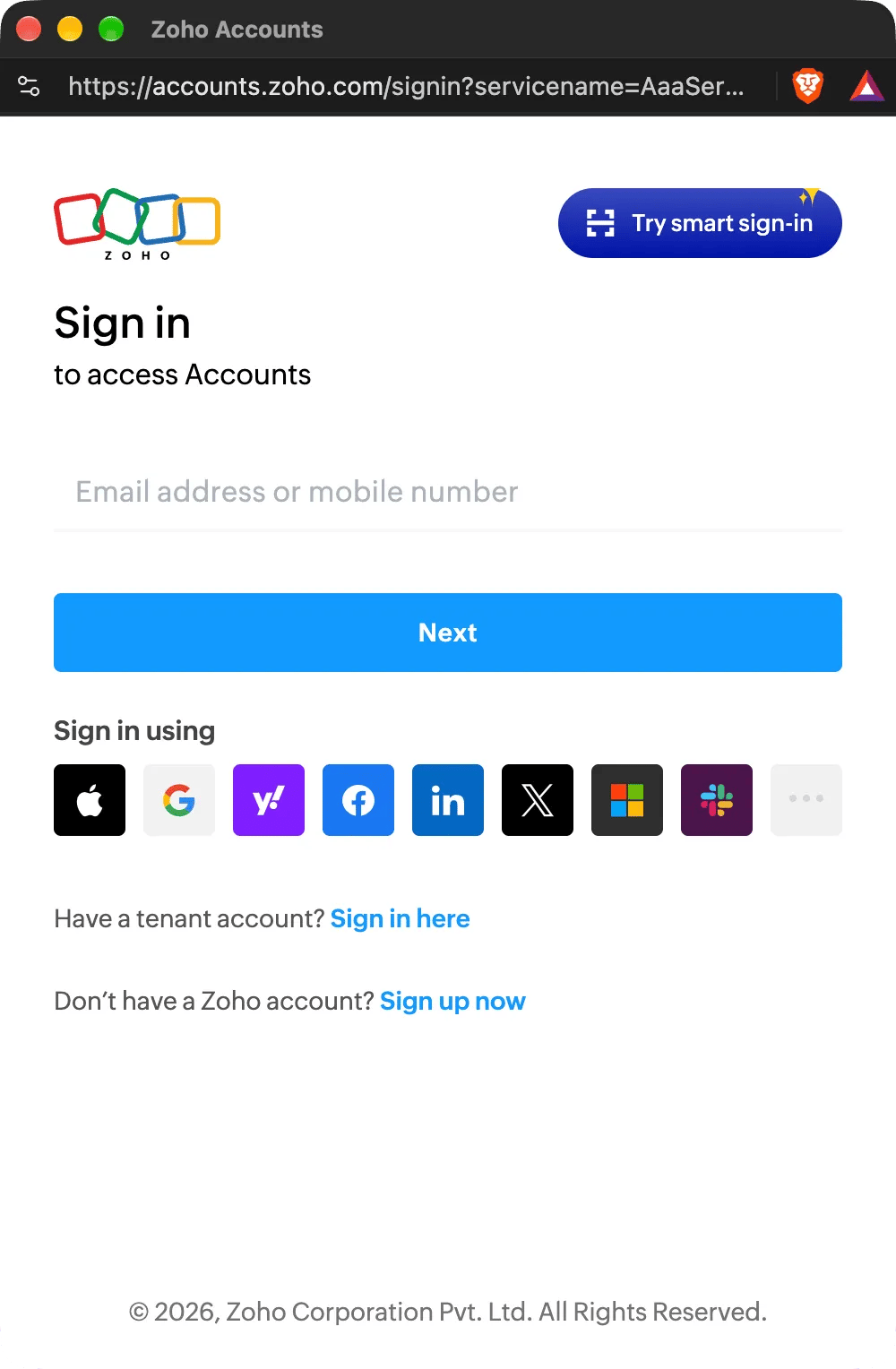
3
Zaakceptuj wszystkie zakresy
Scribe odczytuje wyłącznie twoich użytkowników, ich aliasy, grupy oraz domeny. Nie zmienia niczego w Zoho Mail i nie może wysyłać ani odczytywać twoich e-maili. Zakresy, których używamy z Zoho Mail API, znajdziesz tutaj.Zaznacz I allow Scribe to access the above data from my Zoho account, a następnie kliknij Accept.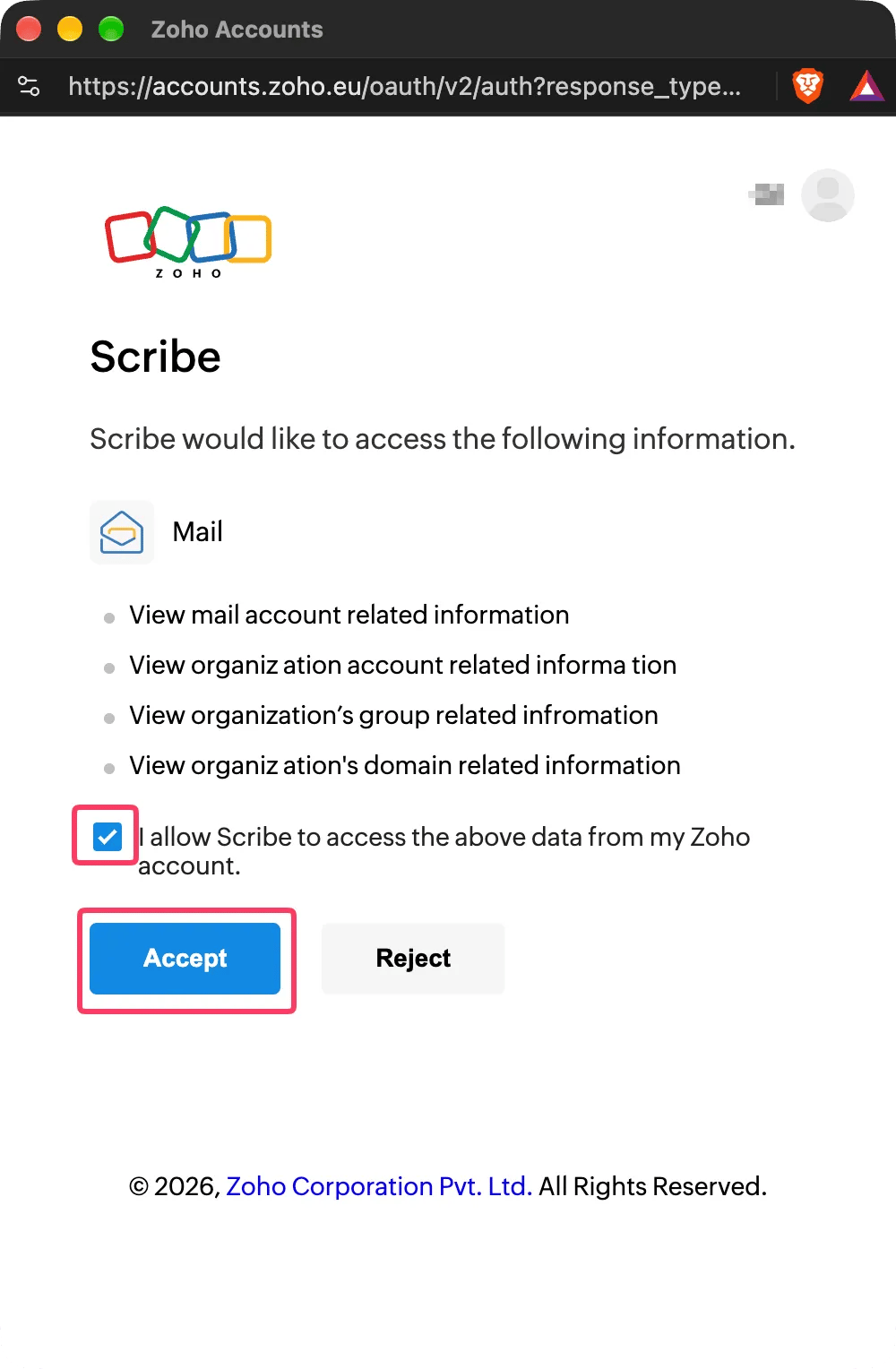
4
Wybierz, których członków zespołu synchronizować ze Scribe
Członków zespołu możesz wybrać z listy członków zespołu lub z grup. Zdecyduj, których zaimportować teraz. Kolejnych możesz dodać później. Ich informacje też są synchronizowane, dzięki czemu później ich podpisy można wypełnić automatycznie, używając Smartfield.Pod listą znajdują się dwie opcje: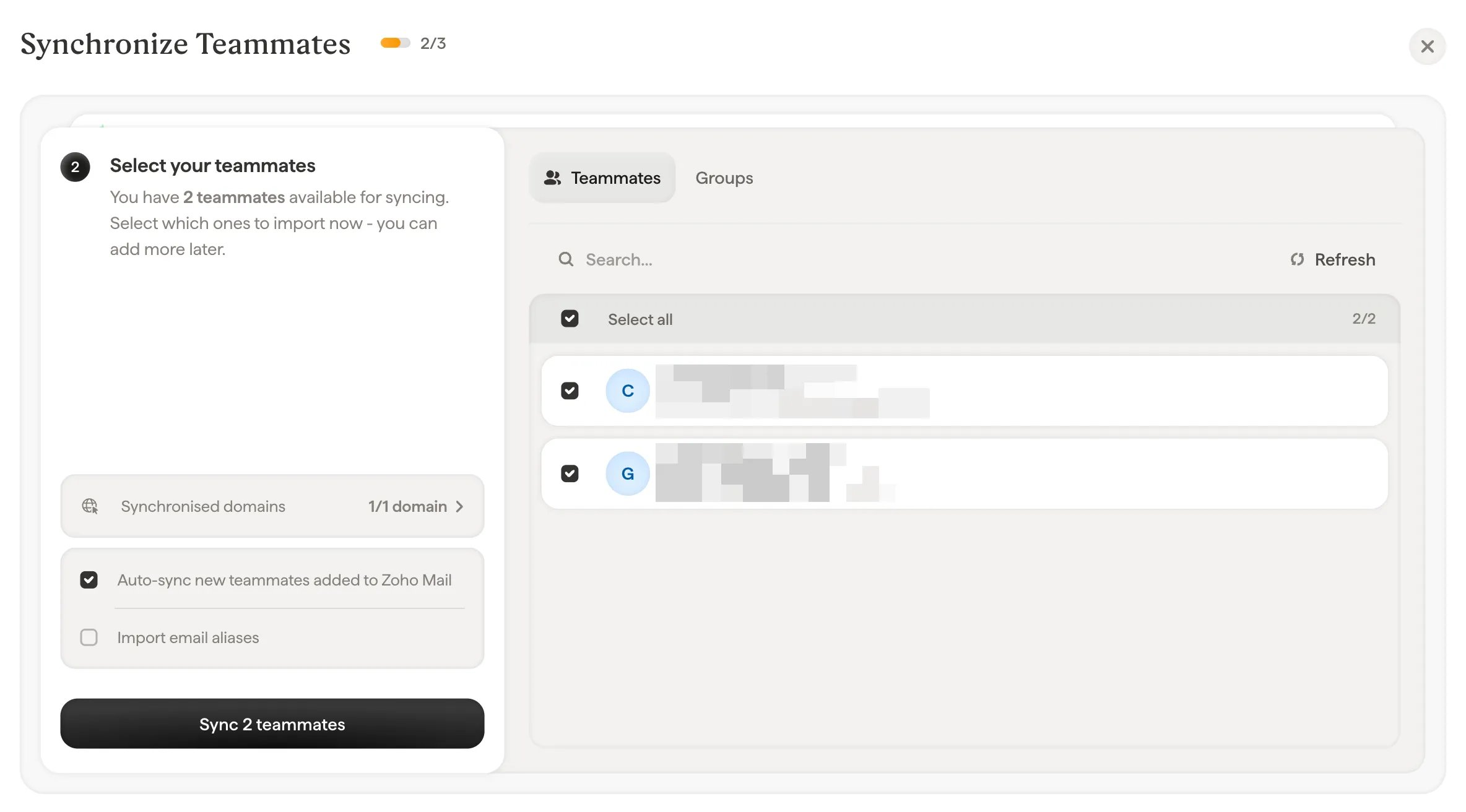
- Automatycznie synchronizuj nowych członków zespołu dodanych do Zoho Mail: nowi użytkownicy w twojej organizacji są importowani, gdy tylko się pojawią.
- Importuj aliasy e-mail: potwierdzone aliasy każdego członka zespołu są również importowane, dzięki czemu każdy alias może mieć własny podpis.
5
Gotowe, twoi członkowie zespołu są zsynchronizowani ze Scribe
Przejdź do sekcji Podpisy, aby przypisać członków zespołu i utworzyć ich podpisy. Przyszłe zmiany w twoim Zoho Mail będą automatycznie synchronizowane ze Scribe (nowi pracownicy, zmiany nazwisk itp.).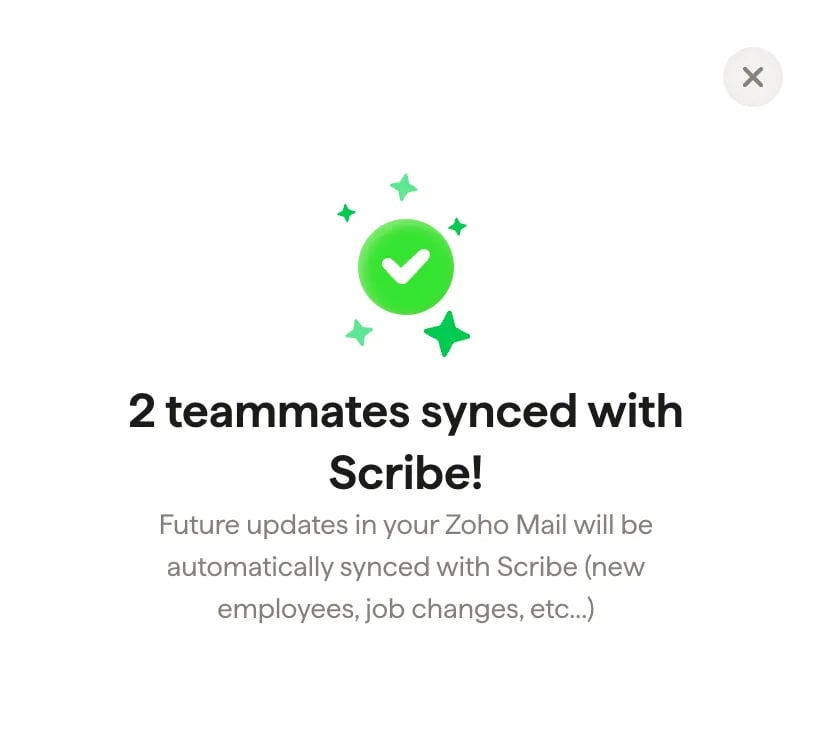
Co Scribe synchronizuje z Zoho Mail
Scribe importuje użytkowników twojej organizacji Zoho Mail, którzy mają aktywną skrzynkę pocztową. Użytkownik, którego skrzynka jest wyłączona lub którego konto jest dezaktywowane, nie jest importowany i zostaje usunięty ze Scribe przy kolejnej synchronizacji. Dla każdego członka zespołu Scribe odczytuje pola ze strony użytkownika w Konsoli administracyjnej Zoho Mail:- Imię i nazwisko
- Adres e-mail oraz, jeśli je importujesz, potwierdzone aliasy
- Telefon komórkowy i telefon służbowy
- Ulica i numer, miasto, województwo lub region, kod pocztowy i kraj
- Niestandardowe pola informacyjne
- Stanowisko i dział, gdy Zoho wypełnia je dla twoich użytkowników
Scribe obsługuje konta Zoho we wszystkich centrach danych Zoho z wyjątkiem Chin (zoho.com.cn). Jedna organizacja Zoho Mail może być połączona z jednym Workspace Scribe.
Rozłącz Zoho Mail
Po rozłączeniu Zoho Mail Scribe odbiera sobie dostęp do twojej organizacji. Członkowie zespołu pozostają w Scribe jako ręcznie dodani członkowie zespołu. Jeśli później ponownie połączysz Zoho Mail, Scribe powiąże tych samych członków zespołu zamiast tworzyć duplikaty.Rozwiązywanie problemów
Jeśli połączenie się nie powiedzie, Scribe wyświetli jeden z następujących komunikatów:
Jeśli Scribe utraci później dostęp do twojej organizacji Zoho Mail, zobacz Utracony dostęp do Zoho Mail.