

Omówienie
Niektórych aktualizacji dodatku Scribe nie można zastosować automatycznie. W takich przypadkach zatwierdź aktualizację ręcznie w centrum administracyjnym Microsoft. Wystarczy, że administrator twojej organizacji Microsoft 365 zrobi to raz. Członkowie zespołu nie muszą podejmować żadnych działań.Po co aktualizować?
Aktualny dodatek Scribe zapewnia dostęp do najnowszych funkcji podpisów, automatyczną instalację podpisów w aplikacjach Outlook na iOS i Android, lepszą wydajność i bezpieczeństwo oraz zgodność z najnowszymi aktualizacjami Microsoft 365.Jak zaktualizować
1
Wejdź do centrum administracyjnego Microsoft
Przejdź do sekcji Zintegrowane aplikacje w centrum administracyjnym Microsoft 365.Możesz też przejść tam ręcznie: otwórz centrum administracyjne Microsoft 365, w lewym panelu kliknij “Settings”, a następnie wybierz “Integrated apps”.
2
Kliknij dodatek Scribe Mail
Na karcie “Deployed apps” znajdź na liście zintegrowanych aplikacji “Scribe Mail”. Jeśli aktualizacja jest dostępna, w kolumnie Status zobaczysz “Upgrade”. Kliknij wiersz Scribe Mail, aby otworzyć panel szczegółów.
3
Zaktualizuj dodatek
Jeśli w otwartym panelu widzisz komunikat “Scribe Mail has updates pending”, aktualizacja jest dostępna.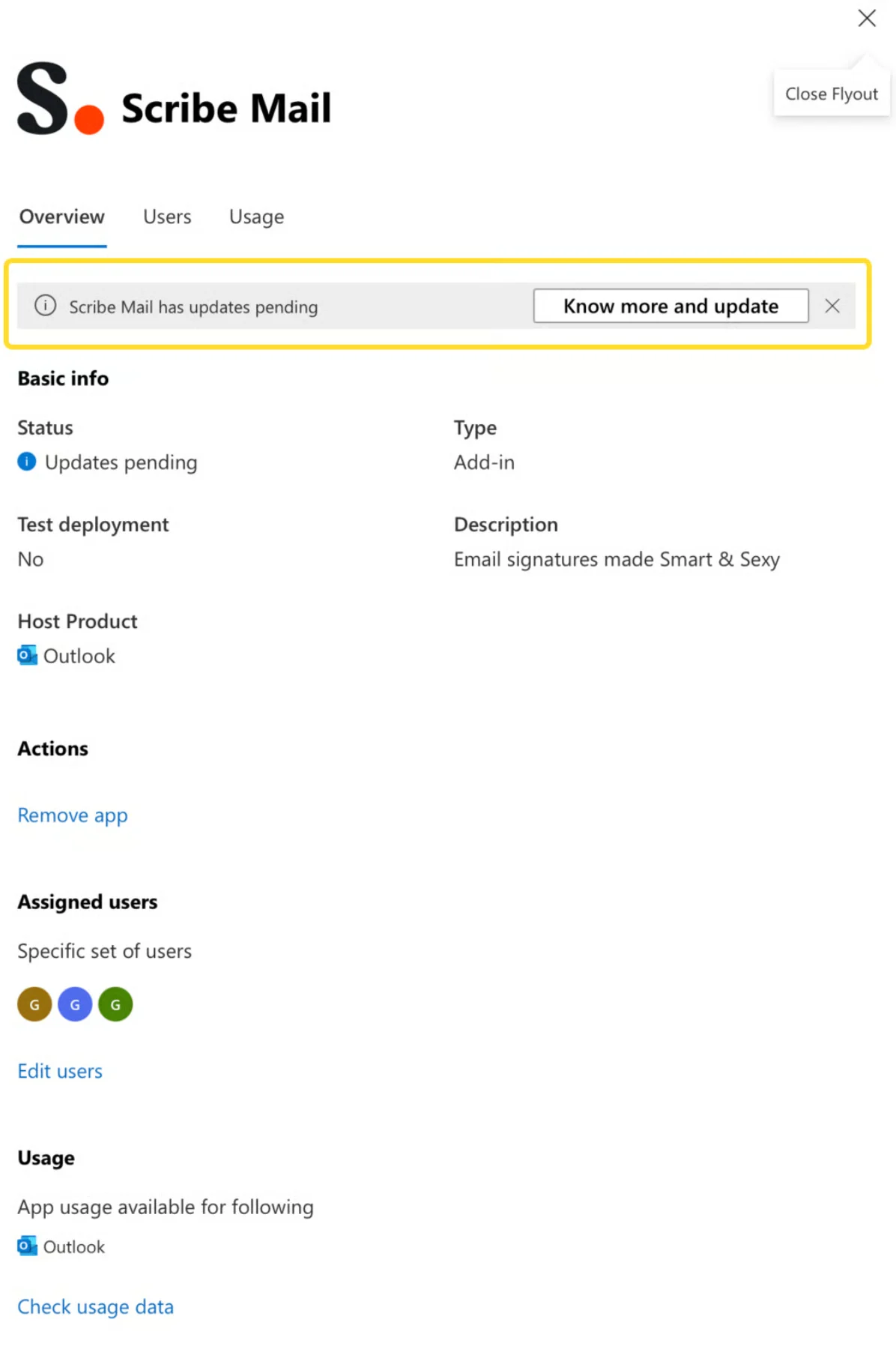
4
Zweryfikuj zakończenie aktualizacji
Po zakończeniu aktualizacji wróć do strony Integrated apps. W kolumnie Status dla Scribe Mail powinno teraz pojawić się “OK” z zielonym wskaźnikiem, co potwierdza, że dodatek jest aktualny.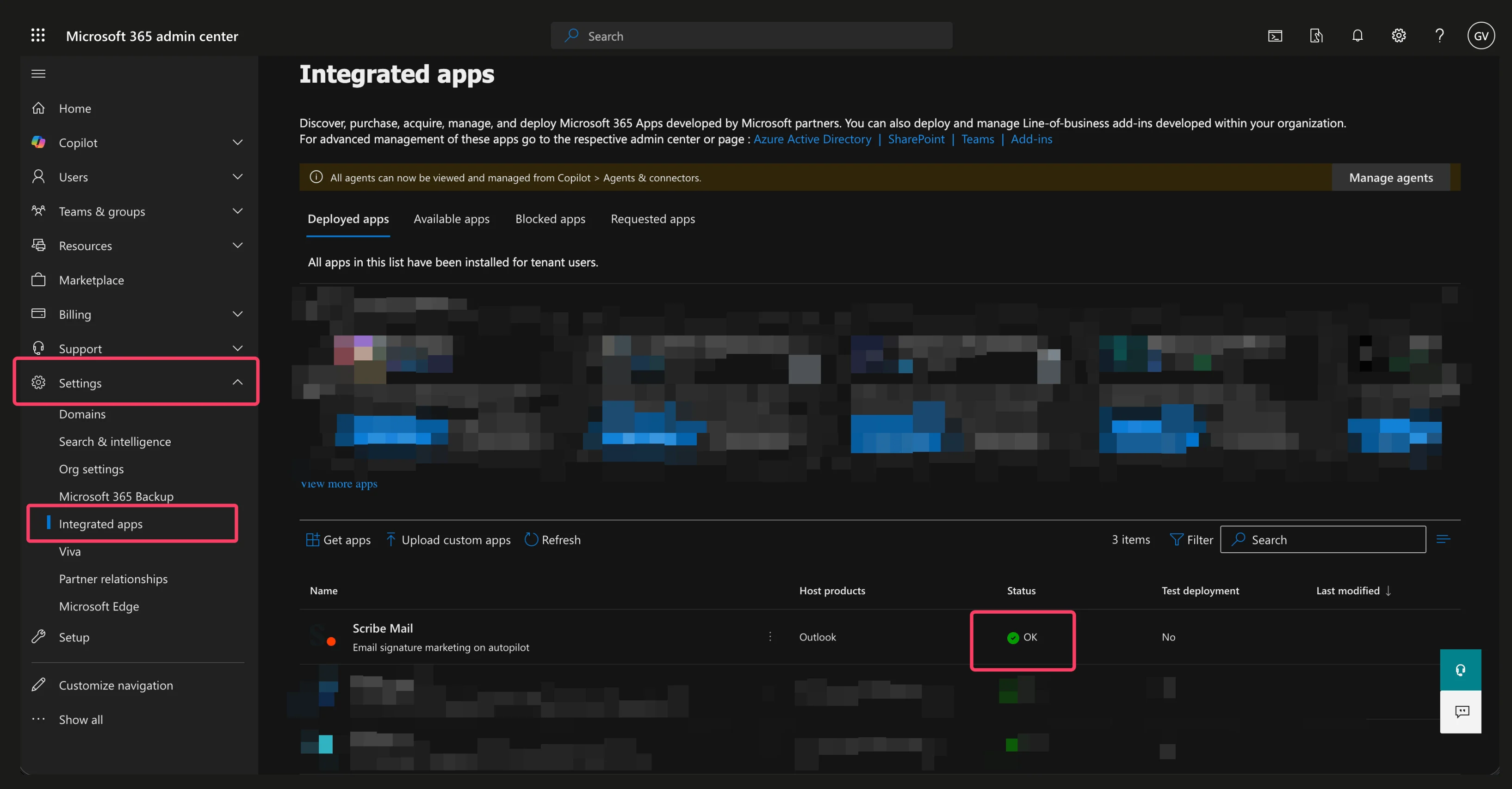
Co dzieje się po aktualizacji
Po zakończeniu aktualizacji wszyscy użytkownicy otrzymają automatycznie najnowszą wersję dodatku Scribe. Podpisy e-mailowe zostaną automatycznie zainstalowane w aplikacjach Outlook na iOS i Android dla odpowiednich aktualizacji. Użytkownicy końcowi nie muszą podejmować żadnych działań, a podpisy będą nadal płynnie działać na wszystkich platformach.Sprawdzaj dostępność aktualizacji okresowo lub za każdym razem, gdy otrzymasz powiadomienie o wydaniu nowych funkcji. Jeśli podczas procesu aktualizacji napotkasz jakiekolwiek problemy, skontaktuj się z naszym zespołem wsparcia.