

Como funciona
A instalação no lado do servidor altera o roteamento dos seus e-mails, não as caixas de entrada dos membros da equipe. Nada é instalado nos dispositivos deles, e nenhum add-in é executado no cliente de e-mail. Em vez disso, a configuração abaixo adiciona uma etapa ao fluxo de e-mails de saída, e a assinatura é inserida em cada mensagem enquanto ela está em trânsito.- Um membro da equipe envia um e-mail. O Gmail aceita o envio a partir de qualquer cliente ou dispositivo usado, então a mesma regra cobre web, desktop, Apple Mail, iOS e Android. Ferramentas que enviam pela caixa de entrada de um membro da equipe também são cobertas: e-mails de vendas do HubSpot e qualquer outro CRM ou sequenciador conectado ao Gmail recebem a assinatura sem configuração extra, desde que o endereço de remetente pertença a um membro da equipe cuja assinatura você tenha instalado. Uma ferramenta que envia pelos próprios servidores em vez de pelo Gmail, como o e-mail de marketing do HubSpot, nunca chega a essa regra e não recebe assinatura.
- O Google Workspace direciona a mensagem para o Scribe. A regra de conformidade de conteúdo que você cria abaixo identifica os e-mails de envio externo e interno e os direciona ao host do Scribe,
smtp.server.scribe-mail.com, via TLS. - O Scribe adiciona a assinatura. O Scribe insere a assinatura publicada do membro da equipe, escolhendo a variante certa para o contexto, e então re-assina a mensagem para que ela continue autenticada após a mudança, marcando-a com um cabeçalho
X-Scribe-Processed. - A mensagem retorna ao Google Workspace. O Scribe a devolve pelo serviço de retransmissão SMTP, configurado para aceitar conexões apenas dos dois endereços IP do Scribe e apenas via TLS.
- O Google Workspace faz a entrega. O cabeçalho
X-Scribe-Processedimpede que a regra de conformidade identifique a mensagem uma segunda vez, então ela segue para o destinatário da mesma forma que qualquer outra mensagem.
X-Scribe-Processed, um cabeçalho de roteamento que informa ao relay onde devolver a mensagem, um DKIM-Signature atualizado, uma cadeia ARC e o Content-Type correspondente ao corpo reescrito. Os destinatários, o assunto, os anexos e o texto escrito pelo membro da equipe passam sem alteração.
Guia de instalação
Add host

Google Admin Gmail Hosts section
Click the "ADD ROUTE" link and fill in the form
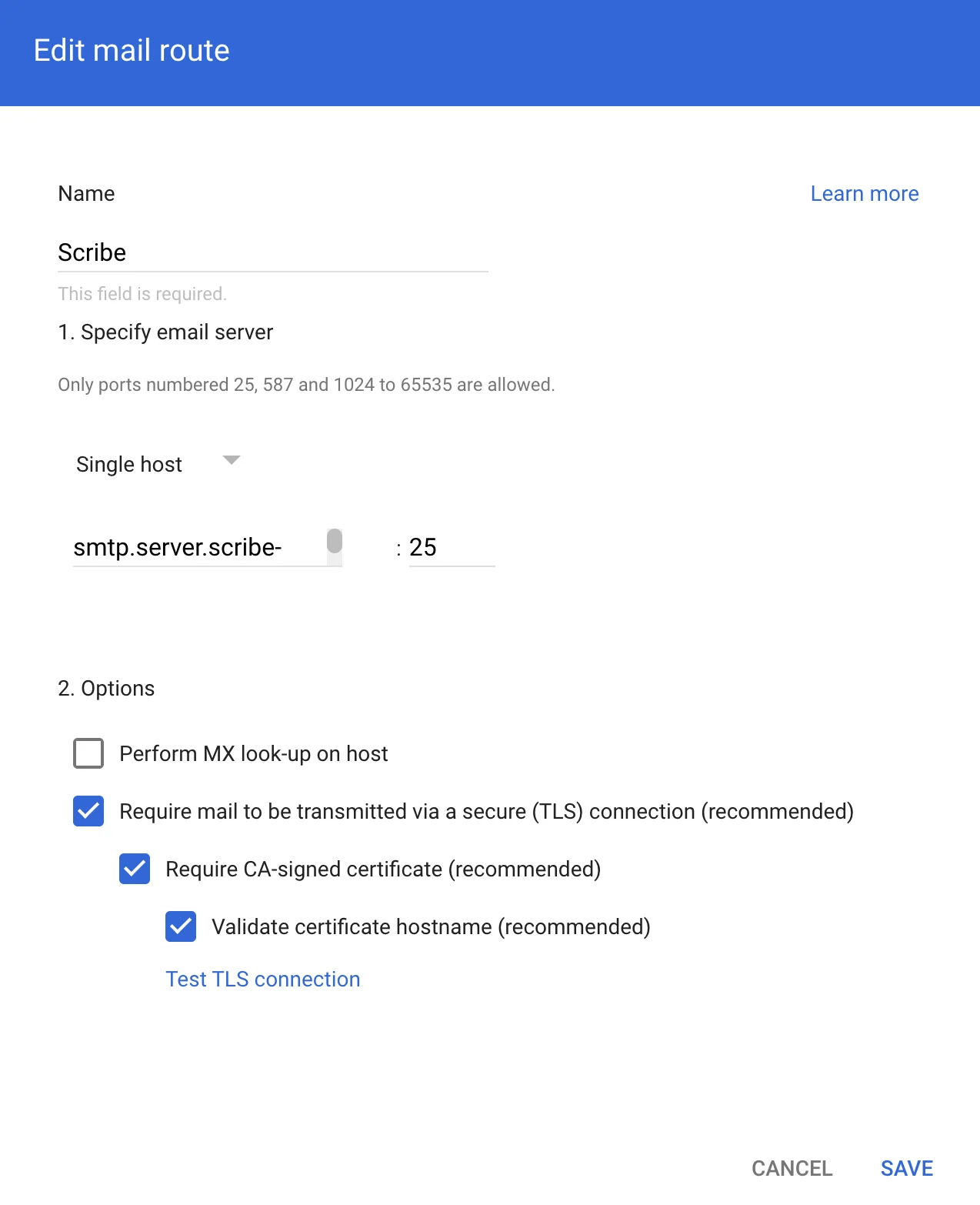
Edit mail route form with Scribe host configuration
Configure the SMTP relay service

Google Admin Gmail Routing section
Click Configure under "SMTP relay service"
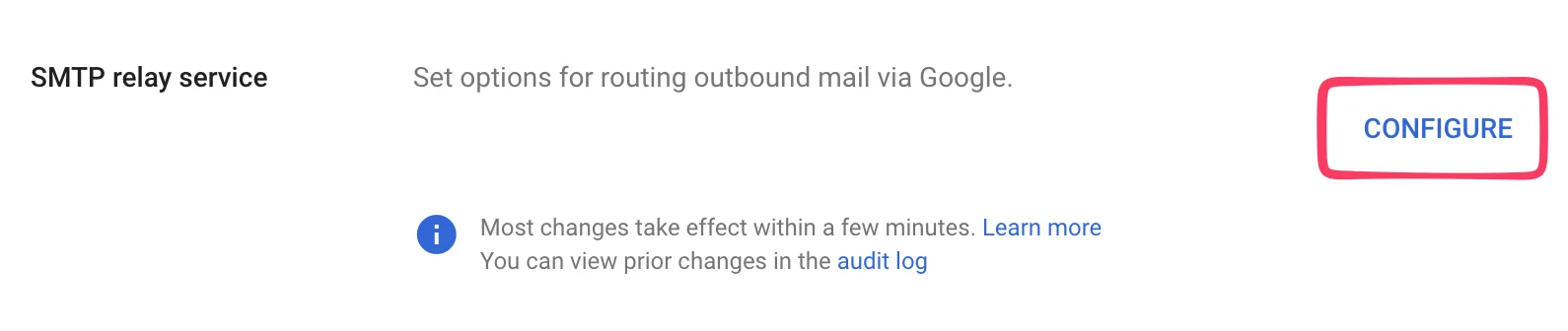
SMTP relay service Configure button
Preencha o formulário de retransmissão SMTP
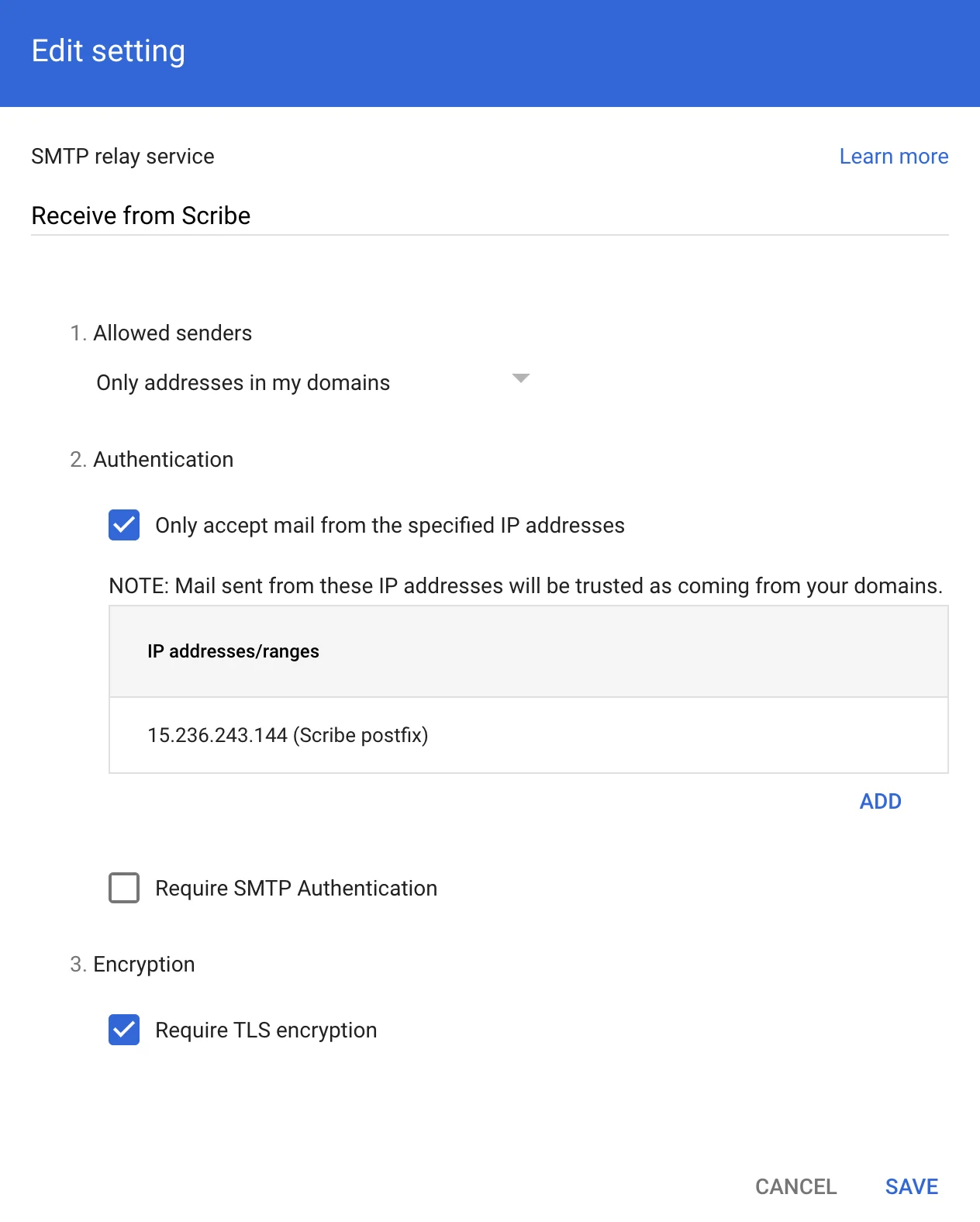
Formulário de configuração do serviço de retransmissão SMTP
Direcione seus e-mails pelo Host criado

Seção Compliance do Gmail no Google Admin
Clique em Configure em "Content compliance"
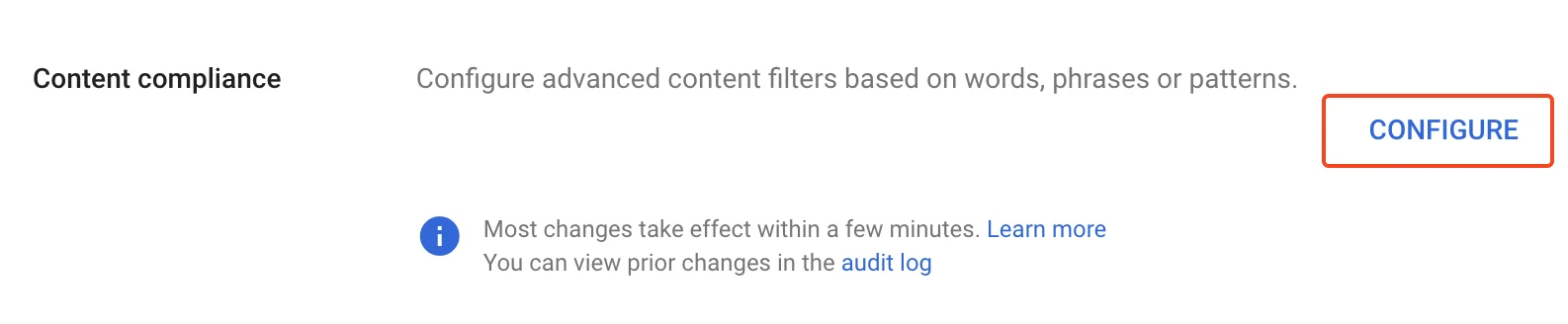
Botão Configure de Content compliance
Preencha o formulário de Content compliance
- Location: Full headers, Match type: Does not contain text, Content:
X-Scribe-Processed. Isso evita que seu e-mail seja processado várias vezes. - Location: Envelope sender, Match type: Does not match regex, Regexp:
.*@google\.com$. Isso exclui e-mails do sistema, como comprovantes do Google Forms (de forms-receipts-noreply@google.com), que a retransmissão SMTP do Google rejeita se roteados pela Scribe.
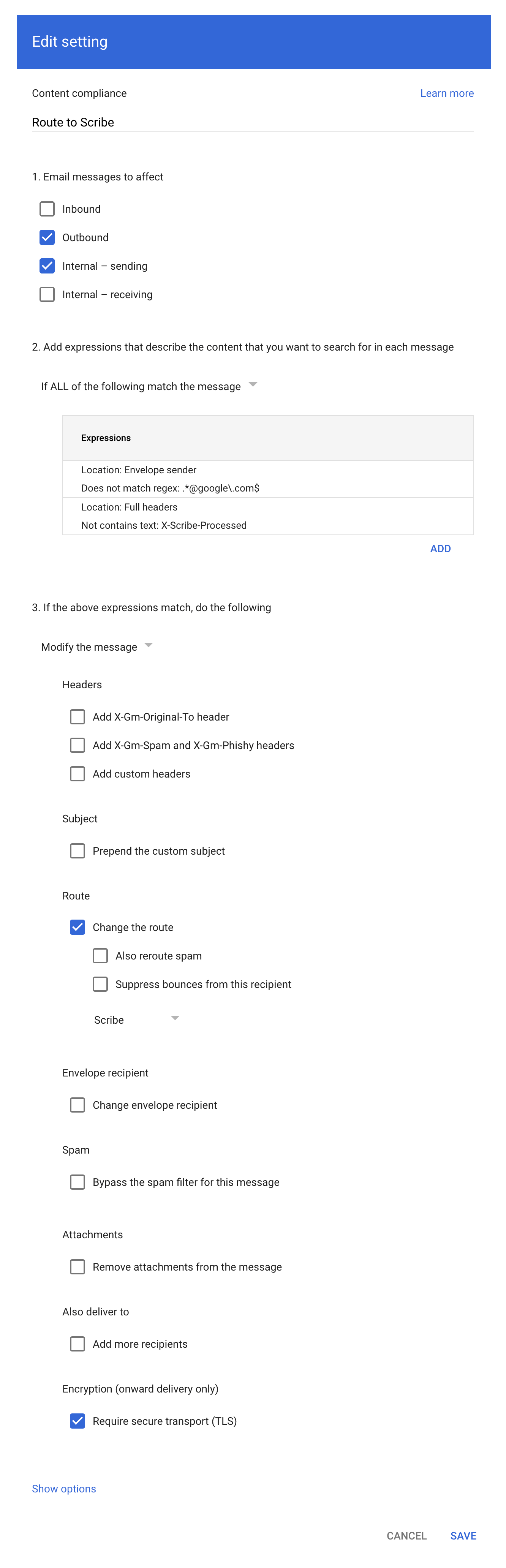
Configuração do formulário de conformidade de conteúdo
Adicionar a expressão da regra de conformidade
- Location: Full headers
- Match type: Not contains text
- Content: X-Scribe-Processed
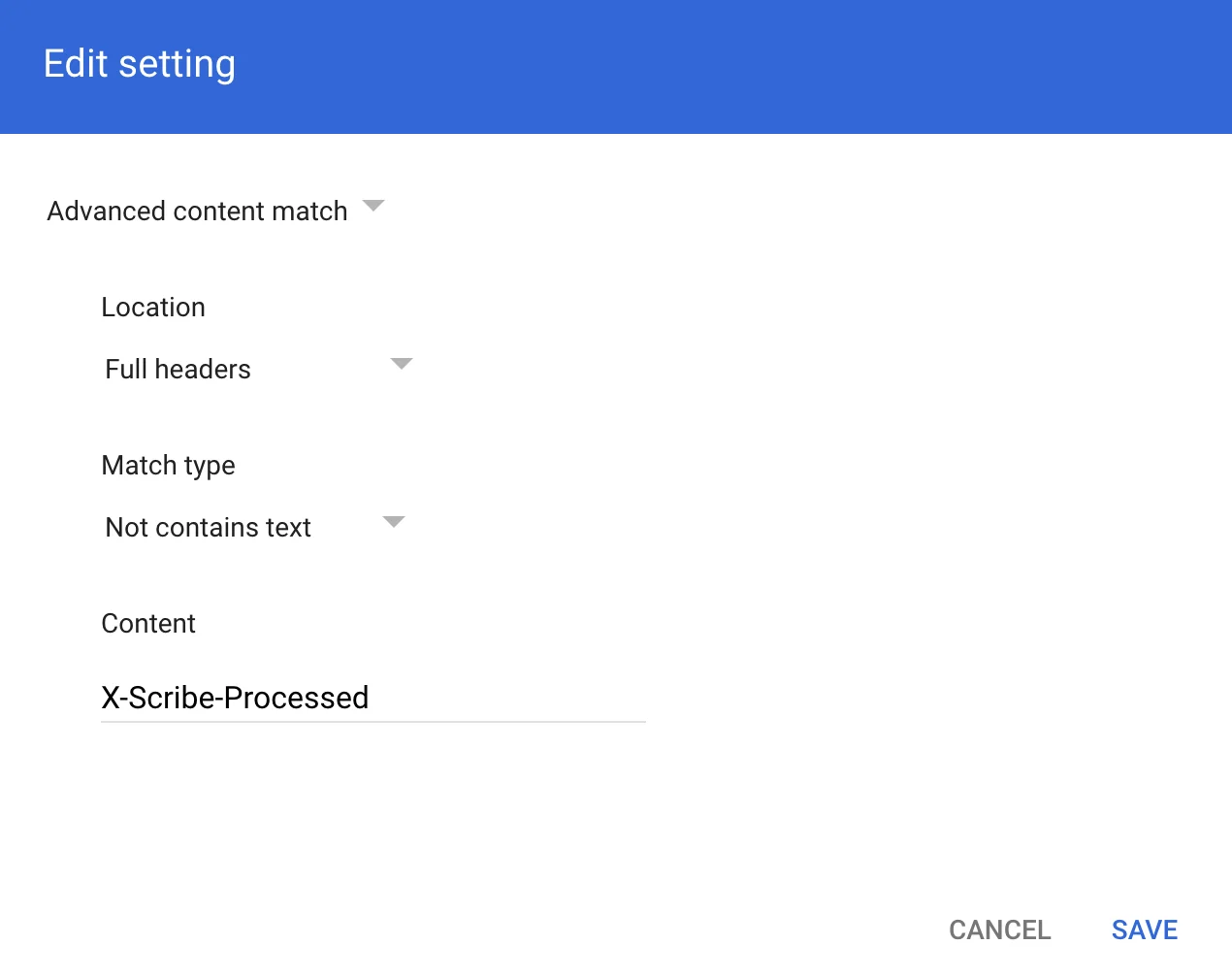
Modal da expressão da regra de conformidade
Configurar o DKIM

Botão Configurar DKIM na Scribe
Instalar as assinaturas da equipe
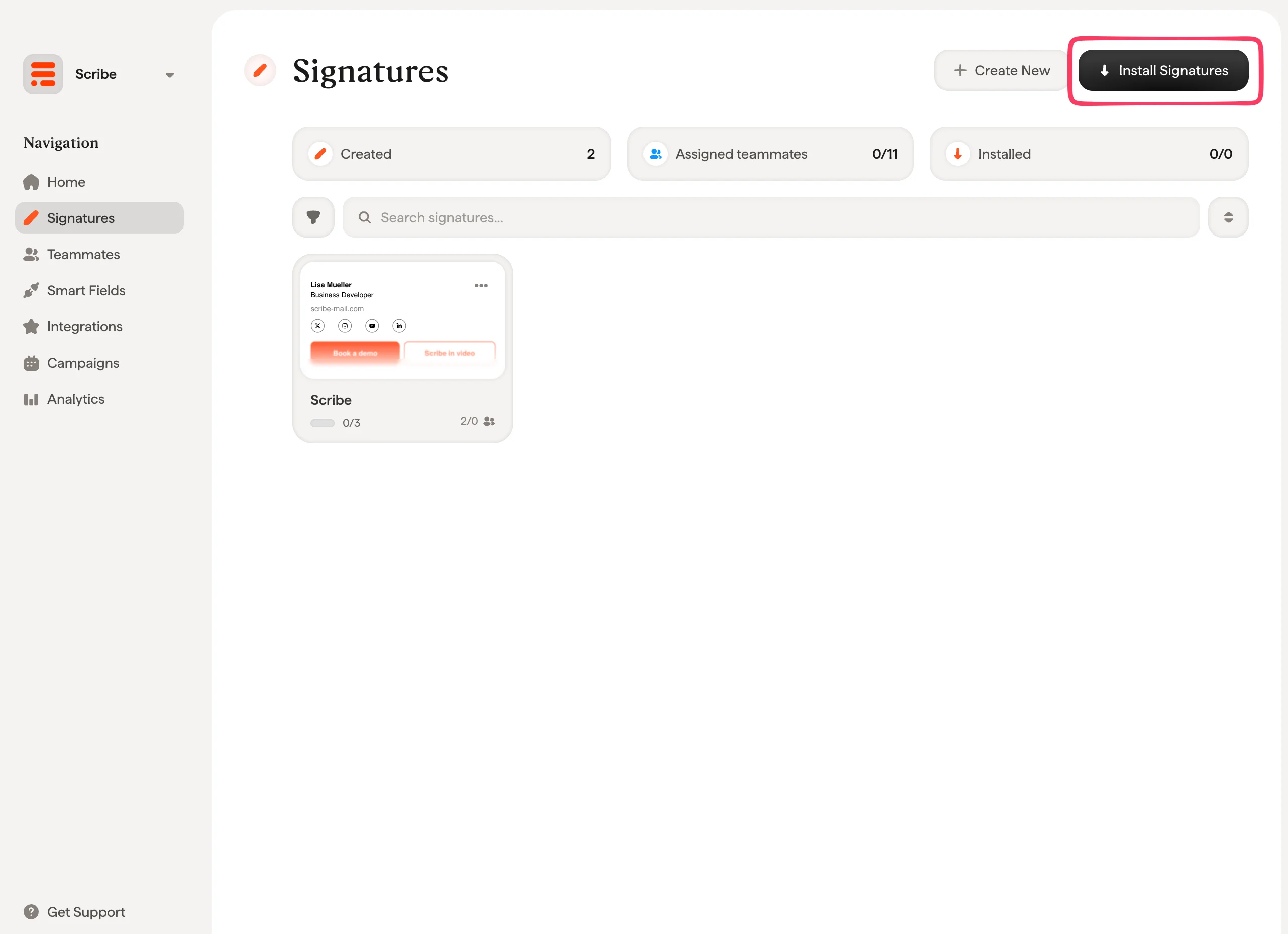
Lista de assinaturas da Scribe com o botão Install Signatures
Perguntas frequentes sobre TI e segurança
Perguntas que surgem com mais frequência quando uma equipe de TI avalia essa integração.Quais e-mails são roteados pela Scribe?
Quais e-mails são roteados pela Scribe?
- Mensagens cujos cabeçalhos completos já contêm
X-Scribe-Processed, para que nada seja processado duas vezes. - Mensagens cujo remetente do envelope corresponde a
.*@google\.com$, o que cobre e-mails de sistema do Google, como recibos do Google Forms. O relay SMTP do Google rejeita essas mensagens se forem roteadas pela Scribe.
A conexão com a Scribe é criptografada?
A conexão com a Scribe é criptografada?
O que precisamos liberar no firewall?
O que precisamos liberar no firewall?
O roteamento pela Scribe afeta SPF, DKIM ou DMARC?
O roteamento pela Scribe afeta SPF, DKIM ou DMARC?
- Um novo
DKIM-Signature, assinado com uma chave que a Scribe gera para seu domínio e publica como um registroscribe._domainkey. Ele cobre os cabeçalhosFrom,To,Cc,SubjecteMessage-ID, além do corpo. - Uma cadeia ARC (RFC 8617):
ARC-Authentication-Results,ARC-Message-SignatureeARC-Seal. Esses cabeçalhos registram os resultados de autenticação que a mensagem trazia quando a Scribe a recebeu, para que um servidor de destino consiga identificar que um intermediário autorizado a modificou, em vez de interpretar a alteração como adulteração.
O que impede uma mensagem de ser processada duas vezes?
O que impede uma mensagem de ser processada duas vezes?
X-Scribe-Processed, e a regra de conformidade de conteúdo só corresponde a mensagens cujos cabeçalhos completos não o contenham. Assim, uma mensagem que volta da Scribe não corresponde mais e é entregue normalmente.Como segunda proteção, a Scribe verifica se o corpo da mensagem já contém a assinatura antes de inserir uma. Uma mensagem que chega até ela duas vezes sai mesmo assim com uma única assinatura.Por que os membros da equipe não veem a assinatura ao redigir a mensagem?
Por que os membros da equipe não veem a assinatura ao redigir a mensagem?
As respostas e os e-mails internos recebem uma assinatura diferente?
As respostas e os e-mails internos recebem uma assinatura diferente?
- Em resposta, quando o assunto começa com um prefixo de resposta ou encaminhamento como
Re:,Fw:ouFwd:, incluindo os equivalentes localizados. - Interna, quando todos os destinatários estão no mesmo domínio que o remetente.
- Principal em todos os outros casos.
O que a Scribe faz com o conteúdo dos nossos e-mails?
O que a Scribe faz com o conteúdo dos nossos e-mails?
Como fazemos o rollback?
Como fazemos o rollback?
Artigos relacionados
- Visão geral das integrações: todas as formas de implantar assinaturas Scribe, no lado cloud ou servidor.
- Microsoft 365 (lado servidor): direcione o e-mail pela Scribe para cobertura em todos os dispositivos.
- Variantes de assinatura: variantes para resposta e internas para Outlook e lado servidor.