

Como funciona
A instalação no lado do servidor altera o roteamento do seu e-mail, não as caixas de correio dos membros da equipe. Nada é instalado nos dispositivos deles, e nenhum complemento é executado no cliente de e-mail. Em vez disso, a configuração abaixo adiciona uma etapa ao seu fluxo de e-mails de saída, e a assinatura é inserida em cada mensagem enquanto ela está em trânsito.- Um membro da equipe envia um e-mail. O Exchange Online aceita a mensagem a partir de qualquer cliente ou dispositivo usado, então a mesma regra cobre web, desktop, Apple Mail, iOS e Android. Ferramentas que enviam pela caixa de entrada de um membro da equipe também estão cobertas: e-mails de vendas do HubSpot e qualquer outro CRM ou sequenciador conectado à caixa de entrada capturam a assinatura sem configuração adicional, desde que o endereço no campo De pertença a um membro da equipe cuja assinatura você tenha instalado. Uma ferramenta que envia a partir dos próprios servidores em vez de passar pelo Exchange Online, como o e-mail de marketing do HubSpot, nunca chega a essa regra e não recebe assinatura.
- O Exchange Online encaminha a mensagem para o Scribe. A regra de fluxo de e-mail que você cria a seguir identifica remetentes localizados dentro da organização e os redireciona para o conector de saída, que roteia para o smart host
smtp.server.scribe-mail.compor TLS. - O Scribe adiciona a assinatura. O Scribe insere a assinatura publicada do membro da equipe, escolhendo a variante certa para o contexto, reassina a mensagem para que ela continue autenticada após a alteração e a marca com um cabeçalho
X-Scribe-Processed. - A mensagem retorna ao Exchange Online. O Scribe a devolve pelo conector de entrada, configurado para aceitar conexões apenas dos dois endereços IP do Scribe.
- O Exchange Online entrega a mensagem. O cabeçalho
X-Scribe-Processedcorresponde à exceção da regra, então a regra não é acionada uma segunda vez e a mensagem segue para o destinatário da mesma forma que qualquer outra.
X-Scribe-Processed, um cabeçalho de roteamento que informa ao relay para onde devolver a mensagem, um DKIM-Signature renovado, uma cadeia ARC e o Content-Type correspondente ao corpo reescrito. Seus destinatários, assunto, anexos e o texto escrito pelo membro da equipe são repassados sem alteração.
Guia de instalação
Pré-requisitos
- Acesso de administrador do Microsoft 365 (centro de administração do Exchange)
- Pelo menos uma assinatura criada na Scribe
Criar um conector de saída
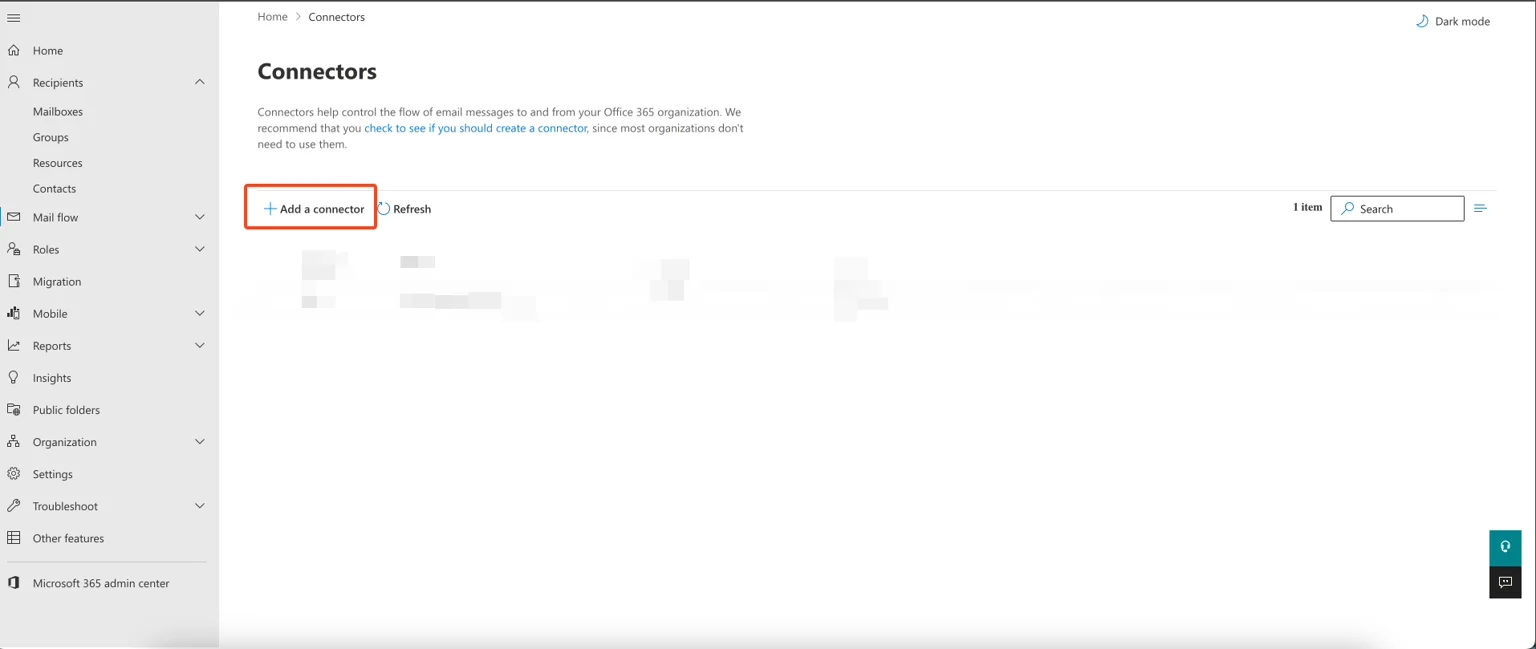
Admin do Exchange: página de conectores
Selecionar o tipo de conexão
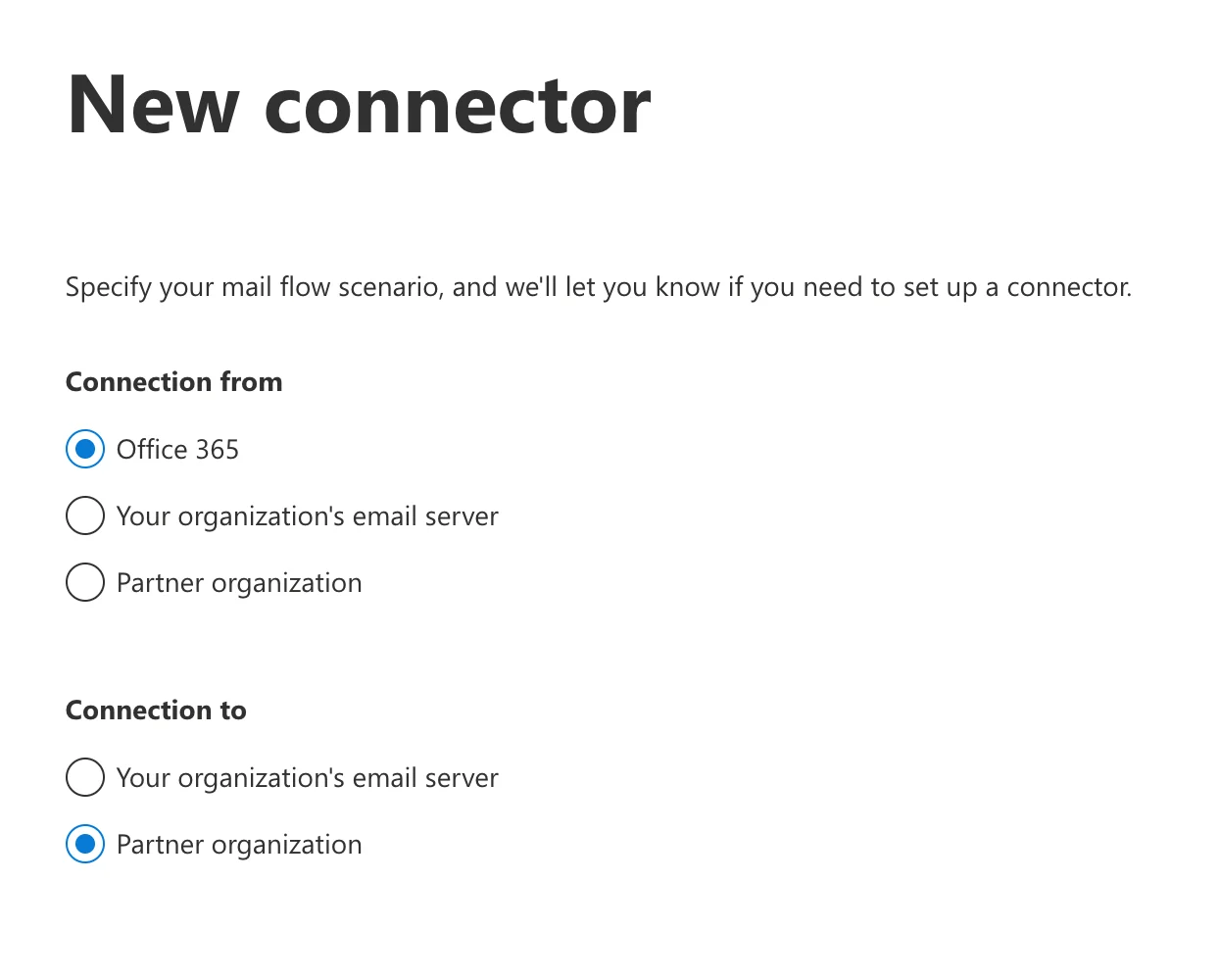
Novo conector: seleção do tipo de conexão
Configurar os detalhes do conector
- Nome:
Scribe signature outbound - Descrição:
Scribe signature outbound
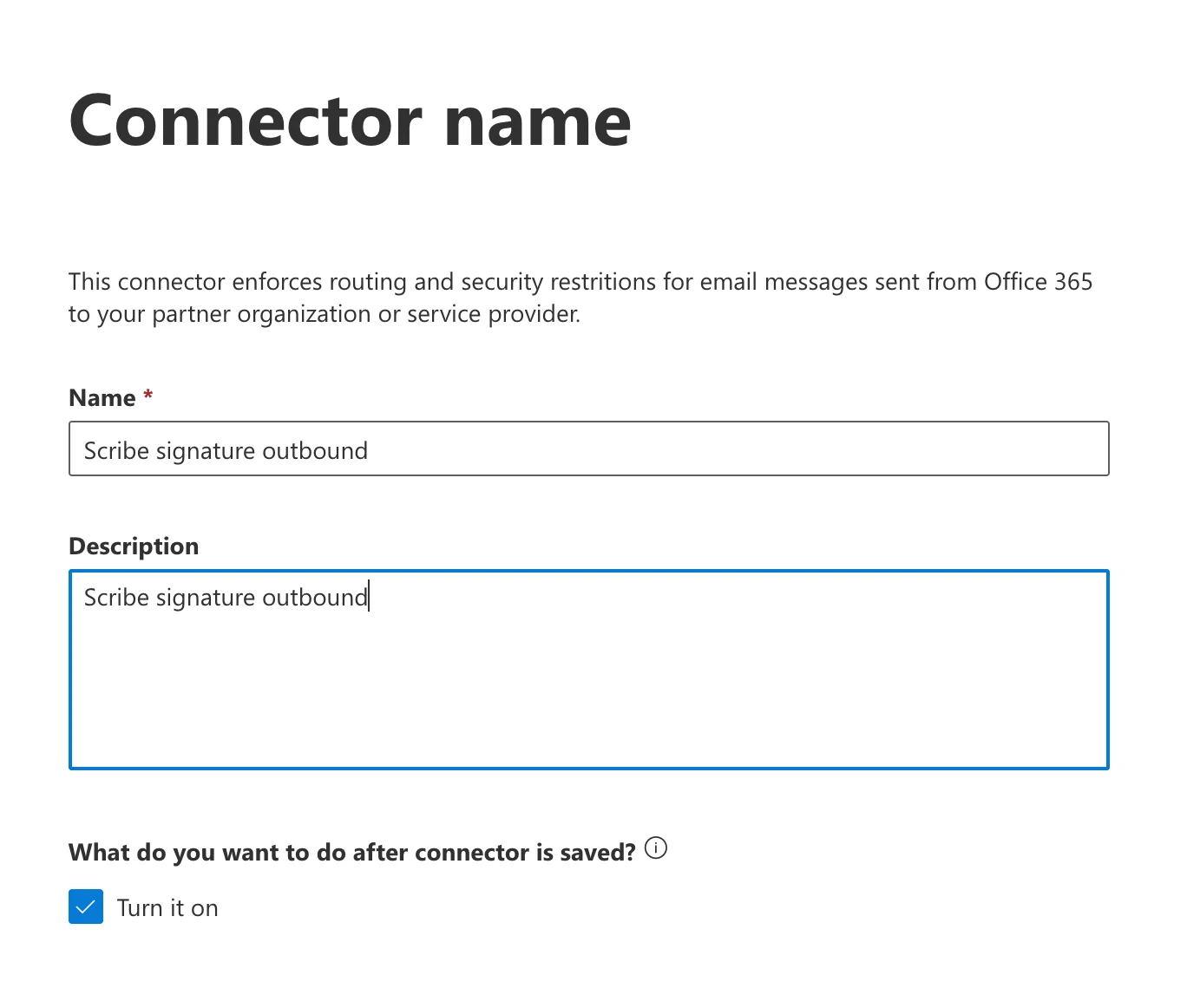
Nome e descrição do conector
Selecionar o uso do conector
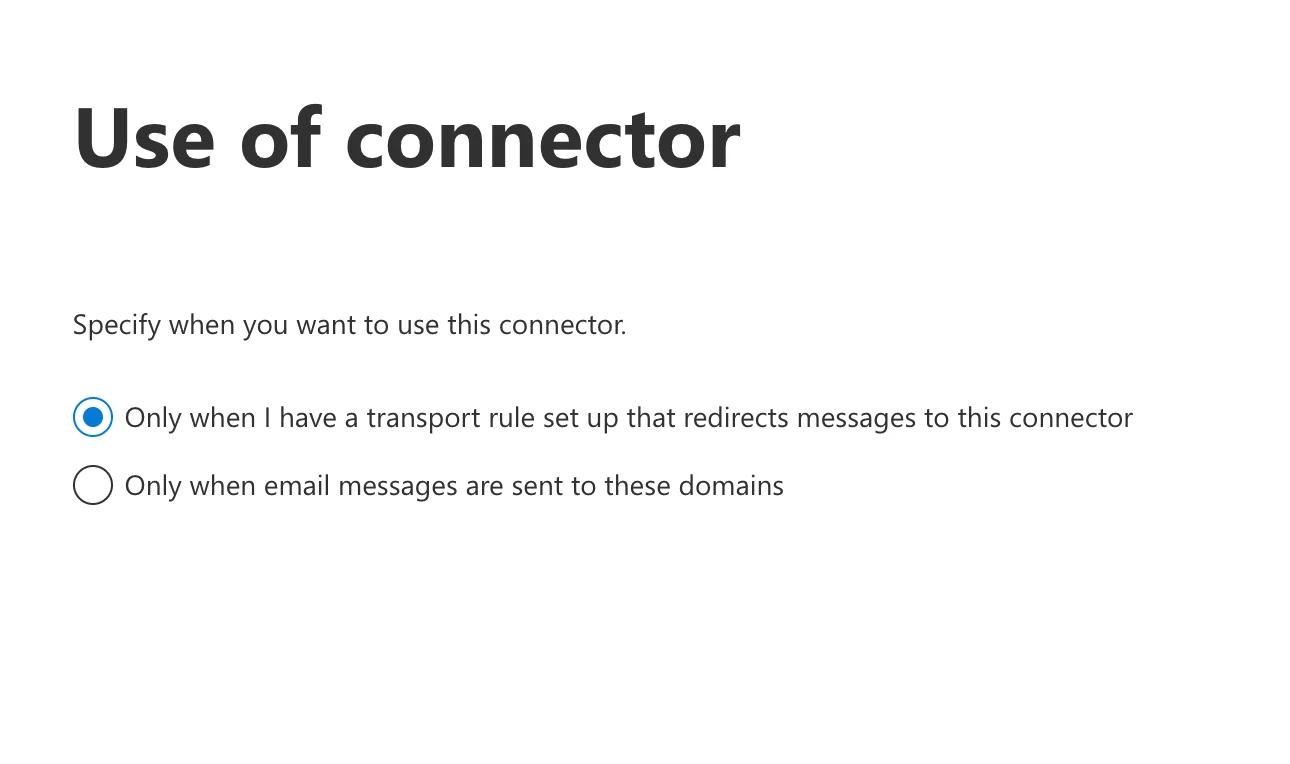
Uso da seleção de conector
Configurar o roteamento
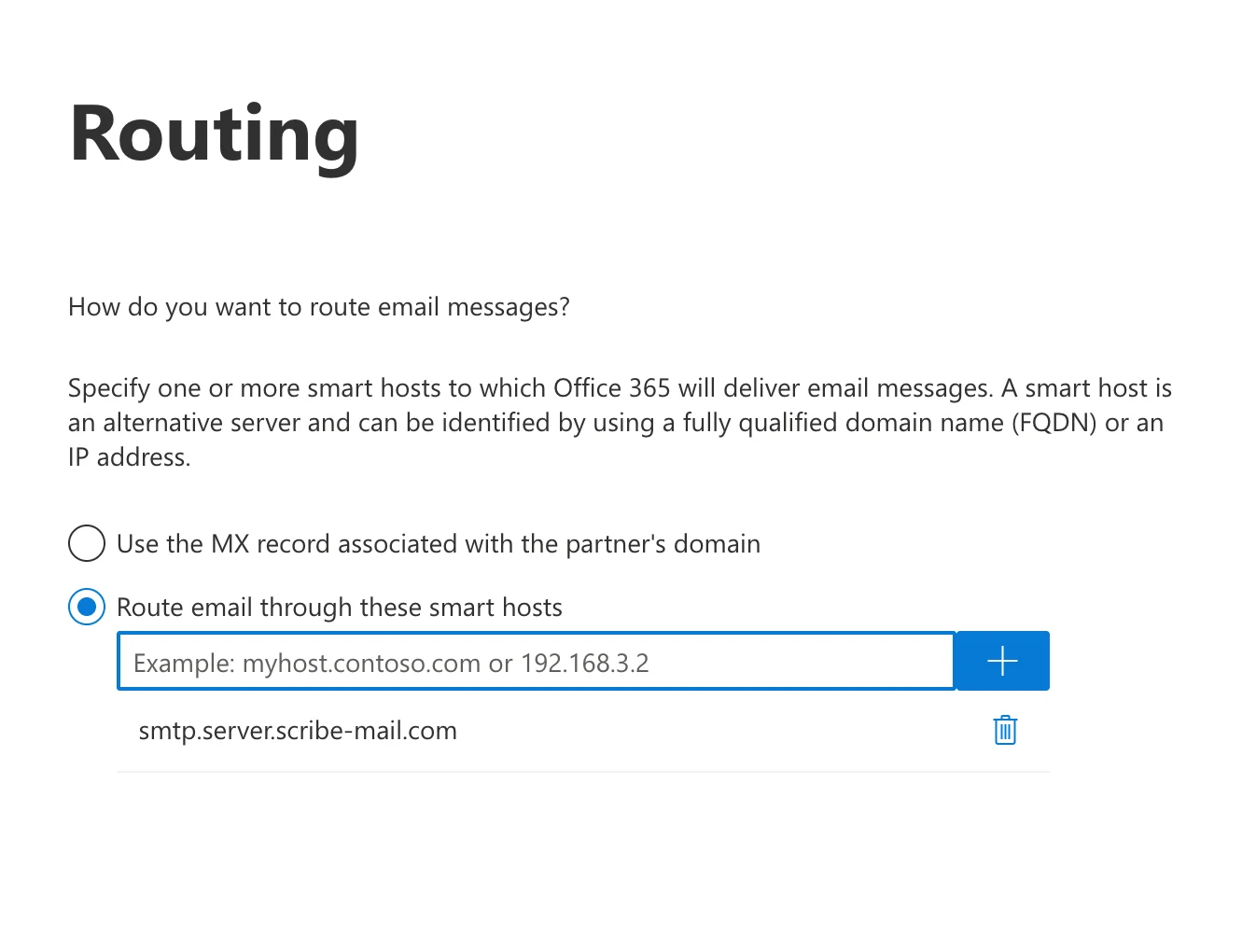
Configuração de roteamento com o smart host da Scribe
Configurar as restrições de segurança
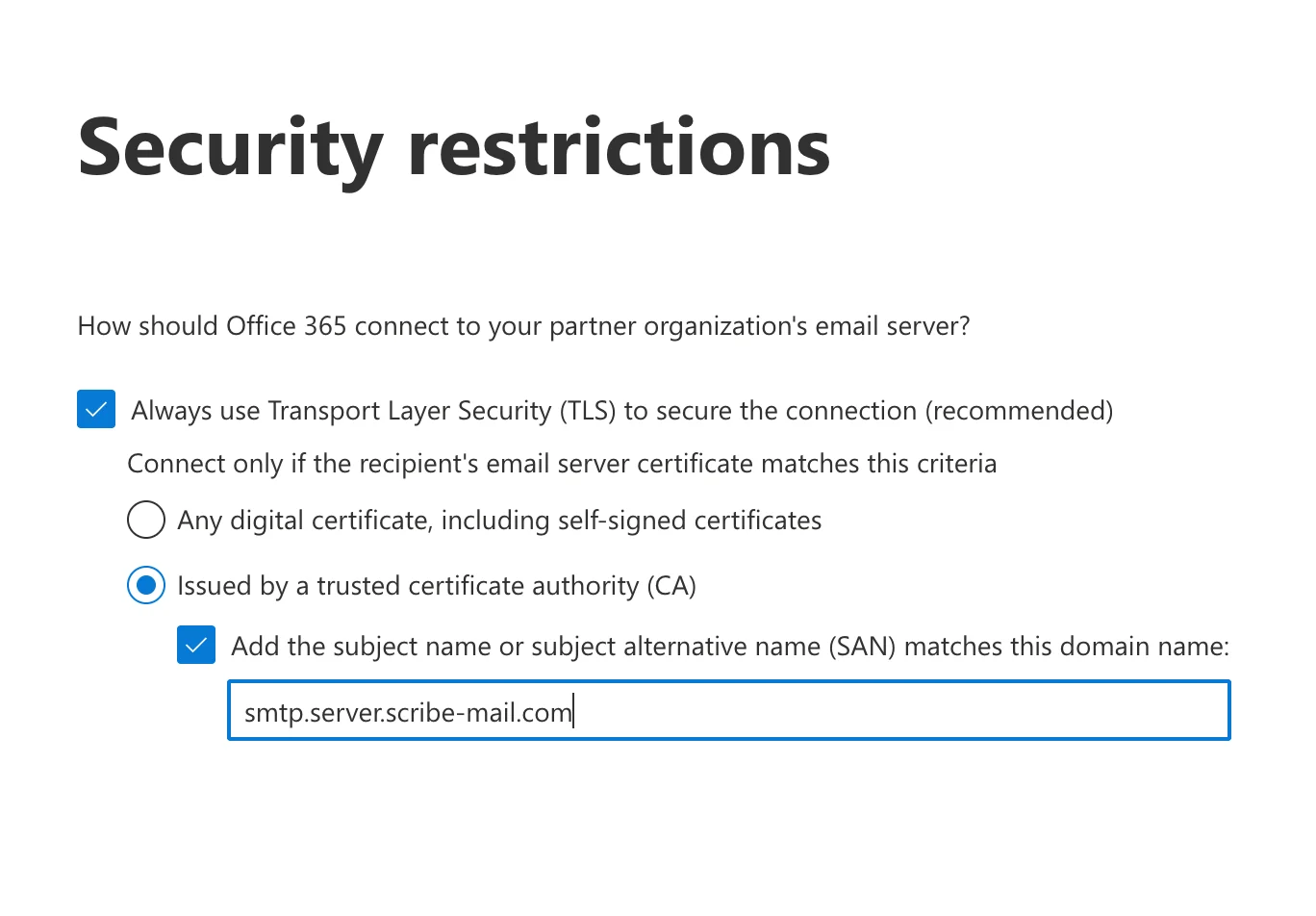
Restrições de segurança: configuração de TLS
Validar o conector
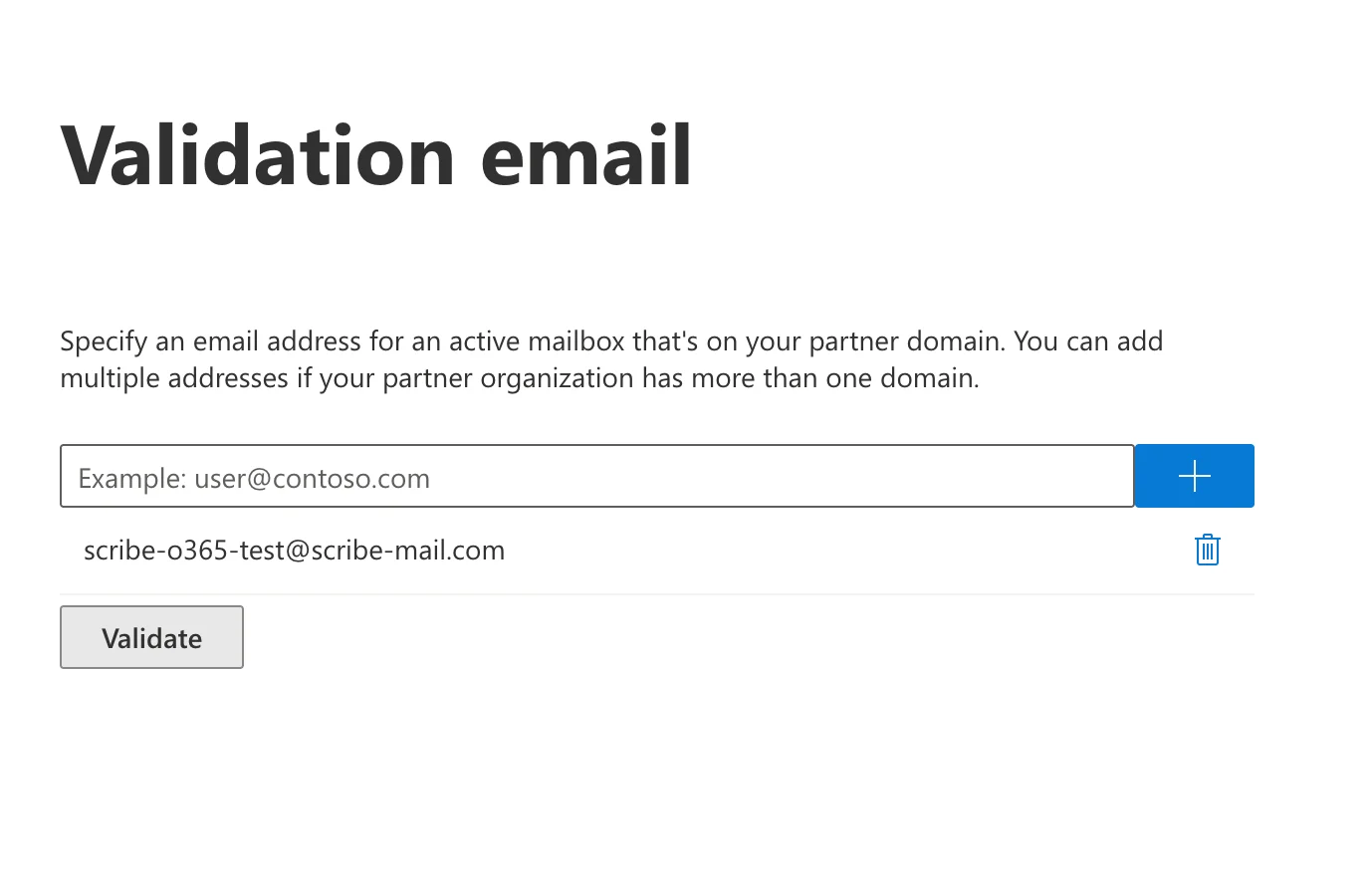
Configuração do e-mail de validação
Criar um conector de entrada
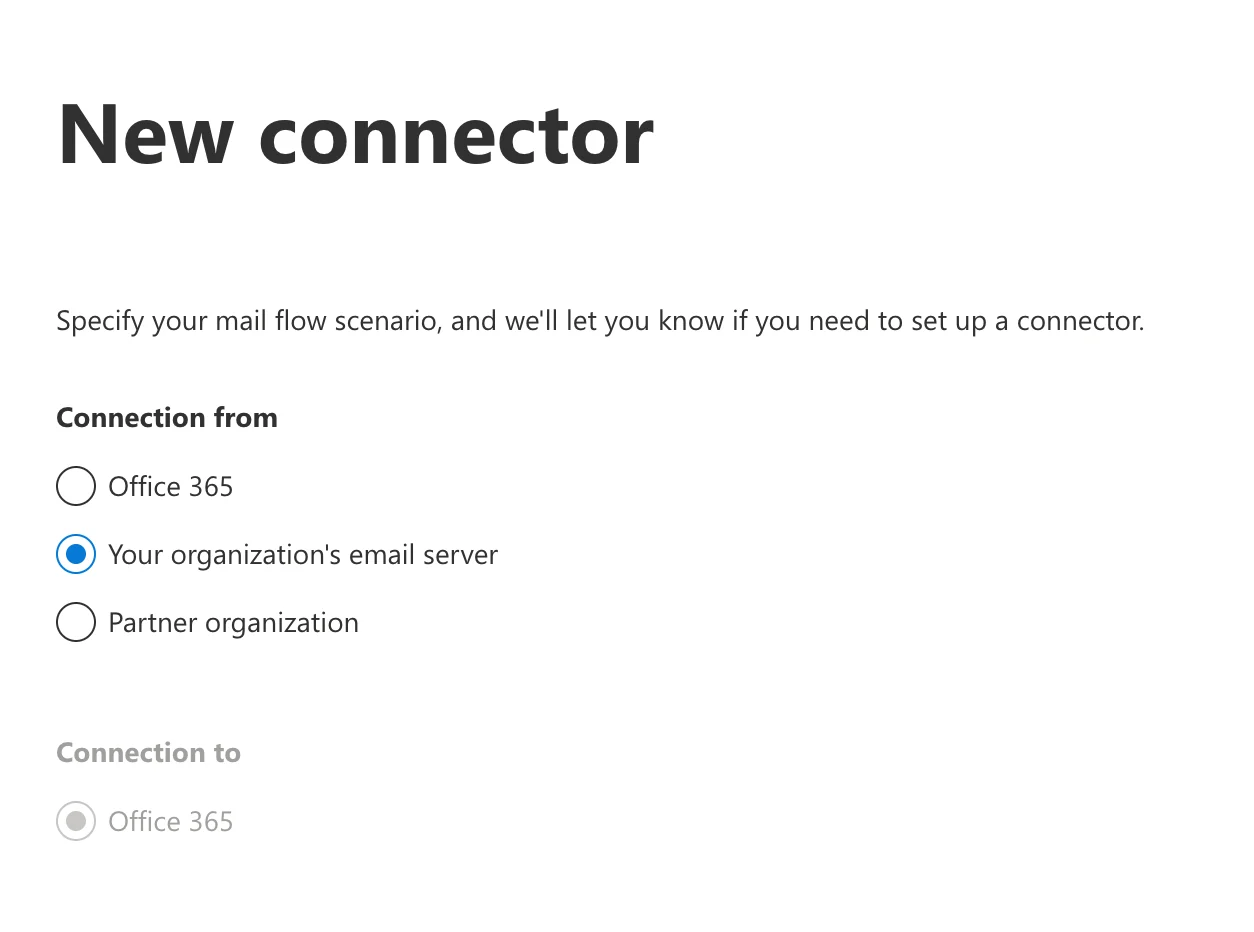
Novo conector de entrada: seleção do tipo de conexão
Configurar os detalhes do conector de entrada
- Nome:
Scribe signature inbound - Descrição:
Scribe signature inbound
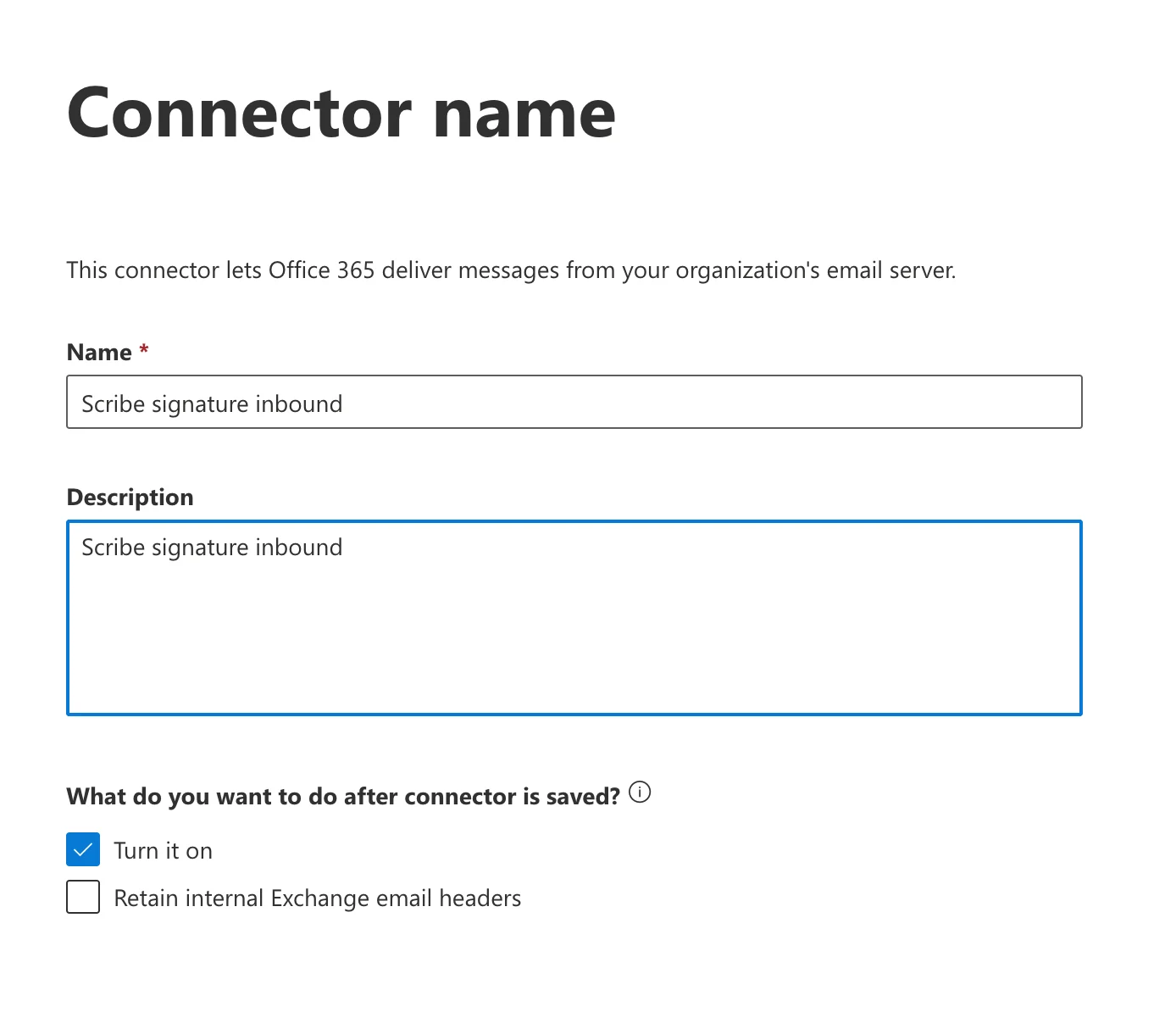
Nome e descrição do conector de entrada
Autenticar e-mail enviado
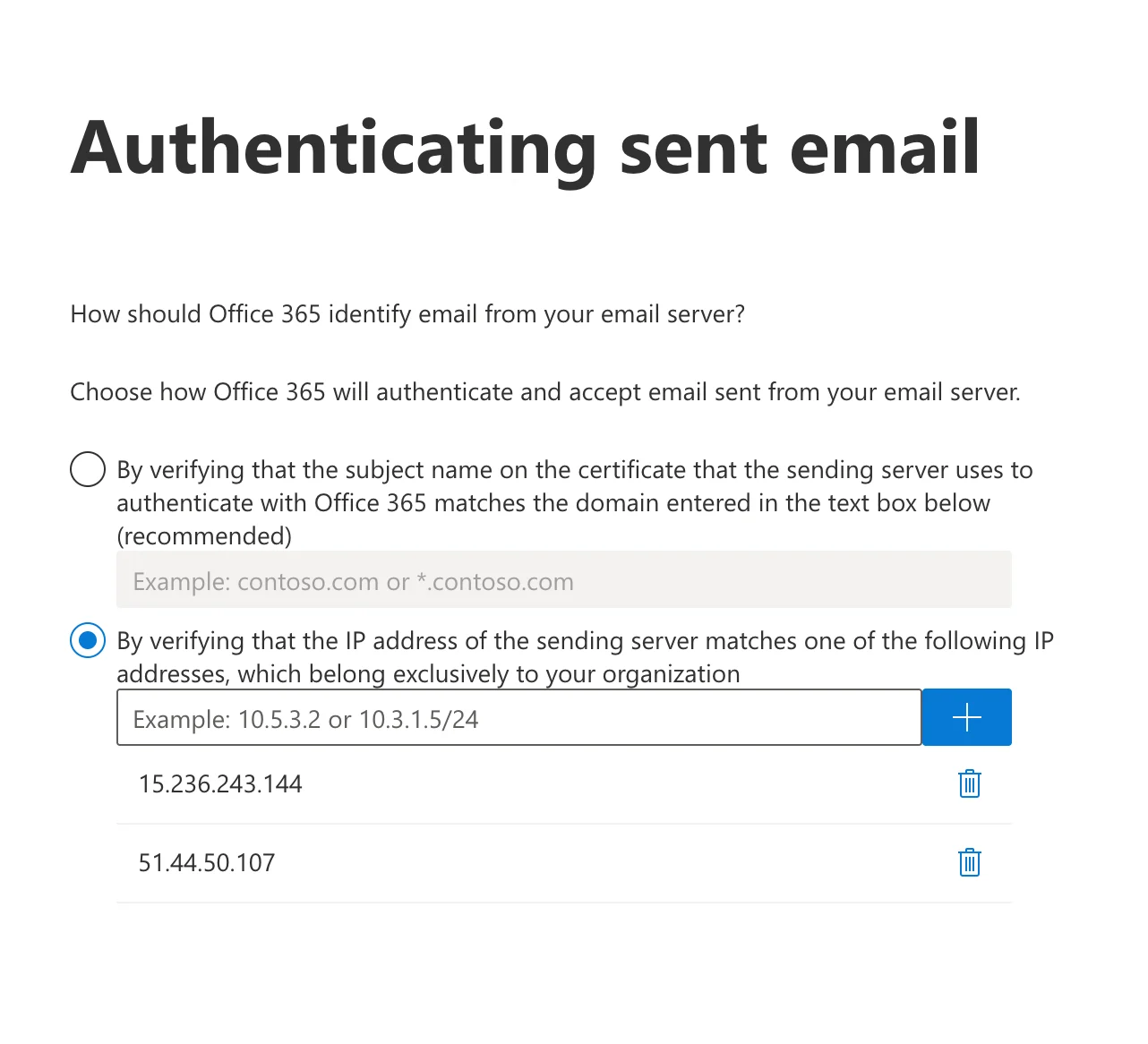
Autenticação de e-mail enviado: verificação de IP
Criar uma regra de fluxo de e-mail
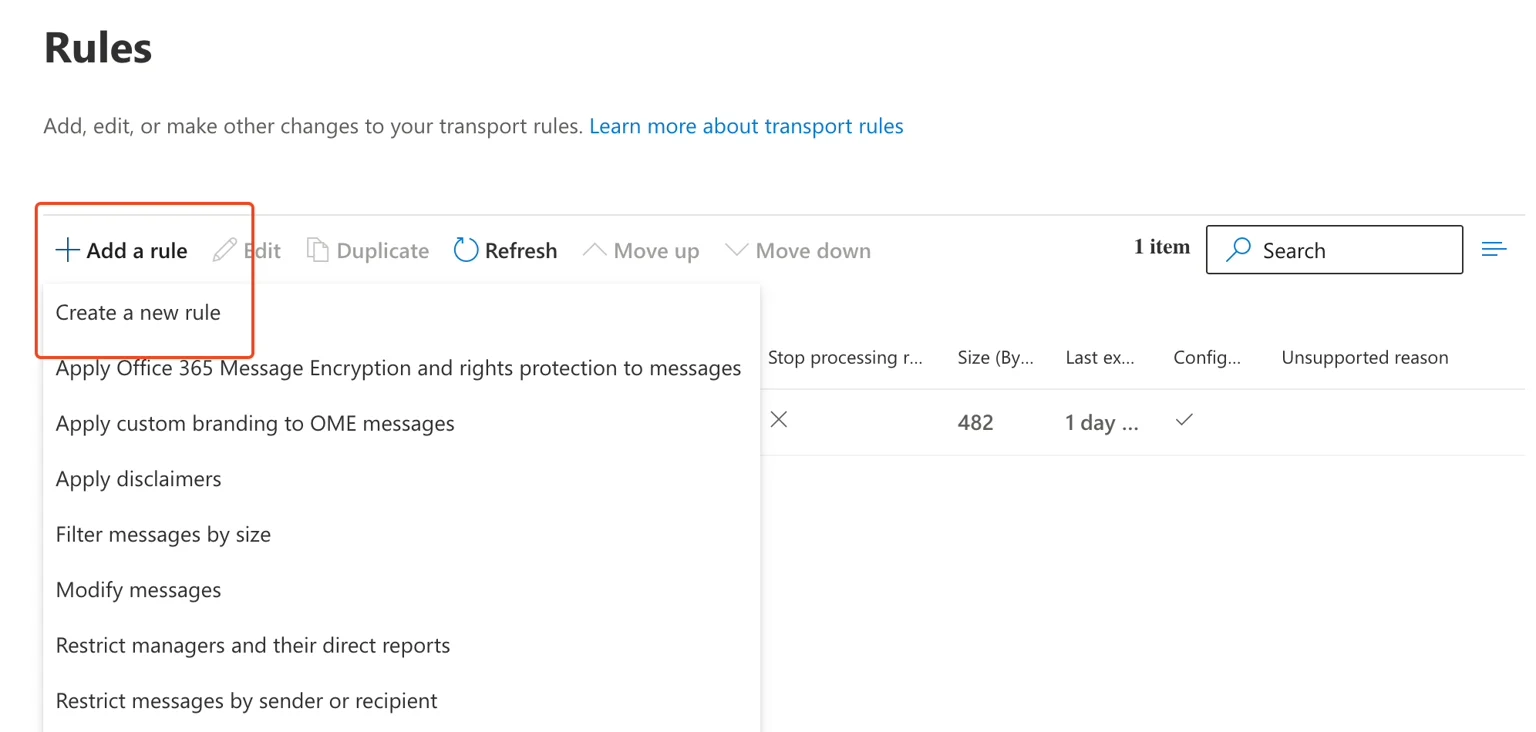
Página de regras: criar uma nova regra
Definir as condições da regra
- Nome:
Route outbound mail via Scribe Signature - Aplicar esta regra se: The sender → is external/internal → The sender is located “InOrganization”
- Fazer o seguinte: Redirect the message to → the following connector → selecione “Scribe signature outbound”
- Exceto se: The message headers → match these text patterns → o cabeçalho de mensagem
X-Scribe-Processedcorresponde aProcessed
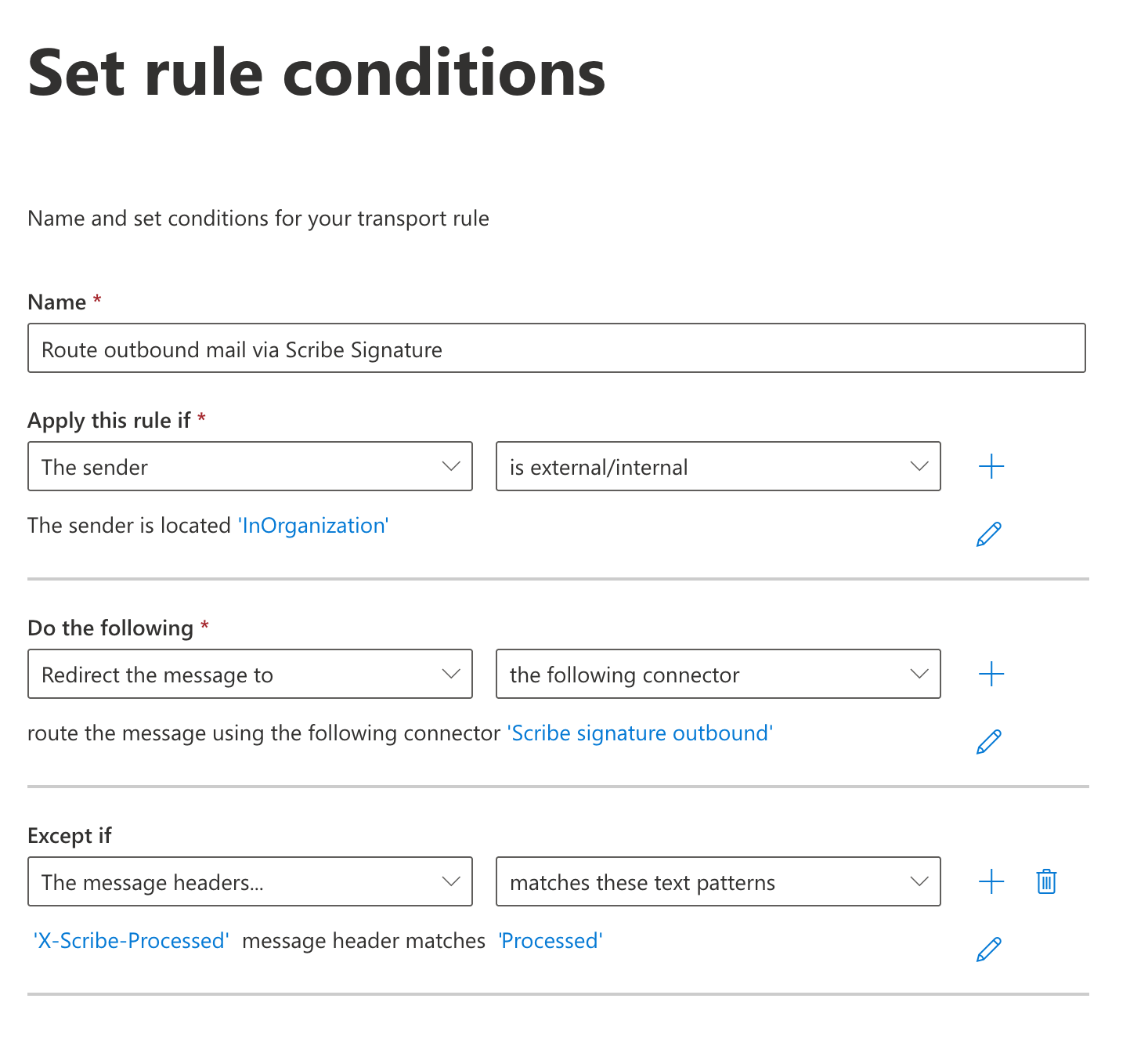
Formulário de definição das condições da regra
Ativar a regra
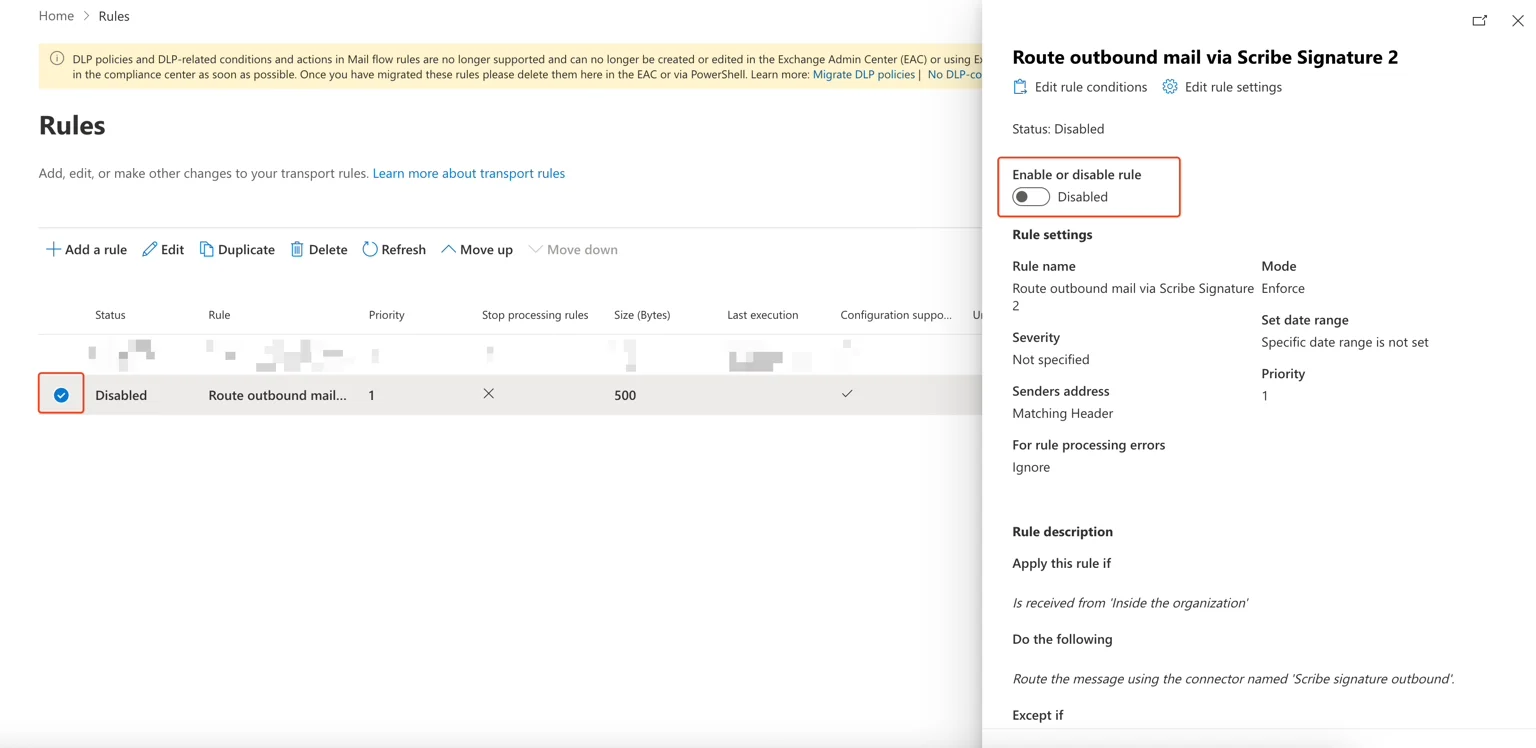
Ative a regra de fluxo de e-mail
Configurar DKIM

Botão Configurar DKIM na Scribe
Instalar as assinaturas da equipe
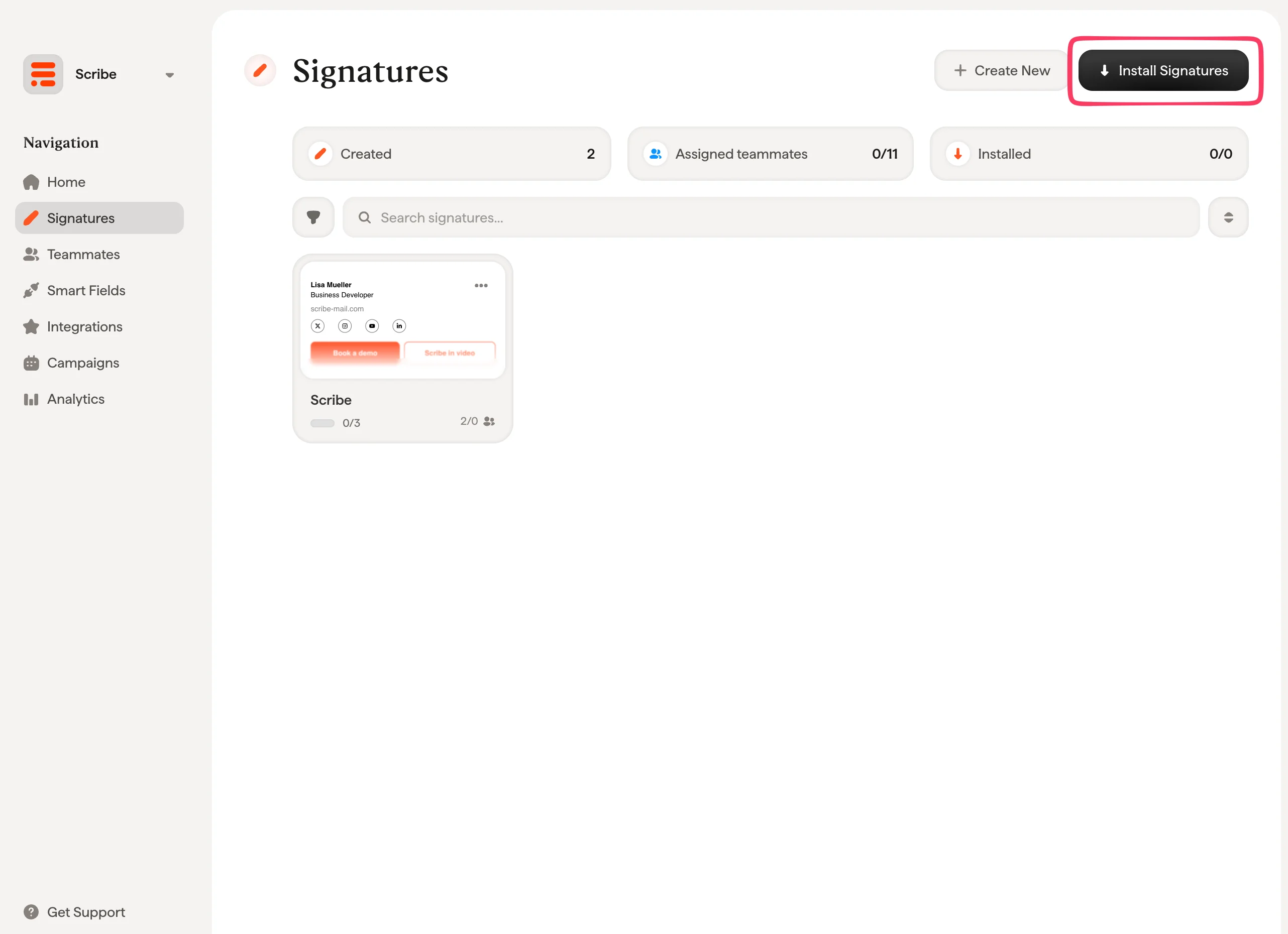
Lista de assinaturas da Scribe com o botão Instalar assinaturas
Perguntas frequentes de TI e segurança
Perguntas mais comuns quando uma equipe de TI avalia esta integração.Quais e-mails passam pela Scribe?
Quais e-mails passam pela Scribe?
InOrganization. E-mails vindos de fora do seu tenant nunca são redirecionados para a Scribe.A regra também tem uma exceção, definida ao preencher as condições da regra: mensagens já marcadas com o cabeçalho X-Scribe-Processed são ignoradas, para que nada seja processado duas vezes.A conexão com a Scribe é criptografada?
A conexão com a Scribe é criptografada?
smtp.server.scribe-mail.com. O conector de entrada aceita e-mails de retorno apenas dos endereços IP da própria Scribe.O que precisamos liberar no firewall?
O que precisamos liberar no firewall?
O roteamento pela Scribe afeta o SPF, o DKIM ou o DMARC?
O roteamento pela Scribe afeta o SPF, o DKIM ou o DMARC?
- Um novo
DKIM-Signature, assinado com uma chave que a Scribe gera para o seu domínio e publica como um registroscribe._domainkey. Ele cobre os cabeçalhosFrom,To,Cc,SubjecteMessage-ID, além do corpo. - Uma cadeia ARC (RFC 8617):
ARC-Authentication-Results,ARC-Message-SignatureeARC-Seal. Esses cabeçalhos registram os resultados de autenticação que a mensagem trazia quando a Scribe a recebeu, para que um servidor destinatário perceba que um intermediário autorizado a modificou, em vez de interpretar a alteração como adulteração.
O que impede que uma mensagem seja processada duas vezes?
O que impede que uma mensagem seja processada duas vezes?
X-Scribe-Processed, e a regra de fluxo de mensagens tem uma exceção para mensagens cujos cabeçalhos correspondem a ele, de modo que uma mensagem que volta da Scribe não dispara mais o redirecionamento.Como segunda proteção, a Scribe verifica se o corpo já contém a assinatura antes de inserir uma. Uma mensagem que chega até ela duas vezes ainda sai com uma única assinatura.A validação do conector falhou. A configuração está com problema?
A validação do conector falhou. A configuração está com problema?
scribe-o365-test@scribe-mail.com e ela nem sempre é concluída, mesmo quando o roteamento está correto. Você pode salvar o conector e continuar. Em vez disso, confirme a configuração enviando um e-mail real depois que a regra de fluxo de mensagens estiver ativada e verifique se o destinatário vê a assinatura.Por que os membros da equipe não veem a assinatura ao redigir?
Por que os membros da equipe não veem a assinatura ao redigir?
As respostas e os e-mails internos recebem uma assinatura diferente?
As respostas e os e-mails internos recebem uma assinatura diferente?
- De resposta, quando o assunto começa com um prefixo de resposta ou encaminhamento como
Re:,Fw:ouFwd:, incluindo os equivalentes localizados. - Interna, quando todos os destinatários estão no mesmo domínio que o remetente.
- Principal em todos os outros casos.
O que a Scribe faz com o conteúdo dos nossos e-mails?
O que a Scribe faz com o conteúdo dos nossos e-mails?
Como fazemos o rollback?
Como fazemos o rollback?
Artigos relacionados
- Visão geral das integrações: todas as formas de implantar as assinaturas da Scribe, na nuvem ou no servidor.
- Google Workspace (server side): direcione o e-mail pela Scribe para cobertura em todos os dispositivos.
- Variantes de assinatura: variantes para respostas e internas para Outlook e server side.