Välj endast de teammedlemmar du vill synka med Scribe.
Ändringar i ditt Google Workspace synkas automatiskt till Scribe.
SOC 2 Type II-certifierat. Dina data är säkra.
Installationsguide
Förutsättningar
- Ett Scribe-konto med administratörsbehörighet
- Ett Google Workspace-konto med Super Admin-behörighet
1
Anslut Google Workspace-integrationen
Importera valda teammedlemmar från ditt Google Workspace. Du bestämmer vilka som synkas.Klicka på Connect Google Workspace för att starta installationen.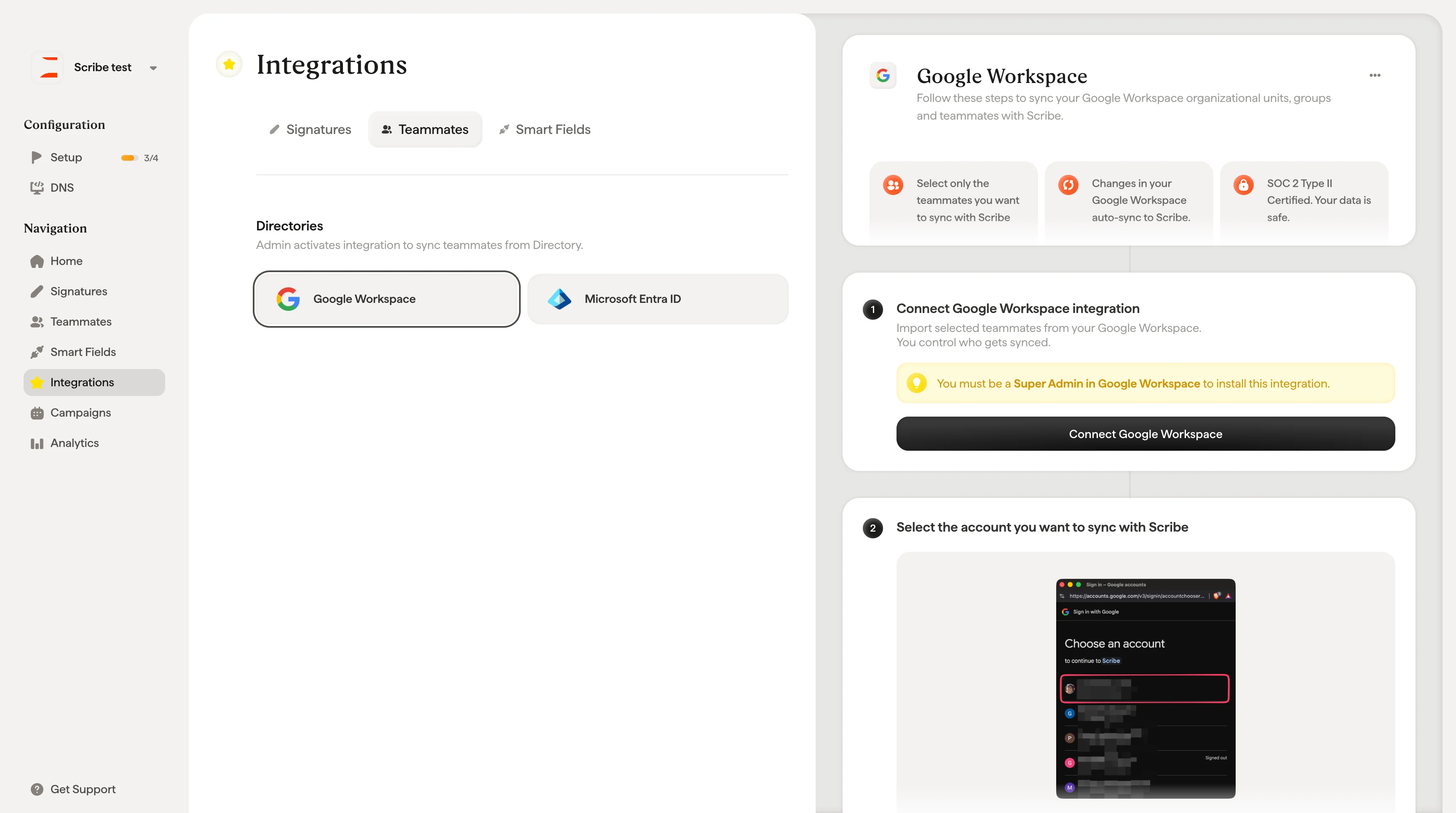
2
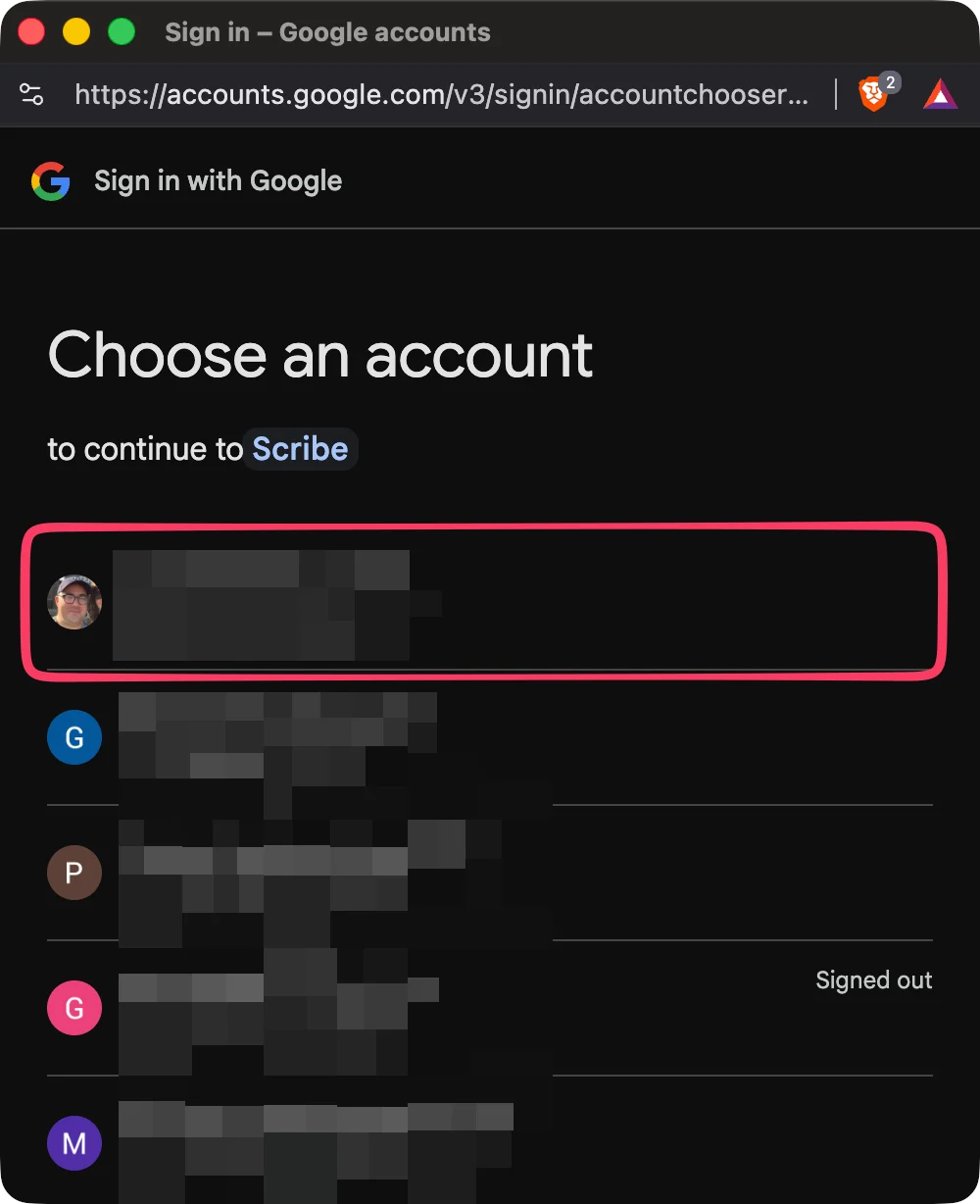
Välj kontot du vill synka med Scribe
3
Logga in på ditt konto
4
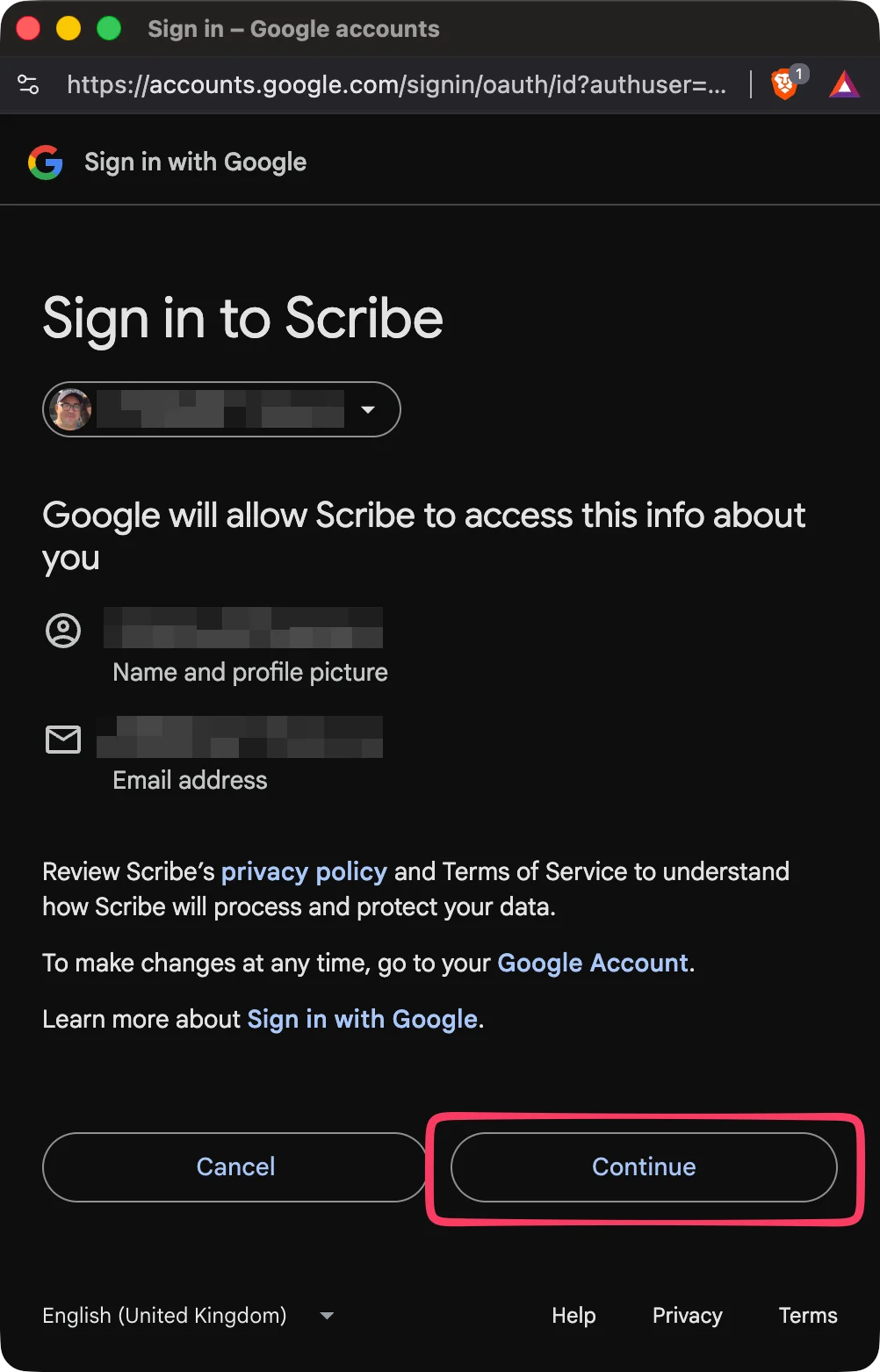
Godkänn alla behörigheter
Scribe är SOC 2 Type II-certifierat. Du hittar de behörigheter vi använder från Googles API här. Vi kan varken skicka eller läsa din e-post.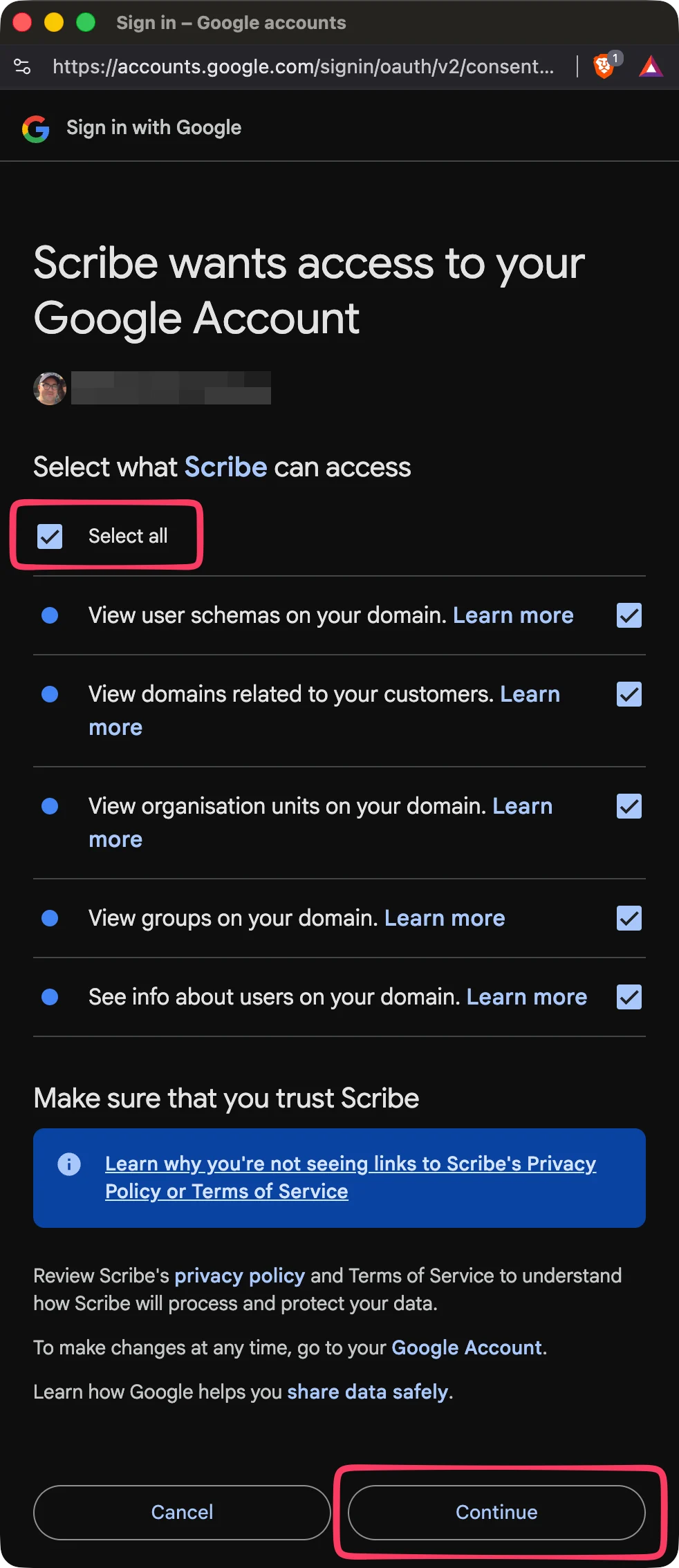
5
Välj vilka teammedlemmar som ska synkas med Scribe
Du kan välja teammedlemmar från din teammedlemslista, enheter eller grupper. Välj vilka som ska importeras nu. Du kan lägga till fler senare. Deras information synkas också så att du kan fylla i deras signaturer automatiskt senare med Smartfield.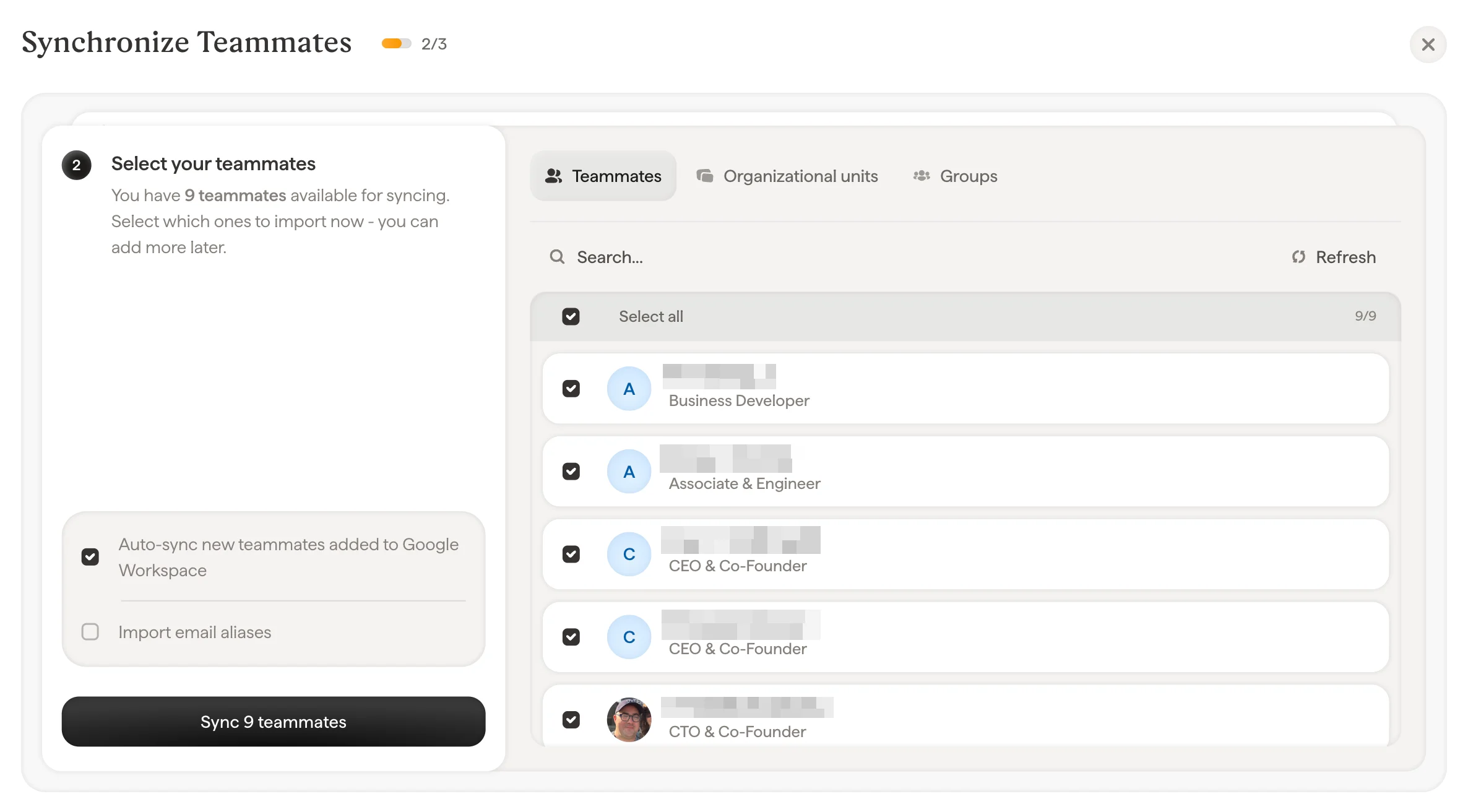
6
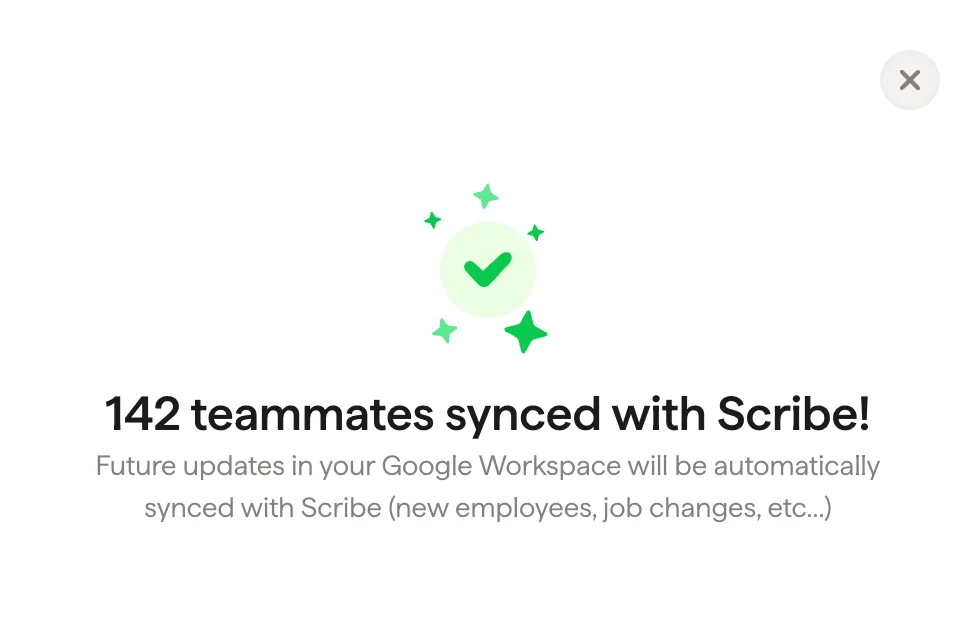
Klart, dina teammedlemmar är synkade med Scribe
Gå till Signaturer för att tilldela teammedlemmar och skapa deras signaturer. Framtida uppdateringar i ditt Google Workspace synkas automatiskt med Scribe (nya medarbetare, tjänstebyten osv.).