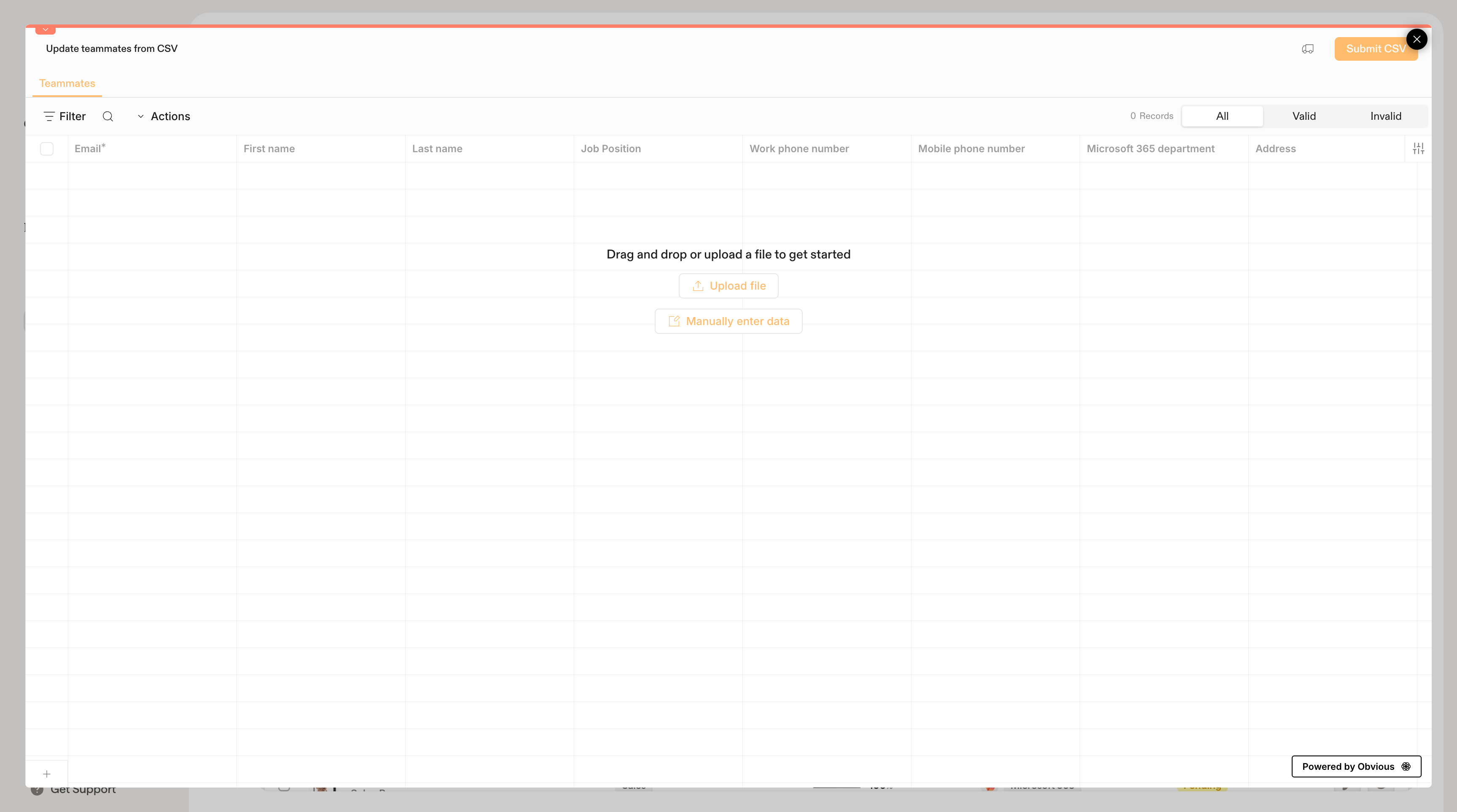
Importera flera teammedlemmar samtidigt genom att ladda upp en CSV-fil. Det här är det snabbaste sättet att lägga till teammedlemmar manuellt när du inte använder en directory-integration.
Så här laddar du upp en CSV-fil
- Gå till Teammates och klicka på + Add Teammates i det övre högra hörnet.
- Välj Upload a CSV under avsnittet Manual.
- I importdialogen kan du antingen dra och släppa din CSV-fil eller klicka på Upload file för att bläddra.
- Granska de importerade uppgifterna. Scribe validerar varje rad och flaggar eventuella problem.
- Klicka på Submit CSV för att importera dina teammedlemmar.
Kolumner i CSV-filen
Din fil bör innehålla följande kolumner. Bara Email krävs; alla andra fält är valfria.
Du behöver inte matcha kolumnnamnen exakt. Scribe mappar dina kolumner automatiskt när det går och låter dig justera mappningen före import.
Ange data manuellt
Om du inte har en CSV-fil redo klickar du på Ange data manuellt i importdialogen för att skriva direkt i kalkylrutnätet. Det kan vara praktiskt för att klistra in data från en annan källa.
Validering
Innan du skickar in kontrollerar Scribe varje rad och kategoriserar den som Giltig eller Ogiltig. Vanliga problem är saknade eller felaktigt formaterade e-postadresser. Åtgärda eventuella markerade rader direkt i rutnätet innan du skickar in.
Om du senare ansluter en directory-integration (Google Workspace eller Microsoft Entra ID) kommer den att skriva över dina CSV-importerade teammedlemmar. Använd bara det här alternativet om du inte planerar att synka från en directory, eller om du behöver lägga till personer som inte finns i din directory. Relaterade artiklar