

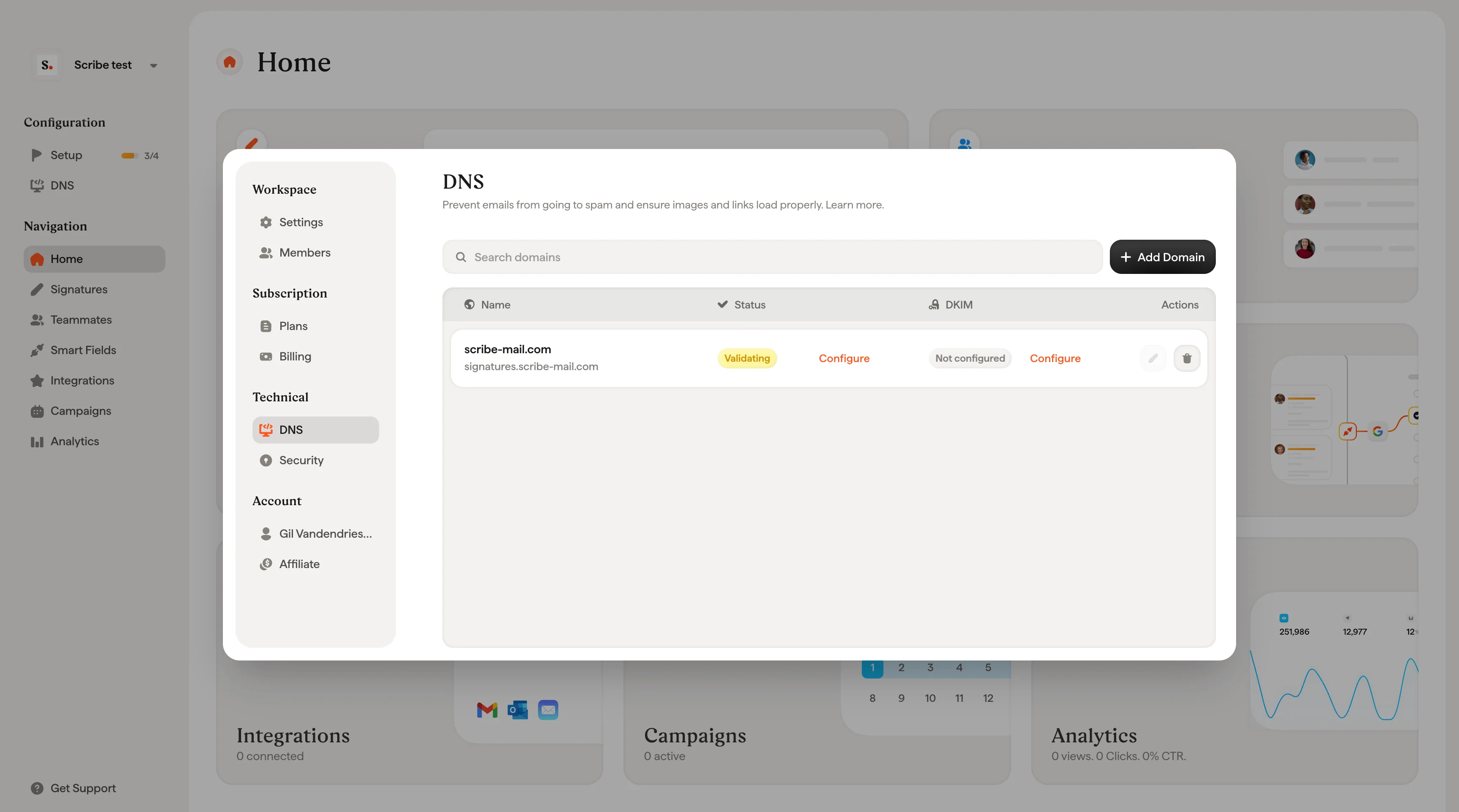
Configura tu dominio de envío
1
Ve a la pestaña DNS
Ve a Configuración → DNS en la barra lateral izquierda.
2
Añade o selecciona tu dominio
Si ya has sincronizado tu proveedor de correo electrónico (Google Workspace o Microsoft 365) con Scribe, tu dominio aparecerá automáticamente. Haz clic en Configure para continuar.Si tu dominio no aparece en la lista, haz clic en Add a domain e introduce el dominio de tu empresa (p. ej.
mycompany.com).3
Elige el prefijo de tu subdominio
Elige un prefijo para tu dominio de envío. Se combinará con el dominio de tu empresa para crear el dominio de envío completo.Por ejemplo, si introduces
signature y tu dominio es mycompany.com, tu dominio de envío será signature.mycompany.com.Prefijos habituales:signatureemail-signaturesigmail
4
Configura el registro CNAME
Scribe mostrará dos registros CNAME que debes añadir en la configuración de DNS de tu proveedor de dominio.
Usa el botón Copiar que aparece junto a cada valor para copiarlo exactamente.Tienes dos opciones para configurarlos:Opción A: configuración automática (recomendada)Sigue el asistente de configuración de Scribe para configurar automáticamente los registros DNS en tu proveedor de dominio. No necesitas un desarrollador. Scribe se encarga de la configuración por ti.Opción B: configuración manualSi la configuración automática no está disponible para tu proveedor, verás los dos registros CNAME con botones de copia. Añade manualmente ambos registros en el panel de gestión de DNS de tu proveedor de dominio (p. ej. GoDaddy, Cloudflare, Google Domains, OVH, Namecheap, etc.).Cuando hayas añadido ambos registros, haz clic en He copiado 2/2 registros para continuar.¿Necesitas ayuda? Haz clic en Reenviar instrucciones a un compañero para generar un enlace que puedas compartir. Envía este enlace a tu equipo de IT o a quien gestione tu dominio, y podrá completar la configuración del DNS sin necesidad de acceder a Scribe.
5
Wait for DNS propagation and verify
La propagación del DNS puede tardar hasta 48 horas. Una vez que los registros DNS se hayan propagado, el estado en Scribe cambiará automáticamente a Validado.Puedes consultar el estado de la propagación en cualquier momento:
- En la página de ajustes de DNS de Scribe
- Usando una herramienta externa como DNS Checker
Una vez validado, todas las URL de las firmas de tu espacio de trabajo usarán automáticamente tu dominio de envío personalizado en lugar de sendassets.io. No es necesario actualizar las firmas una a una.
Preguntas frecuentes
¿Qué subdominio debo usar?
¿Qué subdominio debo usar?
Puedes usar cualquier subdominio que quieras, siempre que no esté ya en uso. Recomendamos algo descriptivo como
signature.your-company.com o email-signature.your-company.com. Evita usar tu dominio raíz (p. ej. your-company.com). Usa siempre un subdominio.¿Cuánto tarda la propagación de DNS?
¿Cuánto tarda la propagación de DNS?
Los cambios de DNS suelen propagarse en unos minutos o unas horas, pero en casos excepcionales pueden tardar hasta 48 horas. Si la verificación no ha finalizado pasadas 48 horas, comprueba que los dos registros CNAME estén bien configurados.
¿Puedo cambiar mi dominio de envío más adelante?
¿Puedo cambiar mi dominio de envío más adelante?
Sí. Puedes actualizar tu dominio de envío en cualquier momento desde la página de ajustes de DNS. Tendrás que añadir nuevos registros DNS y verificarlos. Todas las URL de las firmas pasarán automáticamente al nuevo dominio una vez validado.
¿Puede otra persona configurar los DNS por mí?
¿Puede otra persona configurar los DNS por mí?
Sí. Durante la configuración, haz clic en Forward instructions to a colleague para generar un enlace que puedes compartir. Envíaselo a tu equipo de IT o al administrador del dominio, y verán los registros exactos que deben añadir sin necesidad de tener una cuenta de Scribe.
¿Afecta esto al DKIM o al SPF?
¿Afecta esto al DKIM o al SPF?
No. El dominio de envío se utiliza para las URL de los recursos de firma y los enlaces de seguimiento, no para la autenticación del correo electrónico. DKIM y SPF son configuraciones independientes que se gestionan a través de tu proveedor de correo electrónico. Scribe también ofrece firma DKIM para los banners de marketing. Consulta la comparativa de planes para ver la disponibilidad.