

Cada usuario debe instalar y configurar la integración.
Los usuarios ven las firmas al redactar correos electrónicos.
Instalación basada en la nube. Los correos no pasan por los servidores de Scribe.
Guía de instalación
Requisitos previos
- Una cuenta de Scribe
- Al menos una firma creada en Scribe
- macOS con Outlook instalado
1
Descargar la aplicación de escritorio de Scribe
Descarga la aplicación de escritorio de Scribe desde la página de integraciones.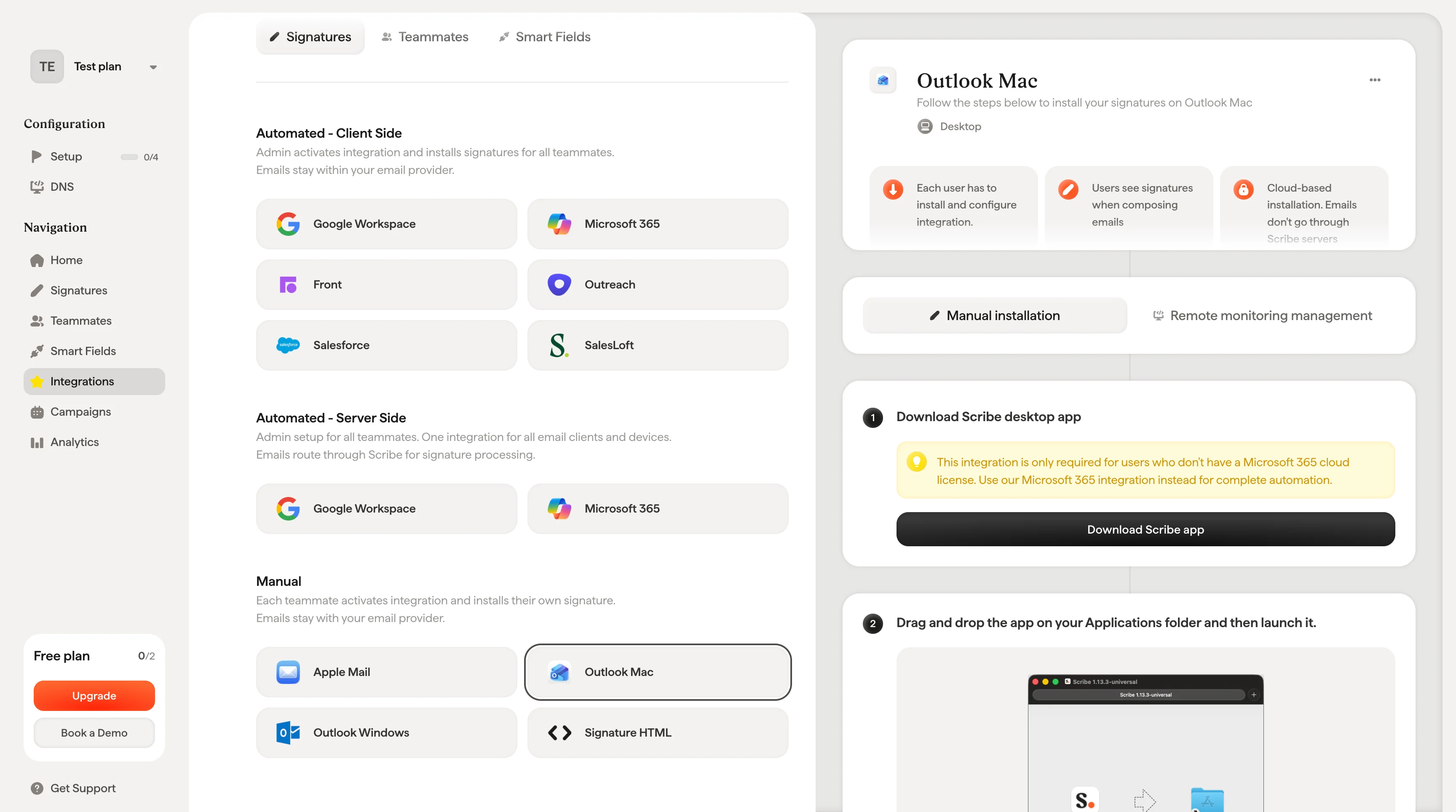
2
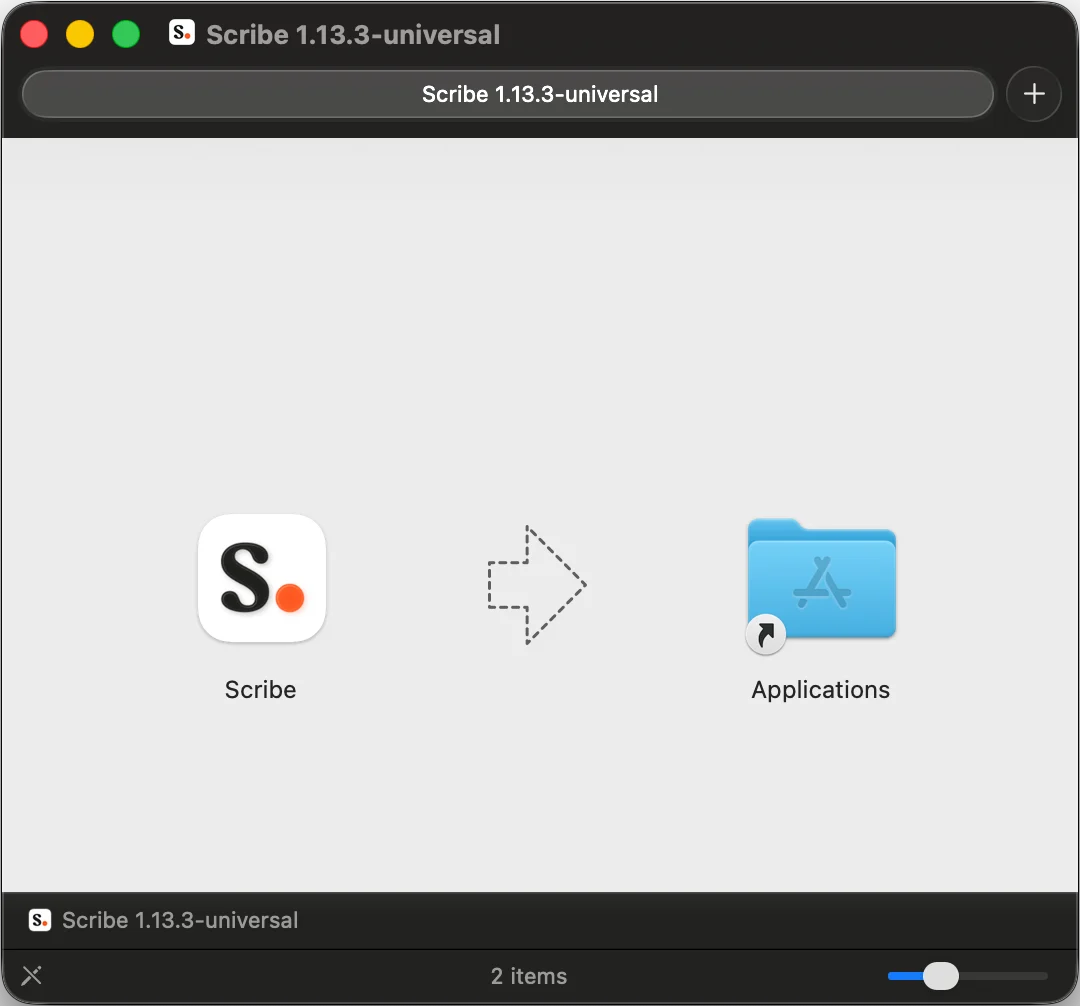
Arrastrar y soltar la aplicación en la carpeta Aplicaciones y, a continuación, abrirla
3
Iniciar sesión con tus credenciales de Scribe
Inicia sesión en la aplicación de Scribe igual que lo haces en el sitio web de Scribe.
4
Activar la instalación en Outlook
Haz clic en la rueda de ajustes y activa Outlook.
5
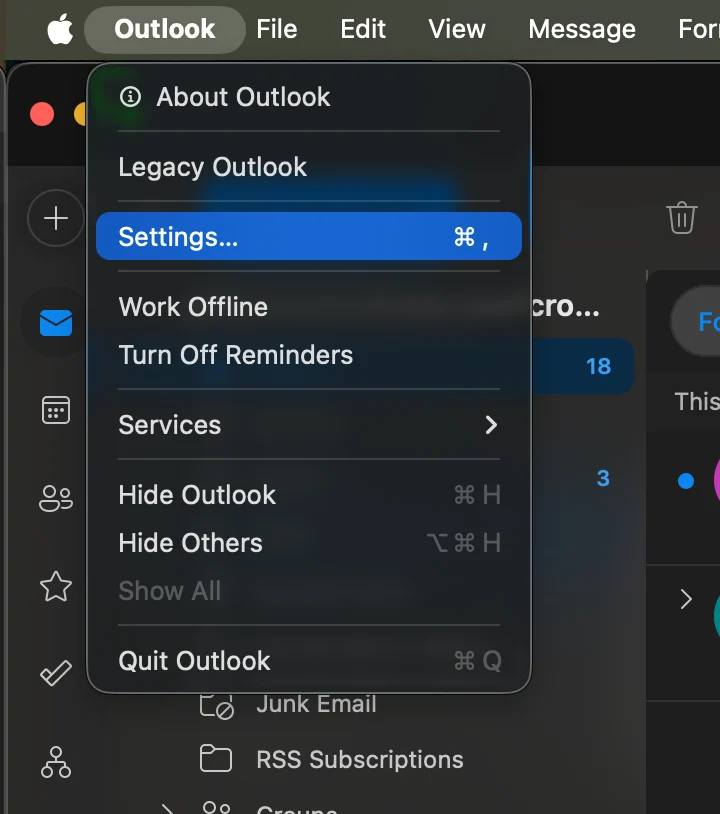
Abrir Outlook Mac e ir a los ajustes
6
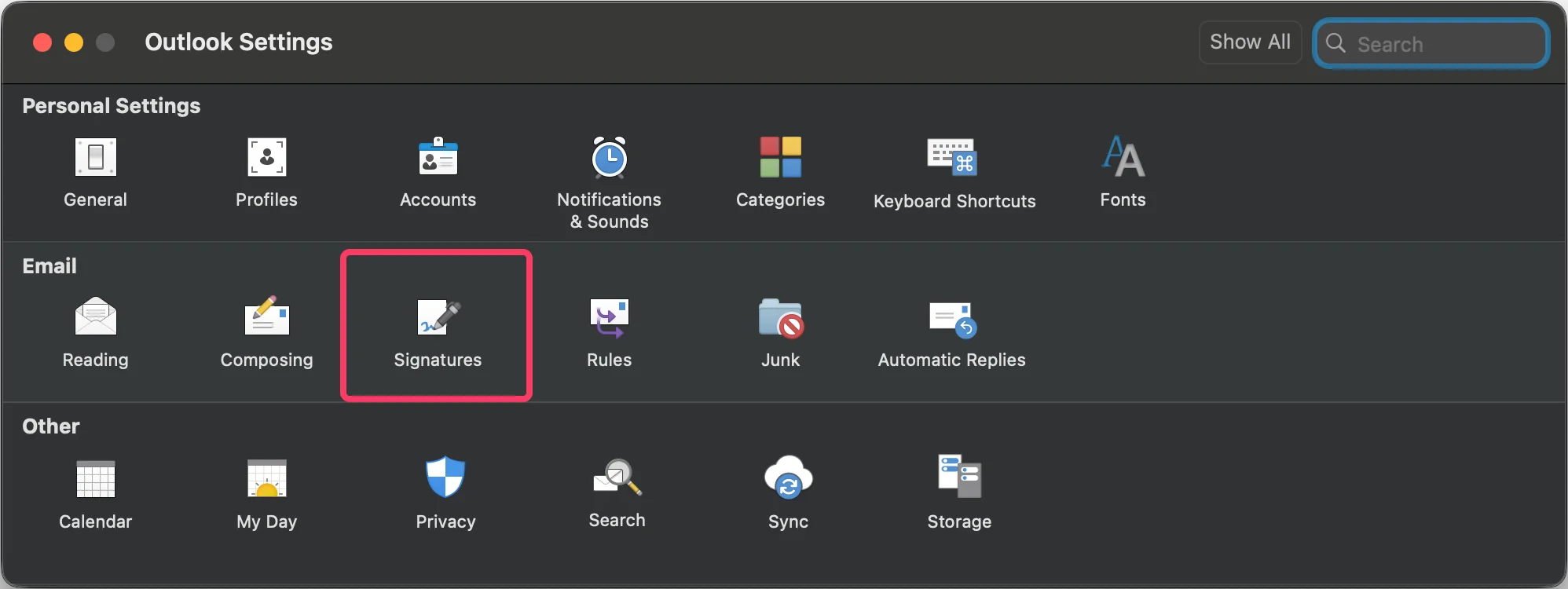
Ir a los ajustes de firmas
7
Configurar firma predeterminada
Establece la firma de Scribe como predeterminada para los mensajes nuevos y las respuestas o reenvíos.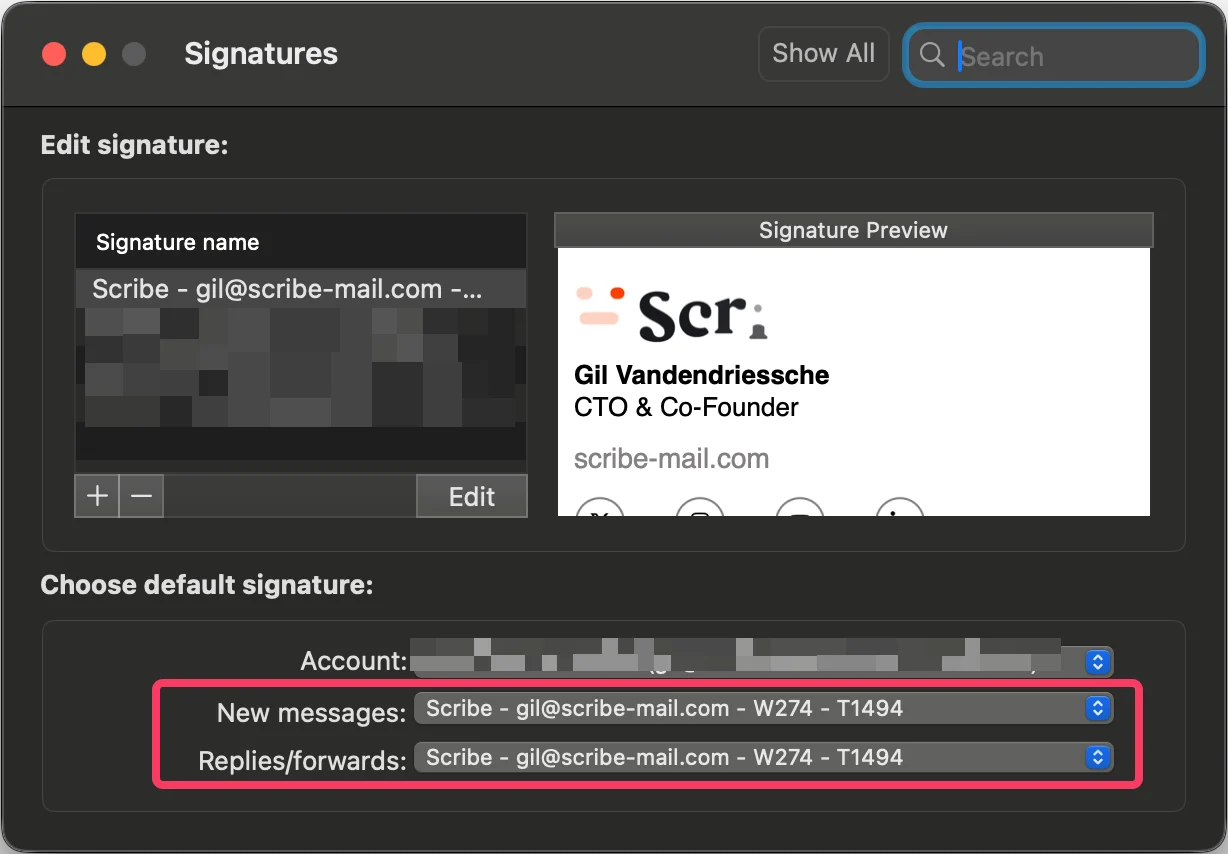
8
Instalar las firmas del equipo
Desde tu lista de firmas, instala todas las firmas a la vez para tus miembros del equipo o instálalas una a una para un despliegue progresivo.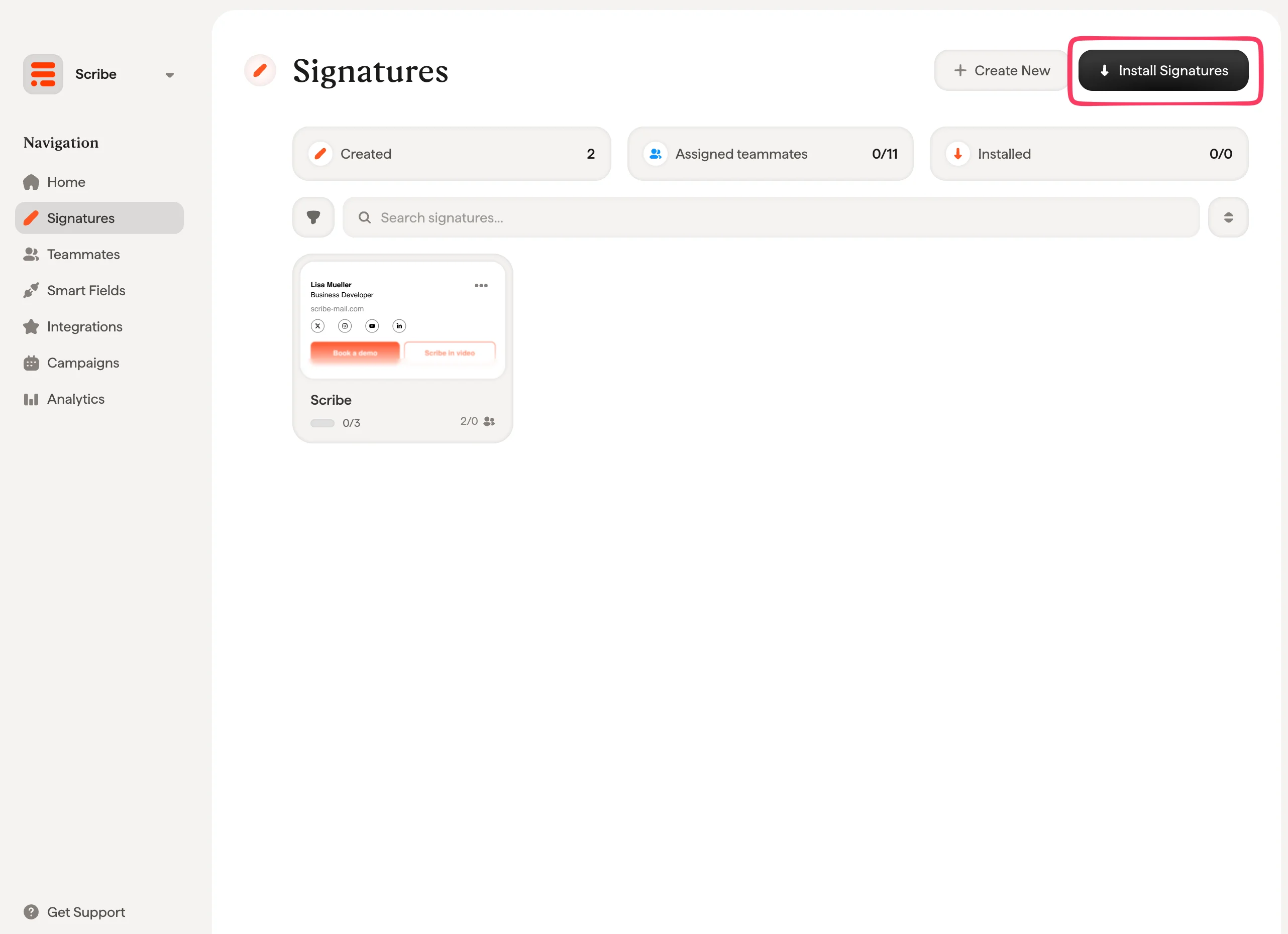
Artículos relacionados
- Visión general de las integraciones: todas las formas de desplegar las firmas de Scribe, en la nube o en el servidor.
- Outlook Mac (supervisión remota): despliega la instalación de Outlook Mac a través de tu herramienta RMM.
- Cambiar al nuevo Outlook: traslada las firmas al nuevo Outlook.