

Requisitos previos
- El HTML de tu firma de Scribe copiado al portapapeles (cópialo desde aquí)
1
Abrir los ajustes de Gmail
En Gmail, haz clic en el icono del engranaje en la esquina superior derecha y luego en Ver todos los ajustes.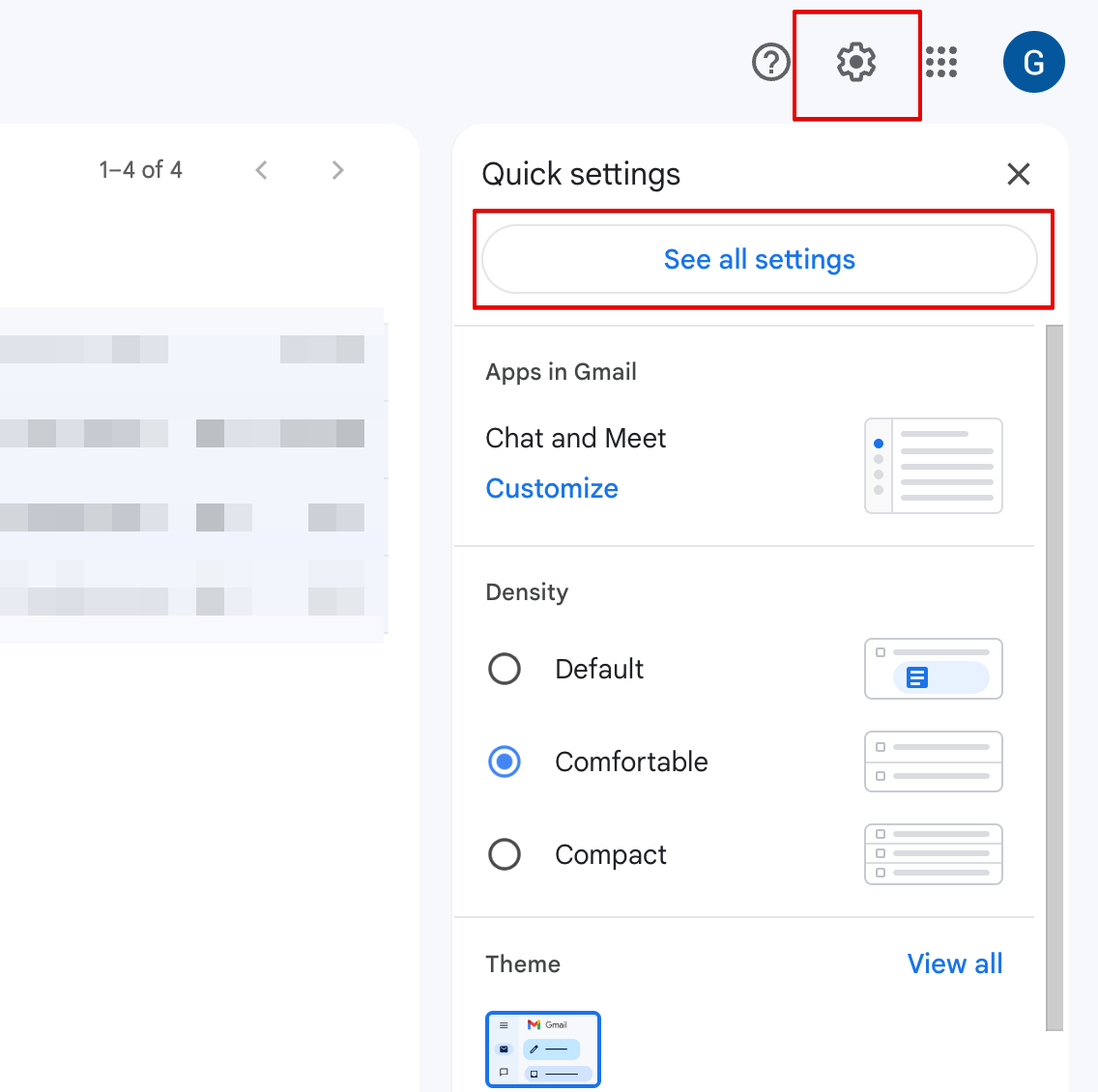
2
Desplazarse hasta la sección Firma
En la pestaña General, desplázate hacia abajo hasta encontrar la sección Firma.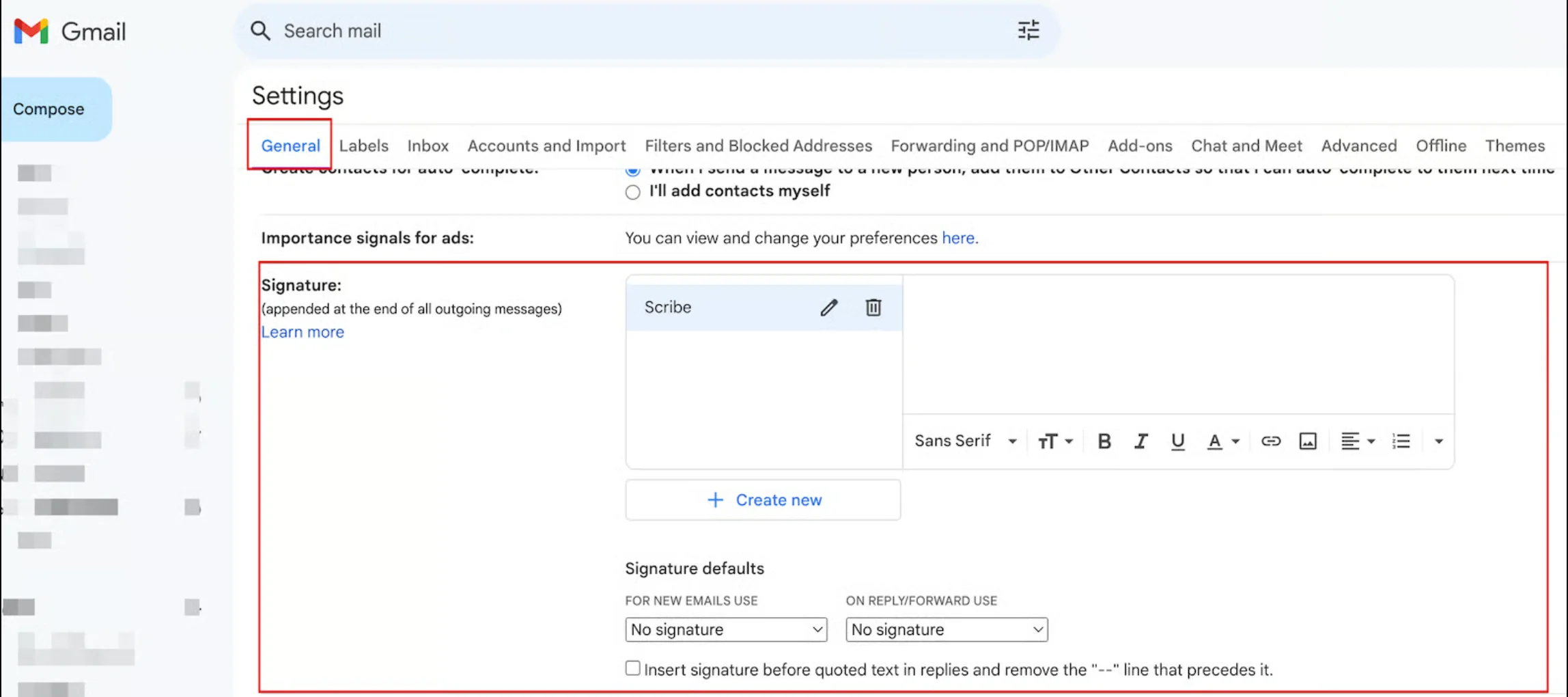
3
Crear una firma nueva
Haz clic en + Crear nueva y dale un nombre a tu firma (p. ej. “Scribe”).
4
Pegar tu firma HTML
Haz clic dentro del cuadro de texto de la firma y pega tu firma HTML de Scribe con Ctrl+V (Windows) o Cmd+V (Mac).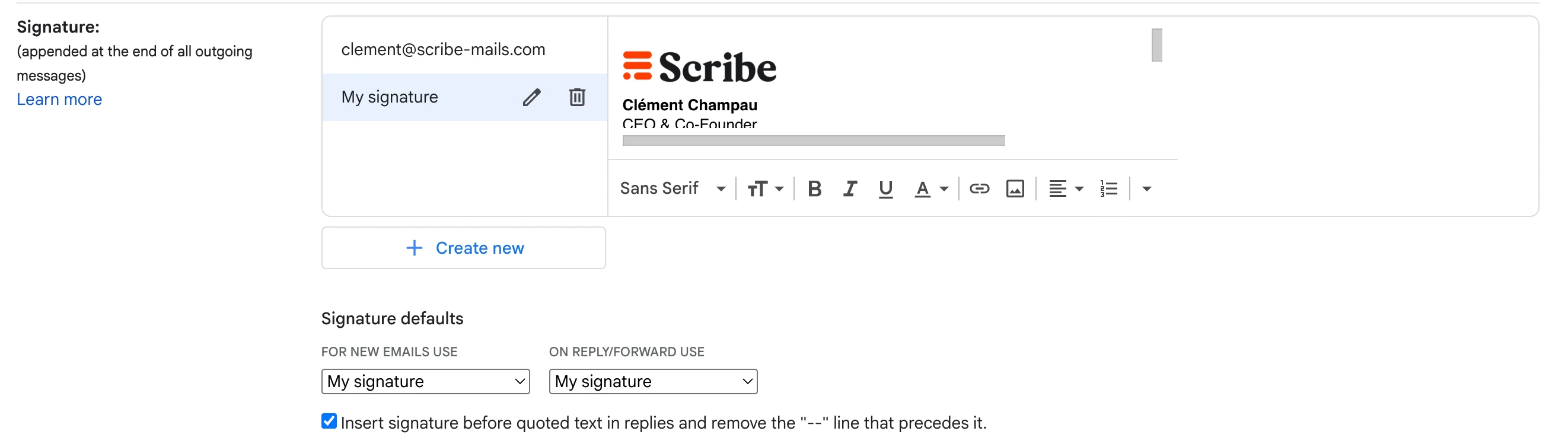
5
Establecer como firma predeterminada
Debajo del editor de firmas, elige tu nueva firma como predeterminada para:
- Para correos nuevos usar: selecciona tu firma de Scribe
- Al responder/reenviar usar: selecciona tu firma de Scribe
6
Guardar cambios
Desplázate hasta el final de la página y haz clic en Save Changes.