

Come funziona
L’installazione lato server modifica il routing della posta, non le caselle dei tuoi collaboratori. Non viene installato nulla sui loro dispositivi e nessun componente aggiuntivo gira nel loro client di posta. La configurazione qui sotto aggiunge un passaggio al flusso di posta in uscita e la firma viene inserita in ciascun messaggio durante il transito.- Un collaboratore invia un’email. Gmail la accetta da qualsiasi client o dispositivo usato, quindi la stessa regola copre web, desktop, Apple Mail, iOS e Android. Sono coperti anche gli strumenti che inviano attraverso la casella di un collaboratore: le email di vendita di HubSpot, e qualsiasi altro CRM o sequencer collegato a Gmail, prendono la firma senza configurazione aggiuntiva, purché l’indirizzo mittente appartenga a un collaboratore di cui hai installato la firma. Uno strumento che invia dai propri server invece che tramite Gmail, come HubSpot marketing email, non raggiunge mai questa regola e non riceve alcuna firma.
- Google Workspace instrada il messaggio verso Scribe. La regola di content compliance che crei qui sotto intercetta la posta in uscita e quella interna e la instrada verso l’host Scribe,
smtp.server.scribe-mail.com, tramite TLS. - Scribe aggiunge la firma. Scribe inserisce la firma pubblicata del collaboratore, scegliendo la variante giusta per il contesto, poi rifirma il messaggio affinché resti autenticato dopo la modifica, e lo marca con un header
X-Scribe-Processed. - Il messaggio torna a Google Workspace. Scribe lo restituisce tramite il servizio SMTP relay, configurato per accettare connessioni solo dai due indirizzi IP di Scribe e solo tramite TLS.
- Google Workspace lo recapita. L’header
X-Scribe-Processedimpedisce che la regola di compliance intercetti il messaggio una seconda volta, così esce verso il destinatario come qualsiasi altro messaggio.
X-Scribe-Processed, un header di routing che indica al relay dove restituire il messaggio, un DKIM-Signature aggiornato, una catena ARC e l’Content-Type corrispondente al corpo riscritto. I destinatari, l’oggetto, gli allegati e il testo scritto dal tuo collaboratore vengono passati inalterati.
Guida all’installazione
Aggiungere host

Sezione Hosts di Gmail in Google Admin
Cliccare sul link "ADD ROUTE" e compilare il modulo
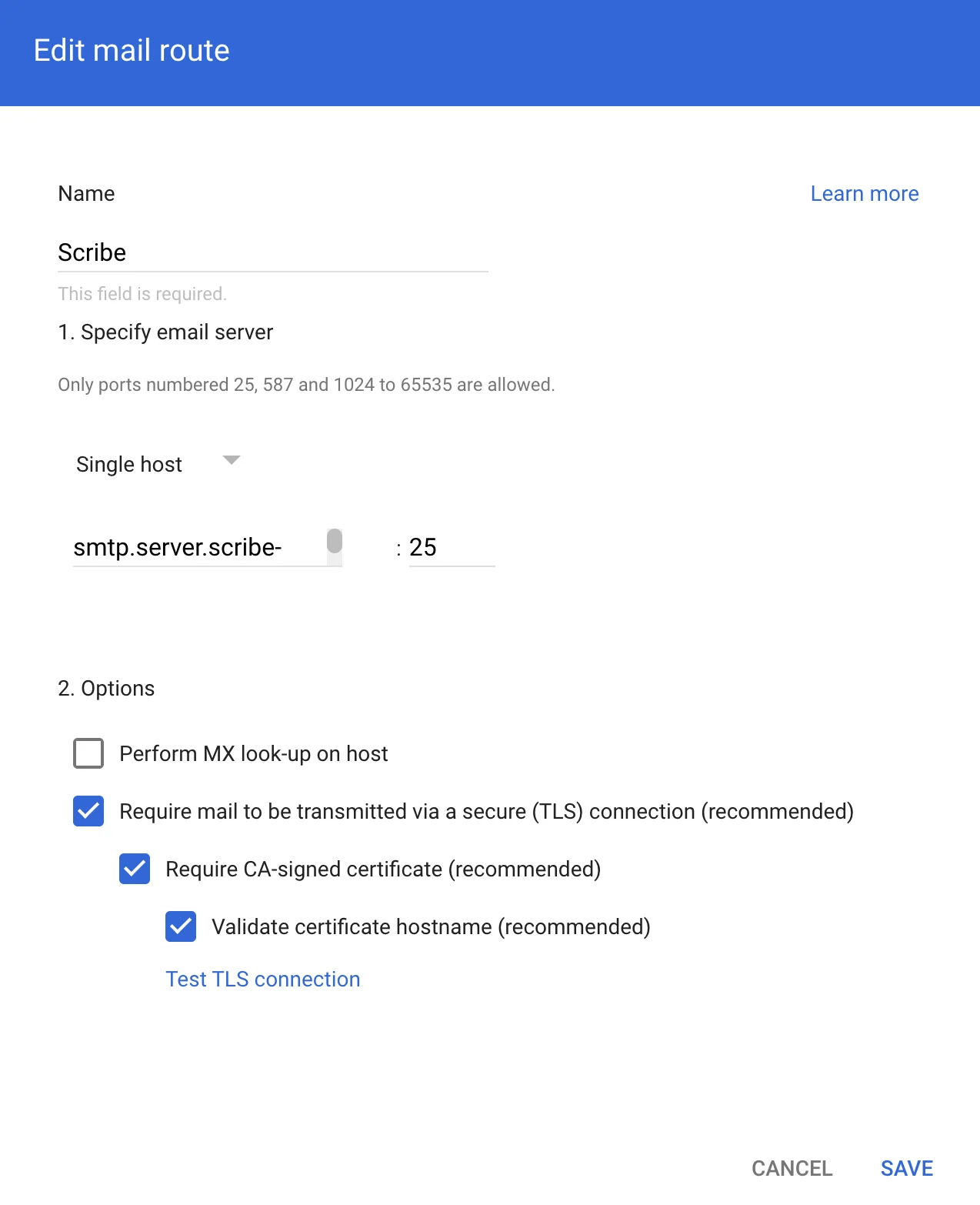
Modulo di modifica del percorso email con la configurazione dell'host Scribe
Configurare il servizio di inoltro SMTP

Sezione Routing di Gmail in Google Admin
Cliccare su Configure sotto "SMTP relay service"
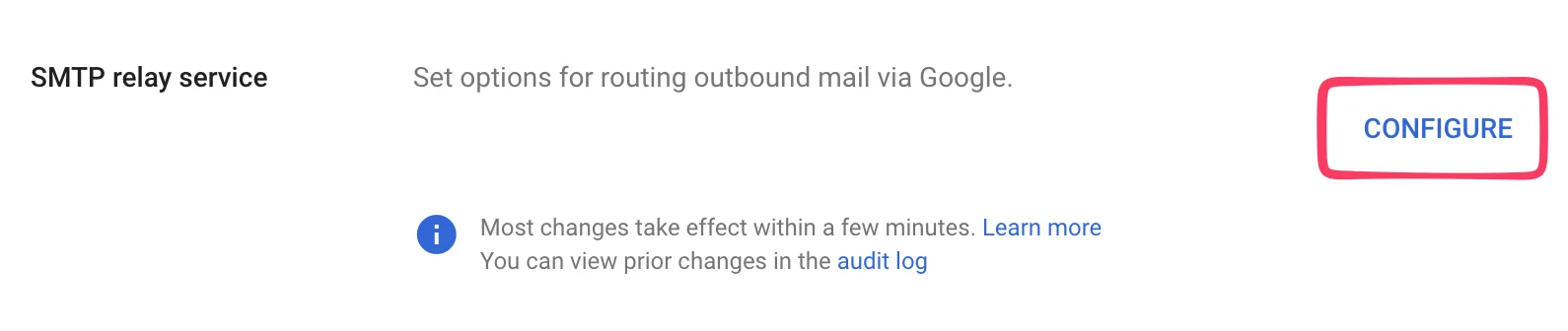
Pulsante Configure del servizio SMTP relay
Compilare il modulo di inoltro SMTP
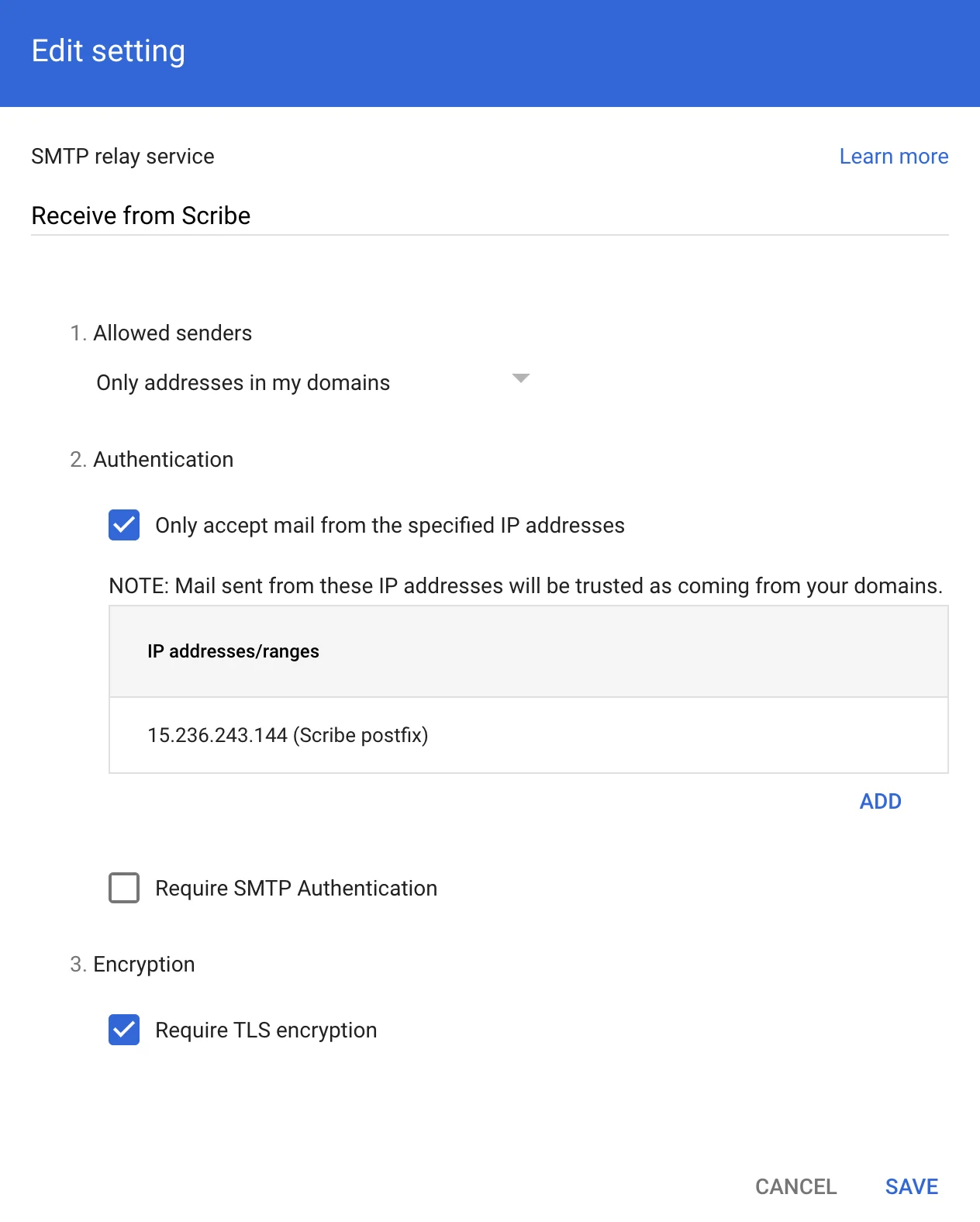
Modulo di configurazione del servizio di inoltro SMTP
Instradare le email attraverso l'Host creato

Sezione Compliance di Gmail in Google Admin
Cliccare su Configure sotto "Content compliance"
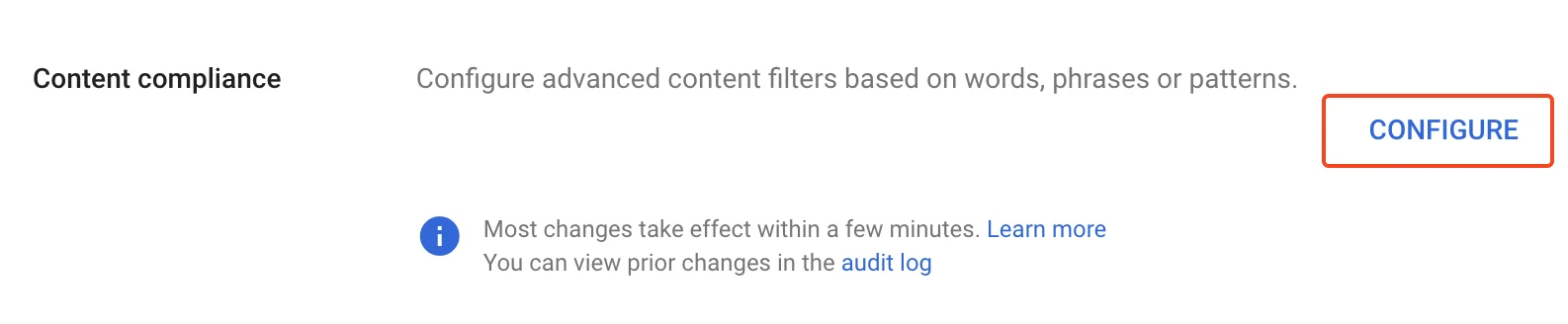
Pulsante Configure di Content compliance
Compilare il modulo Content compliance
- Location: Full headers, Match type: Does not contain text, Content:
X-Scribe-Processed. In questo modo eviti l’elaborazione multipla della stessa email. - Location: Envelope sender, Match type: Does not match regex, Regexp:
.*@google\.com$. Esclude le email di sistema come le ricevute di Google Forms (da forms-receipts-noreply@google.com), che l’inoltro SMTP di Google rifiuta se instradate tramite Scribe.
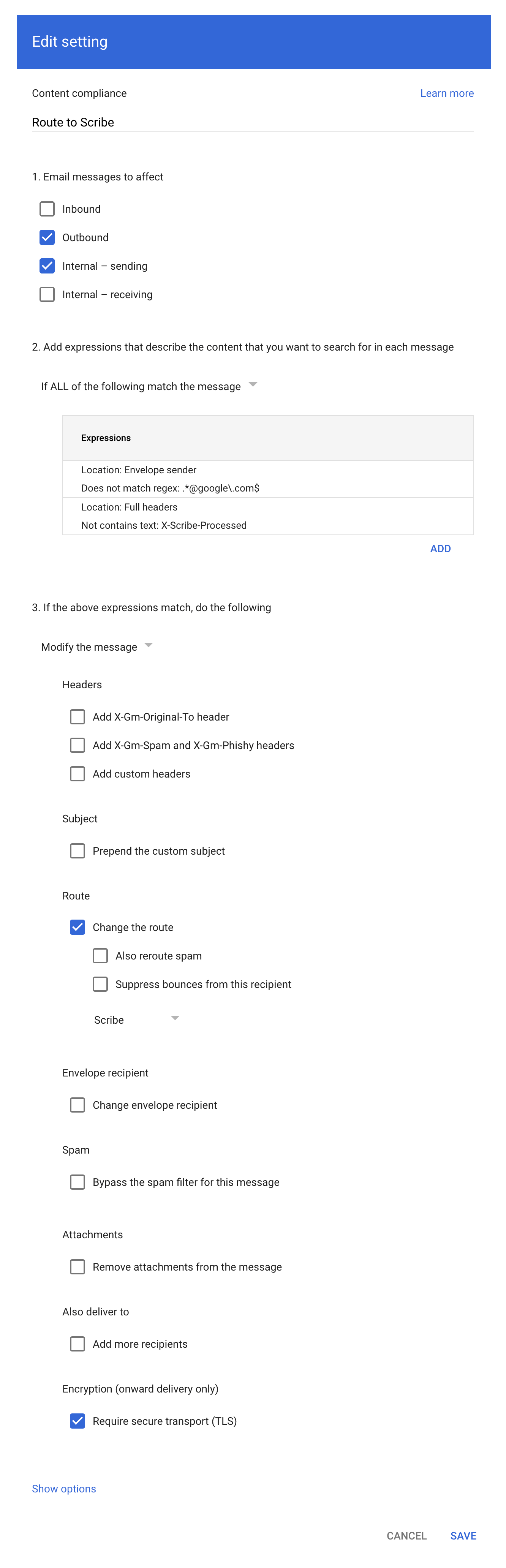
Configurazione del modulo di conformità dei contenuti
Aggiungere l'espressione della regola di conformità
- Location: Full headers
- Match type: Not contains text
- Content: X-Scribe-Processed
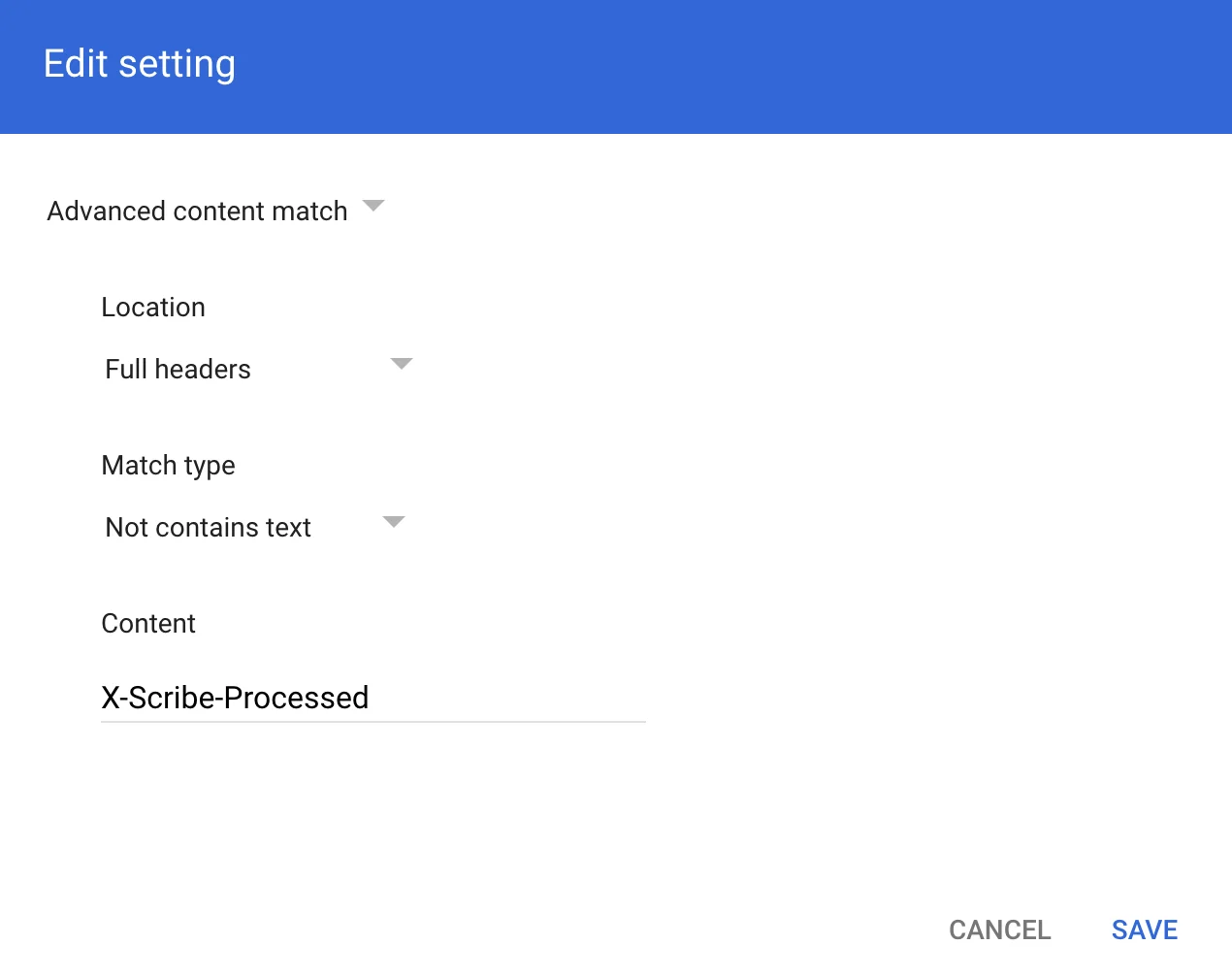
Finestra dell'espressione della regola di conformità
Configurare DKIM

Pulsante Configure DKIM in Scribe
Installare le firme del team
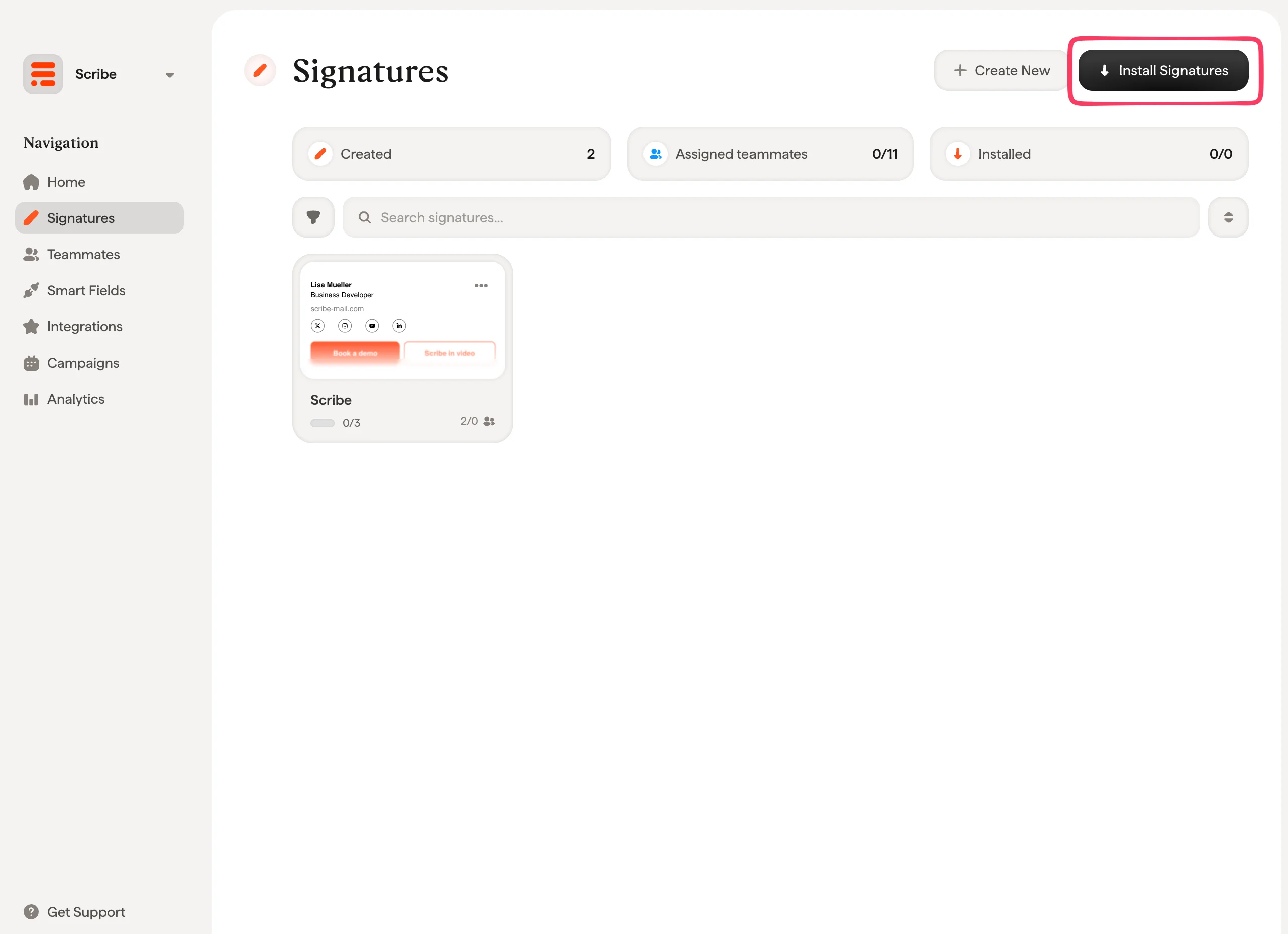
Elenco delle firme di Scribe con il pulsante Install Signatures
FAQ IT e sicurezza
Le domande che ricorrono più spesso quando un team IT esamina questa integrazione.Quali email vengono instradate tramite Scribe?
Quali email vengono instradate tramite Scribe?
- I messaggi i cui header completi contengono già
X-Scribe-Processed, così nulla viene elaborato due volte. - I messaggi il cui mittente envelope corrisponde a
.*@google\.com$, che copre la posta di sistema di Google come le ricevute di Google Forms. L’SMTP relay di Google rifiuta quella posta se viene instradata tramite Scribe.
La connessione a Scribe è cifrata?
La connessione a Scribe è cifrata?
Cosa dobbiamo consentire attraverso il firewall?
Cosa dobbiamo consentire attraverso il firewall?
L'instradamento tramite Scribe influisce su SPF, DKIM o DMARC?
L'instradamento tramite Scribe influisce su SPF, DKIM o DMARC?
- Una nuova
DKIM-Signature, firmata con una chiave che Scribe genera per il tuo dominio e pubblica come recordscribe._domainkey. Copre le intestazioniFrom,To,Cc,SubjecteMessage-IDinsieme al corpo. - Una catena ARC (RFC 8617):
ARC-Authentication-Results,ARC-Message-SignatureeARC-Seal. Registrano i risultati di autenticazione che il messaggio portava con sé al momento della ricezione da parte di Scribe, così un server ricevente può capire che un intermediario autorizzato lo ha modificato, invece di interpretare la modifica come manomissione.
Cosa impedisce che un messaggio venga elaborato due volte?
Cosa impedisce che un messaggio venga elaborato due volte?
X-Scribe-Processed e la regola di conformità dei contenuti intercetta solo i messaggi le cui intestazioni complete non la contengono. Un messaggio che torna da Scribe non corrisponde più alla regola e viene consegnato normalmente.Come seconda protezione, Scribe verifica se il corpo del messaggio contiene già la firma prima di inserirne una. Un messaggio che lo raggiunge due volte esce comunque con una sola firma.Perché i collaboratori non vedono la firma durante la composizione?
Perché i collaboratori non vedono la firma durante la composizione?
Le risposte e le email interne ricevono una firma diversa?
Le risposte e le email interne ricevono una firma diversa?
- In risposta, quando l’oggetto inizia con un prefisso di risposta o inoltro come
Re:,Fw:oFwd:, inclusi gli equivalenti localizzati. - Interna, quando tutti i destinatari sono sullo stesso dominio del mittente.
- Principale in ogni altro caso.
Cosa fa Scribe con il contenuto delle nostre email?
Cosa fa Scribe con il contenuto delle nostre email?
Come si torna indietro?
Come si torna indietro?
Articoli correlati
- Panoramica delle integrazioni: tutti i modi per distribuire le firme Scribe, cloud o server side.
- Microsoft 365 (server side): instrada la posta attraverso Scribe per una copertura su tutti i dispositivi.
- Varianti della firma: varianti in risposta e interne per Outlook e server side.