서버 사이드 설치는 팀원의 메일함이 아니라 메일 라우팅을 바꿉니다. 팀원의 기기에는 아무것도 설치되지 않고, 이메일 클라이언트에서 실행되는 애드인도 없습니다. 대신 아래 설정은 발신 메일 흐름에 한 단계를 추가하며, 메시지가 전송 중일 때 서명이 각 메시지에 삽입됩니다.
팀원이 이메일을 보냅니다. Exchange Online은 어떤 클라이언트나 기기에서 보냈든 이를 받아들이므로, 웹, 데스크톱, Apple Mail, iOS, Android 모두 동일한 규칙이 적용됩니다. 팀원의 사서함을 통해 발송하는 도구도 포함됩니다. HubSpot 세일즈 이메일이나 사서함에 연결된 다른 CRM·시퀀서는 별도 설정 없이 서명을 가져옵니다. 단, 발신 주소가 서명이 설치된 팀원의 주소여야 합니다. Exchange Online을 거치지 않고 자체 서버에서 발송하는 도구(예: HubSpot 마케팅 이메일)는 이 규칙에 도달하지 않으므로 서명이 붙지 않습니다.
Exchange Online이 메시지를 Scribe로 라우팅합니다. 아래에서 만드는 메일 흐름 규칙은 조직 내부에 있는 발신자를 매칭하여 아웃바운드 커넥터로 리디렉션하고, 이 커넥터는 TLS를 통해 스마트 호스트 smtp.server.scribe-mail.com로 라우팅합니다.
Scribe가 서명을 추가합니다. Scribe는 팀원의 게시된 서명을 삽입하고, 상황에 맞는 변형을 선택합니다. 이후 변경 후에도 인증이 유지되도록 메시지를 다시 서명하고, X-Scribe-Processed 헤더로 표시합니다.
메시지가 Exchange Online으로 돌아옵니다. Scribe는 인바운드 커넥터를 통해 메시지를 다시 전달하며, 이 커넥터는 Scribe의 두 IP 주소에서만 연결을 받도록 구성되어 있습니다.
Exchange Online이 메시지를 전달합니다.X-Scribe-Processed 헤더가 규칙의 예외 조건과 일치하므로, 규칙이 다시 실행되지 않고 메시지는 다른 일반 메시지와 동일한 방식으로 수신자에게 전달됩니다.
Scribe는 서명과 자체 헤더를 추가합니다: X-Scribe-Processed, 릴레이가 메시지를 어디로 반환할지 알려 주는 라우팅 헤더, 새로 고쳐진 DKIM-Signature, ARC 체인, 그리고 재작성된 본문과 일치하는 Content-Type. 수신자, 제목, 첨부 파일, 팀원이 작성한 텍스트는 변경 없이 그대로 전달됩니다.
설정은 네 단계로 이루어져요. 아웃바운드 커넥터 생성, 인바운드 커넥터 생성, 메일 흐름 규칙 생성, DKIM 구성이에요.
1
아웃바운드 커넥터 생성
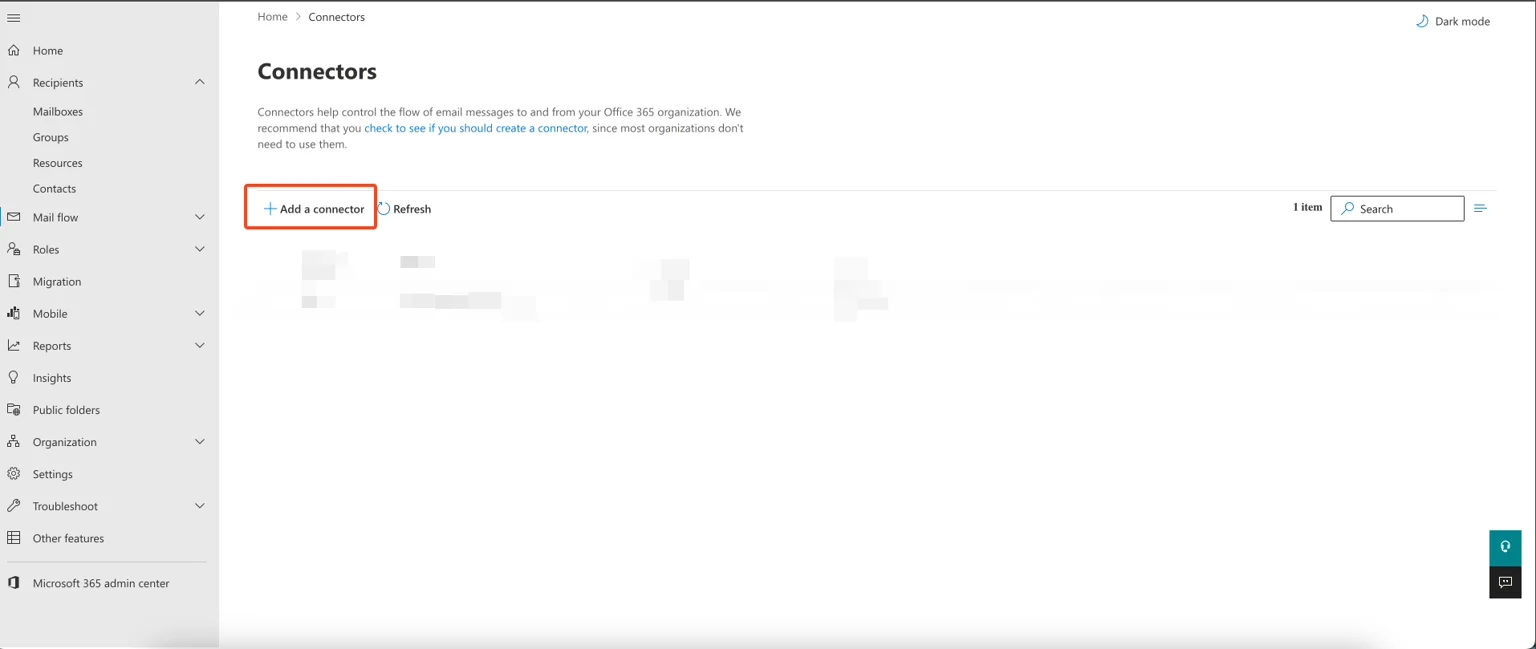
Scribe의 보안 서버로 이메일을 라우팅하려면 Exchange 관리자에서 아웃바운드 커넥터를 생성하세요. Exchange 관리 인터페이스에서 메일 흐름 → 커넥터로 이동한 다음 **“Add a connector”**를 클릭하세요.
Exchange 관리자: 커넥터 페이지
2
연결 유형 선택
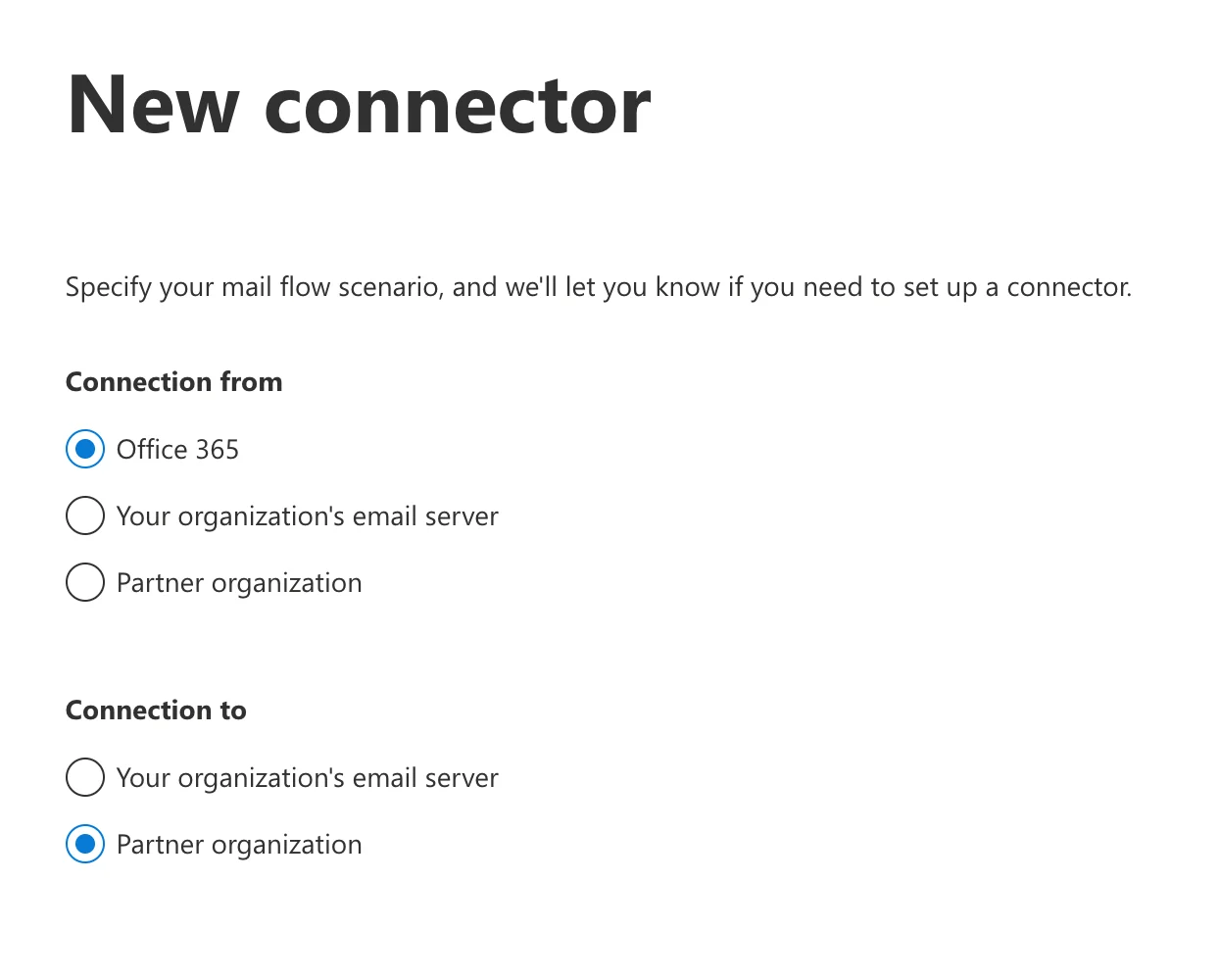
연결 원본으로 **“Office 365”**를, 연결 대상으로 **“Partner organization”**을 선택하세요.
새 커넥터: 연결 유형 선택
3
커넥터 세부 정보 구성
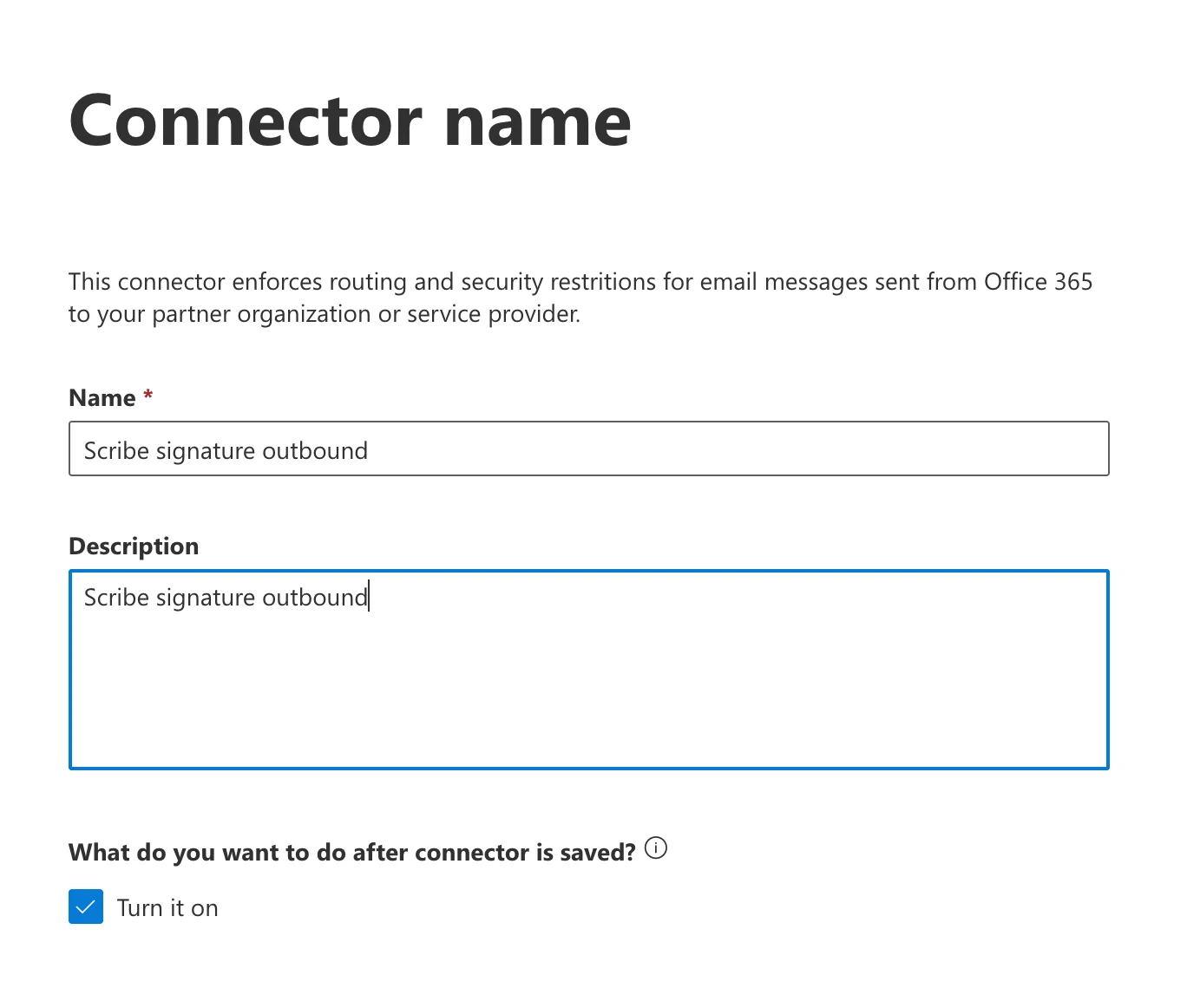
커넥터 이름과 설명을 입력하세요. 즉시 활성화하려면 **“Turn it on”**을 선택하세요.
이름:Scribe signature outbound
설명:Scribe signature outbound
커넥터 이름과 설명
4
커넥터 사용 방식 선택
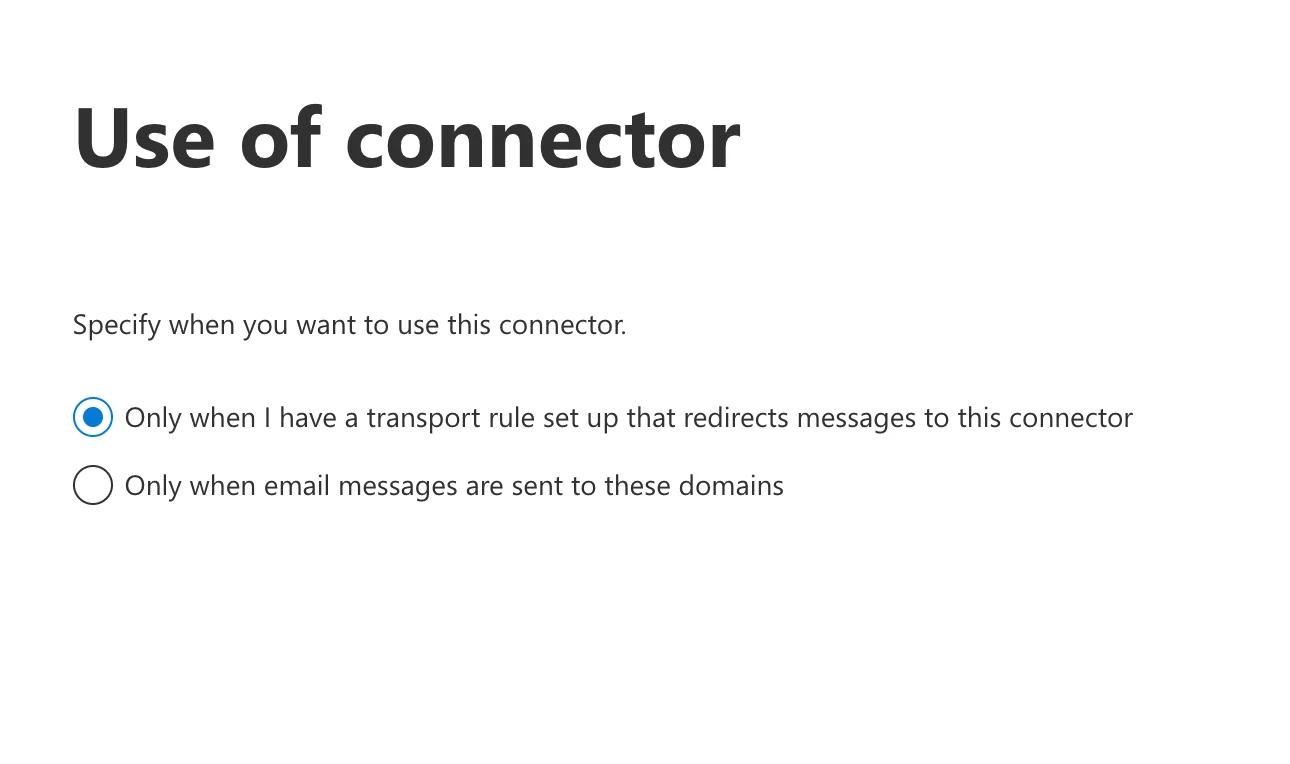
**“Only when I have a transport rule set up that redirects messages to this connector.”**를 선택하세요.
커넥터 사용 선택
5
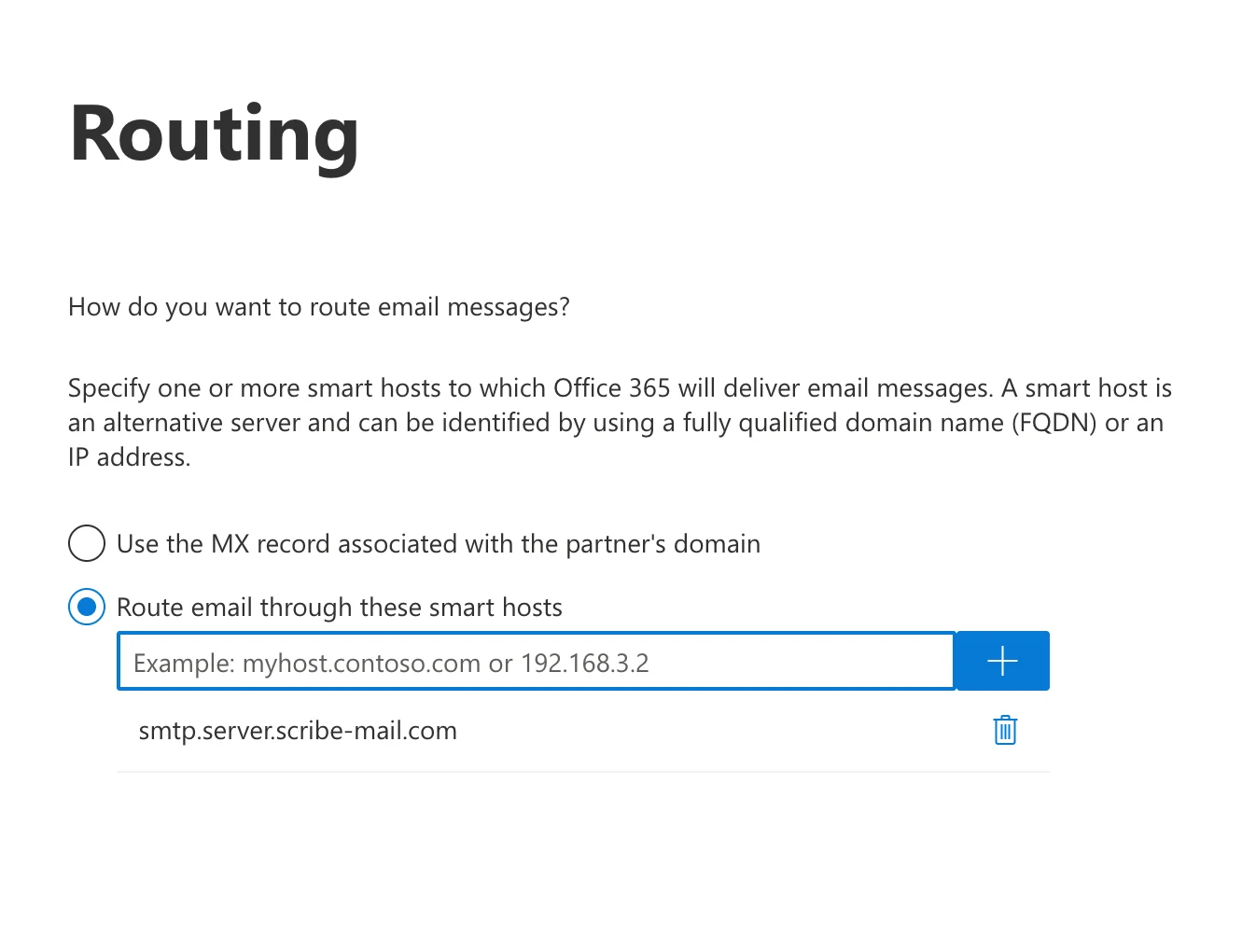
라우팅 구성
**“Route email through these smart hosts”**를 선택하고 다음 호스트를 목록에 추가하세요:
smtp.server.scribe-mail.com
Scribe 스마트 호스트로 라우팅 구성
6
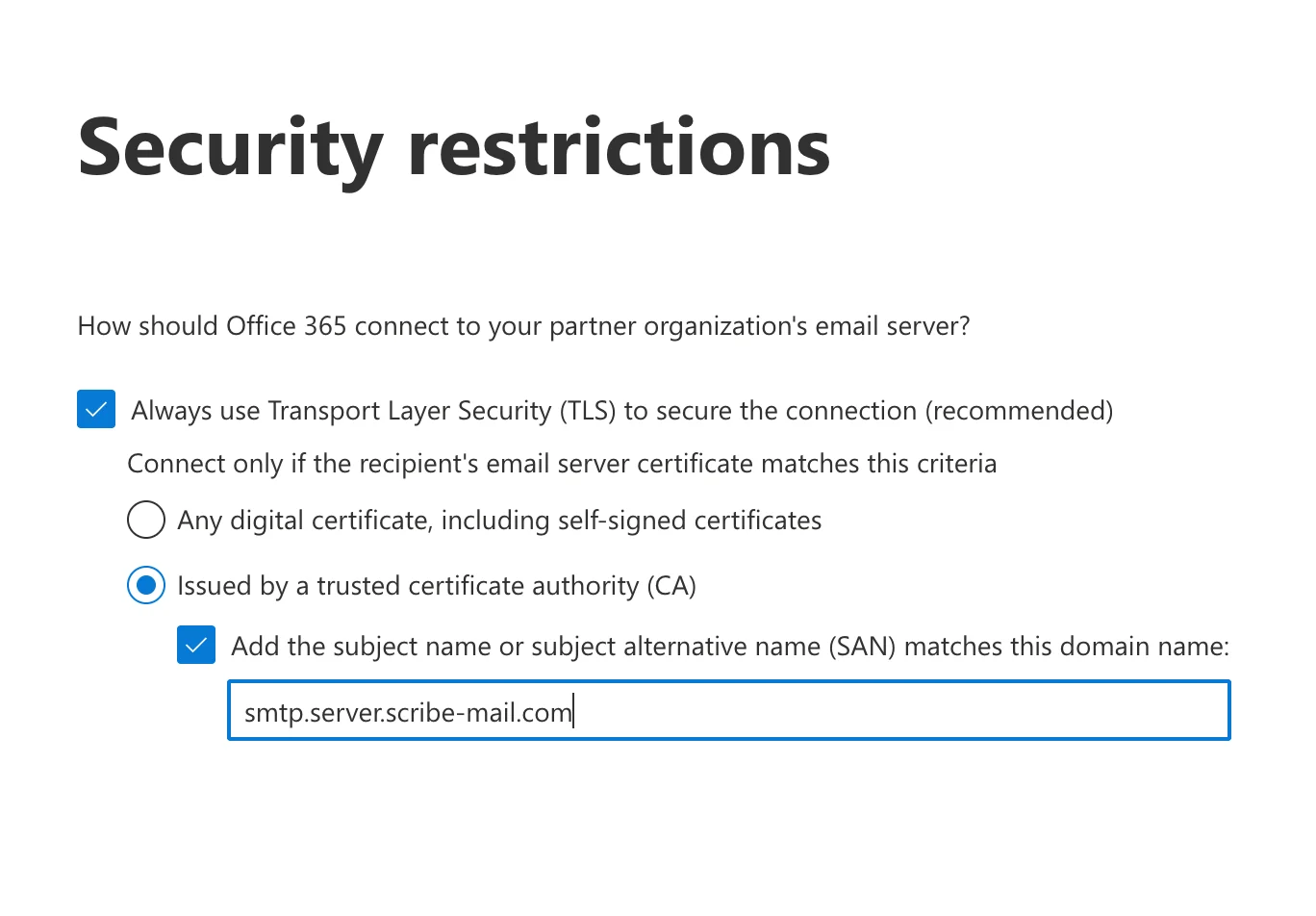
보안 제한 구성
**“Always use Transport Layer Security (TLS) to secure the connection (recommended)“**를 선택한 후 다음을 진행하세요:a. 선택: “Issued by a trusted certificate authority (CA).”b. 체크: “Add the subject name or subject alternative name (SAN) matches this domain name.”c. 필드에 다음을 입력하세요:
smtp.server.scribe-mail.com
보안 제한: TLS 구성
7
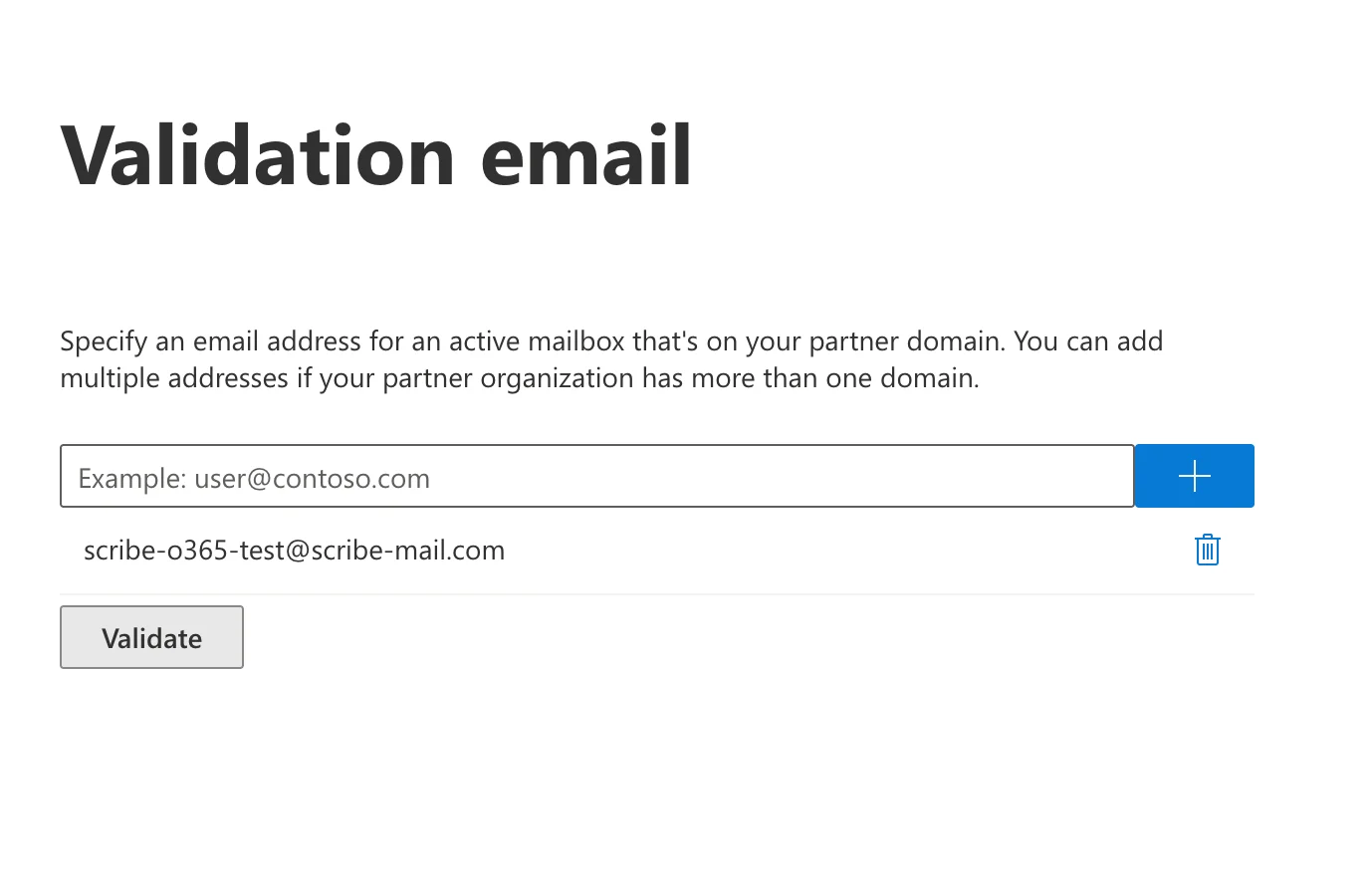
커넥터 검증
다음을 테스트 이메일로 입력하고 검증을 시작하세요:
scribe-o365-test@scribe-mail.com
검증이 실패할 때가 있지만, 검증 없이 계속 진행해도 괜찮아요.
검증 이메일 구성
8
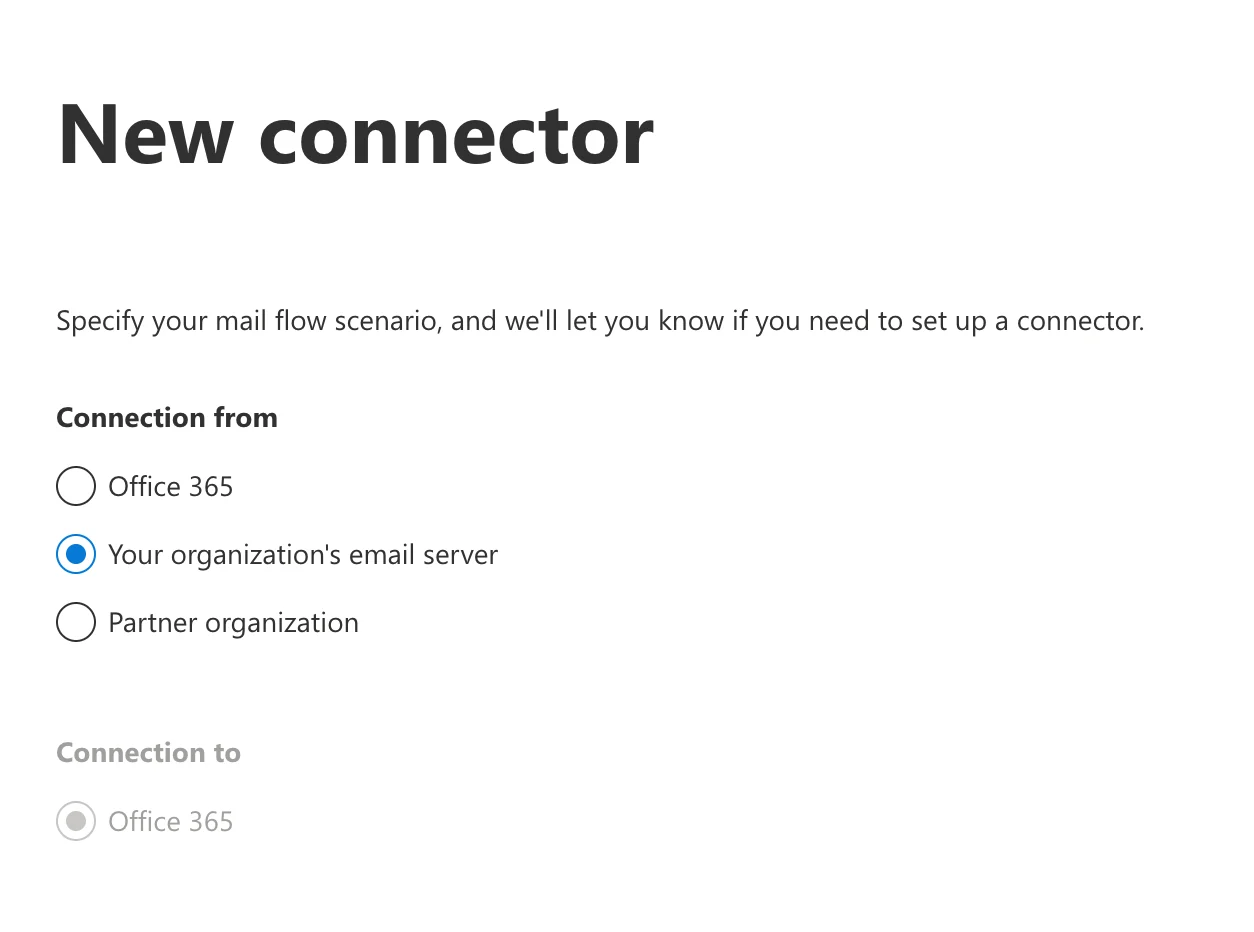
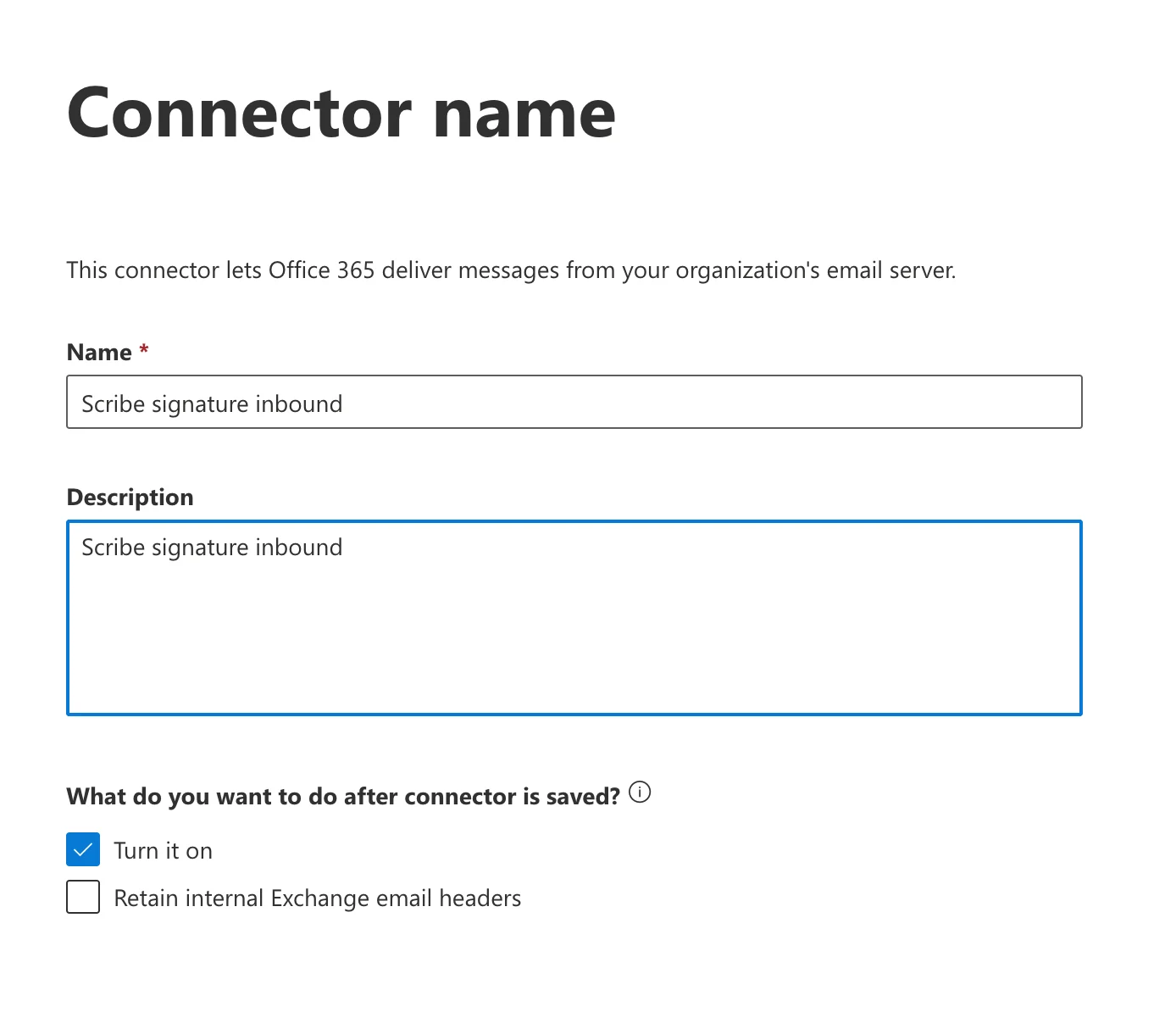
인바운드 커넥터 만들기
Exchange 관리 인터페이스에서 Mail flow → Connectors로 이동한 다음 **“Add connector”**를 클릭하세요. **“Your organization’s email server”**에서 연결을 선택합니다(연결 대상은 자동으로 Office 365로 설정됩니다).
새 인바운드 커넥터: 연결 유형 선택
9
인바운드 커넥터 세부 정보 구성
이름과 설명을 입력하세요. **“Turn it on”**을 체크하면 커넥터를 바로 활성화할 수 있어요.
이름:Scribe signature inbound
설명:Scribe signature inbound
인바운드 커넥터 이름 및 설명
10
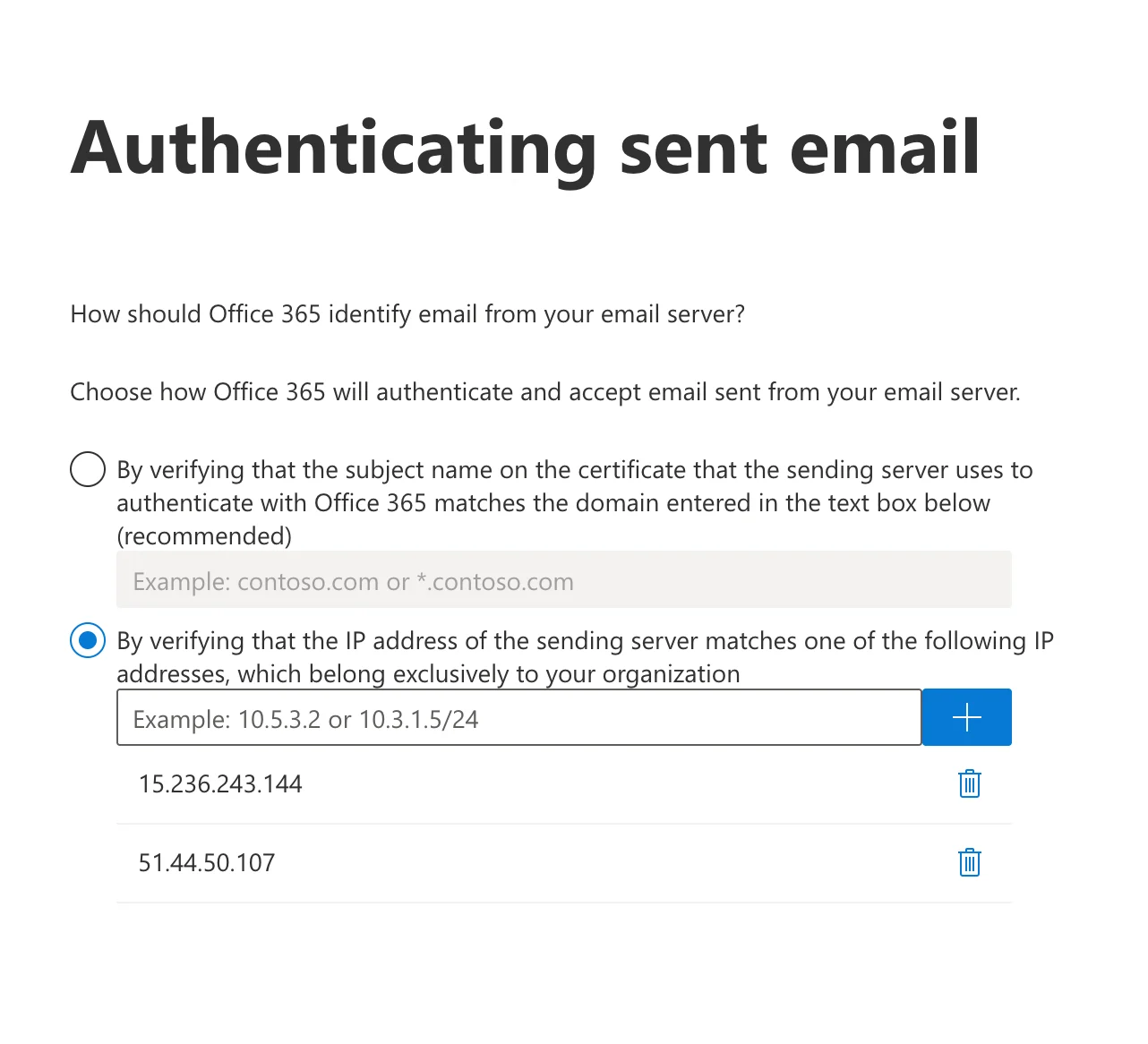
발송 이메일 인증
**“By verifying that the IP address of the sending server matches one of the following IP addresses, which belong exclusively to your organization.”**를 선택하세요.다음 두 IP를 목록에 추가하세요:
15.236.243.144
51.44.50.107
발송 이메일 인증: IP 확인
11
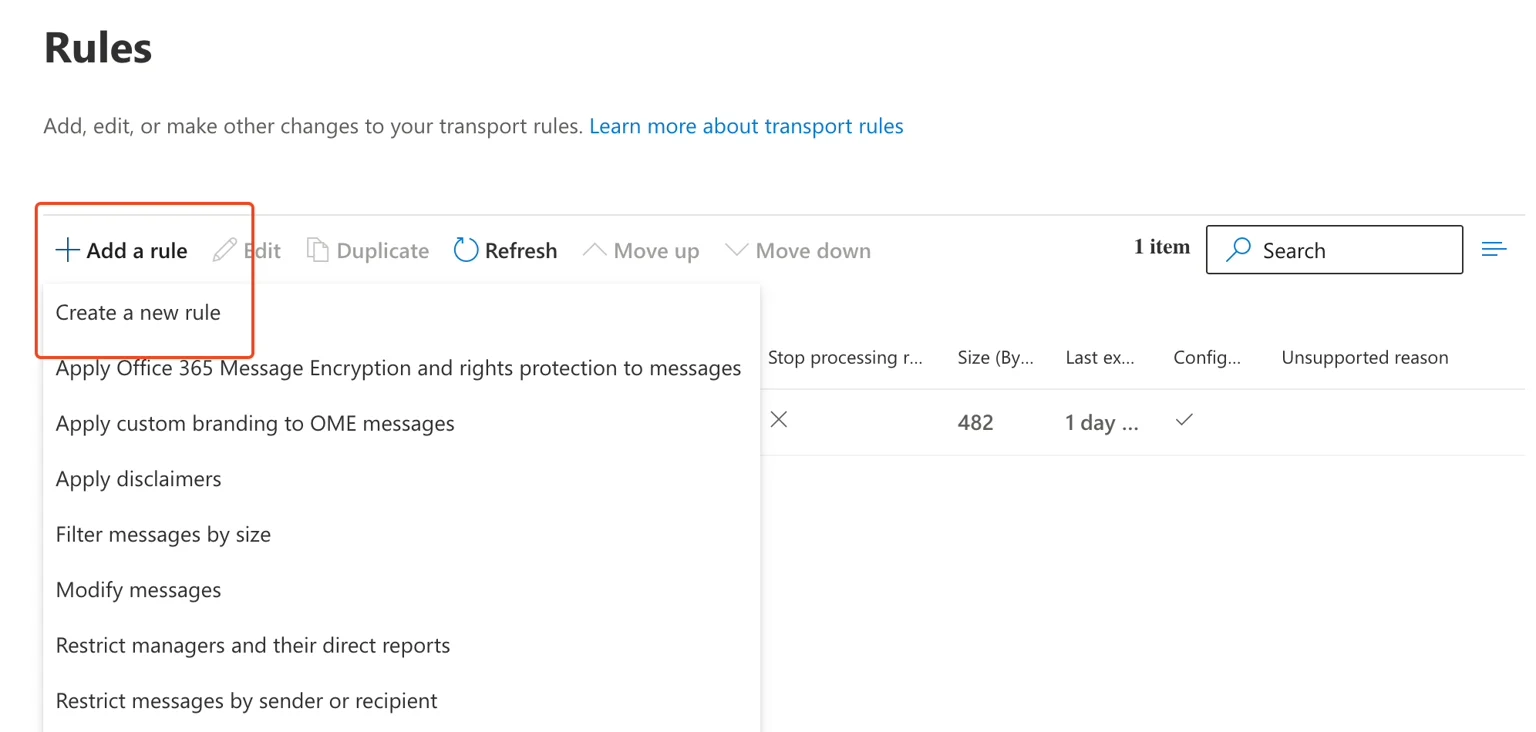
메일 흐름 규칙 만들기
Exchange 관리자 인터페이스에서 Mail flow → Rules로 이동하세요.a. **“Add a rule”**을 클릭하세요.b. **“Create a new rule”**을 클릭하세요.
규칙 페이지: 새 규칙 만들기
12
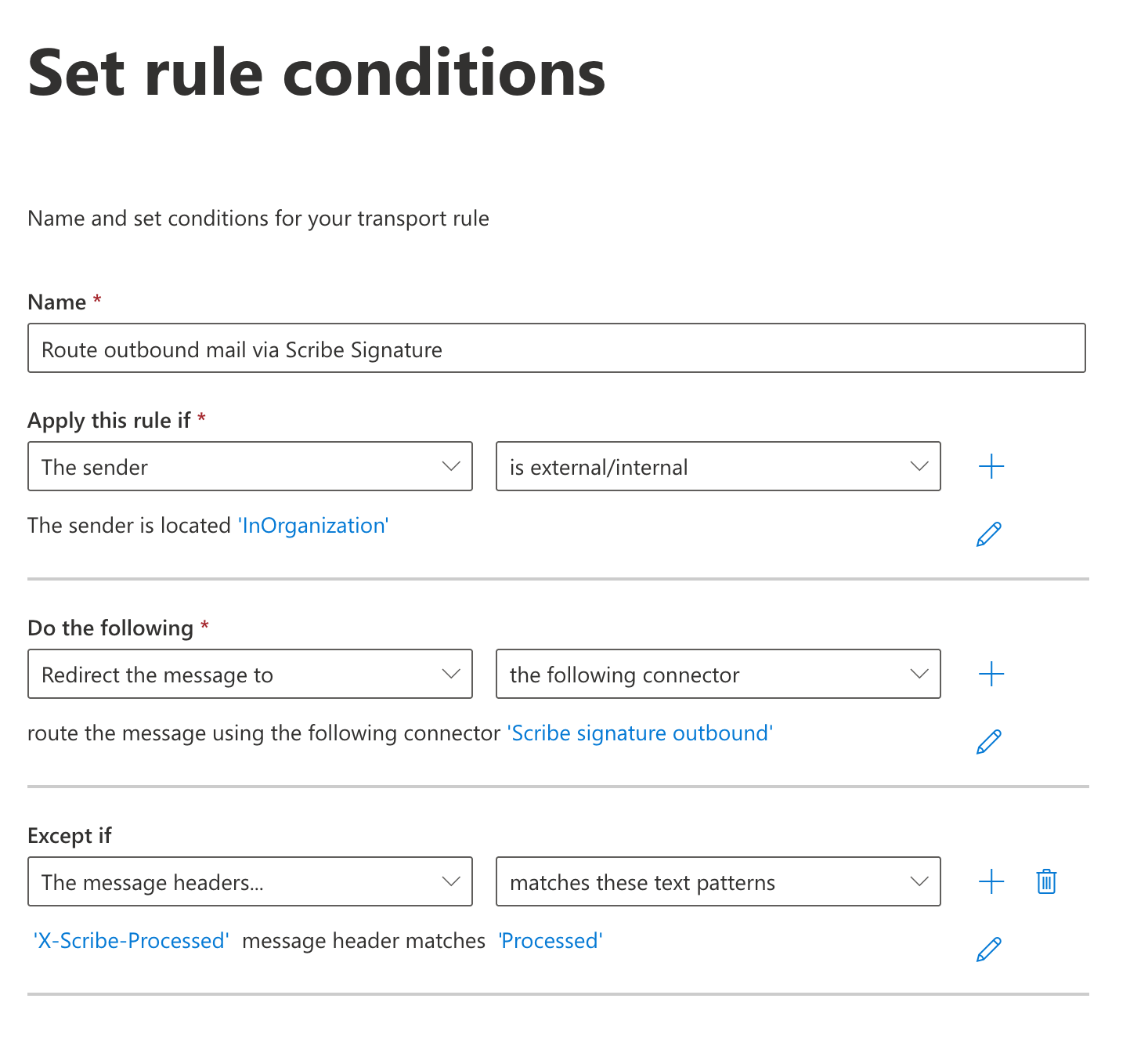
규칙 조건 설정
규칙 양식을 다음과 같이 입력하세요:
이름:Route outbound mail via Scribe Signature
다음의 경우 이 규칙 적용: The sender → is external/internal → The sender is located “InOrganization”
다음을 수행: Redirect the message to → the following connector → “Scribe signature outbound” 선택
다음의 경우 제외: The message headers → match these text patterns → X-Scribe-Processed 메시지 헤더가 Processed와 일치
이 예외 조건은 Scribe가 이메일을 여러 번 처리하지 않도록 방지해요.
규칙 조건 설정 양식
13
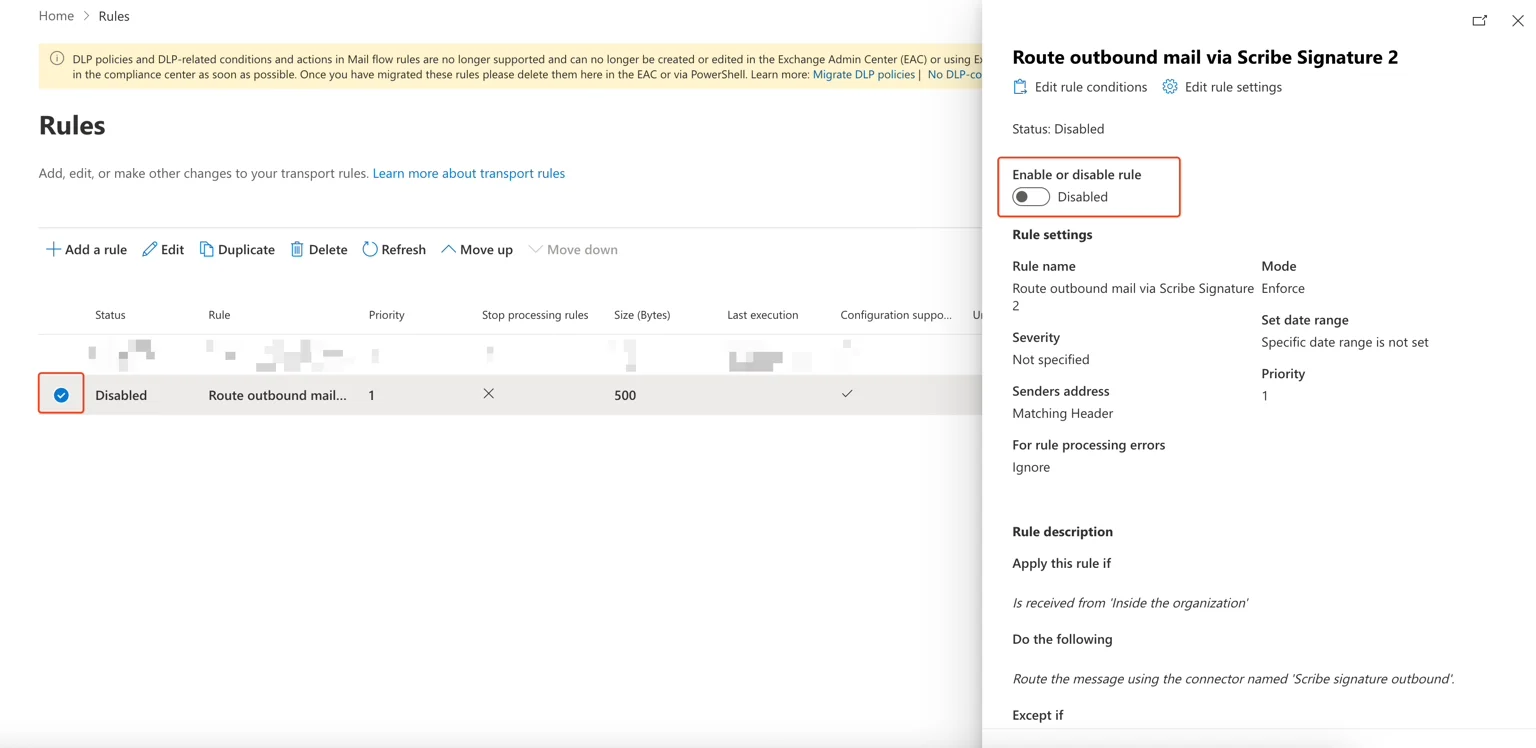
규칙 활성화
다음 단계에서는 규칙 설정을 그대로 둘 수 있어요. 규칙을 검토하고 저장하세요. 규칙 목록에서 만든 규칙을 선택하고 활성화하세요.
메일 흐름 규칙 사용 설정
14
DKIM 구성
이메일이 스팸함으로 가지 않고 이미지·링크 같은 요소가 누락되지 않도록 발신 도메인에 DKIM을 구성하세요.Scribe에서 Configure DKIM을 클릭해 구성을 시작하세요.
메일 흐름 규칙에 일치하는 메시지만 해당됩니다. 발신자가 InOrganization에 위치한 메시지가 대상이에요. 테넌트 외부에서 도착한 메일은 Scribe로 리디렉션되지 않습니다.이 규칙에는 예외 조건이 하나 포함되어 있으며, 규칙 조건을 입력할 때 함께 설정됩니다. X-Scribe-Processed 헤더가 이미 찍힌 메시지는 건너뛰므로 같은 메일이 두 번 처리되지 않아요.
Scribe와의 연결은 암호화되나요?
네, 양방향 모두 암호화되며 설정 단계에서 강제됩니다. 아웃바운드 커넥터는 **Always use Transport Layer Security (TLS)**를 사용하고, 신뢰할 수 있는 인증 기관이 발급한 인증서를 요구하며, 주체 이름 또는 SAN이 smtp.server.scribe-mail.com와 일치하는지 확인합니다. 인바운드 커넥터는 Scribe의 IP 주소에서 오는 메일만 다시 받아들입니다.
방화벽에서 무엇을 허용해야 하나요?
아웃바운드로, 커넥터는 Scribe 스마트 호스트로 라우팅됩니다:
smtp.server.scribe-mail.com
인바운드로, Scribe는 처리된 메일을 두 개의 고정 IP 주소에서 반환하며, 인바운드 커넥터는 이 두 주소만 허용하도록 설정되어 있습니다:
15.236.243.14451.44.50.107
Scribe를 통한 라우팅이 SPF, DKIM, DMARC에 영향을 주나요?
DKIM에는 영향을 줍니다. 가이드의 Configure DKIM 단계에서 이를 처리해요. 서명을 삽입하면 메시지 본문이 바뀌고, 이 때문에 Exchange Online이 메시지를 내보내기 전에 적용한 DKIM 서명이 무효화됩니다. 그래서 Scribe는 메시지가 다시 나갈 때 재서명해요.DKIM이 구성되면 처리되는 모든 메시지에 두 가지가 추가돼요:
새로운 DKIM-Signature: 도메인용으로 Scribe가 생성한 키로 서명되며, scribe._domainkey 레코드로 게시돼요. 본문과 함께 From, To, Cc, Subject, Message-ID 헤더를 포함합니다.
ARC 체인 (RFC 8617): ARC-Authentication-Results, ARC-Message-Signature, ARC-Seal. Scribe가 메시지를 받았을 때 그 메시지에 담긴 인증 결과를 기록하므로, 수신 서버는 변경 사항을 위·변조가 아닌 인가된 중계자의 수정으로 인식할 수 있어요.
SPF는 영향을 받지 않아요. 최종 전달은 여전히 Exchange Online이 수행하고, 메시지는 Microsoft 자체 발신 인프라를 통해 수신자에게 도달하기 때문이에요.재서명은 DKIM 레코드가 검증된 뒤에만 이루어지며, 그래서 가이드에서 이 단계를 선택이 아닌 필수로 다뤄요. 이 단계를 건너뛰면 수신자는 원래 서명이 더 이상 검증되지 않는 메일을 받게 됩니다.
메시지가 두 번 처리되는 것을 무엇이 막나요?
두 가지가 있어요. Scribe는 처리하는 모든 메시지에 X-Scribe-Processed 헤더를 남기고, 메일 흐름 규칙에는 이 헤더와 일치하는 메시지를 예외로 두는 조건이 포함되어 있어요. 그래서 Scribe에서 돌아오는 메시지는 더 이상 리디렉션을 트리거하지 않습니다.두 번째 안전장치로, Scribe는 서명을 삽입하기 전에 본문에 이미 서명이 포함되어 있는지 확인해요. 메시지가 두 번 도달하더라도 서명은 하나만 붙은 상태로 발송돼요.
커넥터 검증에 실패했어요. 설정이 잘못된 걸까요?
꼭 그렇지는 않아요. Microsoft의 검증은 scribe-o365-test@scribe-mail.com로 프로브 메시지를 보내는데, 라우팅이 올바르더라도 항상 완료되지는 않아요. 커넥터를 저장하고 계속 진행해도 괜찮아요. 대신 메일 흐름 규칙을 활성화한 뒤 실제 이메일을 보내 수신자에게 서명이 보이는지 확인해서 설정을 검증해 보세요.
팀원이 작성 중에 서명을 볼 수 없는 이유는 무엇인가요?
서명이 작성 창이 아니라 메시지가 메일함을 떠난 뒤에 추가되기 때문이에요. 같은 이유로 발신자의 보낸 편지함 폴더에 저장되는 사본도 Scribe가 처리하기 전 버전이라 서명이 표시되지 않아요. 수신자는 언제나 전체 서명이 포함된 메일을 받게 돼요.팀에서 작성 중 미리 보기가 중요하다면 클라우드 기반 연동도 함께 연결하세요. 둘 다 연결되어 있으면 Scribe는 기본적으로 클라우드 기반을 사용해 팀원이 작성 중에도 서명을 볼 수 있고, 서버 측은 클라우드 기반이 닿지 않는 클라이언트를 계속 커버해요.
답장과 내부 이메일에는 다른 서명이 적용되나요?
네, 게시해 두면 적용돼요. 서명 변형은 서버 측 설치와 함께 작동하며, Scribe가 각 메시지를 처리할 때 하나를 선택해요:
답장용은 제목이 Re:, Fw:, Fwd:와 같은 답장·전달 접두사(현지화된 표기 포함)로 시작할 때 적용돼요.
내부용은 모든 수신자가 발신자와 같은 도메인에 있을 때 적용돼요.
기본은 그 외 모든 경우에 적용돼요.
Scribe는 이메일 내용으로 무엇을 하나요?
Scribe는 서명을 삽입하고 메시지를 다시 서명한 뒤 Exchange Online에 바로 돌려보냅니다. 팀원이 작성한 내용에는 관여하지 않아요. 수신자, 제목, 첨부 파일, 본문은 그대로 전달됩니다.이와 관련된 Scribe의 통제 항목은 SOC 2 Type II 프로세스의 일환으로 검증됩니다. 보안 검토에서 필요한 세부 사항은 제품 보안과 인프라 보안을, 인증서 자체는 Trust Center를 참고하세요.
어떻게 롤백하나요?
Exchange 관리 센터에서 메일 흐름 규칙을 비활성화하세요. 그러면 메일은 Scribe를 거치지 않고 Exchange Online에서 바로 발송되며 서명도 추가되지 않아요. 두 커넥터는 사용하지 않는 상태로 그대로 두었다가 제거 여부를 나중에 결정할 수 있어요.