

Elke gebruiker moet de integratie zelf installeren en configureren.
Gebruikers zien handtekeningen tijdens het opstellen van e-mails.
Cloudgebaseerde installatie. E-mails gaan niet via de servers van Scribe.
Installatiehandleiding
Vereisten
- Een Scribe-account
- Minstens één handtekening aangemaakt in Scribe
- macOS met Apple Mail geïnstalleerd
1
Scribe-desktopapp downloaden
Download de Scribe-desktopapp via de integratiepagina.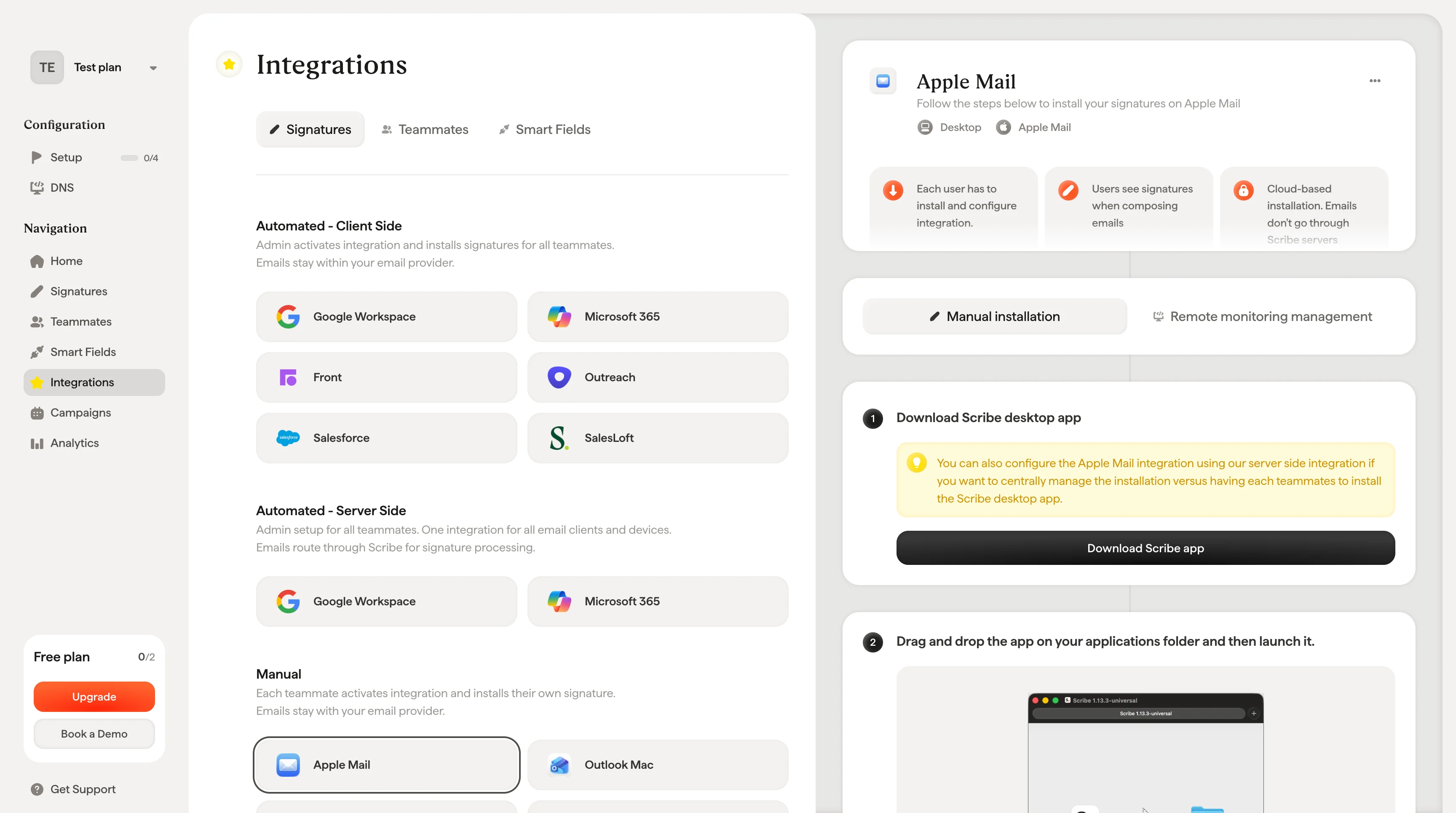
2
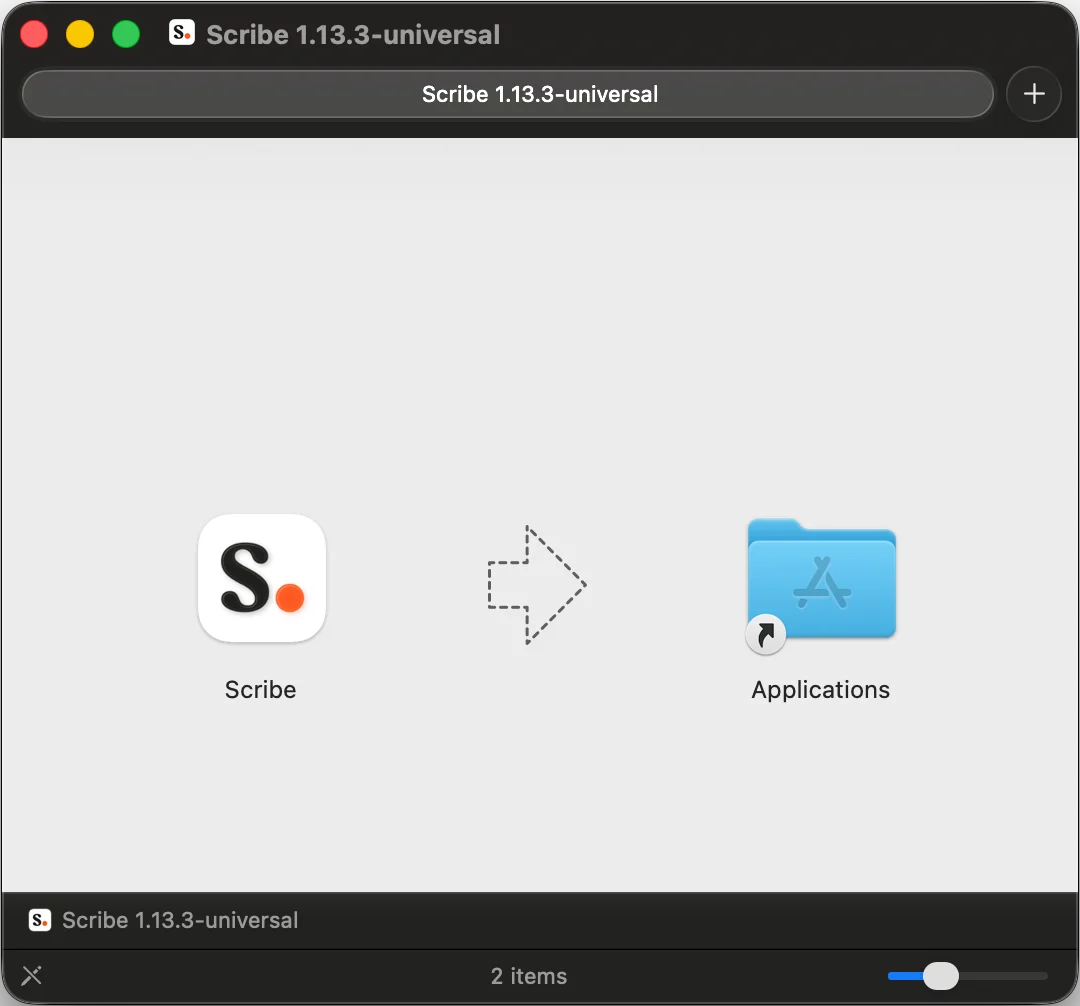
Sleep de app naar je map Programma's en start hem
3
Log in met je Scribe-gegevens
Log in op de Scribe-app zoals je dat ook doet op de website van Scribe.
4
Apple Mail-installatie inschakelen
Klik op het instellingenwieltje en activeer Apple Mail.
5
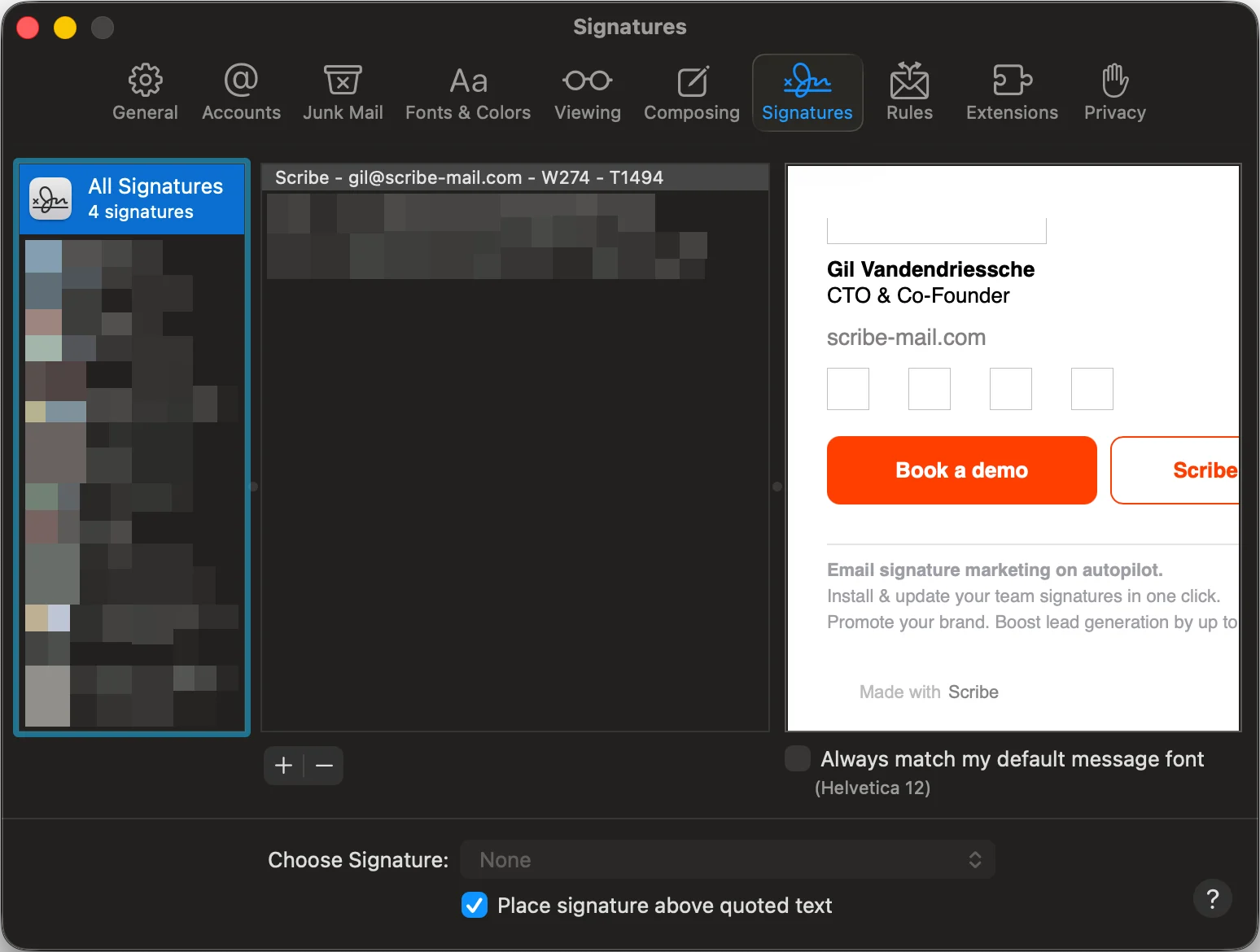
Open Apple Mail en ga naar Instellingen en vervolgens het tabblad Handtekeningen
6
Scribe-handtekening selecteren
Klik op het tabblad ‘All signatures’. Sleep vervolgens je Scribe-handtekening naar het gekoppelde e-mailaccount.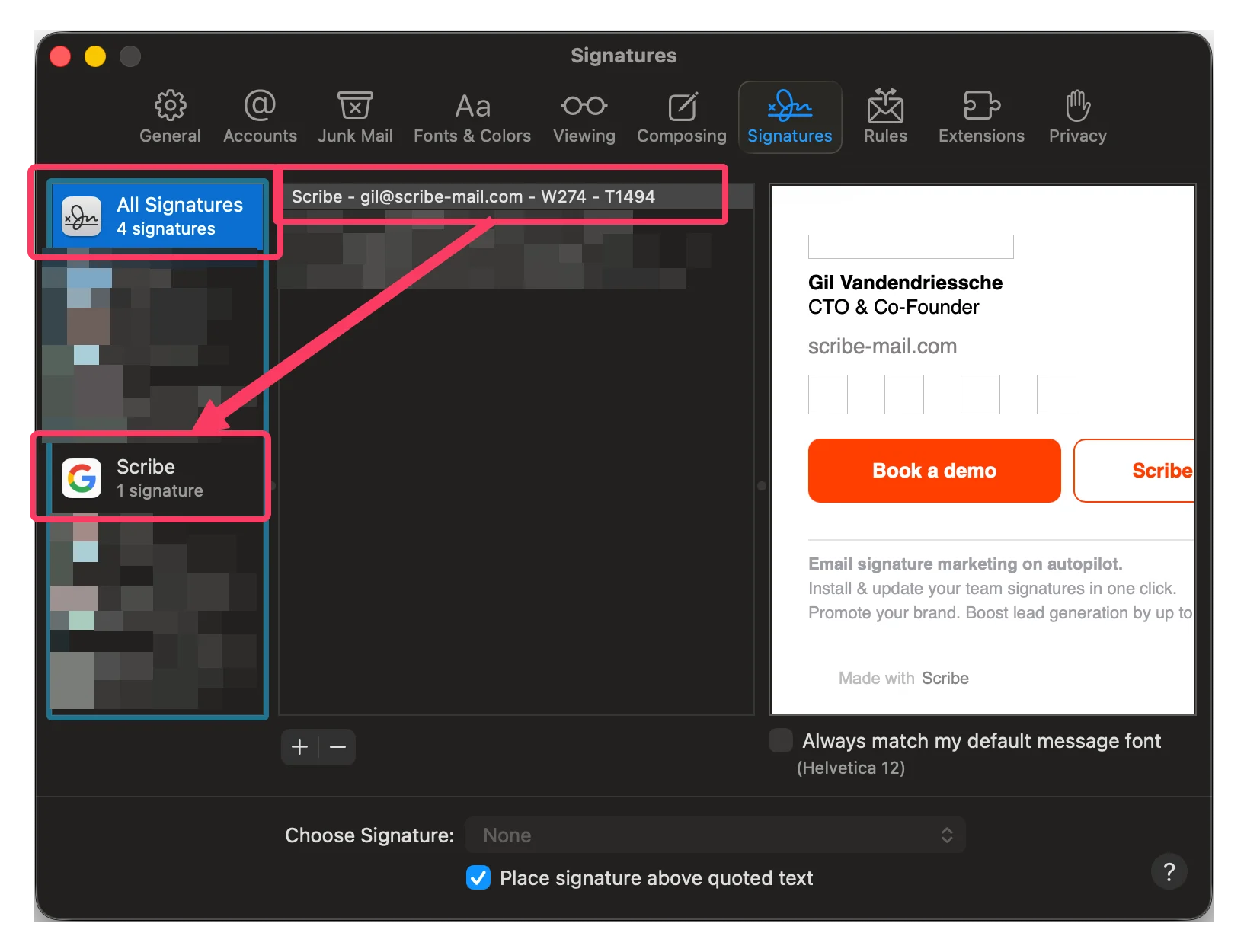
7
Handtekening als standaard instellen in Apple Mail
Kies je Scribe-handtekening in het veld ‘choose your signature’.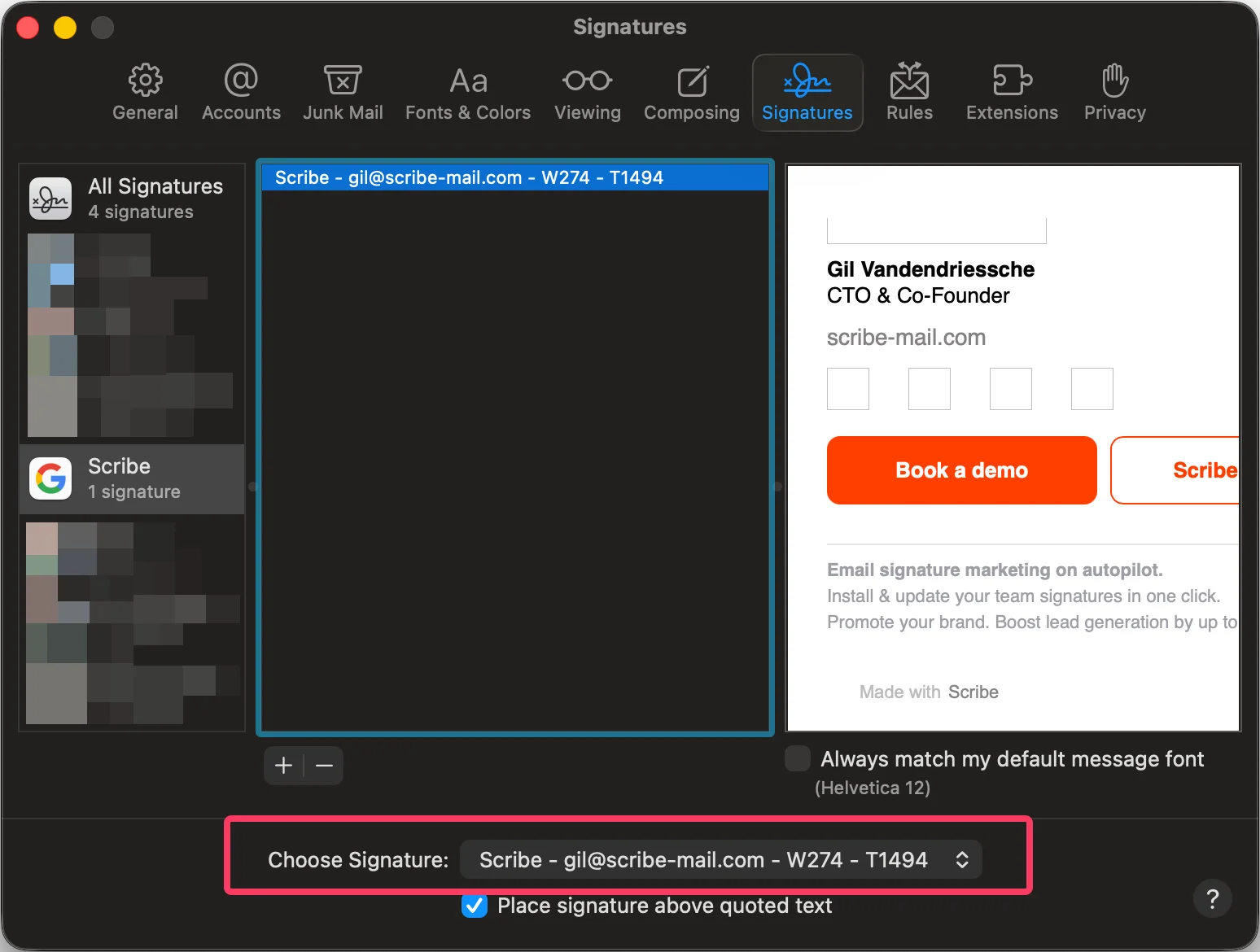
8
Teamhandtekeningen installeren
Installeer vanuit je handtekeningenlijst alle handtekeningen tegelijk voor je teamleden, of installeer ze één voor één voor een geleidelijke uitrol.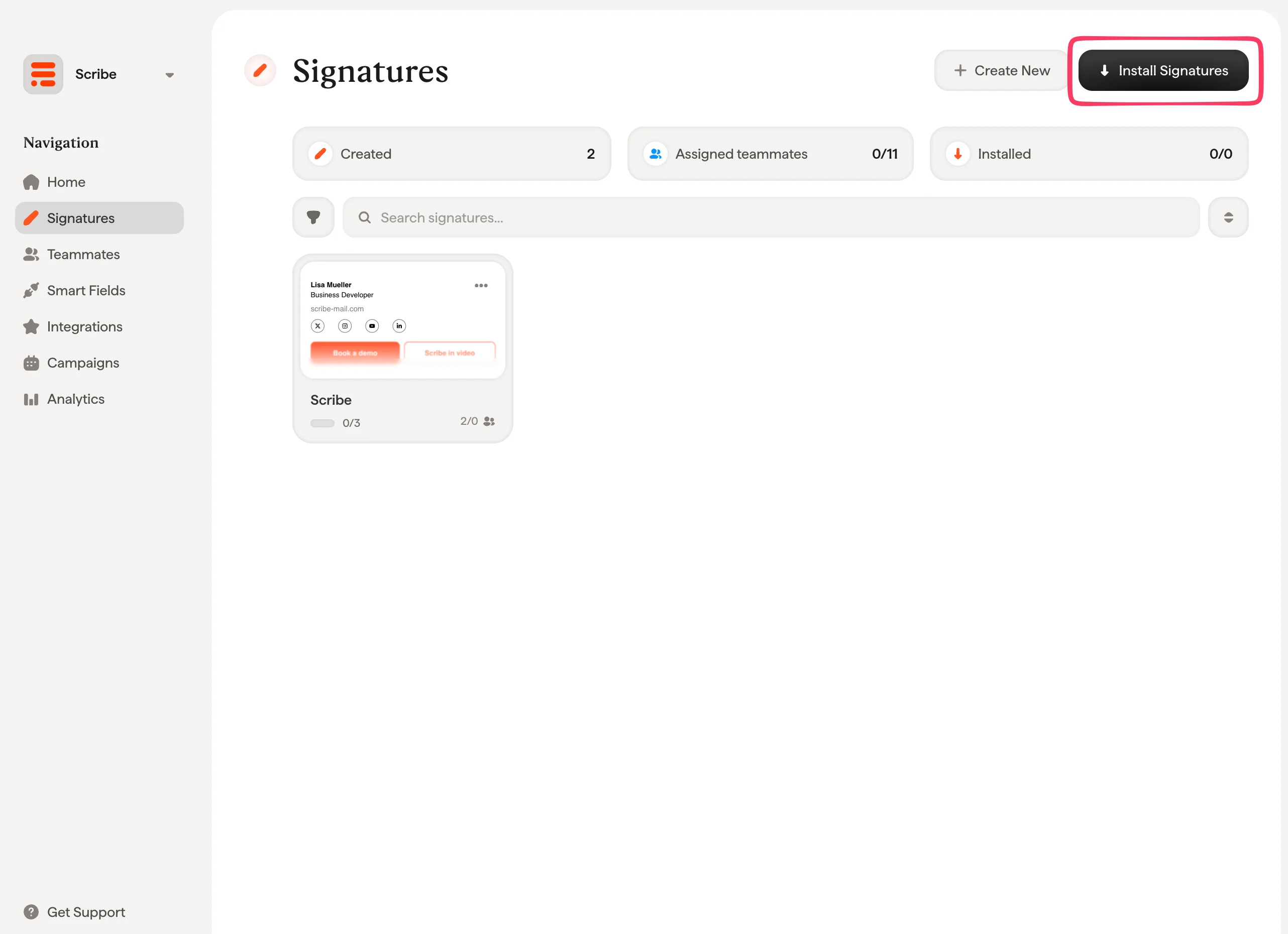
Gerelateerde artikelen
- Overzicht van integraties: alle manieren om Scribe-handtekeningen uit te rollen, in de cloud of server-side.
- Afbeeldingen worden niet weergegeven: los ontbrekende afbeeldingen in geïnstalleerde handtekeningen op.
- Handtekening kan niet worden geïnstalleerd: los een handtekening op die niet wil installeren.