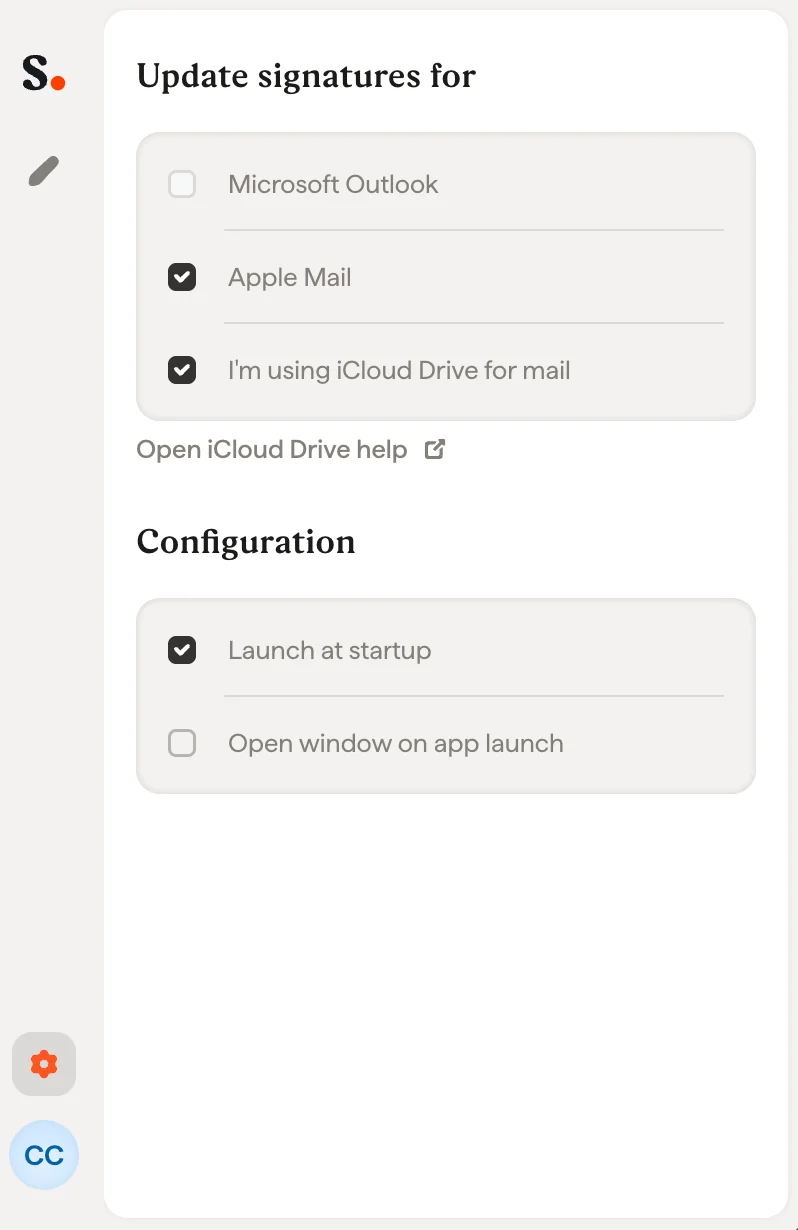
Als je de Scribe-handtekening in de lijst ziet
De Scribe-handtekening begint met “Scribe” gevolgd door je e-mailadres. Als je de handtekening in de lijst ziet, volg dan dit artikel om de installatie te voltooien.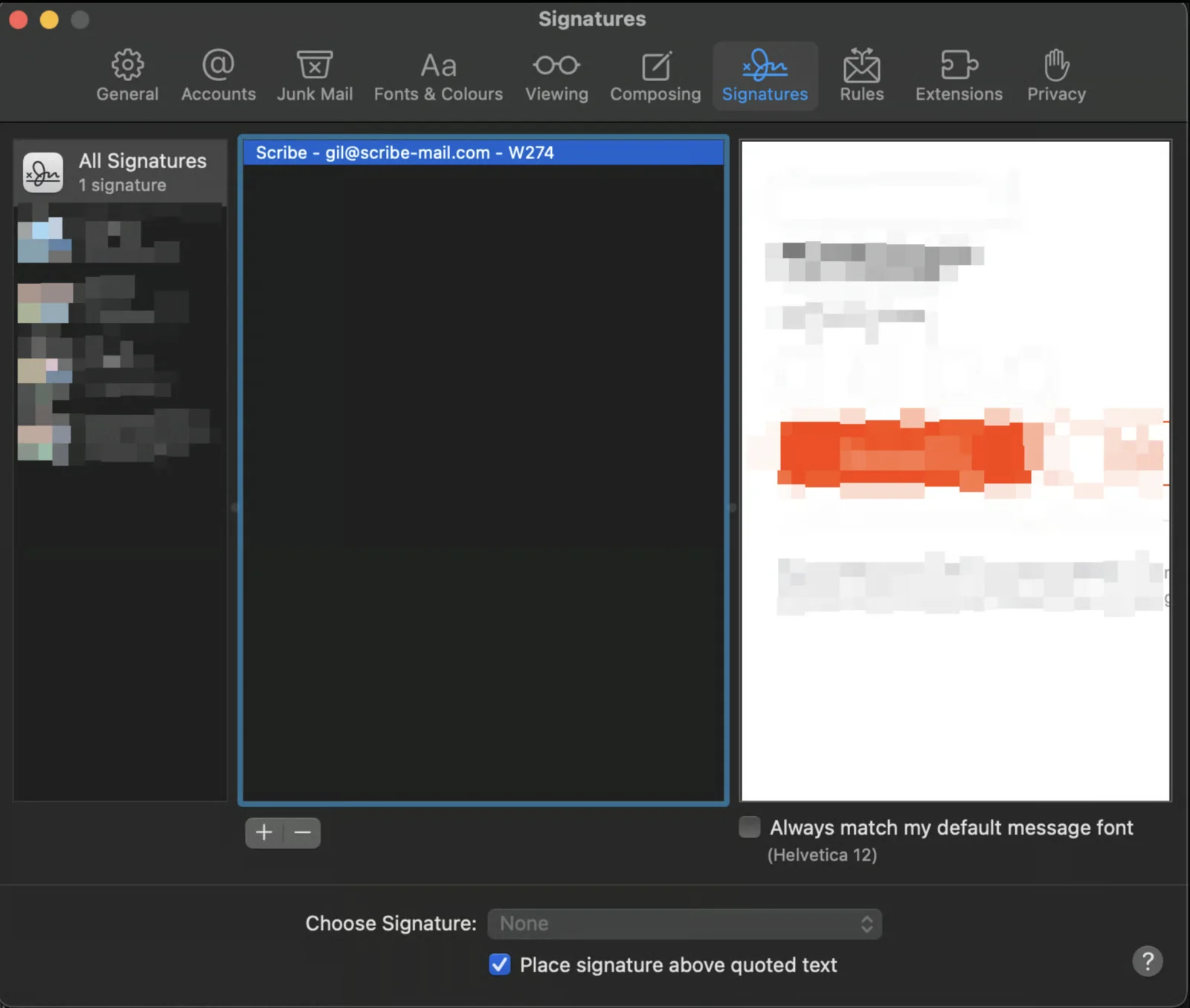
Als je de Scribe-handtekening niet in de lijst ziet
Volg deze stappen om te controleren of je iCloud Drive voor Mail gebruikt.1
iCloud-instellingen openen
Open je systeeminstellingen, open het tabblad Apple ID en klik op iCloud.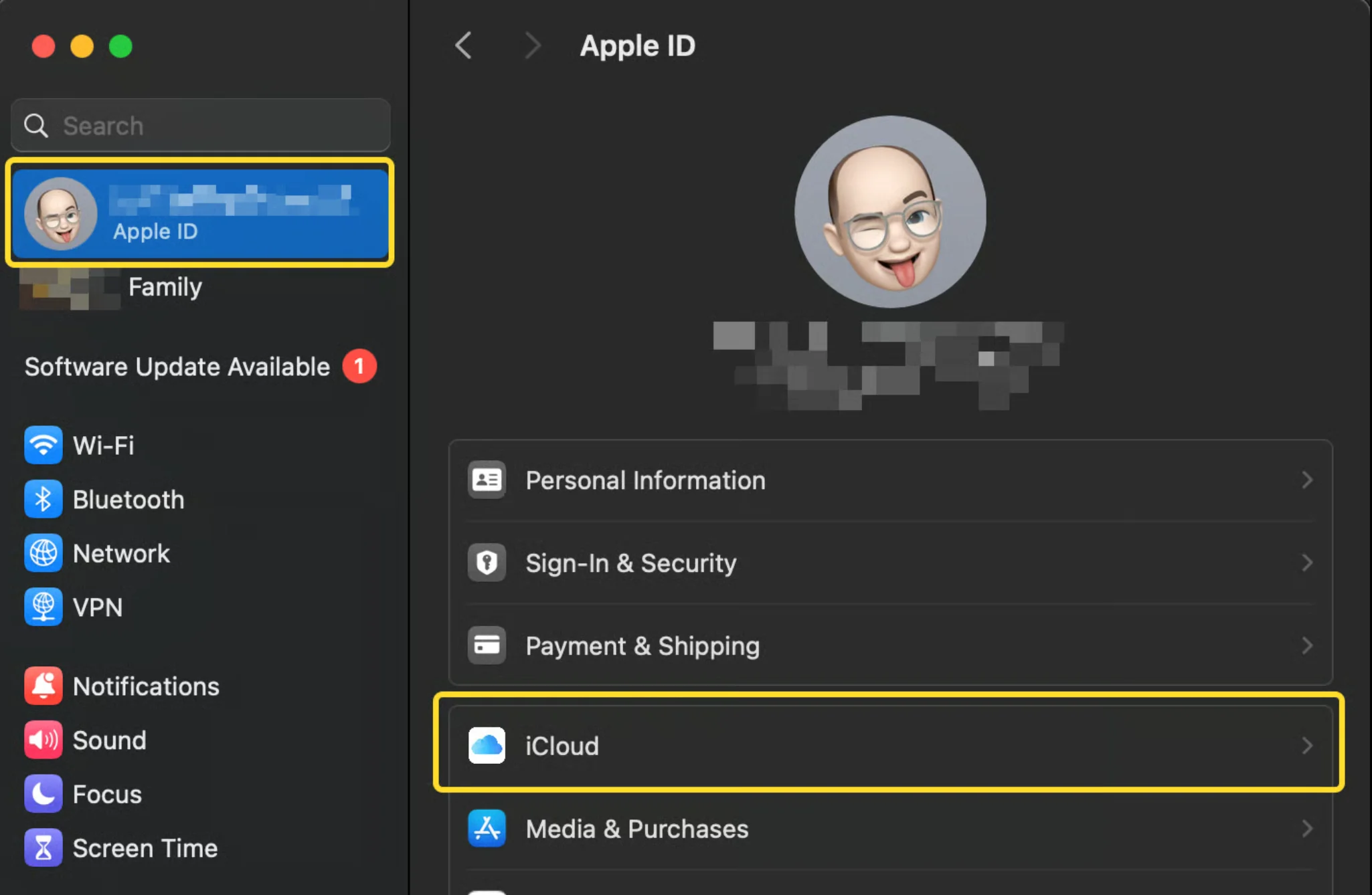
2
iCloud Drive openen
Klik in het gedeelte iCloud op iCloud Drive.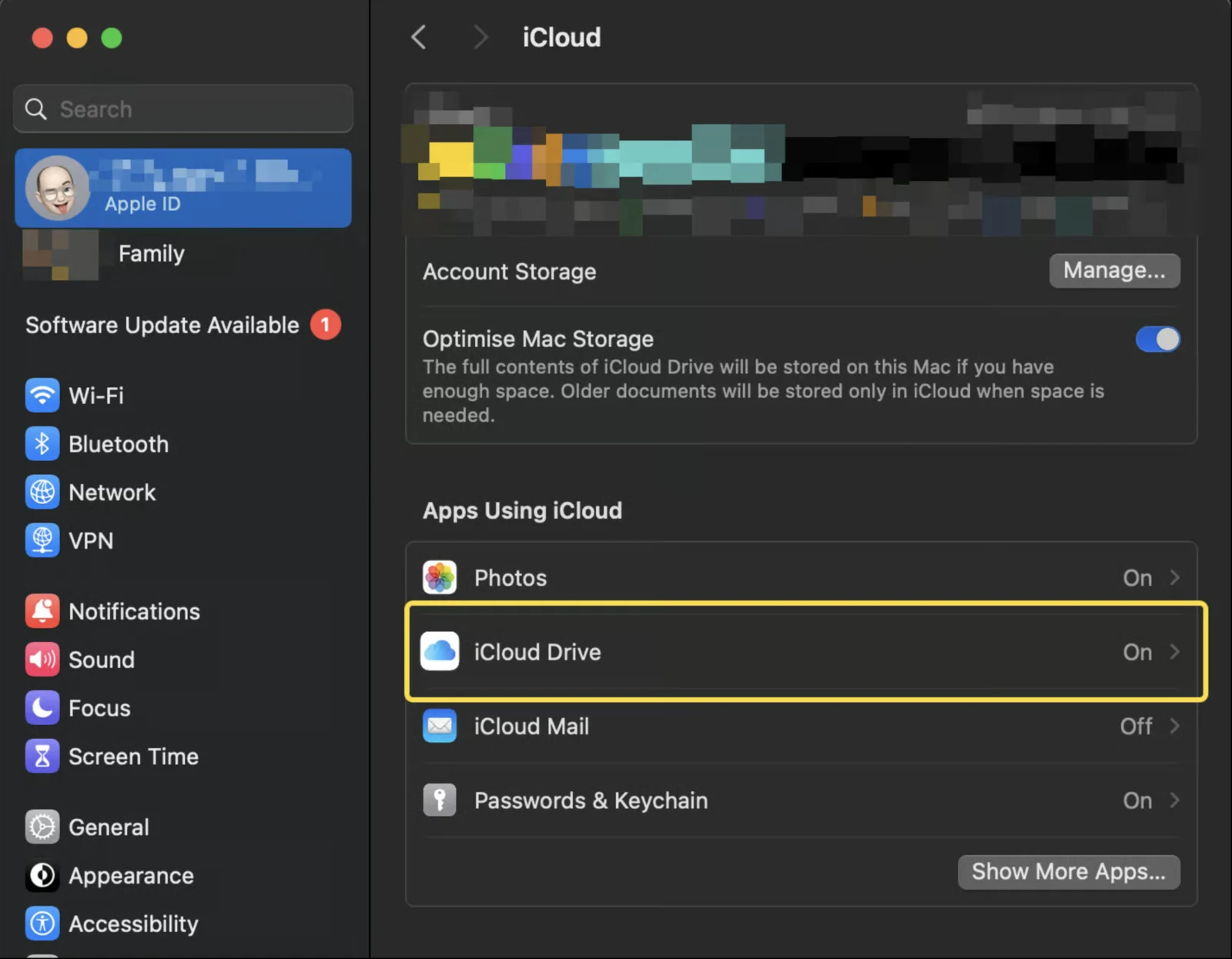
3
Apps openen die met iCloud Drive synchroniseren
Klik in het volgende venster op “Apps syncing to iCloud Drive.”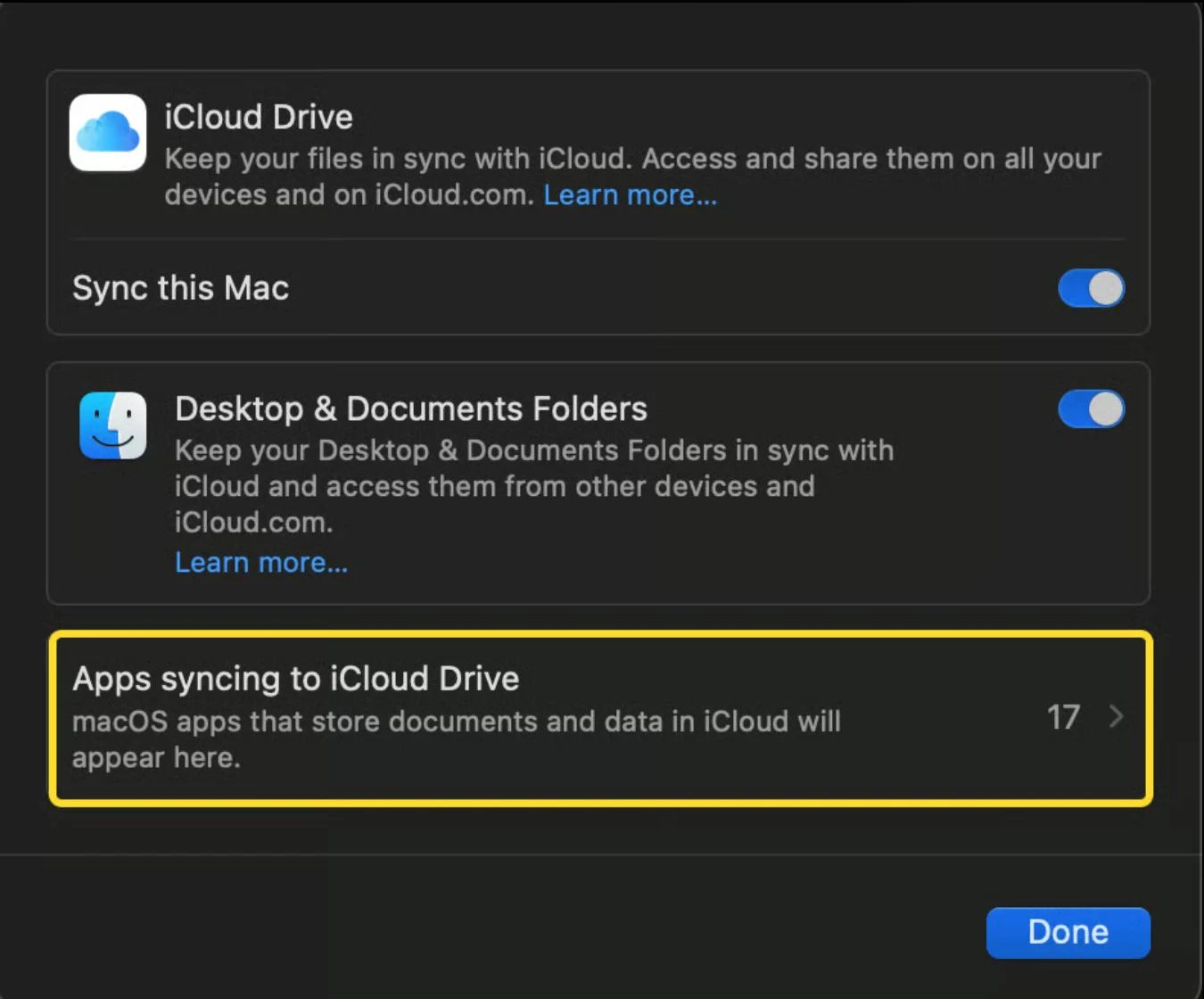
4
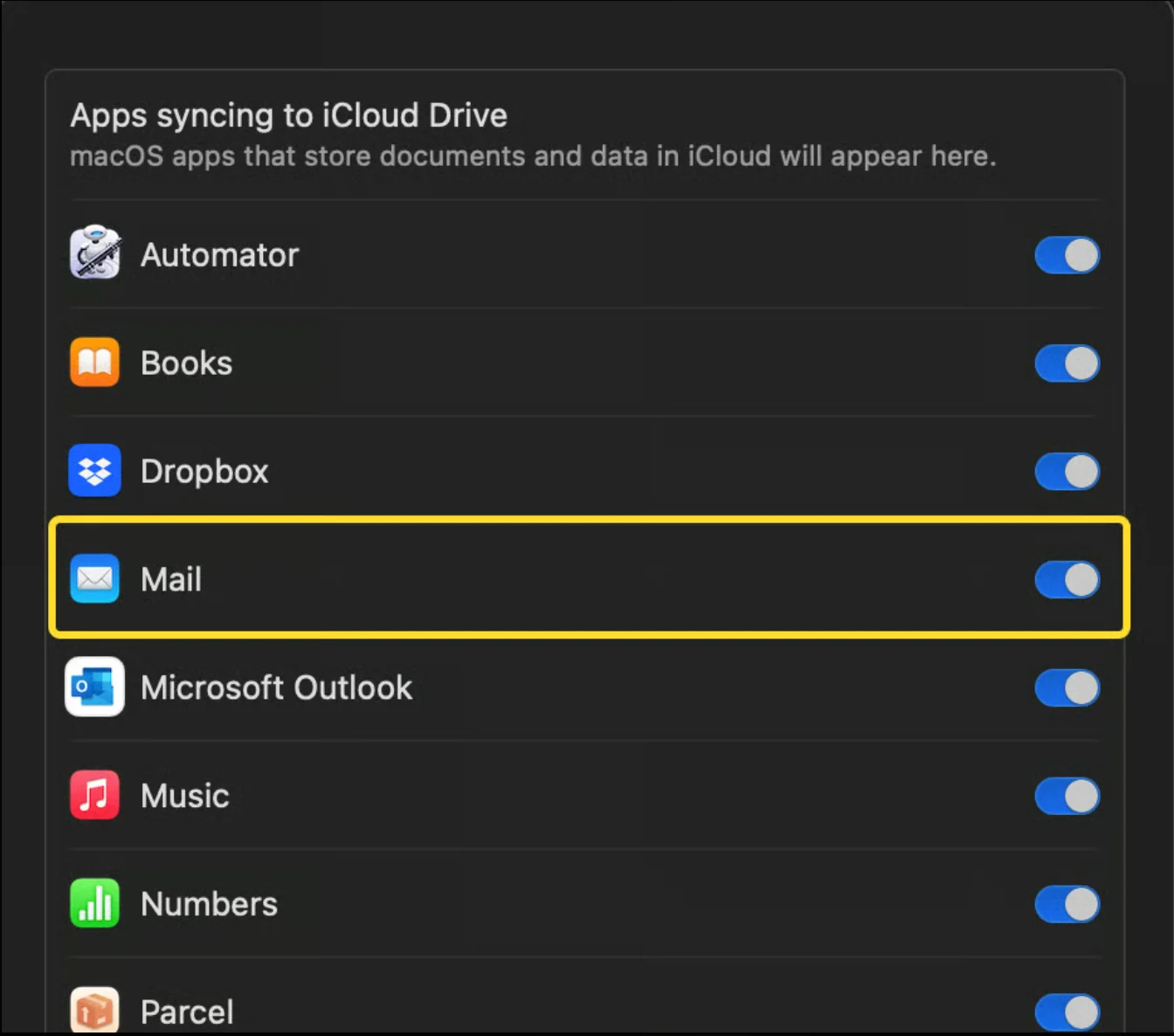
De optie Mail controleren
Controleer in het volgende venster of de optie Mail actief is.