

Hoe het werkt
Server-side installatie verandert je mailrouting, niet de mailboxen van je teamleden. Er wordt niets op hun apparaten geïnstalleerd en er draait geen add-in in hun e-mailclient. In plaats daarvan voegt de onderstaande configuratie één stap toe aan je uitgaande mailstroom, en wordt de handtekening tijdens het transport aan elk bericht toegevoegd.- Een teamlid verstuurt een e-mail. Exchange Online accepteert de e-mail van elke client of elk apparaat dat het teamlid gebruikt, dus dezelfde regel geldt voor web, desktop, Apple Mail, iOS en Android. Tools die via het postvak van een teamlid versturen, vallen er ook onder: HubSpot sales emails, en elke andere CRM of sequencer die op het postvak is aangesloten, krijgen de handtekening zonder extra configuratie mee, zolang het From-adres toebehoort aan een teamlid van wie je de handtekening hebt geïnstalleerd. Een tool die vanaf de eigen servers verzendt in plaats van via Exchange Online, zoals HubSpot marketing email, bereikt deze regel nooit en krijgt geen handtekening.
- Exchange Online routeert het bericht naar Scribe. De mailflowregel die je hieronder aanmaakt, matcht afzenders binnen je organisatie en stuurt ze door naar de uitgaande connector, die routeert naar de smarthost
smtp.server.scribe-mail.comvia TLS. - Scribe voegt de handtekening toe. Scribe voegt de gepubliceerde handtekening van het teamlid in, kiest de juiste variant voor de context, ondertekent het bericht opnieuw zodat het na de wijziging nog steeds authenticeert, en voorziet het van een
X-Scribe-Processedheader. - Het bericht keert terug naar Exchange Online. Scribe geeft het terug via de inkomende connector, die zo is geconfigureerd dat alleen verbindingen vanaf de twee IP-adressen van Scribe worden geaccepteerd.
- Exchange Online levert het bericht af. De
X-Scribe-Processedheader matcht de uitzondering op de regel, dus de regel wordt geen tweede keer geactiveerd en het bericht gaat op dezelfde manier naar de ontvanger als elk ander bericht.
X-Scribe-Processed, een routing-header die de relay vertelt waar het bericht terug moet worden aangeleverd, een vernieuwde DKIM-Signature, een ARC-keten en de Content-Type die overeenkomt met de herschreven body. Je ontvangers, onderwerp, bijlagen en de tekst die je teamlid heeft geschreven, worden ongewijzigd doorgegeven.
Installatiehandleiding
Vereisten
- Microsoft 365-beheerderstoegang (Exchange-beheercentrum)
- Minstens één handtekening aangemaakt in Scribe
Uitgaande connector aanmaken
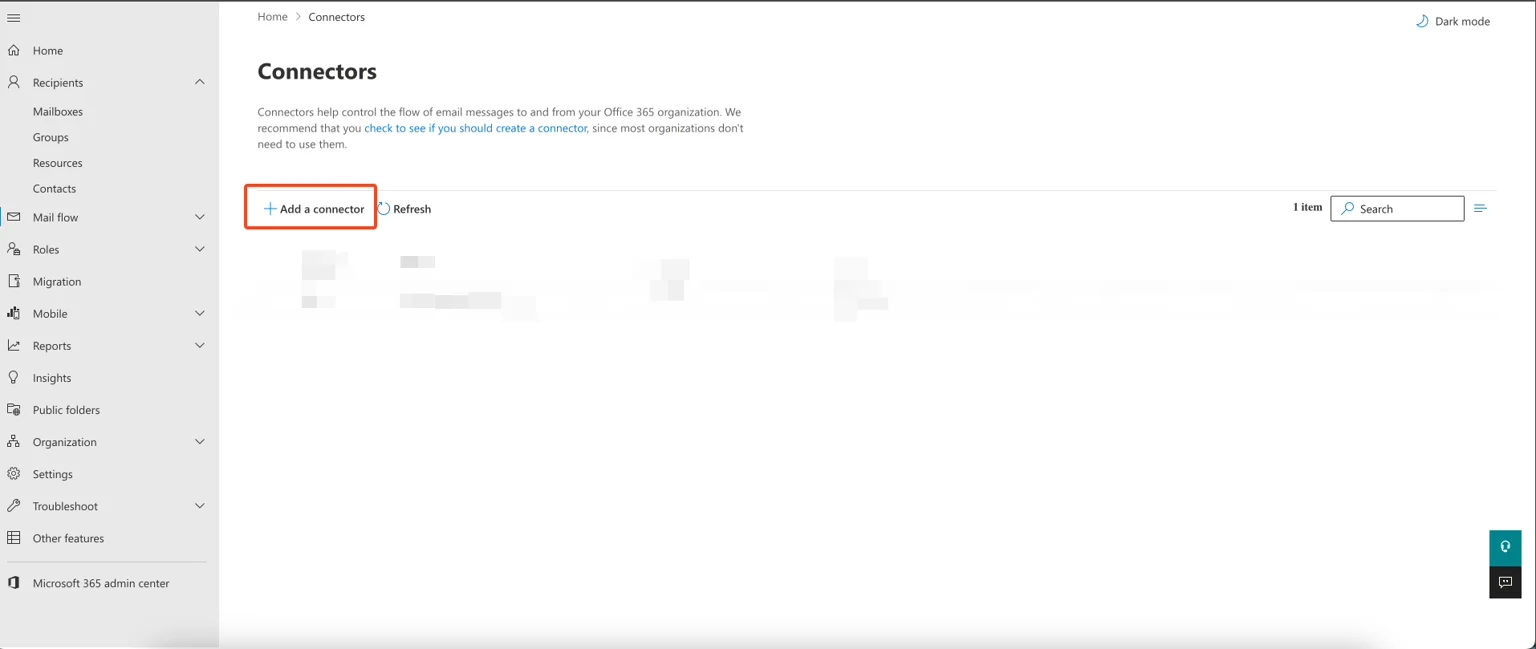
Exchange-beheer: pagina Connectors
Verbindingstype selecteren
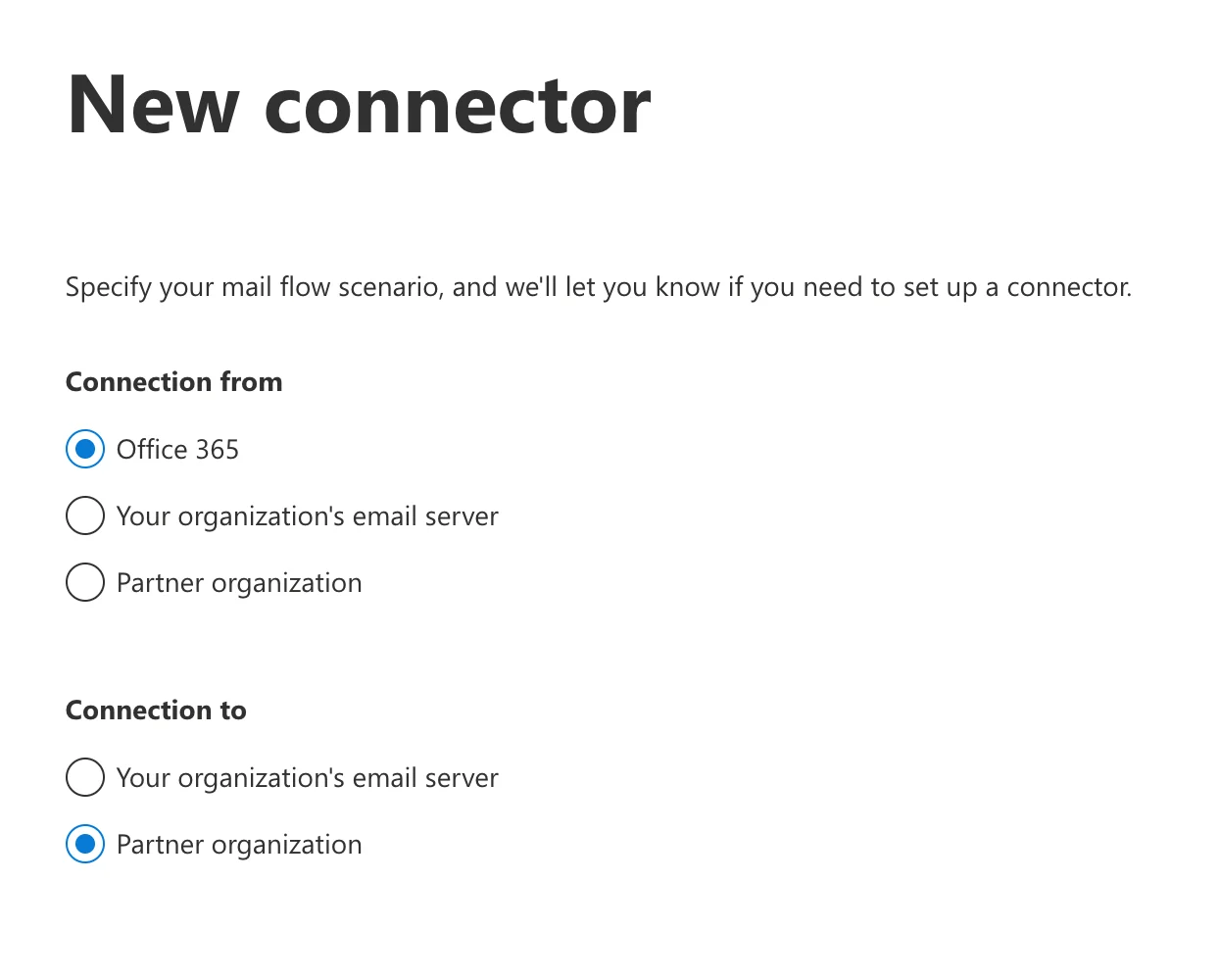
Nieuwe connector: keuze verbindingstype
Connectorgegevens configureren
- Naam:
Scribe signature outbound - Beschrijving:
Scribe signature outbound
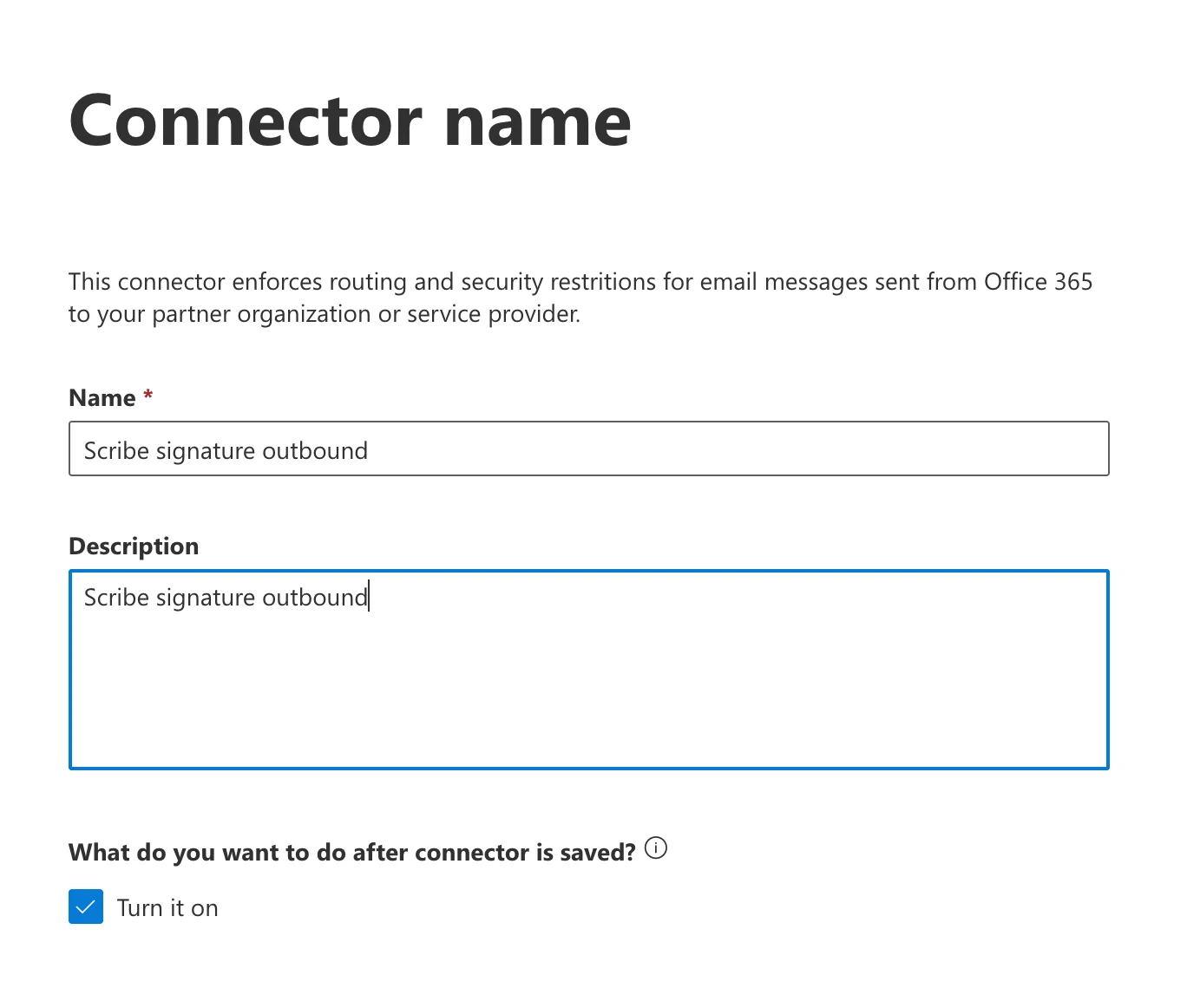
Naam en beschrijving van de connector
Gebruik van de connector selecteren
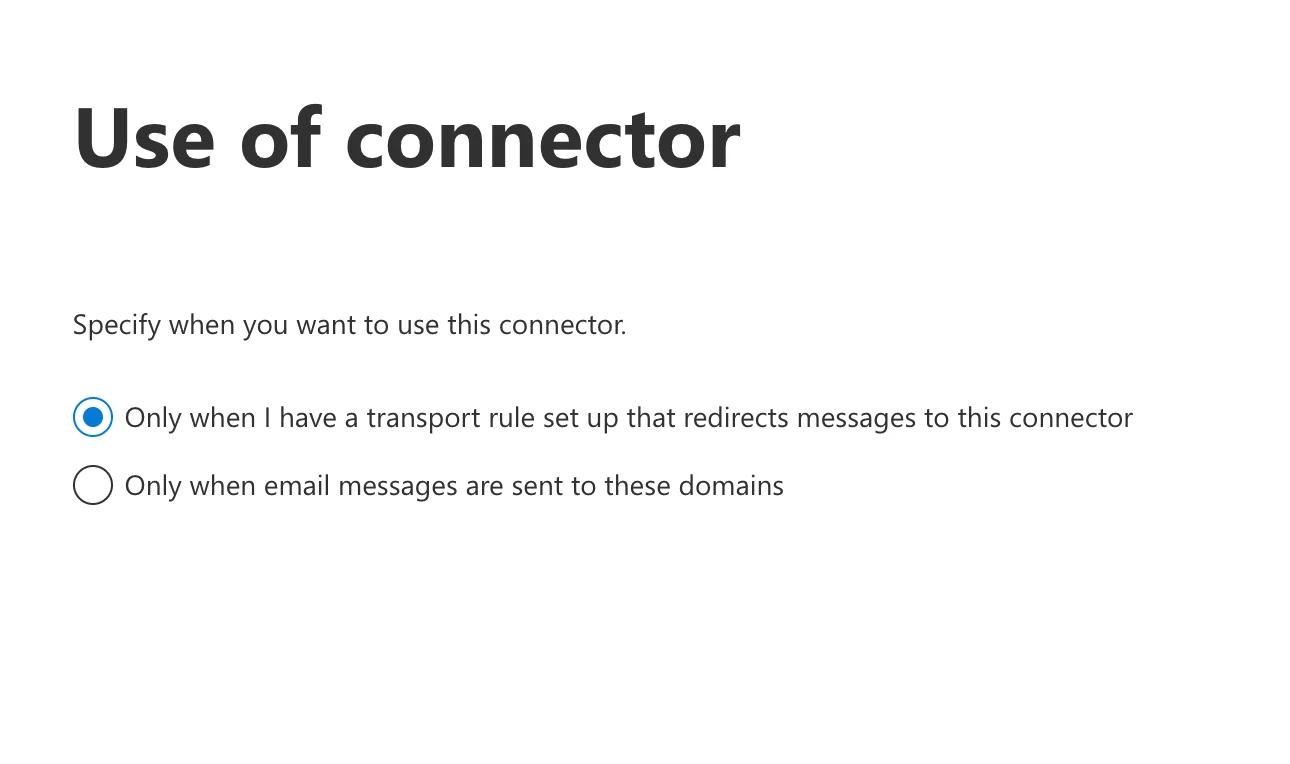
Gebruik van connectorselectie
Routering configureren
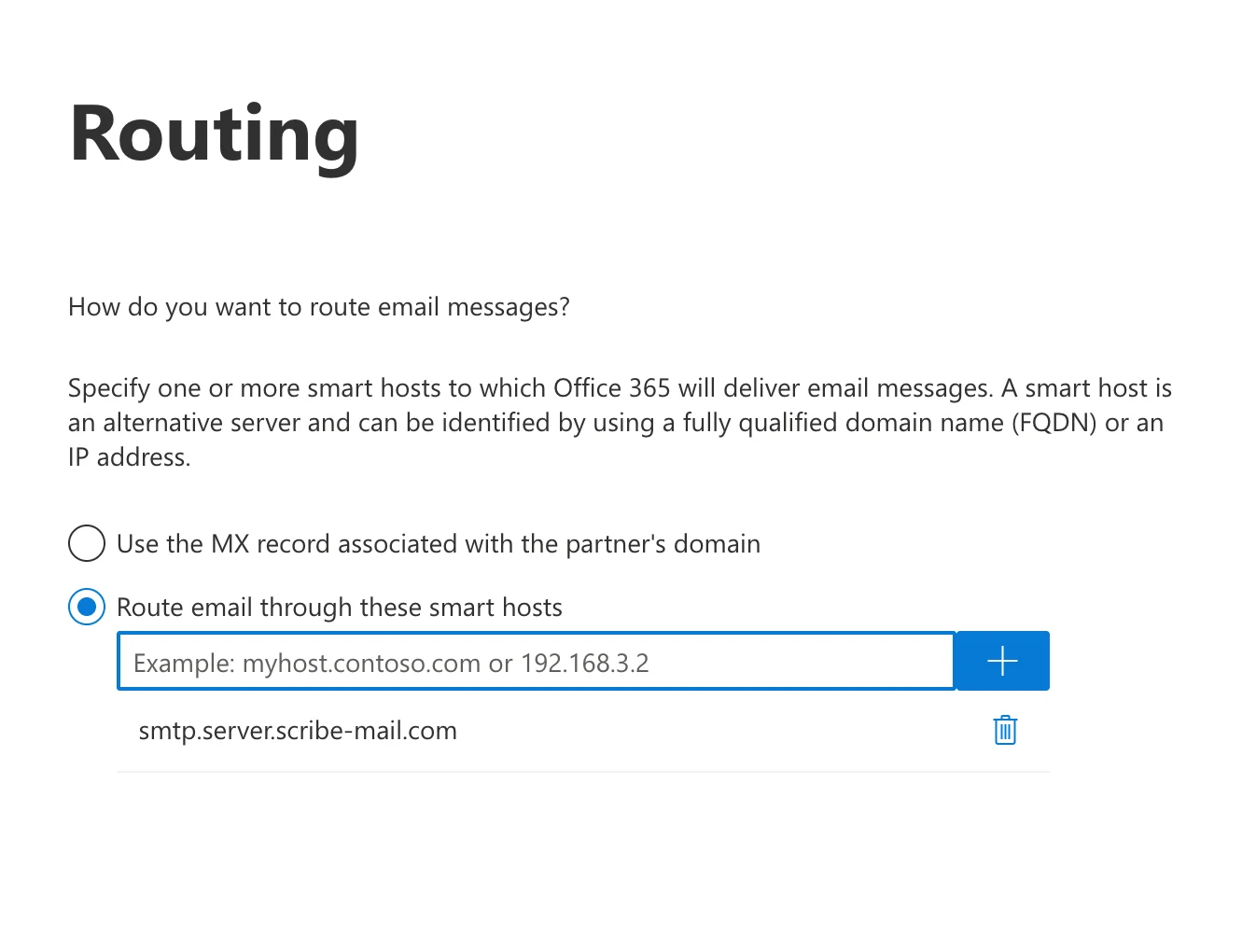
Routeringsconfiguratie met Scribe smart host
Beveiligingsbeperkingen configureren
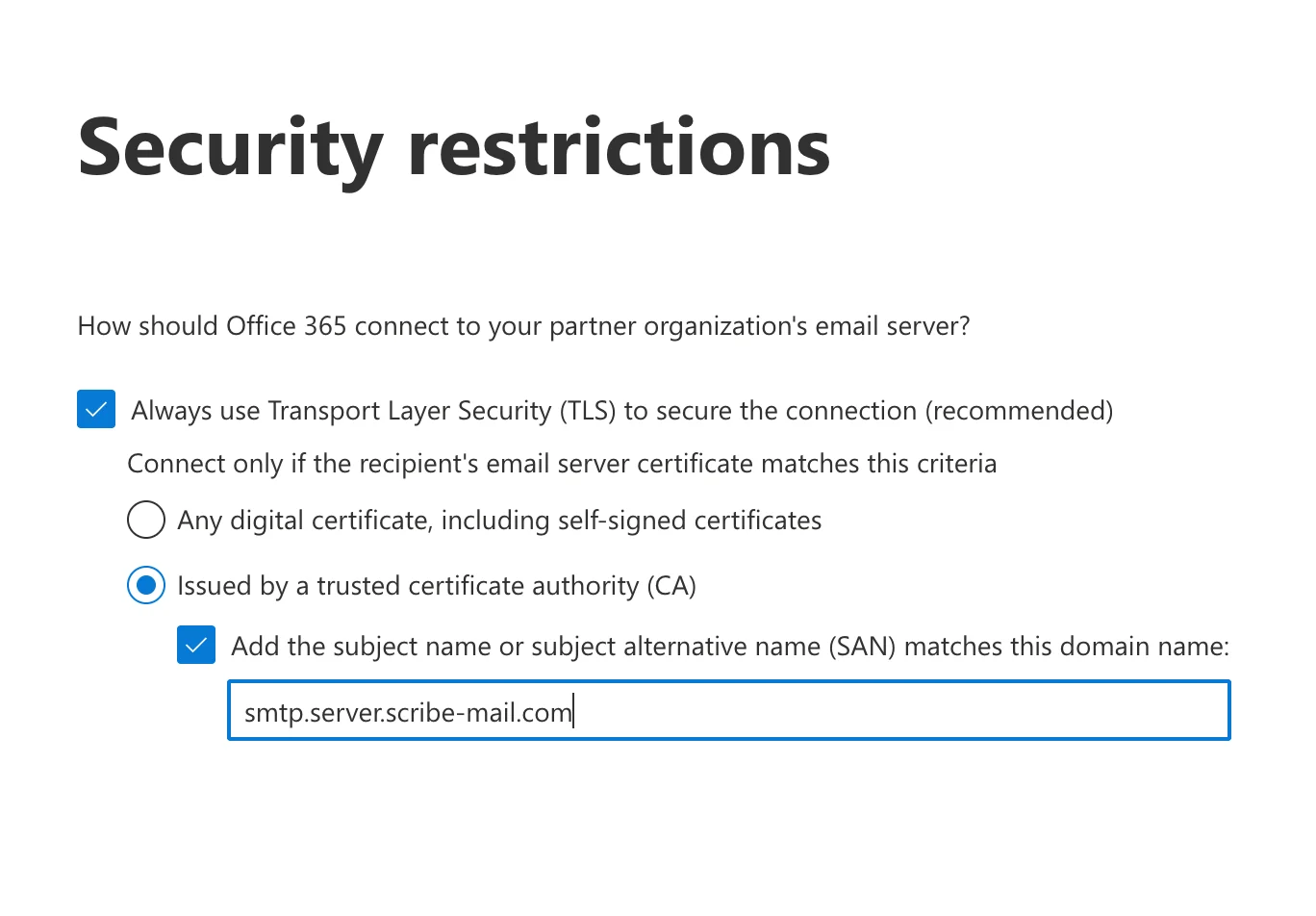
Beveiligingsbeperkingen: TLS-configuratie
De connector valideren
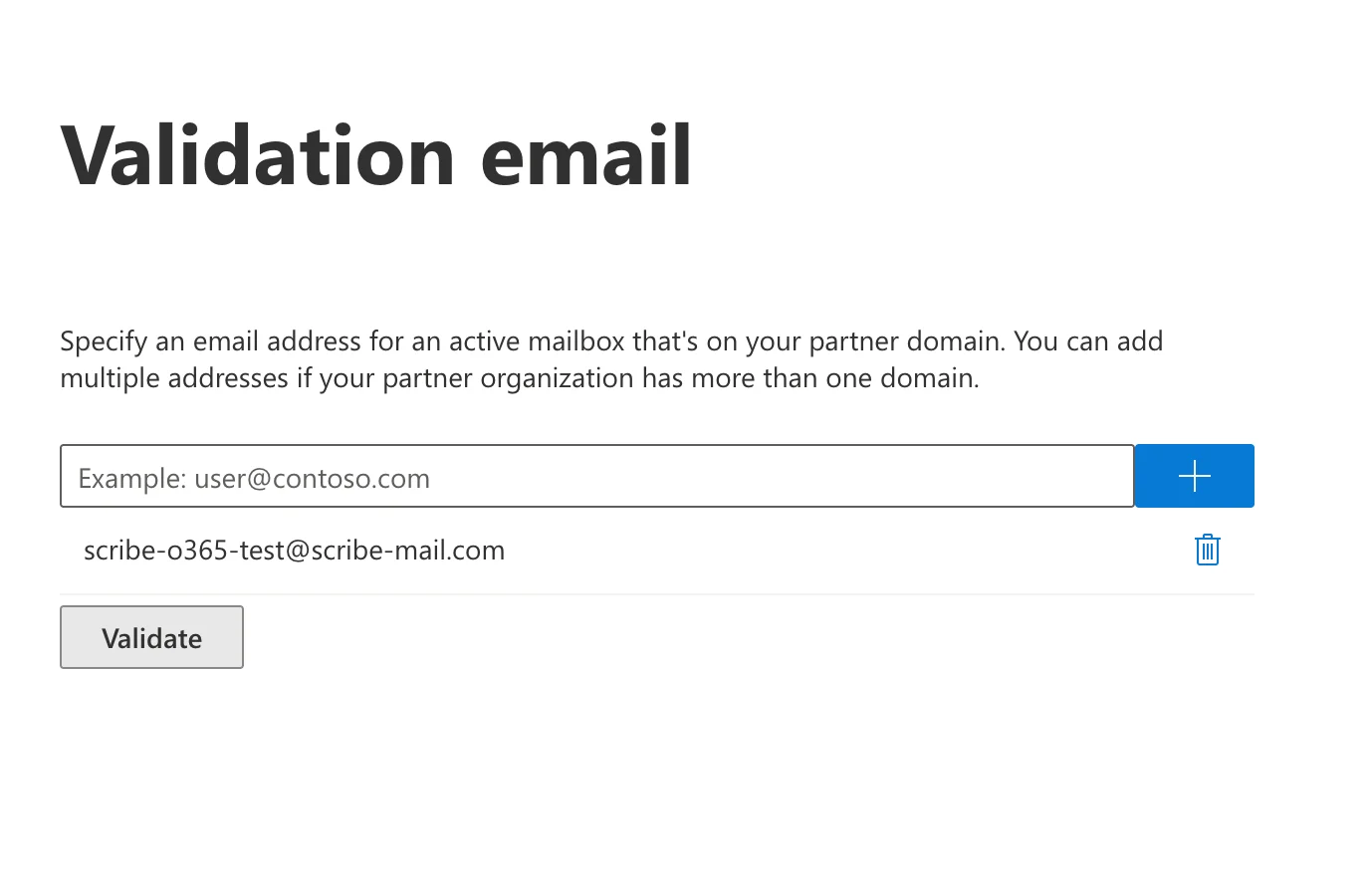
Configuratie van validatie-e-mail
Een inkomende connector maken
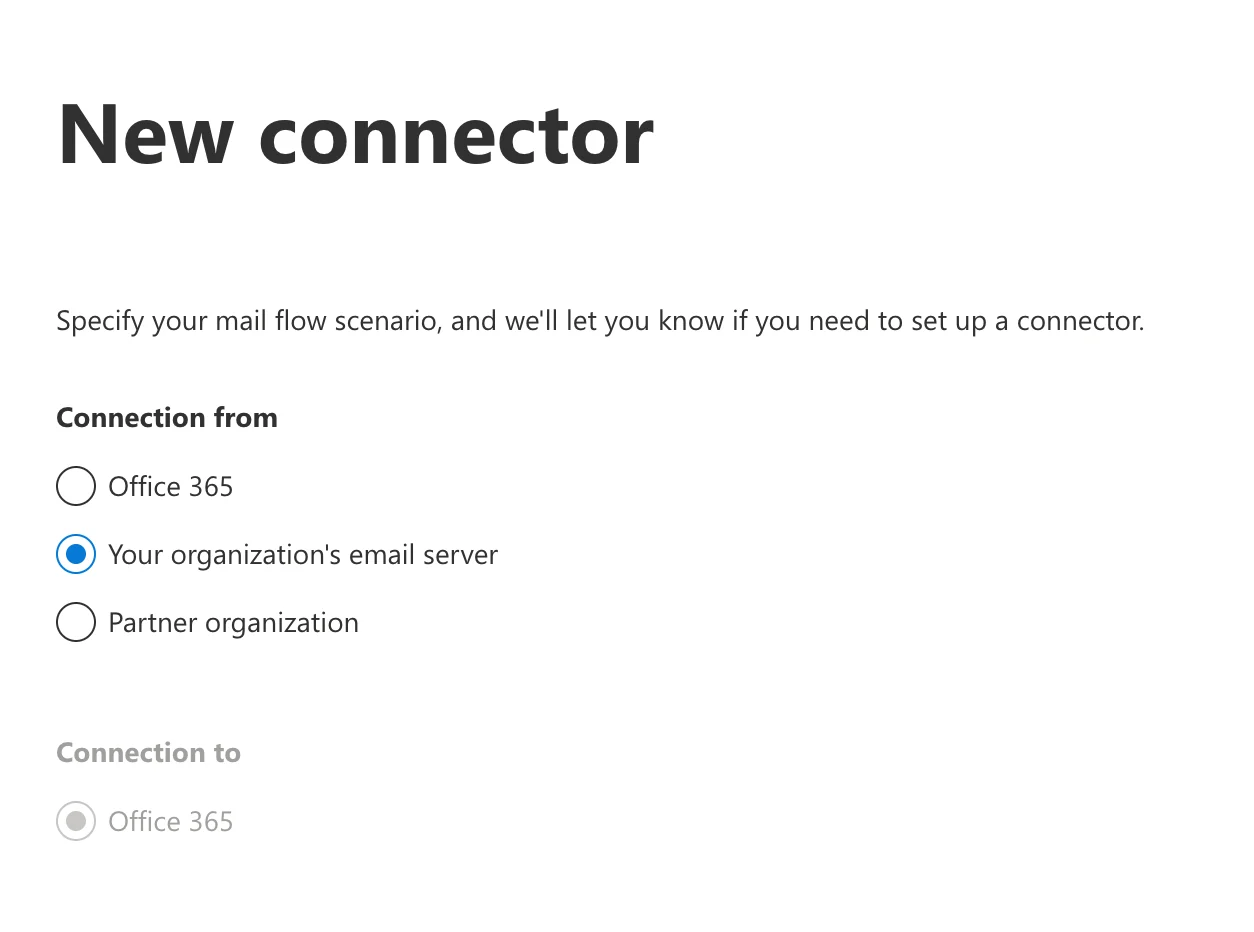
Nieuwe inkomende connector: selectie van verbindingstype
Details van inkomende connector configureren
- Naam:
Scribe signature inbound - Beschrijving:
Scribe signature inbound
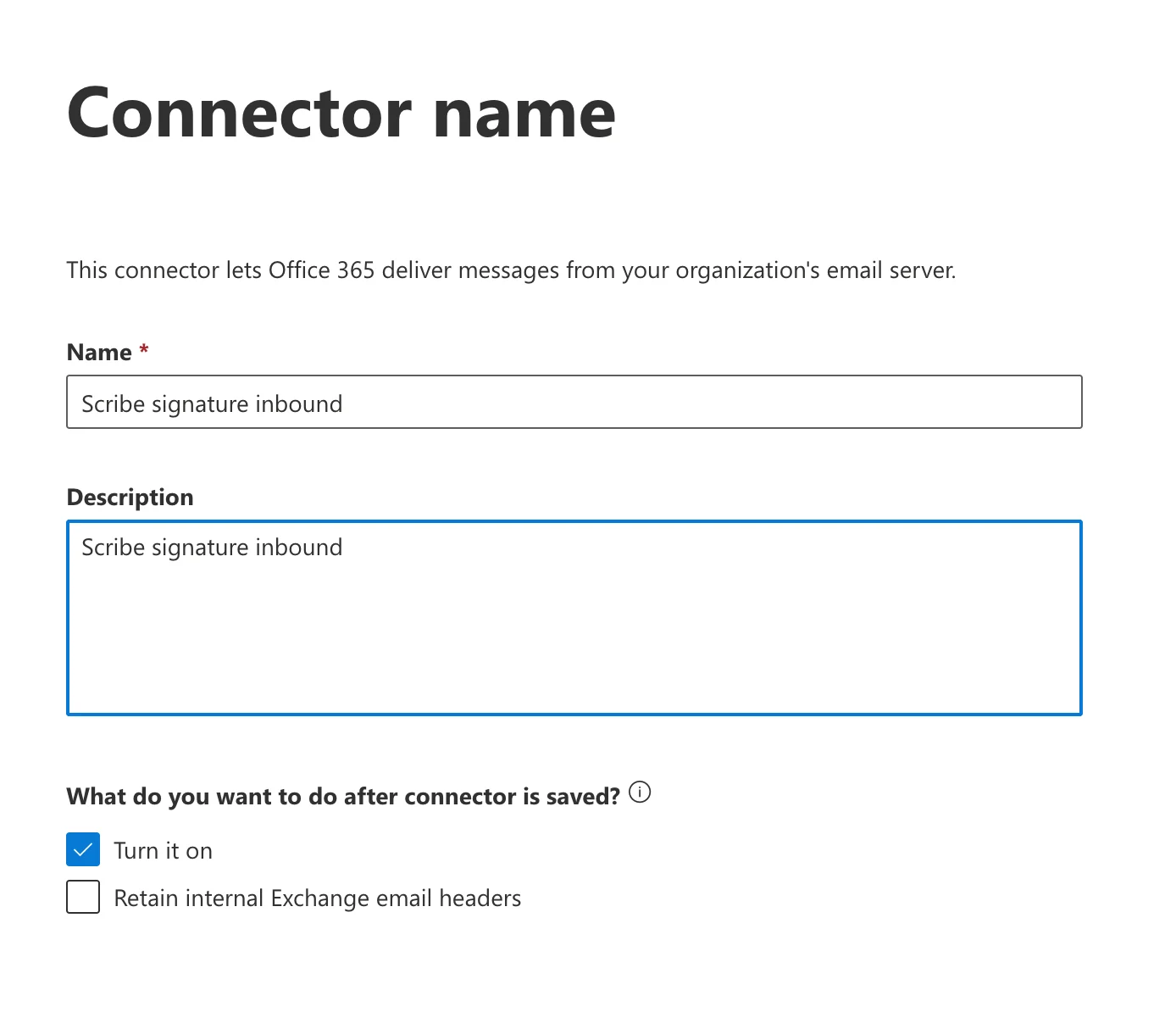
Naam en beschrijving van de inkomende connector
Verstuurde e-mail authenticeren
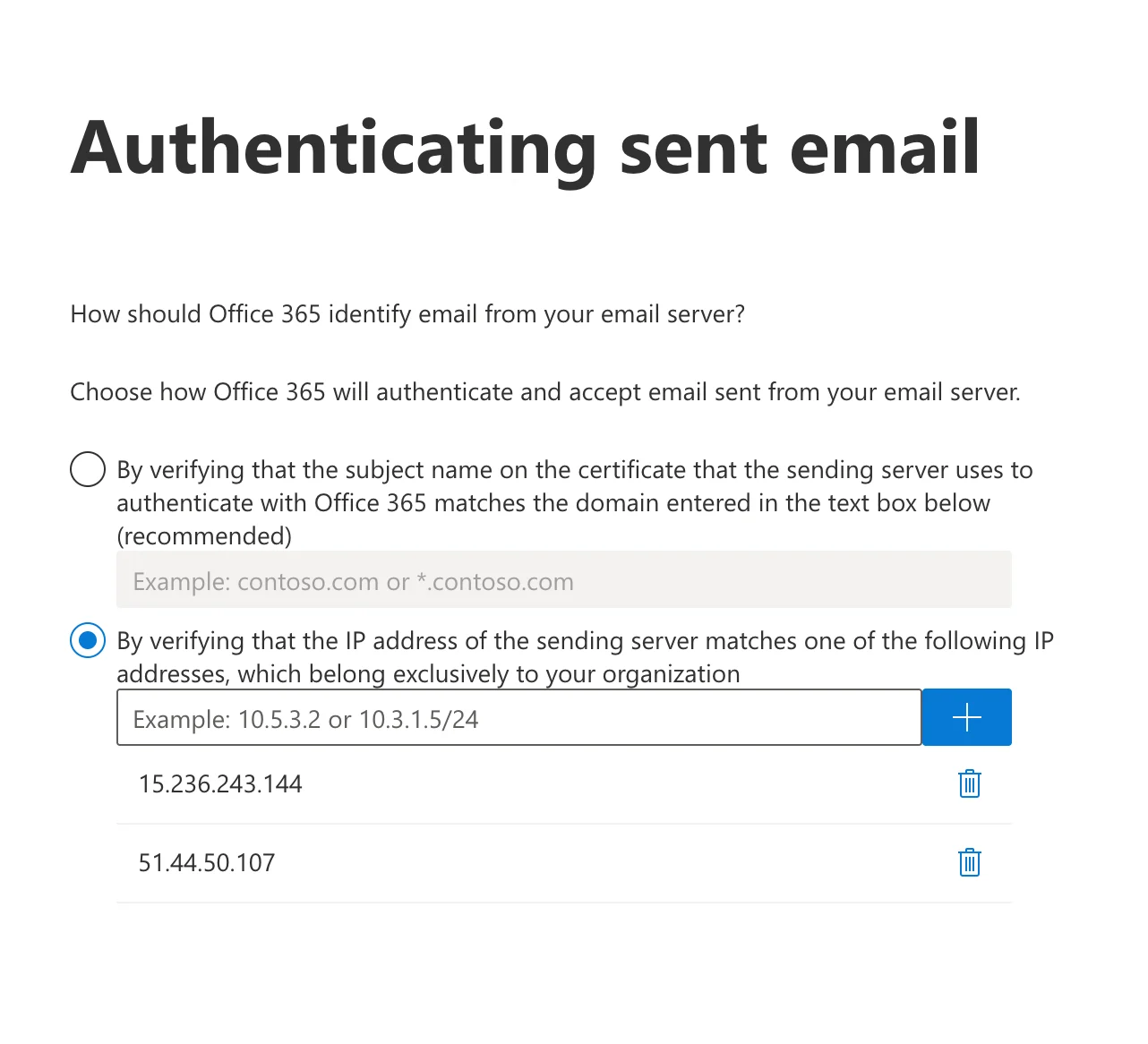
Verstuurde e-mail authenticeren: IP-verificatie
Een mailflowregel maken
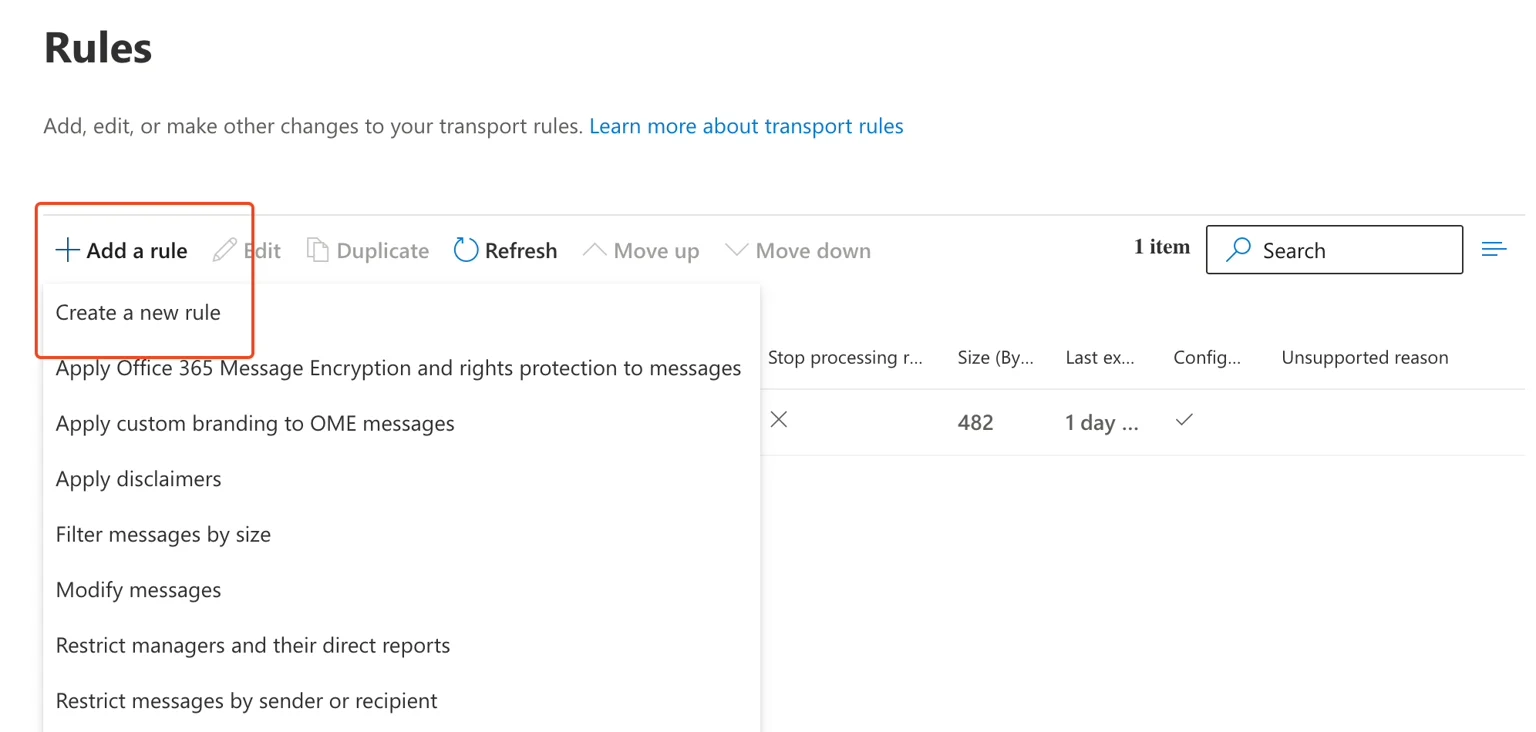
Pagina Rules: een nieuwe regel maken
Regelvoorwaarden instellen
- Naam:
Route outbound mail via Scribe Signature - Apply this rule if: The sender → is external/internal → The sender is located “InOrganization”
- Do the following: Redirect the message to → the following connector → selecteer “Scribe signature outbound”
- Except if: The message headers → match these text patterns →
X-Scribe-Processedmessage header matchesProcessed
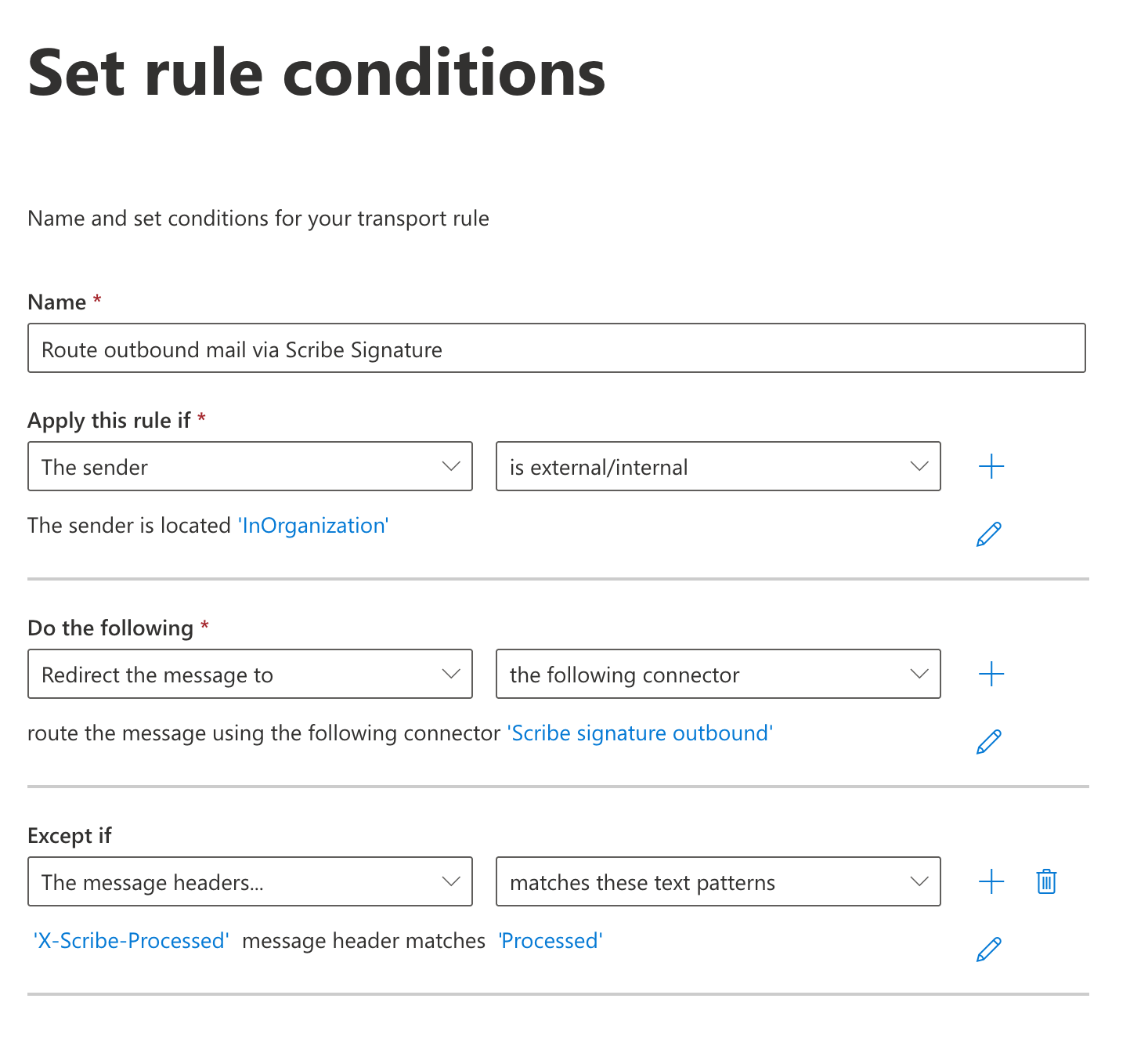
Formulier voor regelvoorwaarden instellen
De regel inschakelen
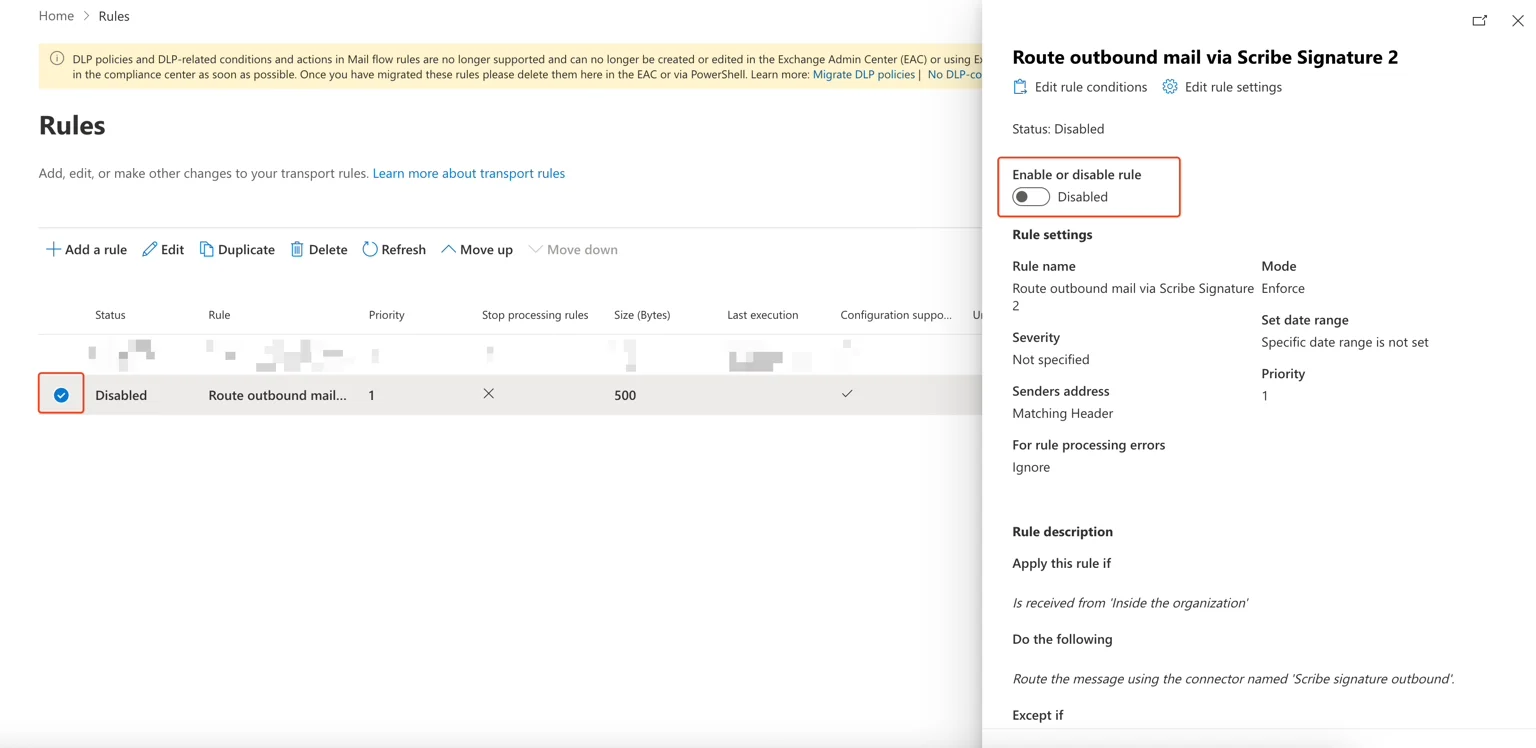
De mail flow-regel inschakelen
DKIM configureren

Knop Configure DKIM in Scribe
Teamhandtekeningen installeren
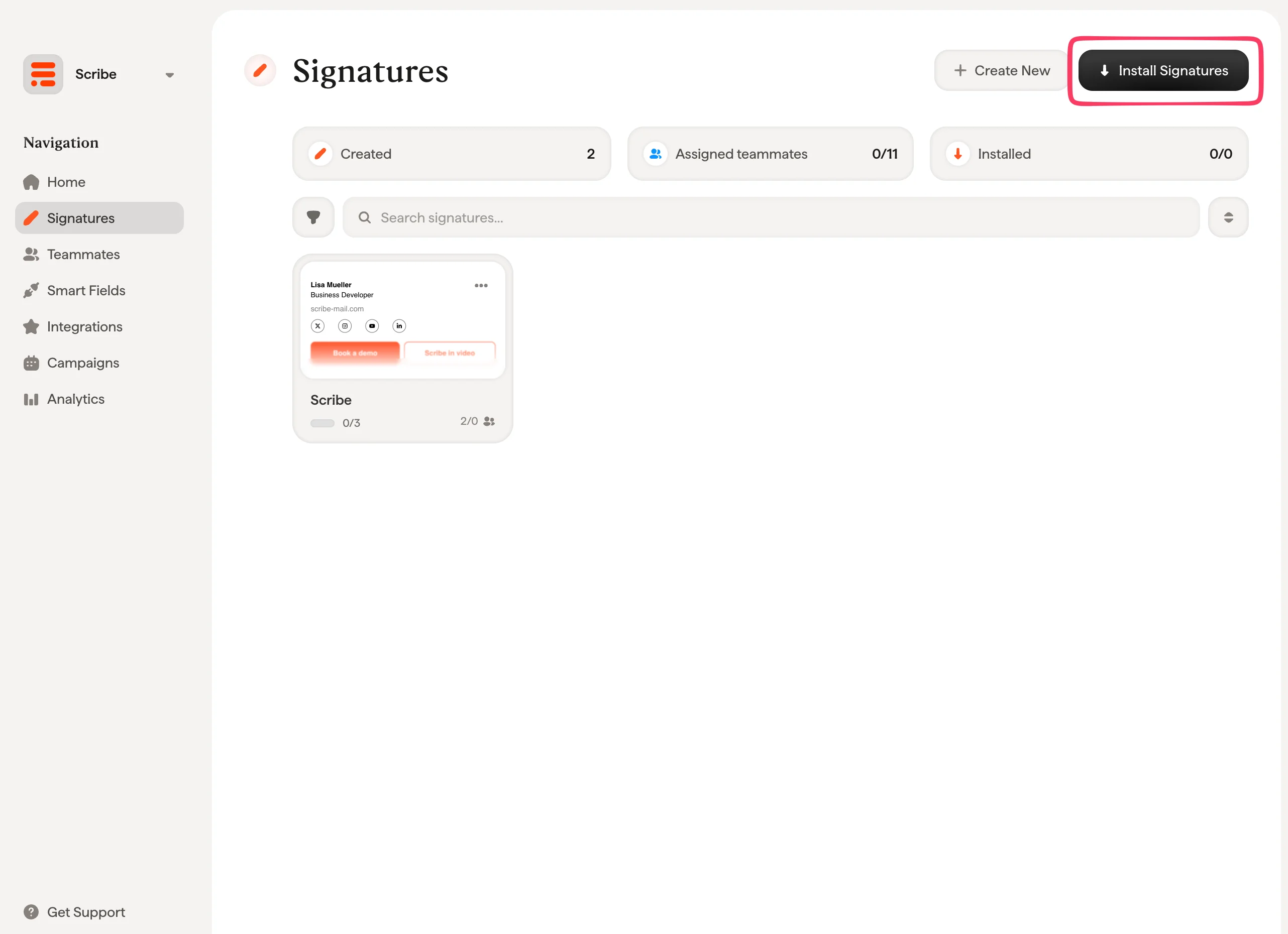
Scribe-handtekeningenlijst met de knop Install Signatures
IT- en security-FAQ
Vragen die het vaakst opkomen als een IT-team deze integratie beoordeelt.Welke e-mails worden via Scribe gerouteerd?
Welke e-mails worden via Scribe gerouteerd?
InOrganization. E-mail die van buiten je tenant binnenkomt, wordt nooit naar Scribe omgeleid.De regel bevat ook één uitzondering, die wordt ingesteld wanneer je de regelvoorwaarden invult: berichten die al zijn voorzien van de header X-Scribe-Processed worden overgeslagen, zodat niets twee keer wordt verwerkt.Is de verbinding met Scribe versleuteld?
Is de verbinding met Scribe versleuteld?
smtp.server.scribe-mail.com. De inkomende connector accepteert e-mail alleen terug van de eigen IP-adressen van Scribe.Wat moeten we via de firewall toestaan?
Wat moeten we via de firewall toestaan?
Heeft routeren via Scribe invloed op SPF, DKIM of DMARC?
Heeft routeren via Scribe invloed op SPF, DKIM of DMARC?
- Een nieuwe
DKIM-Signature, ondertekend met een sleutel die Scribe voor je domein genereert en publiceert alsscribe._domainkey-record. Deze dekt de headersFrom,To,Cc,SubjectenMessage-IDsamen met de berichttekst. - Een ARC-keten (RFC 8617):
ARC-Authentication-Results,ARC-Message-SignatureenARC-Seal. Deze leggen de authenticatieresultaten vast die het bericht droeg toen Scribe het ontving, zodat een ontvangende server kan zien dat een geautoriseerde tussenpersoon het heeft aangepast en de wijziging niet als manipulatie leest.
Wat voorkomt dat een bericht twee keer wordt verwerkt?
Wat voorkomt dat een bericht twee keer wordt verwerkt?
X-Scribe-Processed-header, en de mailstroomregel bevat een uitzondering voor berichten waarvan de headers daarmee overeenkomen, zodat een bericht dat van Scribe terugkomt de omleiding niet opnieuw activeert.Als tweede beveiliging controleert Scribe of de body al een handtekening bevat voordat er een wordt ingevoegd. Een bericht dat Scribe tweemaal bereikt, gaat nog steeds met één enkele handtekening de deur uit.De validatie van de connector is mislukt. Is de configuratie stuk?
De validatie van de connector is mislukt. Is de configuratie stuk?
scribe-o365-test@scribe-mail.com en dat komt niet altijd door, zelfs als de routering klopt. Je kunt de connector opslaan en verdergaan. Bevestig de configuratie in plaats daarvan door een echte e-mail te sturen zodra de mailflowregel actief is en te controleren of de ontvanger de handtekening ziet.Waarom zien teamleden de handtekening niet tijdens het opstellen?
Waarom zien teamleden de handtekening niet tijdens het opstellen?
Krijgen antwoorden en interne e-mails een andere handtekening?
Krijgen antwoorden en interne e-mails een andere handtekening?
- Bij antwoord, wanneer het onderwerp begint met een antwoord- of doorstuurprefix zoals
Re:,Fw:ofFwd:, inclusief de gelokaliseerde varianten. - Intern, wanneer elke ontvanger op hetzelfde domein zit als de afzender.
- Primair in alle andere gevallen.
Wat doet Scribe met onze e-mailinhoud?
Wat doet Scribe met onze e-mailinhoud?
Hoe draaien we het terug?
Hoe draaien we het terug?
Gerelateerde artikelen
- Overzicht van integraties: alle manieren om Scribe-handtekeningen uit te rollen, cloud- of serverzijdig.
- Google Workspace (serverzijdig): stuur e-mail via Scribe voor dekking op alle apparaten.
- Handtekeningvarianten: antwoord- en interne varianten voor Outlook en serverzijdig.