

Elke gebruiker moet de integratie zelf installeren en configureren.
Gebruikers zien handtekeningen tijdens het opstellen van e-mails.
Cloudgebaseerde installatie. E-mails gaan niet via de servers van Scribe.
Installatiehandleiding
Vereisten
- Een Scribe-account
- Ten minste één handtekening aangemaakt in Scribe
- Windows met Outlook geïnstalleerd
1
Scribe-desktopapp downloaden
Download de Scribe-desktopapp via de integratiepagina.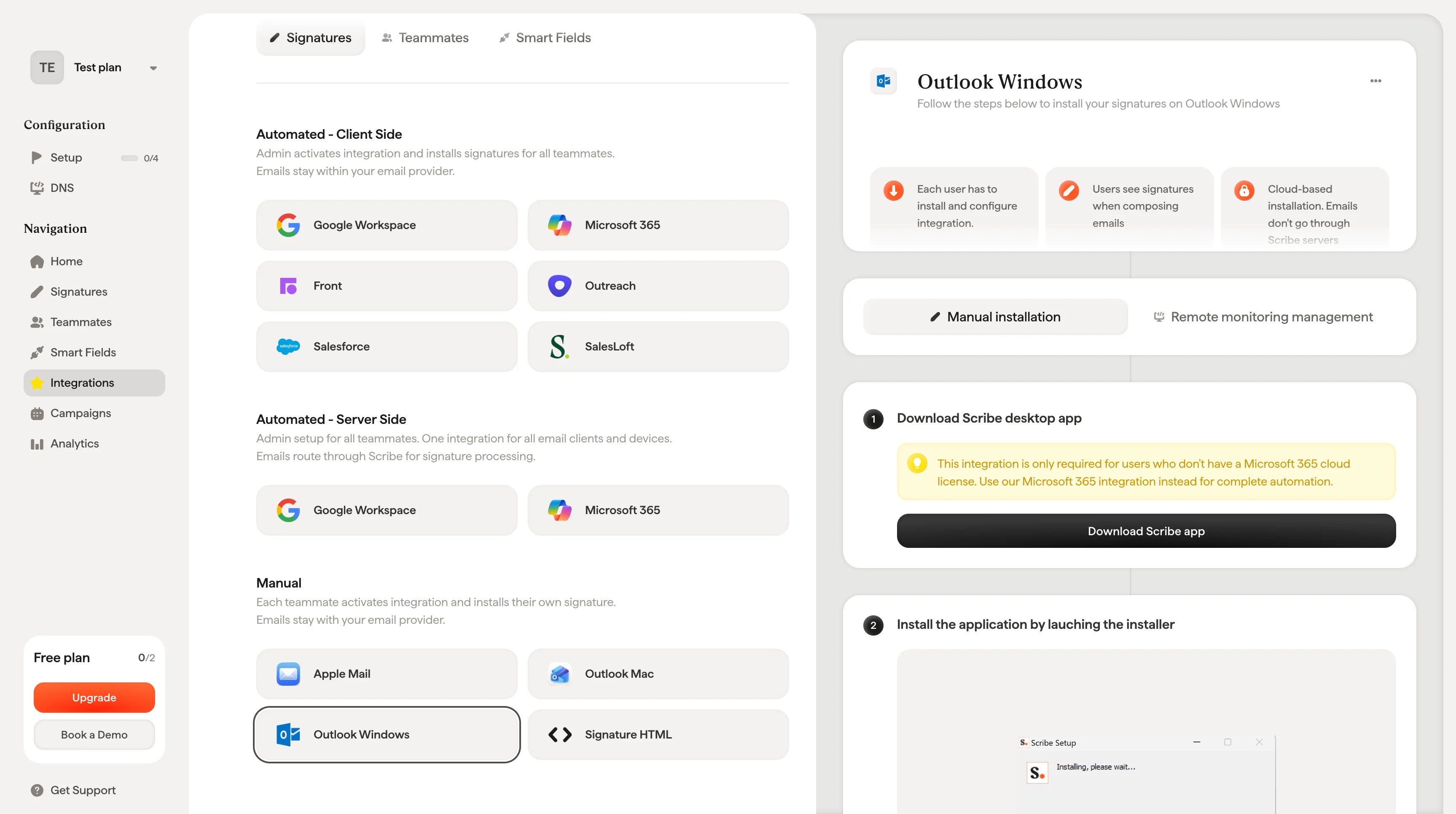
2
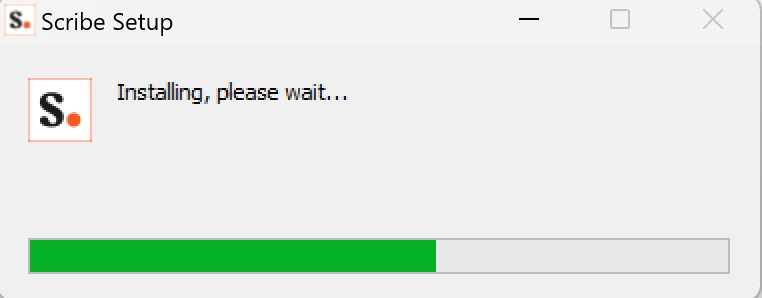
De applicatie installeren door het installatieprogramma te starten
3
Inloggen met je Scribe-gegevens
Log in op de Scribe-app zoals je dat doet op de website van Scribe.
4
Teamhandtekeningen installeren
Vanuit je handtekeningenlijst kun je alle handtekeningen in één keer installeren voor je teamleden of ze één voor één installeren voor een gefaseerde uitrol.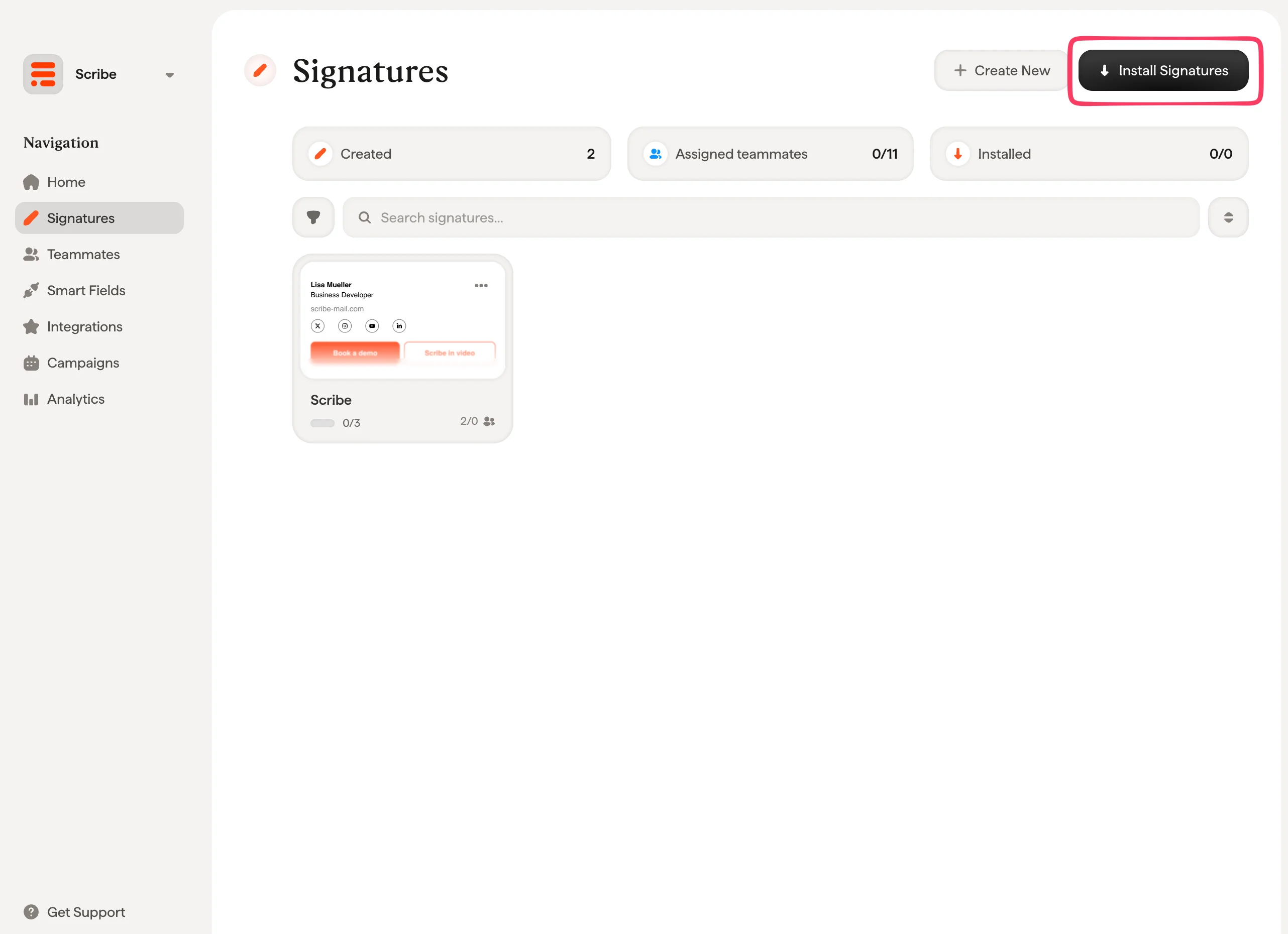
Gerelateerde artikelen
- Overzicht van integraties: alle manieren om Scribe-handtekeningen uit te rollen, cloud- of serverzijdig.
- Outlook Windows (Remote Monitoring): push de installatie van Outlook Windows via je RMM-tool.
- Outlook-invoegtoepassing valideert niet: los een Outlook-invoegtoepassing op die niet wil valideren.