

Het juiste Microsoft-account is geselecteerd
Zorg dat je het Microsoft-account hebt geselecteerd dat je met Scribe wilt gebruiken. Gebruikers kiezen soms per ongeluk accounts uit andere domeinen. Je kunt dit controleren in Microsoft AppSource.
Het juiste e-mailadres is geselecteerd
Zorg dat het e-mailadres dat aan je account is gekoppeld, deel uitmaakt van je Microsoft 365-organisatie. Je kunt dit e-mailadres wijzigen in Scribe.
Je hebt de hele organisatie geselecteerd
Zorg dat je de optie “entire organization” selecteert bij het installeren van de app.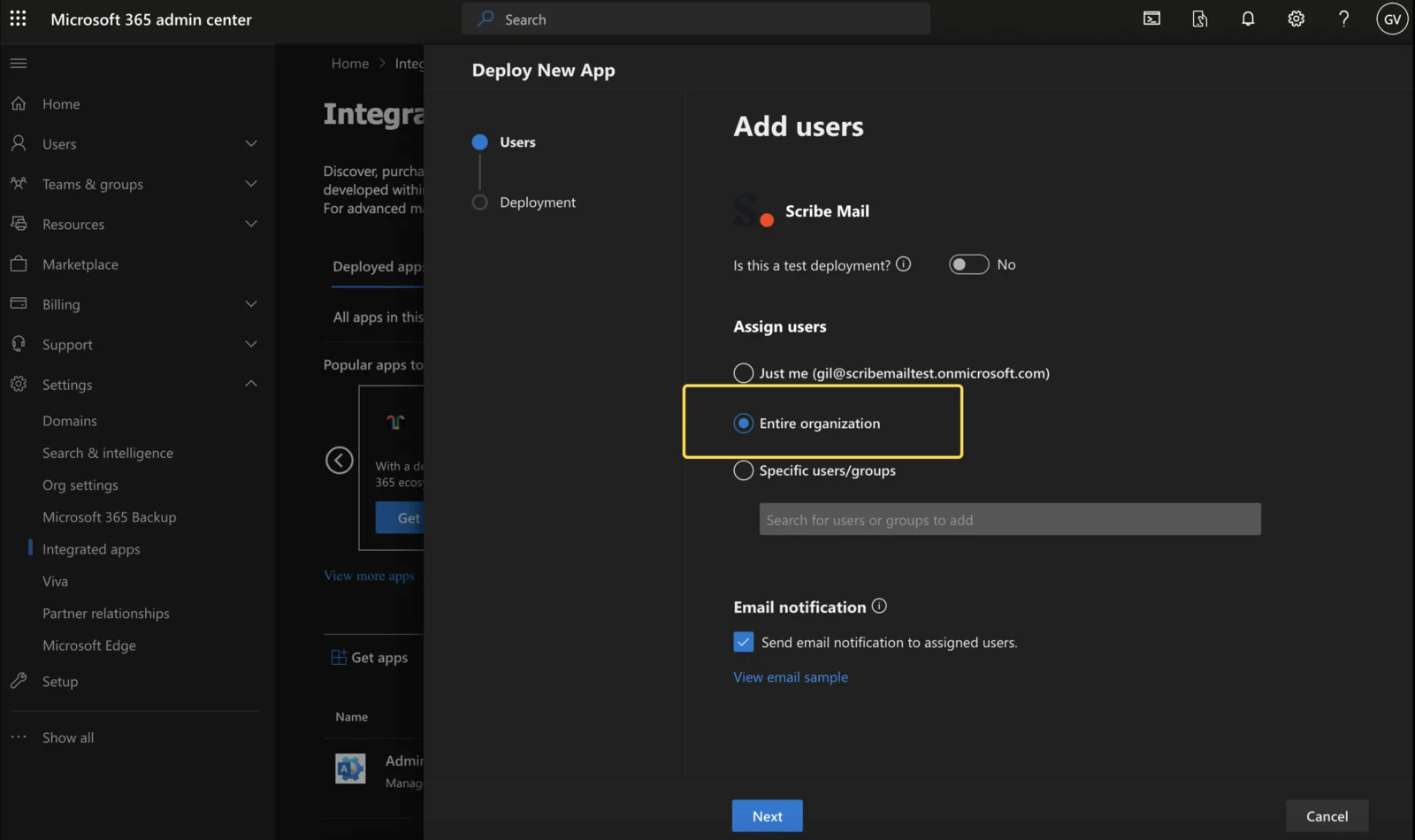
De add-in is geïnstalleerd als geïntegreerde app
Zorg dat de Scribe-add-in is geïnstalleerd als geïntegreerde app in het Microsoft 365-beheercentrum, en niet alleen in je Outlook-account. Vraag het zo nodig aan je IT-afdeling.
Controleer de compatibiliteit van je Outlook
De gebruiker heeft een actief Microsoft 365-abonnement nodig met Outlook Desktop. De Scribe-add-in voor Outlook is compatibel met de volgende Outlook-versies.Op Windows
De minimaal compatibele versies zijn:- Voor gebruikers op het current channel: v16.0.14026.20000
- Voor gebruikers op het monthly channel: v16.0.14131.20000
- Voor gebruikers op het semi-annual channel: v16.0.14326.10000


Op macOS
De Outlook-add-in is alleen compatibel met de nieuwe versie van Outlook voor Mac, V16.54 (21101001) en latere versies. Hoe activeer je de nieuwe versie van Outlook voor Mac? Activeer de nieuwe Outlook-versie via de schakelaar rechtsboven. Klik op “Open the new Outlook” en Outlook start opnieuw op met de nieuwe versie.

Deze integratie installeert je Scribe-handtekening op de desktop-apps van Microsoft 365 voor pc en Apple, en op de webversie van Microsoft 365.